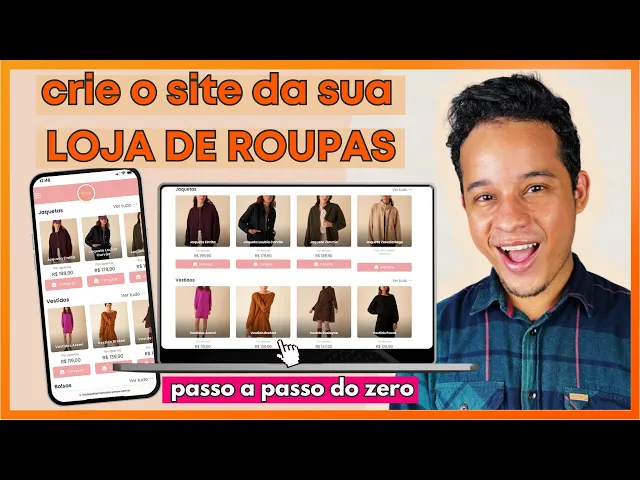
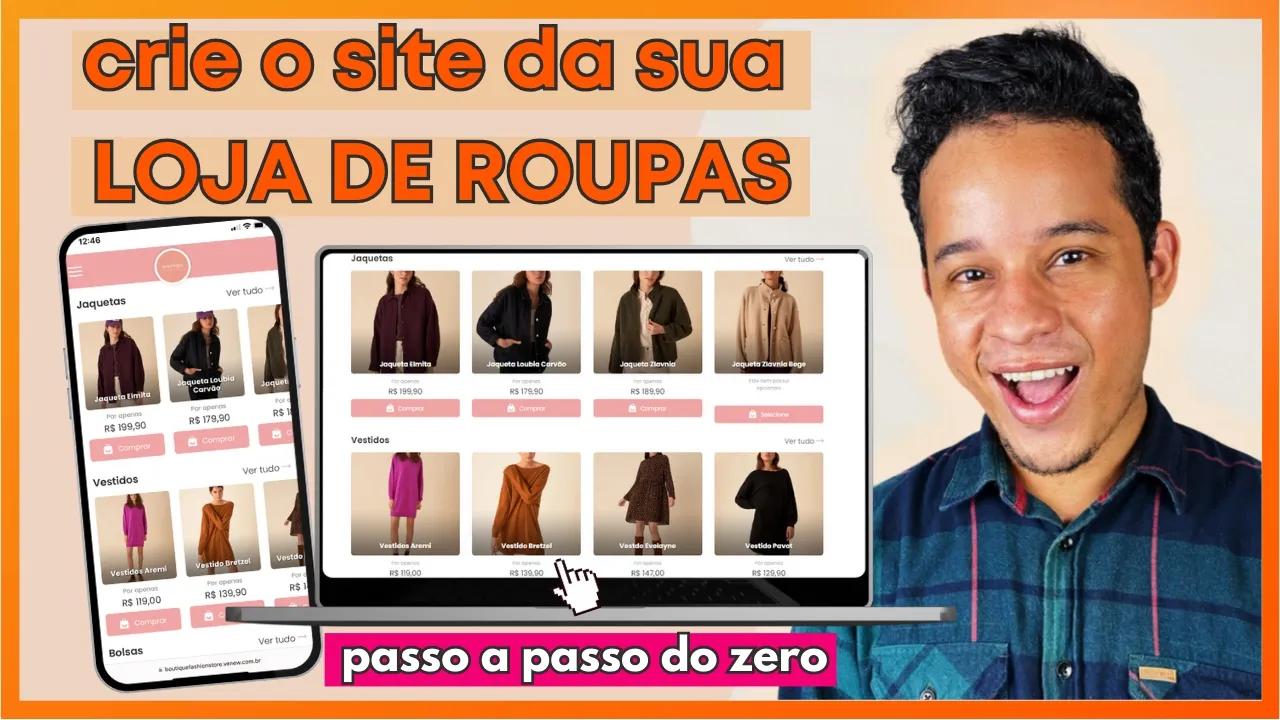
hoje eu irei te mostrar como criar o site para sua loja de roupas você vai aprender a Como cadastrar cada um dos seus produtos seja blusas camisetas vestidos e como criar variações de tamanho e cor para seus clientes poderem comprar seus produtos da maneira certa por fim ainda irei mostrar como personalizar sua loja e como colocarla no ar para seus clientes poderem fazer seus pedidos Olá seja muito bem-vindo aqui no canal da primeira loja online Sou Marcos Vinícius e hoje vou estar te mostrando aqui esse tutorial de como é que você vai criar esse site
lindíssimo igual esse que tá aparecendo aqui pra sua loja online de roupas tá é basicamente um site de vendas para você vender online podendo receber os pedidos tanto diretamente no seu Whatsapp como também recebendo o dinheiro de forma totalmente online no seu Mercado Pago Ou seja é totalmente configurável bom pra gente poder fazer isso aqui a gente vai utilizar uma plataforma que tá todo mundo usando que a queridinha do momento que é a vinil tá a vinil é essa Plata forma aqui e ela é tanto especializadas para quem vende roupas como também para quem vende
os acessórios femininos e masculinos como também para negócio online como hamburguerias e restaurantes ou seja uma uma plataforma completa de verdade E hoje nós vamos tá utilizando ela pra gente poder criar o site da nossa loja online tendo em vista também que ela é a plataforma com menor custo benefício do mercado um grande exemplo disso é a shopify que cobra aí R 80$ 100 para você criar sua loja online enquanto na Vil você consegue a criar né de forma online né usufruir de um período de teste gratuito né com até 10 produtos ali né e
depois você vai pagar apenas R 39,90 por mês tá Ah Marco mas eu não concordo com isso né Eu quero alguma coisa grátis gente é para você é da mesma forma que para você ter a sua casa ou você tem que comprar ou você tem que alugar na internet é da mesma forma tá os espaços eles não são gratuitos tá então da mesma forma que você paga o dono da plataforma também paga é por isso que sempre existe essa cobrança de hospedagem tá E é R 39,90 por mês se você não consegue tirar aí o
valor de uma pizza no final de semana para você construir o seu império online sinta em dizer que o seu negócio está condenado ao fracasso Então a primeira coisa é você saber que você está investindo no seu negócio no seu futuro tá bom De toda forma vale o seu teste tá você vai ter 15 dias para você testar teste a plataforma tá depois você vê se você continua ou não tá cria o seu site bonitinho da mesma forma que eu vou te ensinar aqui então a primeira coisa que você vai fazer entre no link que
eu deixei aqui embaixo vinil.com.br tá Deixei ele aqui na descrição também no comentário fixado você vai entrar nesse endereço tá e aqui você vai clicar em criar conta aqui você vai preencher com os dados do seu negócio então aqui você vai colocar o nome da sua loja colocou o nome da sua loja é importante também você colocar uma descrição que ela vai aparecer bem naa do lado tá E aqui embaixo você vai colocar o endereço da sua loja normalmente o endereço ele é o mesmo nome da sua loja online tá então aqui você vai colocar
esse endereço que geralmente é o mesmo nome da sua loja online tá que vai ser a URL do seu site de vendas fez isso em segmento você coloca comércio em geral tá fez isso é só clicar em próximo e aqui agora preencher com seus dados tá seus dados de acesso tanto com seu nome completo como também com seu login seu e-mail e senha que você vai cadastrar aqui para poder acessar a plataforma pronto preencheu é só clicar aqui embaixo em eu aceito os termos e não sou um robô e agora clicar em cadastrar pronto cadastro
concluído essa aqui é uma etapa de configurações aqui da sua loja tá uma das coisas que nós iremos fazer aqui será apenas mudar a aparência aqui tá então aqui a gente tem o geral que a gente acabou de fazer né e aqui a gente tem a aparência que vai ser colocar uma logotipo aqui da sua loja então aqui você vai vir em a aparência e coloca aqui a logo da sua loja online de roupas se você não tem uma logo é tem esse vídeo aqui totalmente né onde eu ensino como é que você pode criar
sua logo de forma totalmente grátis então confira esse vídeo lá e a mesma coisa aqui também pra capa se você não tem uma capa Assista esse outro vídeo aqui para você colocar e cadastrar sua capa aqui tendo colocado as duas aqui a gente tem uma opção muito interessante aqui que é a cor da sua loja online personalizada que é o tema da sua loja online Geralmente eu recomendo que você você coloca sempre as mesmas cores da sua logo então aqui ó vou arrastar Aqui para baixo e vou colocar as mesmas cores da logo em pagamento
você pode colocar aqui um valor de pedido mínimo para as pessoas comprarem aqui para mim isso não faz a menor diferença tá eu não uso estabelecimento aceita dinheiro no meu caso não aceita cartão de débito sim cartão de crédito sim quit de pagamento online aceita PX sim então aqui você vai vai selecionar a sua chave pix e vai colocar ela bem aqui em cima o estabelecimento aceita pagamento via Mercado Pago via paga seguro via GetNet eu vou deixar essas configurações pro final do vídeo tá então aqui vou deixar selecionado não mas lá pro final do
vídeo vou te ensinar como é que você vai fazer isso agora é só clicar em próximo não clique em salvar tá se clicar em salvar vai dar erro então é sempre em próximo tá depois que que a gente configurar tudo isso a gente clica em salvar aqui ó endereço da sua loja online tá horário de funcionamento não precisa porque é uma loja online né não precisa disso o estabelecimento faz entrega sim e essas outras opções aqui de entrega no balcão entrega na mesa qu recod na mesa agendamento de pedidos tudo isso você pode colocar como
não monitor kbs não ordem de serviço não mayi Aí sim você talvez pode colocar sim tá bom a food também não agora é só clicar em próximo e aqui você vai colocar o seu número do WhatsApp porque vai ser nele onde você vai receber os pedidos dos seus clientes e verifique para você não colocar esse número do WhatsApp errado tá colocou seu número do WhatsApp certo clique em próximo novamente que a gente voltou pro início é só você clicar agora em salvar pronto com essa etapa concluída agora a gente vai pra página inicial você pode
clicar aqui na barra e vir aqui em início e esse aqui é o administrativo da sua loja tá esse aqui é o administrativo da sua loja online bom aqui agora a gente vai cadastrar os produtos e as suas categorias então aqui a gente tem né nessa parte bem aqui o cadastro dos produtos só que primeiramente nós fomos cadastrar a categoria desses produtos Então você vai clicar em categorias vir aqui em adicionar e adicionar a categoria dos seus produtos esse aqui são os produtos que eu tenho para cadastrar né você ver se tem blusa tem calça
né então vou cadastrar essas categorias aqui ó blusas e camisas em ordem você vai colocar na ordem que você quer que apareça no site então essa aqui vai ser a primeira categoria a aparecer no site calças ó ordem dois né a segunda categoria jaquetas ordem três pronto todas as categorias cadastradas Ó você vê que elas aparecem aqui blusas camisas calças jaquetas vestidos bolsas e acessórios agora nós podemos cadastrar os produtos então você pode ver aqui ó ó você pode tanto Navegar por aqui como com produtos né ou você pode vir aqui pra página ial e
vira aqui em produtos e agora preste muita atenção que eu vou te mostrar o passo a passo de como é que você vai cadastrar esses produtos clicou aqui em adicionar primeiro nós iremos é adicionar as categorias Tá eu vou vir aqui em blusas e camisas para mostrar para vocês em controle estoque você vai colocar sim e você vai colocar a quantidade em estoque desse produto aqui Você pode adicionar quantas fotos você quiser tá então essa primeira foto aqui é a foto de destaque do seu produto aqui você vai escolher a foto de destaque do seu
produto para aparecer na página inicial ó vou escolher essa blusa aqui ó e você pode colocar mais fotos aí do mesmo produto tá então V aí então depois de preencher colocar as fotos aí você vai aqui vir aqui em nome e colocar o nome desse produto logo aqui embaixo é super importante você colocar uma descrição sobre do que se trata esse produto tá sobre é o material a qual ele foi confeccionado tá é super importante você colocar aqui eu já tenho a descrição dele eu vou colocar aqui para vocês verem ó em algodão efeito slu
manga Compridas dessa forma aqui você vai colocar a sua descrição e logo aqui embaixo o valor desse produto você ainda pode colocar esse valor em oferta também tá clicando ali e ativando o sim bom aqui agora nós vamos a uma das etapas mais importantes no cadastro de roupas né né que são as variações de tamanho e cor e outras variações que também você pode cadastrar aqui dentro então aqui você vai clicar em adicionar variação claro que você vai ter que colocar o tamanho né então o nome da variação é tamanho pronto escolha mínima um escolha
máxima um não mude isso aqui tá então adicionar item agora agora sim a gente vai cadastrar aqui o tamanho não tem das camisetas então aqui você pode colocar P cadastrar P aqui aqui valor adicional né no caso da da das minhas camisetas é sempre o mesmo valor Independente se é tamanho pesso tá tamanho G tamanho M então aqui eu não coloco o valor adicional habilitar quantidade você pode ativar essa opção tá por exemplo se o seu cliente escolher uma camiseta P ele pode escolher mais de uma p e assim sucessivamente tá normalmente eu eu não
utilizo isso aqui ativado tá eu sempre eu prefiro sem essa opção de quantidade né pro cliente ele a quantidade pelo carrinho Mas isso é teste que você vai fazer você vai ver o que que é melhor para você tá bom em estoque aqui ó para essa para essa camiseta aqui eu tenho 20 delas em estoque agora vamos adicionar item aqui agora nós temos a m tá E aqui mais 15 em estoque da m e adicionar item agora nós temos a g e mais 15 em estoque tá G pronto aqui nós temos a variação de tamanho
cadastrada então aqui ela já está cadastrada Marcos e agora como é que eu faço para adicionar a variação de cor tá vendo que aqui embaixo aparece adicionar item e aqui logo aqui embaixo aparece adicionar variação então aqui agora você vai clicar em adicionar variação não é adicionar item tá adicionar variação então aqui você vai colocar aqui também variação de cor mas isso depende muito de como você quer vender se você por exemplo se você você pode tanto vender cadastrar por exemplo eh no caso dessa aqui é a camiseta Uni bege tá aqui eu só tô
vendendo ela dessa cor bege mas por exemplo se eu tiver ela amarela eu posso cadastrar um outro produto e un amarela e deixar ele aparecendo no site ao mesmo tempo você também pode colocar com que o cliente e ele escolha a cor diretamente nessa página aqui se ele gostou dessa camiseta unibag Ah mas eu quero mas o cliente quer levar ela Verde você pode então colocar essas cores aqui como variação então aqui aí sim você pode cadastrar a cor nesse caso tá então aqui você pode colocar aqui ó variação de cor escolha mínima um agora
adicionar item e aqui colocando as cores ó por exemplo bege que eu já tinha aqui aí você vai colocar e definir aí o estoque tá aí adicionar item aí colocar Verde 20 beleza aqui embaixo amarelo e assim sucessivamente tá até cadastrar todas as cores aqui só que nesse caso quando você cadastra a cor é super importante que você tenha elas aqui na galeria tá Para que o seu cliente possa ver as cores e assim ele escolher pelo painel Então vou te mostrar aqui agora como é que ela vai ficar no site tá eu vou habilitar
ela aqui ó essas opções aqui você vai ver como é que ela vai ficar lá no site pro cliente escolher pronto feito tudo isso aqui ó você pode clicar em Cadastrar Olha agora como que ela aparece no site nós temos aqui a camiseta unibg o cliente pode escolher aqui uma tá vendo que ele pode escolher só no máximo uma por isso a importância do mínimo um e máximo um tá E aqui el pode escolher a cor tá vendo ó cor Então vai ser bege tamanho P Então dessa forma vai aparecer para ele Lembrando que que
nesse caso aqui quando você coloca variação de cor é só super importante que aqui você tenha mais fotos tá que você tenha fotos as variações das cores aqui também então que tem aqui nesse caso a camiseta tanto bege quanto amarela quanto também verde tá aqui no catálogo aqui na galeria de fotos no meu caso em específico Eu não coloco todas as variações no mesmo produto eu sempre cadastro um produto para cada cor Então nesse caso aqui eu não utilizo dessa forma mas isso é de é totalmente individual de cada um tá então eu vou editar
e vou tirar essa variação de cor daqui tá bom porque por exemplo no caso da camiseta Uni amarela eu vou cadastrar um outro produto camiseta un amarela Então nesse caso não preciso cadastrar cor Então eu acho que deu para entender bem né não deu Então agora você vai fazer isso com todos os seus produtos sem exceção tá bom faça isso com todos os seus produtos pra gente ir pra próxima etapa pronto produtos cadastrados Ó você pode voltar aqui pro pra página Inicial e antes da gente ver aqui a nossa loja uma coisa super interessante que
você pode fazer é que aqui dentro da menu você pode vir aqui utilizando o Safari clicou aqui você pode vir aqui ó e clicar em adicionar tela a tela de início você coloca o nome aqui vinil ou Administração que aqui vai aparecer ó vinil ó vinil ó e você consegue utilizar como se fosse um aplicativo tá mesma coisa também com a loja vamos dar uma olhadinha na loja para ver como que ela tá ficando olha só os produtos aqui a princípio tá me faltando uma coisa bem aqui um banner né vou te mostrar agora como
é que você vai cadastrar esse banner aqui dentro então vamos voltar pra nossa página inicial aqui você vai vir em banner e clicar em adicionar aqui eu vou colocar banner um o nome do Banner e se você não tem esse banner aí essa arte criada veja esse vídeo que aparece exatamente aqui onde eu te ensino a criar um banner totalmente de graça tá aqui embaixo É só colocar o mesmo banner também cadastrar esse banner e tcharam a gente já tem esse banner aparecendo aqui no nosso site tá então aqui tá tudo pronto agora agora nós
vamos cadastrar as etapas aqui de entrega tá que é uma das últimas etapas aqui para você concluir a configuração da sua loja online de roupas então aqui na Pina Inicial Você vai vir em formas de entrega aqui nessa etapa de entrega vou mostrar agora como é que você vai configurar as entregas aqui pra sua loja online Então você vai clicar aqui em adicionar tá E aqui pra gente poder cadastrar Eu recomendo principalmente para você que vai vender nacionalmente que você coloque aqui a que você defina as zonas por regiões por regiões do Brasil por exemplo
aqui em Região Norte tá você vai cadastrar região norte sul Sudeste Centro Oeste Nordeste e você vai colocar o valor tá partindo do ponto em Onde exatamente onde você tá então se você por exemplo mora em Brasília geralmente pra região norte é cobrado um valor de r$ 0 né pros envios para lá então dessa forma aqui que você vai cadastrar agora por exemplo região centrooeste exatamente a região onde você tá você pode cobrar um valor de R 15 e é claro acima de tudo que você sempre tem que precificar esse valor para ver qual é
mais justo tá E qual realmente vai te dar garantia de que você não vai sair no prejuízo com o frete então ficou desta forma aqui então é dessa forma que vai aparecer pro pro cliente tá o frete para estas regiões bom eu vou vinger aqui que eu sou um cliente né tô navegando aqui pelo site vou comprar aqui essa camiseta aqui né Ó vou comprar ela no tamanho M adicionar a sacola quero continuar comprando deixa eu ver eu vou levar também essa jaqueta bem aqui também vou adicionar duas peças aqui dessa jaqueta é claro que
tudo isso aqui que eu tô fazendo É fictício né só para exemplificar para vocês Então temos aqui essa camiseta e Duas jaquetas eu Mita Então vamos pra etapa de entrega aí Vou colocar aqui o meu nome né e agora selecionar a região eu sou da região norte né e agora é só colocar o endereço depois que o seu cliente adicionar todas essas informações aqui ele vai definir a forma de pagamento também ó tem pix né que tem cartão de crédito cartão de débito pronto e aqui já aparece o valor atualizado incluindo o frete claro que
aqui eu adicionei algumas muitas opções né então é um valor fictício aí é só ele clicar em enviar pedido tá e clicar novamente em enviar pedido que você vai receber esse pedido diretamente aí no seu número de WhatsApp tá aqui eu coloquei o WhatsApp da minha irmã tá então você vai receber todas essas informações basta você apenas negociar com ele o pagamento