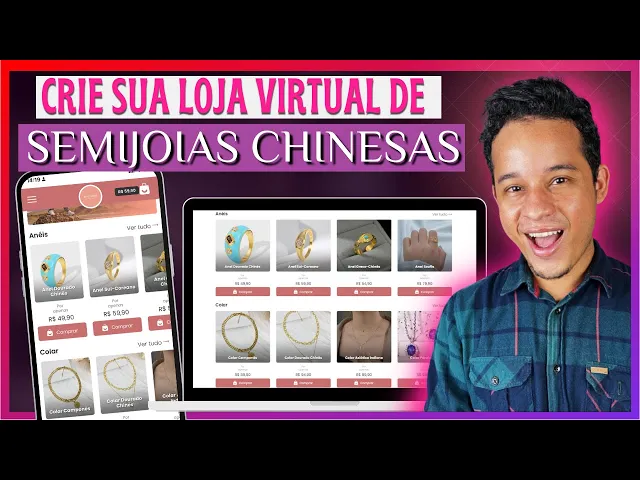
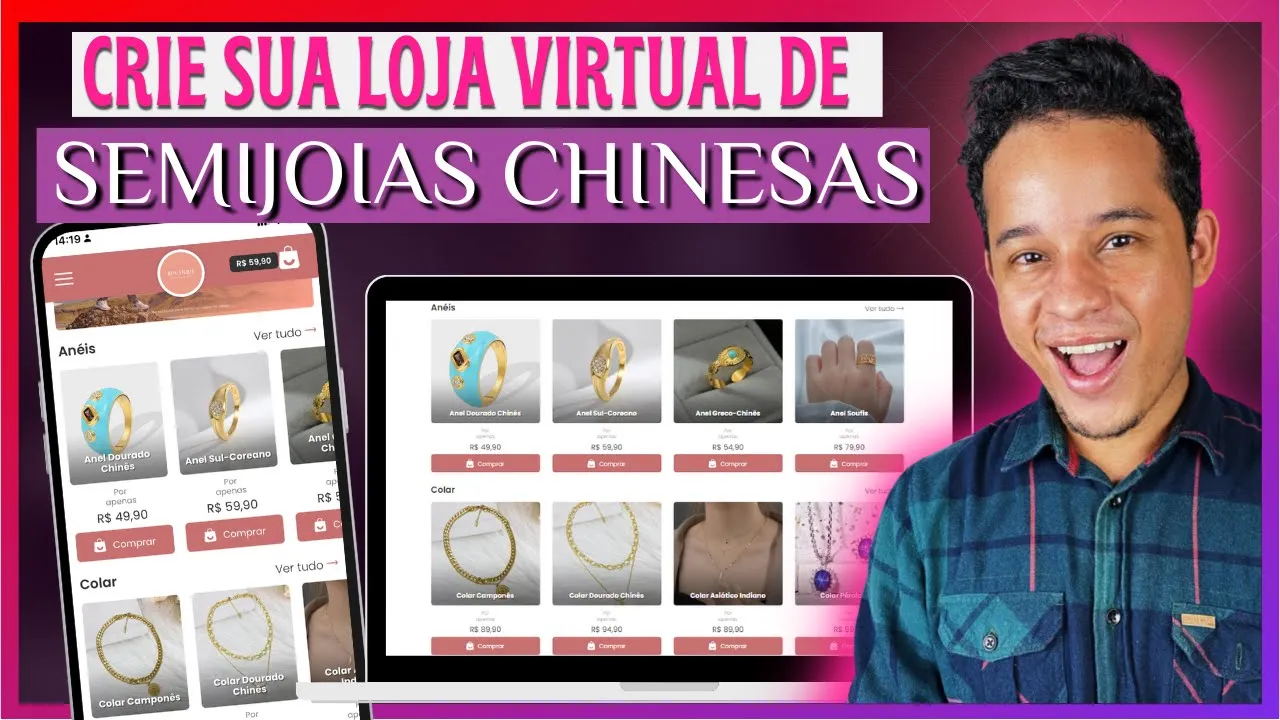
hoje você vai aprender a como criar sua loja online de semijoias da China vou te mostrar como cadastrar os seus produtos como definir o valor de cada um deles como definir o frete e também uma forma de pagamento para você receber o dinheirinho das suas vendas fala pessoal eu sou Marcos Vinícius seja muito bem-vindo aqui no canal da primeira loja online aqui neste canal eu trato de muitos assuntos voltados para semijoias chinesas Inclusive eu tenho aqui até alguns vídeos mostrando como é que você pode é aí comprar semijoias e um catálogo de acessórios chinês diretamente
da China tá tem esse vídeo aqui no canal tem feito maior sucesso e hoje eu vou est aqui te ensinando como é que você pode criar o seu site pra sua loja online de semijoias chinesas e acessórios chineses então para você que veio desse vídeo para você que comprou os seus acessórios chineses as suas Semas chinesas e quer Criar o seu site para assim o seu cliente ter acessar um catálogo totalmente personalizado e comprar diretamente desse catálogo da sua loja online eu vou te mostrar o passo a passo de como é que você pode montar
a sua loja do absoluto zero aqui neste vídeo bom quando você quer montar uma loja virtual de semi chinesas existe um site propriamente para isso voltado totalmente para isso que tem todas as ferramentas que uma loja de semi chinesa precisa ter e esse site essa plataforma é a vinil tá a vinil é uma plataforma de loja online que todo mundo que quer aí que tem uma loja online de sem Jó chinesas tem utilizado para Criar o seu site e vai ser através dela que nós iremos criar o site da nossa loja virtual de semijoias chinesas
Bom primeiramente você vai entrar em vinil.com.br eu deixei o link aqui na descrição e também tá aqui no comentário fixado tá para você para você entrar tá então você vai entrar nesse link aí e você vai vir aqui em criar conta ao vir aqui a gente tá na etapa aqui de cadastro pra gente poder criar o seu site de forma totalmente personalizada então aqui você vai colocar o nome da sua loja online chinesa nesse caso aqui o nome da minha loja É boutique Fashion e logo aqui embaixo tem a descrição da loja tá que loja
de acessórios importados da China e bem aqui embaixo em ur URL será o endereço da sua loja online geralmente esse endereço sempre é o mesmo nome da sua loja então você pode colocar aqui o mesmo o mesmo nome da sua loja de totalmente minúsculo tá que esse vai ser o URL o endereço da sua loja online para os seus clientes poder acessar em segmento comércio em geral tá E aí depois só você colocar o estado e a sua cidade pronto clicou em próximo aqui agora você vai preencher com os seus dados tá os seus dados
tanto os seus dados pessoais como também com o seu login e senha para você poder acessar o cadastro aqui dentro logo aqui embaixo É só você clicar em o aceit os termos de uso tá esse e-mail de indicação Não precisa aqui é só clicar em não som um robô e e clicar agora em cadastrar pronto cadastro concluído agora a gente vai terminar de personalizar a sua loja online então aqui você pode vir aqui em aparência e aqui você vai colocar uma foto de perfil aqui pra sua loja online eu já tenho uma foto de perfil
aqui salva se você não tiver a sua é eu vou deixar um vídeo aqui no card para você criar sua logo de forma totalmente gratuita tá aqui ó Boutique Fashion aqui a capa tá que vai aparecer Principalmente nos dispositivos móveis no celular então aqui você vai colocar sua capa também tá o seu banner você vai escolher aí vai colocar ele aqui e logo aqui embaixo a gente vai definir a cor pra sua loja online tá Eu geralmente eu sempre coloco a cor das mesmas da logotipo então aqui ó vou ó como a minha logotipo ela
tá mais ou menos aqui ó ó então eu vou definir essa cor aqui pra minha logotipo em exibição de produtos você deixa grade mesmo catálogo tá bom agora nós vamos clicar em próximo não clique em salvar porque P se você clicar em salvar vai dar erro porque a gente tem que preencher as outras informações então próximo essa aqui é a etapa de pagamento você vai colocar o valor de pedido mínimo tá se você quiser colocar um limite para as pessoas poderem comprar o valor PR as pessoas poderem comprar na minha loja é de r$ 9
tá o pedido mínimo e aqui a gente tem o estabelecimento aceita dinheiro a gente vai colocar não porque é isso aqui é para negócio físico a nossa loja ela é online tá a mesma coisa aqui isso aqui é para negócio físico tá bom Agora sim vem os meios de pagamento online o estabelecimento aceita pix preenchido isso aqui agora Toda vez que o cliente fizer um pagamento no seu site aqui né na sua loja online o pedido vai chegar diretamente no seu WhatsApp e lá você irá enviar suas informações de pagamento pro seu cliente seja um
link de pagamento seja um boleto ou até mesmo a sua chave pix pro cliente poder pagar né e assim efetuar essa transação então ped ele será ali através do WhatsApp na sua comunicação com o seu cliente pronto concluído e tendo colocado sua chave pix aqui agora a gente vai rolar Aqui para baixo essas opções você pode deixar como não e vamos clicar aqui em próximo aqui você vai colocar aqui o endereço onde o seu estabelecimento seu negócio está localizado então isso aqui é o endereço do seu negócio da sua loja se não tiver Coloca o
endereço da sua casa tá aqui embaixo é interessante você colocar os horários de posicionamento por exemplo de segunda a sexta das 8 até às 18 então aqui é muito legal você colocar isso porque vai aparecer numa aba pro seu cliente poder ver agora logo aqui embaixo a gente tem essas opções o estabelecimento faz entrega nesse caso aqui é sim estabelecimento permite entrega no balcão é não tá entrega na mesa também não qu code na mesa não habilitar agendamento de pedidos isso é pessoal mas eu vou deixar não monitor kbs não ordem de serviço também não
se você for meio você pode colocar aqui a opção de sim tá e iFood não nesse caso então agora vamos clicar em próximo e aqui é o número do WhatsApp onde você vai colocar para você receber os seus pedidos então é importante você que você coloque o número certo aí do seu WhatsApp tendo feito isso é só clicar agora em próximo novamente ó aqui a gente tem o usuário nas etapas de login tá então aqui você pode clicar somente aqui em salvar pronto essa etapa foi concluída Agora sim que vai começar a brincadeira de verdade
né só que antes pessoal já vai deixando o like nesse vídeo para você contribuir aqui com esse vídeo e também com o canal e não esqueça também de se inscrever né gente porque não adianta nada você ver o nosso vídeo e não se inscrever e acompanhar as dicas que nós postamos aqui toda semana tem muita dica valiosa é muito importante a sua inscrição bom aqui você agora que que nós iremos fazer aqui você pode vir aqui na aba tá vendo que a aba aparece aqui do lado você pode clicar em início você pode navegar aqui
pela vinil por aqui ó e aqui e já aparece todo o painel aqui pra gente agora a primeira configuração que nós iremos fazer será antes de cadastrar os produtos será cadastrar as categorias dos produtos Então você vai vir aqui em categorias e clicar agora em adicionar nesse caso das cij chinesas eu vou cadastrar as categorias de anéis pronto cadastrei as categorias de anéis Ó aqui tá faltando um acento né ó anéis em ordem você vai colocar enumerar a ordem que você quer que apareça eu quero que essa categoria aqui seja seja a primeira tá então
vou colocar aqui visível sim tá ó anéis vou cadastrar também a categoria de colar colares né colar ó ordem dois e também a categoria de conjuntos né Você também pode colocar aí se você tiver brincos pode colocar aí também tá para você cadastrar e eu tenho essas três categorias aqui cadastradas categoria feita vamos voltar novamente pra página ial e agora nós vamos cadastrar os produtos aqui dentro da nossa loja online tá então você vai vir aqui em produtos e clicar agora em adicionar ó essa aqui é a etapa de cadastro do produto o primeiro que
que a gente tem que selecionar é a categoria então vou clicar aqui em anéis tá aqui é super importante que você controle o estoque do seu produto então aqui ó por exemplo ten 50 produtos em anéis desses em tem 50 produtos né em estoque aqui desse produto a agora vamos colocar uma foto em destaque é importante que você coloque mais fotos tá E outra coisa super importante pessoal é que é que a vin é especialista é na questão de venda de seijas chinesas tá então aqui você tá utilizando o plano grátis por 15 dias Tá
só que depois desses 15 dias é você vai pagar um valor mensal aí de R 39,90 todo mundo que tem uma loja online de semijoias paga esse valor tá não tem como você fugir disso tá bom então tô aqui passando para você tá que depois dos 15 dias aí você já vai se organizando para separar esse valor é um valor pifio perto daquilo que você pode vir a faturar apenas vendendo CJ chineses né E você claro vai deixar aqui um valor de R 39,90 que é muito abaixo do mercado por exemplo na shopify o valor
que eles cobram lá é r$ 80 Então olha só a diferença de preço né gente R 39,90 é a metade de uma Netflix por exemplo né Então tá muito em conta esse valor né é muito mais barato do que uma pizza né uma pizza no final de semana que você vai torrar aí e não vai ter né E umas 12 horas depois vai est dentro da privada né pessoal então vamos lá então é esse valor que você vai pagar de mensalidade após 15 dias Tá mensalmente tá então aqui agora tendo colocado a sua foto você
vai definir o nome agora pro seu produto tá aqui embaixo você vai descrever ele tá pode colocar aí a composição sobre o que sobre o que que ele é feito de onde que ele vem então aqui é super importante você colocar essas informações para o anel a gente não tem variação de anel Então não vamos colocar aqui variações de produto produto visível e agora é só cadastrar o seu produto bom agora você vai fazer isso para todos os produtos que você tem aí que você quer cadastrar acabei de te mostrar como é que é o
processo de cadastro né agora você vai fazer isso com todos eles tá bom começando a partir de agora com todos os produtos cadastrados a gente pode dar uma olhada para ver como tá ficando a loja e aqui dá para você ver como é que tá ficando com todos os produtos cadastrados você pode fazer essa verificação aqui agora tá ó ela tá ficando muito bonita só que aqui tá faltando uma coisa que é um banner e nós vamos cadastrar esse banner agora para você habilitar os banners você vai voltar aqui né você Vem pode vir aqui
pra página inicial a gente vai rolar Aqui para baixo e que a gente tem uns banners aqui você vai adicionar o banner tá então você precisa ter um banner aí criado tá se você não tiver basta você criar o seu próprio banner tá eu tenho esse vídeo aqui para você criar o seu banner de forma totalmente gratuita aqui eu já tenho o meu banner então eu vou colocar ele aqui o legal pro banner é que ele seja um informativo então você pode colocar ali uma informação por exemplo ganhe 10% de cupom na sua primeira compra
tá é sempre assim que a gente utiliza o banner uma vez tendo cadastrado seu banner é assim que ele vai aparecer na sua loja então aqui a gente tem a loja mais completa com banner não tem ó aqui ela tá mais completinha agora bom etapa concluída pro seu cliente poder comprar dentro da sua loja ele vai entrar dentro dela aqui ele tem um produto ele pode selecionar quantos produtos que ele quer ele pode adicionar na sacola e continuar comprando ou finalizar essa compra tá ó aqui ó ele vai clicar aqui em entrega só que aqui
essas etapas ainda não estão personalizadas então a gente agora vai terminar de personalizar as etapas de entrega então vamos voltar agora pro painel e aqui na página inicial novamente a gente vai vir aqui em formas de entrega eu vou mostrar como é que você vai fazer isso aqui na sua loja cadastrar tá então aqui você vai clicar em adicionar e aqui é super importante que você cadastre as entregas da forma como você irá vender ou entregar seus produtos se no seu caso a sua loja for uma loja de semijoias que você vende apenas na sua
cidade se você não tem interesse em Med para fora da sua cidade então aqui você vai colocar em nome você vai colocar os bairros por exemplo aqui na minha cidade tem um bairro chamado Serrinha e eu posso colocar um valor de entrega para lá ou eu posso deixar Zerado se você quiser entregar na sua cidade é de forma totalmente grátis Então você não vai colocar nenhum valor agora no seu caso se você quer vender pro Brasil todo eu recomendo que aqui você coloque por exemplo aqui ó região norte aí você vai especificar um valor que
você acha para cobrar pelo frete tá então isso é uma coisa que você tem que ver diretamente com os Correios o valor certo a se cobrar então geralmente pra região norte quem mora no centro do país em Brasília para vender para lá cobra mais ou menos uns R 40 de frete então aqui vou cadastrar por exemplo aqui a região norte região centrooeste r$ 2 região sul r$ 5 e assim sucessivamente pronto tendo cadastrado eles aparecerão assim agora se eu voltar aqui e atualizar a página ó Vou atualizar a página aqui para vocês e aqui já
aparece tá vendo com os valores embutidos Então esse valor aqui já será será embutido no valor final do produto tá vendo ó ele aparece aqui na o colar ele é R 49,90 mais R 20 de frete r$ 6 6990 Pronto tudo feito como é que o meu cliente vai comprar e como é que eu vou receber esses pedidos bom uma coisa facilitada aqui é na venil é que os seus pedidos você recebe diretamente seu WhatsApp igual naquela etapa anterior das configurações eu ensinei não é então por exemplo se o seu cliente quiser comprar de você
ele escolheu um produto aqui vamos supor esse produto aqui ele vai vai comprar vai adicionar na sacola vai continuar comprando ele pode comprar mais produtos e vai comprar esse outro conjunto aqui adicionou na sacola também vamos lá ver em sacola pronto aqui ele tem aqui três produtos ó entrega e agora ele vai cadastrar o nome dele e o WhatsApp vai definir o endereço de entrega informa pagamento ele vai escolher a que aparece pix né Eh não tá aparecendo as as outras opções Então você vai voltar no painel Vai nas configurações novamente ó e vai vir
em pagamento e aqui você vai ativar ó cartão de débito né cartão de crédito tá aí é só clicar em salvar pronto aí Aqui aparece as formas de pagamento ó agora que ele fez tudo isso aqui o seu cliente vai clicar em enviar pedido né E vai clicar aqui em enviar e pedido e o pedido será enviado diretamente aí pro seu WhatsApp com todas as informações então aqui você vai negociar com o seu cliente para ele fazer esse pagamento para ele fazer essa transferência para você bom eu tenho certeza que esse vídeo te ajudou né
você concluir a configuração da sua loja não esqueça depois de renovar o seu plano tá com a vinil tá qualquer dúvida você pode entrar em contato com eles através do suporte tá via WhatsApp tá via e-mail eles estão aí disponíveis sempre para te atender e eu peço apenas que você deixe o like nesse vídeo que você comente aqui qualquer coisa que você quiser ou qualquer dúvida que eu vou estar te respondendo eu fico por aqui Desejo muita sorte ou desejo muito sucesso nessa sua caminhada e é isso fico por aqui até a próxima