pronto galera aqui agora a gente terminou de configurar aqui né coloquei o URL que o meu computador tinha travado aqui e acabou que não funcionou mas agora bora lá coloquei aqui esse código eu só vou dar um enter e esperar ele fazer o carregamento esse carregamento aqui galera leva aí em médio 5 a 8 minutos tá bom então vocês podem esperar um pouquinho para vocês aqui vai passar um pouco mais rápido porque eu vou est pausando esse vídeo para avançar Ele para Ele não demorar muito essa parte Tá bom mas vocês podem esperar aí uns
cinco a a 8 minutos no máximo aí que ele configura pode ser menos pode mas é no máximo esse tempo tá certo então vou tá dando uma pausada aqui quando voltar eu já volto com vocês pra gente continuar a nossa aula tá bom pronto galera ele carregou aqui certo então agora o que que a gente vai fazer agora a gente vai vir aqui ó digitar Y tá vendo aqui Aqui tá Este é instalador desenvolvido pela oro design e aqui é o digitar Y Você aceita e concorda com as orientações passadas Então vou dar um Y
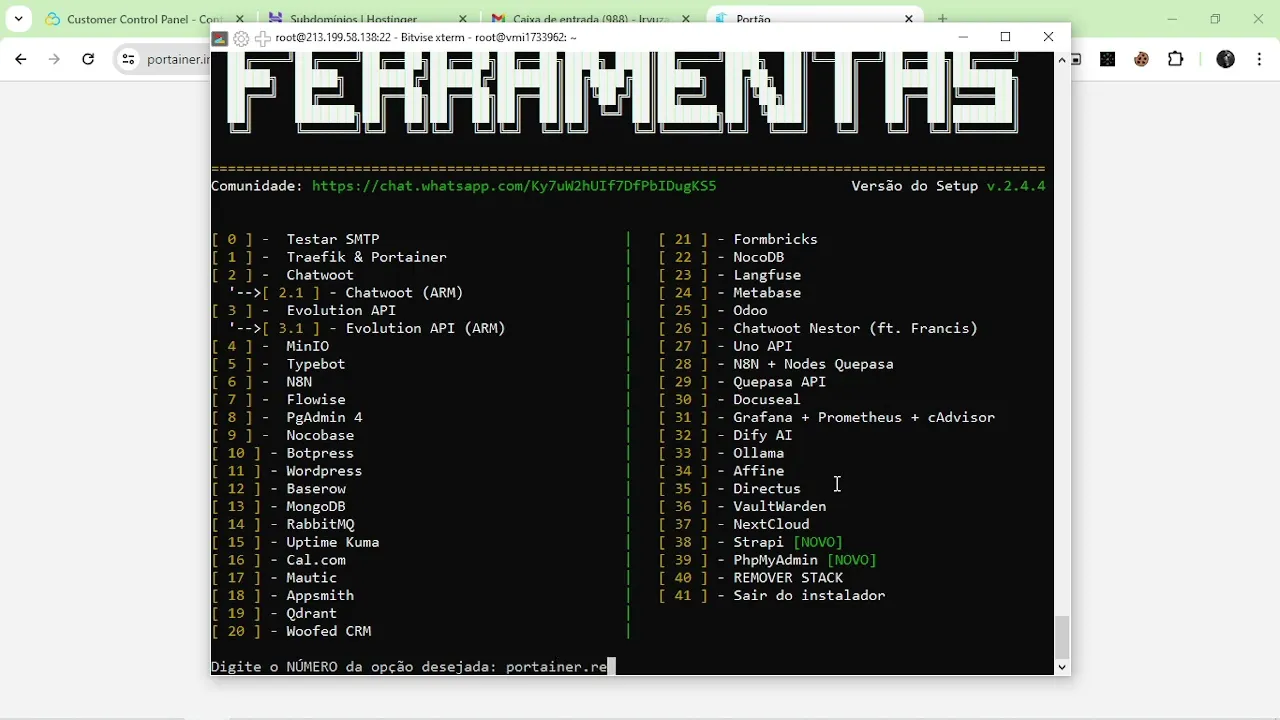
tá legal como eu já falei esse setup aqui ele foi desenvolvido pela a Design São aí uma uma comunidade aí muito top mesmo que eles estão sempre ajudando pessoal inclusive esse instalador foi disponibilizado por eles vocês quiserem est apoiando eles aí também tem aí o site deles e também o link da comunidade Orion aí se vocês precisarem e lá também lá no grupo do WhatsApp da comunidade IMPA a gente deixa também o acesso da comunidade or Tá certo eu vou chegar aqui vou dar um y e aqui dentro galera como vocês podem ver nós temos
várias ferramentas pra gente tá utilizando a primeira ferramenta dessas que nós vamos estar instalando vai ser esse Traffic Trafic e o portend tá bom para fazer essas instalações a gente é muito fácil galera eu já vou avisando aqui que todas as nossas aulas elas vão ser bem diretas ao ponto Tá bom não vou perder muito tempo explicando eh a teoria da ferramenta eu sempre vou fazer tudo direto na prática ali para ajudar vocês PR gente não perder muito tempo nas aulas esse portan dele vai ser como se fosse o seu se Pinel quem mexe com
com site sabe do que que eu tô falando se você não mexe com sites nunca fez nenhum site nunca mexeu com nada cara isso aqui pode ser um pouco mais difícil para você mas assistindo todas as aulas aí seguindo passo a passo certinho você vai conseguir sem problema mas para quem já trabalha com site já sabe o que como que isso aqui funciona esse port vai ser tipo o seu sepai onde você vai acessar suas ferramentas instaladas Tá certo então você vai digitar aqui ó número um primeira coisa não adianta você tentar instalar alguma outra
ferramenta por exemplo vou chegar clicar logo no dois ele vai dizer que não tem como op para parece que você não instalou outra é portend no nosso instalador então é obrigatório você instalar esse port Ender Tá certo vai digitar um aqui e vai dar um enter primeira informação que ele vai pedir vai ser o domínio do portainer vocês lembram que a gente tinha separado um domínio para isso eu já coloquei ele aqui no nosso bloco de notas que é esse aqui ó portend IMPA ptec Tá legal vou colar ele aqui aqui ele tá pedindo o
nome do servidor vou colocar server enter aqui ele tá pedindo uma um servidor interno vou colocar server ímpar vou dar enter e que ele tá pedindo e-mail e-mail galera eu separei o e-mail aqui pra gente tá utilizando hoje tá certo vai ser esse e-mail aqui legal fazer uma coisinha aqui rapidão ess meio aqui eu não utilizo ele para nada selecionar todas limpar seleção selecionar todas excluir confirmar Maravilha agora a gente Ox Ox o Ox isso aqui ele não excluiu agora vai pronto ué gente aí uma el só tá selecionando de 100 em 100 selecionar tudo
né agora vai pronto esse meio aqui que eu vou est utilizando aqui um cont Crol C virar aqui aqui colar o domínio ele vai pedir para confirmar se tá tudo certo vou dar dando uma olhadinha tá tudo certo vou dar um Y pronto e agora galera a gente só esperar essa instalação Tá bom já avisa que isso aqui também leva um tempinho em média aí uns cco a 8 minutos vocês podem esperar obviamente aqui para mim vai ser um pouco para na aula vai ser um pouco mais rápido como eu falei eu quero ir direto
ao ponto para vocês não perderem muito tempo com isso aqui então vai levar um tempinho a mais mas vocês podem aguardar bom eu não vou demorar muito nessa parte de instalação e eu quero ser muito direto em todas as aulas que a gente for estar fazendo vocês aprenderem ao máximo o máximo em menos tempo Tá certo então vou est dando uma pausada aqui quando voltar a gente continua mas no seu caso você pode esperar um tempo tá bom então pronto galera finalizou aqui a instalação Tá certo que que a gente vai fazer agora como vocês
estão vendo aqui já tá falando ó passando aqui as informações port foi instalado e aqui o usuário Sim a gente precisa criar dentro do portainer loran Como que eu faço isso para isso a gente vai selecionar tudo isso aqui tá Bora selecionar tudo já eu vou fazer o que eu vou colar aqui no um bloco de notas Eu sempre gosto de fazer colar já tem algumas outras inform aqui que eu colei tá que é o que a informação do Servidor o e-mail que a gente vai colocar aqui daqui a pouco o rost smtp que a
gente vai estar utilizando vai ser esse do Gmail mesmo ou esse daqui tá legal eu vou tá utilizando do Gmail a porta smtp é essa e aqui a gente tem aqui ó portend que são as os domínios que a gente criou lá certo vou selecionar aqui criar vou jogar aqui bom essas informações só vou tirar isso daqui galera tem uma coisinha aqui que é muito importante de passar para vocês que eu esperei para ele dar esse time tá certo aqui vocês estão vendo aqui ó você tem menos de 5 minutos para criar uma conta no
portend caso ess desse tempo Você precisará Voltar ao menu anterior digitando y e no e no menu de ferramentas digitar pender Restart lorão o que que é isso isso aqui galera é o seguinte eu vou dar já vou abrir aqui ó esse domínio para vocês verem tá ver o que que aconteceu eu esperei passar mais de 5 minutos que ele vai dar isso aqui ó esse time out tá legal que que eu vou traduzir para vocês lerem para vocês entenderem O que que tá falando sua Instância do Pinda inspirou por motivo de segurança para reativar
sua Instância do portend você precisa reiniciar o portend como que eu faço isso lembra daquele código lá que ele passou esse daqui a gente vai copiar ele tá você pode só selecionar aqui então você pode digitar selecionou você vi aqui digita Y aqui quando você vier PR essa tela você vai digitar aqui ó [Música] porer Restart e d um enter vai fazer ele vai reiniciar o pender falando aguarde quanto reiniciamos o portend nesse processo ele vai reiniciar seu pender tá para fazer as configurações refazer tudo e liberar para você conseguir editar de novo tá bom
esse processo aqui não costuma demorar muito ele é bem rápido pronto a já finalizou se eu voltar aqui agora você vai ter que tirar esse time out aqui tá legal e só dar um enter e agora ele já vai aparecer aqui para você fazer o cadrasto eu V colocar uma senha qualquer aqui at pegar essa já tenho aqui ó não ter que tá criando nova senha ess aqui cont control c aqui cont control V cont control V tem que ter mais de 12 caracteres colocar ela mesmo assim duas vezes pron Beleza já criou aqui meu
pender eu já consigo acessar aqui dentro tá certo finalizando isso aqui galera que que nós vamos fazer nós vamos partir PR próxima instalação qu é próxima instalação loran a próxima instalação galera vai ser o chat ut tá bom tá instalando aqui ó dois tá E aqui dentro ó ele tá me pedindo meu domínio Qual é o meu domínio meu domínio vai ser aquele lá que a gente copiou esse daqui ó chut p.tec ctrlc vem aqui e vou colar vai pedir no e-mail para smtp loran o que que é isso a gente vai criar agora galera
esse domínio para smtp tá bom que nós vamos fazer primeira coisa a gente vai ter que vir aqui ó caixa de entrada aqui dentro a gente vai vir aqui gerenciar sua conta certo e aqui dentro de gerenciar sua conta você pode vir aqui nessa barra de pesquisa aqui digitar senhas vai aparecer aqui senhas de app lan não apareceu senhas de app por qu porque a gente tem que vir aqui em segurança ó e verificar se a verificação de duas etapas tá ativada se não tiver ativada você vai ter que ativar certo você vai vir aqui
pedir aqui minha senha vou digitar minha senha eu acho que é essa não é agora foi e vou ativar verificação de duas etapas aqui embaixo aqui ele vai me pedir um número Só que esse número tá errado Não é esse número V vir aqui desativar ter que vir aqui agora em número de telefone remover esse daqui remover adicionar número de telefone e aqui meu telefone deseja rece P vai ser por mensagem de texto mesmo e agora aqui é só eu vir aqui ó e clicar em avançar certo ele enviou o código para mim vou pegar
o código aqui já chegou aqui no celular vou digitar op saiu 973 9806 204 novamente código código é 82 9680 verificar pronto confirmado e eu vou ativar a verificação de duas etapas verificação de do não ativou Bora tentar de novo ativando concluído verificação de duas etapas ativa você vai voltar lá naquela página só clicar aqui nesse botãozinho de voltar vai vir aqui novamente em nessa barrinha de pesquisa aqui ó digitar senhas novamente e agora ó viu que apareceu mais duas opções você vai clicar nessa aqui ó senhas de app aqui dentro você vai colocar o
nome Vou colocar aqui cont control chat ut eu vou criar duas senhas de aplicativo aqui galera uma pro chat ut eu vou chegar aqui copiar ela tá copiar salvar aqui no nosso bloco de notas tá legal salvar ela aqui dentro para ficar mais fácil da gente configurar pode tirar esses espaços que ela vai ter concluído e vou criar uma outra senha de app type bot l porque você tá criando duas porque galera às vezes quando o Type bot ou quando o Google ele percebe que tem duas ferramentas utilizando a mesma chave ele às vezes ele
bloqueia aquela chave então crio uma para cada ferramenta para não ficar não dar erro senh de typeb e aqui em cima vou colocar o e-mail que eu tô utilizando o e-mail que eu tô utilizando é esse aqui ó não é novo né mas eu não uso ele para nada só para testes mesmo então é esse daqui a senha de app o host é esse Então já vou pegar aqui logo e colar aqui dentro o domínio ou o e-mail tá pedindo Digite o e-mail e-mail É esse mesmo digite a senha do e-mail a senha que ele
tá pedindo galera não é a senha do e-mail tá bom é a senha de App ele até e eu colei errado ele até fala ali ó se estiver usando Gmail use a senha de app então é a senha de app que a gente criou e o host smtp é esse esperar ele carregar Como eu disse esse processo leva um tempinho certo então mais uma vez eu vou estar pausando quando finalizar essa instalação a gente volta isso aqui galera como eu já falei vai levar em média aí uns cinco a 8 minutos então vocês podem esperar
um pouquinho tá bom Eu só não vou esperar esse tempo todo porque eu não quero que as aulas demorem eu quero que as aulas sejam rápidas Então a gente vai eu não vou ficar esperando todo esse tempo da instalação Mas vocês podem vocês vão precisar aguardar na verdade certo então que finalizar eu já volto com vocês legal Prontinho galera instalação finalizada voltei aqui com vocês Tá certo Bora lá como vocês estão vendo aqui ó novamente o chat Já foi instalado ele tá falando aqui ó precisa de senha e usuário precisa ser criado dentro do chat
Então nós vamos fazer a mesma coisa aqui vou vir aqui tá bom baixo vou colar o portend cri e não salvei senha lá pronto aqui agora o que que eu vou acessar Vou acessar o Tá certo vou adicionar um espaço adar e aqui em usuário eu vou colocar o usuário que eu vou criar lá no chat e o e-mail certo e como que a gente vai fazer isso a gente vai vir aqui ó esse domí aqui no navegador e colar aí vai aparecer aqui para mim configurar o super admin que que eu vou fazer eu
vou criar aqui vou colocar aqui loran o nome da empresa eu vou colocar ímpar o e-mail vou utilizar esse e-mail padrão aquiar certo senha eu vou colocar a mesma senha que eu tinha usado no no chatu desculpa no Type no pender meu Deus Bora lá instalação finalizada bora fazer o login aqui colocar o e-mail e a senha acesso bem sucedido Ok acesso finalizado que que nós vamos fazer vou fechar aqui tá E agora a gente vai partir pra próxima instalação galera foi a próxima instalação y a próxima instalação vai ser o TR que é a
Evolution api Tá bom a gente vai utilizar bastante essa Evolution api durante o curso que que é Evolution Api para quem não sabe o que que é Evolution galera a Evolution api é a API de WhatsApp que a gente vai est utilizando para conectar dentro da das Ferramentas tanto no tbot quanto no chatu vai copiar aqui vai vir aqui dentro colar a URL vai perguntar se tá certo se vai dar um y e Ok mais uma vez a gente vai esperar finalizar a instalação leva um tempinho mas para você para mim para você aqui na
aula não vai demorar para vocês levar um tempinho vocês pausem a aula Se você tiver fazendo junto você pausa a aula e espera quando finalizar você volta certo eu vou passar a aula aqui tá bom pra gente não demorar muito nessa parte de instalação e a gente volta assim que finalizar legal pronto galera mais uma instalação finalizada tá bom E mais uma vez que que eu vou fazer vou vir aqui copiar esses dados de acesso tá legal vou vir aqui no nosso bloco de notas dessa vez a gente não vai precisar acessar tá eu esqueci
de colocar ali os dados né da vou colocar agora usuário a senha né senha aqui o usuário vai ser esse Pronto agora galera O que nós vamos fazer agora aqui pegar aqui Dá um enter de novo e um Espaço agora a gente vai pra próxima instalação como vamos chegar aqui digitar Y de novo e voltar Tá certo próxima instalação que nós vamos fazer como você tá vendo aqui número quatro é o Minion tá legal então o Minion a gente já tem também aqui ó os domínios criados que é aqui esse domínio tá certo aqui Dá
um enter e o próximo é o S3 legal aqui agora tá me pedindo um usuário eu vou digitar admin mesmo tá só para teste só paraas aulas e aqui tá pedindo uma senha senha eu vou utilizar essa senha padrão aqui erro ali mas vou copiar essa senha que nós já temos aqui uma senha padrão essa do um y e mais uma vez a gente vai só esperar finalizar a instalação finalizando a instalação a gente volta certo pronto galera finalizou a instalação Tá certo então agora a gente vai precisar acessar esse Minion Tá legal esse daqui
a gente precisa acessar agora o que vou fazer vir aqui vou copiar logo tudo tá coloca aqui nosso bloco de notas aqui deix Salv no BL de porque aqui dentro consegue editar tudo certinho salvar acessos sair esse primeiro não S3 tá bom o Minion mesmo vai vir aqui navegador e aqui no navegador colocar domínio domínio o domínio domí Bora lá e agora a gente vai acessar aquelas informações que a gente pegou vou só a senha e aqui senha beleza fiz o login após isso galera a gente vai ter que vir aqui em buckets tá legal
Vamos criar um novo Bucket e aqui colocar Exatamente esse nome Type bot certo Bucket Criou Você vai abrir ele vir aqui em acesso pol vai editar vai colocar em público legal temar públ set pronto finalizei aqui você vai vir aqui agora ó em acess Case tá legal acess Case vem aqui ó Case vai abrir aí depois você vai vir aqui Create SS né Depois você vai vir aqui embaixo Você vai descer até vai vir aqui na barra de lateral descer e cri clicar aqui Create ó ó certo beleza agora que você tem as informações que
a gente precisa ó são essas eu vou copiar elas aqui V aqui no bloco de notas também D enter colar aqui colocar aqui na frente acesse e aqui pronto a gente prar essas informações para instalar o bot cer finalizou isso aqui a gente pode vir aqui novamente no instalador um y selecionei o y aqui vou pegar agora tá vendo aqui que a próxima opção cbot C pedir primeiro o domínio do builder qual vai ser o domínio que a gente vai utilizar eu selecionei esse domínio aqui ó Bot certo copiar ele colar aqui o próximo é
o do viewer qual vai ser o do viewer o do vi vou est utilizando esse outro aqui ó certo copiar quer dizer e colar aqui ou a versão a versão você pode selecionar isso daqui ó latest tá legal vou digitar aqui na frente também lá Test e agora tá me pedindo e-mail o e-mail é aquele e-mail que a gente tinha utilizado eu utilizei esse daqui tá ele mesmo que a gente vai utilizar el tá me pedindo de novo usuário no caso não tem usuário é o e-mail mesmo e-mail aqui duas vezes embaixo ele tá pedindo
de novo a senha smtp e se tiver usando Gmail é a senha de App no nosso caso é a senha de app só que dessa vez eu vou utilizado o Type bot na última vez a gente usou o chat dessa vez utilizar o Type bot V lá corrigir e saiu errado domínio você tá Bora col lá bora aqui lá teste para o e-mail agora a senha não é usuário de novo o e-mail de novo desculpa duas vezes o e-mail tá agora agora sim a senha só deic que e agora tá me pedindo o MTP o
host a porta 587 que Vando e agora tá vindo aqui que tá me pedindo ACS do Minion agora a gente vai tá utilizando aquele ACS lá que a gente copiou tá aqui ó e agora Secret Y para confirmar e agora galera é só a gente esperar ação vai esperar certo finalizando eu volto com você pronto galera mais uma instalação finalizada e a gente vai fazer a mesma coisa eu vou vir aqui ó copiar tá vamos vir dentro do bloco de notas vamos colar também tá ainda não Vamos acessar o tbot certo deixar Pass sair ele
mais paraa frente tá vou dar aqui o enter novamente vou avançar para próxima instalação Tá certo Bora lá bora aqui digitar Y Dá um enter próxima instalação é o seis aqui ó o n8n tá pegar aqui digitar se e aqui agora a gente vai fazer o que ele tá falando vai pegar aqui o domínio do n8n legal o do n8n é esse aqui ó n8n ele colar aqui um ent tá pedindo aqui ó o domínio do Web Hook 2n Qual é é esse outro aqui ó certo colar e dar um enter perguntando se tá tudo
certo a gente vai digitar Y dar enter de novo e mais uma vez esperar a instalação ficar pronta a instalação ficando pronta a gente vai continuar com a nossa aula esse daqui eu acho que ele não demora muito tá certo Então acho que dá até para mim esperar com vocês entendeu Então galera nós nessa primeira aula nessa aula que a gente vai fazer essas instalações porque as próximas aulas eu vou explicar Primeiro vou explicar o que cada ferramenta se trata entende então vou explicar para vocês sobre Type bot vou explicar sobre o n8n vou explicar
sobre o chat e após eu finalizar essas explicações aí a gente vai começar a integrar essas ferramentas uma nas outras fazer as configurações certin para deixar o nosso serviço tudo funcionando tá legal uma acho que o módulo mais longo Vai ser Provavelmente o módulo do da Evolution Então a gente vai estudar bastante cada ferramenta individual para depois a gente estudar elas uma nas outras certo pronto galera mais uma ferramenta finalizada Tá certo como vocês podem ver aí já fez a instalação então agora a gente vai fazer a mesma coisa aqui que a gente faz sempre
vou copiar aqui tá bom e agora eu vou salvar aqui em nosso bloco de notas pegar aqui e salvar aqui dentro também essa informação ah ser mais lá para baixo aqui colar Tá vendo que ele tá mandando criar os usuários dentro do do n8n a gente já vai fazer isso agora tá vi aqui colar e colei muita coisa pera aí deixa me voltar aqui cont control c tá aqui cont control V Pronto ele deu esse erro aqui mas não tem problema acessar esse site daqui a pouco ele carrega o SSL Tá certo só esperar microfone
Deu um probleminha aqui mas já voltou Bora lá e aqui e aqui a gente colocar os nossos Opa coloquei errado coloquei errado aqui também errado aqui também pera aí microfone de novo microfone tá toda hora com esse barulhinho chato mas já voltou já Bora lá Bora lá continuando a gente vai coloca aqui os nossos dados aqui ó aqui meu e-mail meu nome e aqui embaixo cop a mesma senha PR gente não ter erros ferramenta instalada e criada a conta vou fechar aqui pra gente não confundir e vou dar um Y aqui também próxima ferramenta depois
da galera que eu vou instalar vai ser esse Cadê ele B Tá bom o que que é b galera como se ele fosse um Google a gente tem aqui também vai ter umao o baser eu vou explicar um pouco sobre ele tá bom então vocês fiquem podem estar acessando aí logo daqui a pouco acabando ulas vocês podem estar lá dando uma olhadinha no baser Então a gente vai digitar aqui agora 12 certo digitei 12 a gente vai vir aqui agora e pegar o domínio do beiro deixar ele separado aqui também beirou vou colar y e
Enter Pronto agora novamente só esperar ele fazer a instalação após a instalação a gente só vai ter mais duas ferramentas que a gente vai estar instalando tá bom que essa primeira parte do curso a gente vai est usando só essas ferramentas talvez mais mais paraa frente eu vou estar criando algumas outras aulas sobre mais ferramentas Tá bom mais uma vez eu vou est aqui aguardando finalizar essa instalação finalizando eu volto a aula com vocês certo pronto instalou também o bezero certo já bora aqui configurar salvar quer dizer salvar ele e também configurar já né deser
até o final aqui adicionar aqui a separação V aqui no salvar a senha saber que eu foi a 100 entendeu E aqui agora eu vou criar também do bezero pegar aqui sub o o domínio Bora abrir ele aqui no navegador colocar aqui bora abrir o domínio do port do baser galera como eu já falei o baser ele é como se fosse o Google sheets tá a gente vai est usando ele para fazer a criação de planilhas conseguir criar um banco de dados [Música] em planilha entendeu criar um banco de Exatamente isso criar um banco de
dados em planilha Tá certo pronto finalizando aqui agora que que a gente vai fazer finaliz isso aqui a gente vai colocar aqui agora nossas informações tá por exemp colocar meu e-mail eu vou colocar meu nome fácil aqui a senha vou utilizar a mesma senha tá bom tá utilizando parao fácil da gente copiar cim colar o e-mail essa senha col pronto aqui galera para vocês verem eu posso vir aqui dentro ó por colocar aqui renomear coloca renomear e deixa eu ver aqui que não me coloca colocar aqui planilhas planilha eh grupos vamos entender daqui a pouco
por aqui eu vou colocar daqui a pouco não nas próximas aulas colocar renome eh disparos e aqui eu vou [Música] colocar aluno pronto configurado cer dispos alunos nossa próxima tarefa é instalar a última ferramenta fechar aqui também isso aqui n próximas aulas agora V aqui em y e aqui dentro galera que nós vamos fazer a próxima ferramenta que a gente vai est instalando é esse aqui ó o 20 que que é o feed galera o feed ele é como se fosse um CRM ele é um CRM bem simples porém você consegue fazer bastante coisa utilizando
chat a gente também vai est estudando isso n durante as aulas tá bom pega aqui agora pega aqui agora o aqui aqui a versão você vai acessar esse link aqui ó fazer junto com você acessar aqui vai vir aqui colar Tá navegador e vai aparecer essa página para você vai copiar tá vendo aqui debaixo de T aqui que tem devel um codiguinho copiar esse código até o final tá até o final dele control c aquiar com botão direito enter agora Us colocar de mim tá pode colocar de mim e agora tá pedindo uma senha a
senha como eu disse eu vou utilizar a senha que utilizando padrão para tudo confirmar Pronto agora a gente só esperar novamente finalizar essa instalação e essa galera vai ser a nossa penúltima ferramenta tá na verdade eu acho que nessa instalação ela vai ser a última tá bom nessa aqui ela vai ser a última mas Aliás não vou fazer tudo junto com vocês finalizar a instalação das Ferramentas para nas próximas a gente só ir mesmo pras Configurações agora aqui tá esperando ele finalizar e finalizando essa instalação a gente já parte PR útima ferramenta pronto é instalação
finalizada agora a gente só vai chegar aqui novamente fazer a mesma coisa copiar vi aqui dar um espaço ol lá Pronto agora a gente vai fazer a última instalação vamos vir aqui em Y De novo e vamos instalar agora galera esse daqui ó o vamos instalar o 13 esse 13 ele tá pedindo o nome de usuário vou colocar IMP tá só isso que você precisa colocar colocar aqui Y para confirmar ele já vai fazer instalação aqui automaticamente aqui a única coisa que precisa fazer é isso tá bom então aqui agora é só a gente esperar
novamente el finaliz essa instalação aqui ela é bem rápid essa daqui não é demorada tá então ela vai ser bem bem rapidinho daqui a pouco El já tá finalizando