E aí pessoal tudo bem vou demonstrar como os atendimentos são realizados no finances chat vamos lá antes de iniciar os atendimentos você deve primeiramente vir aqui em canais e realizar a conexão do WhatsApp aqui em canais para você entender ficam todas as suas conexões né então se você tem vários WhatsApp se você tem Instagram se você tem Facebook então aqui é o onde você realiza as conexões tá então eu vou clicar aqui na minha conexão de WhatsApp em novo qrcode novamente q code e agora vou fazer a leitura aqui no meu dispositivo bom temos então
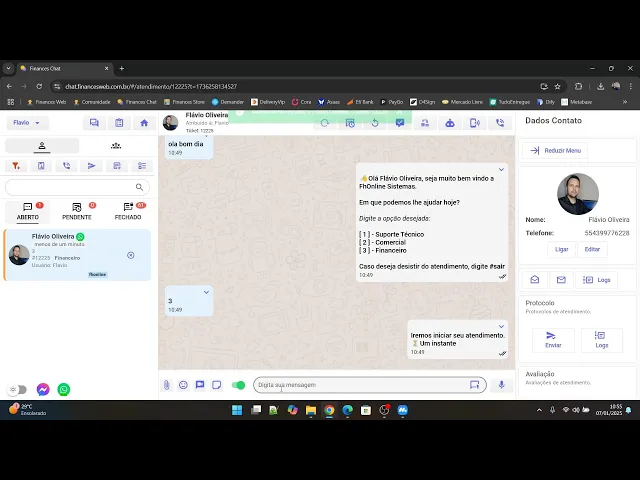
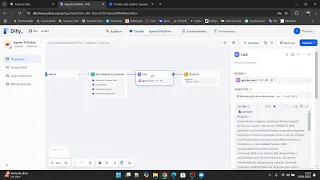
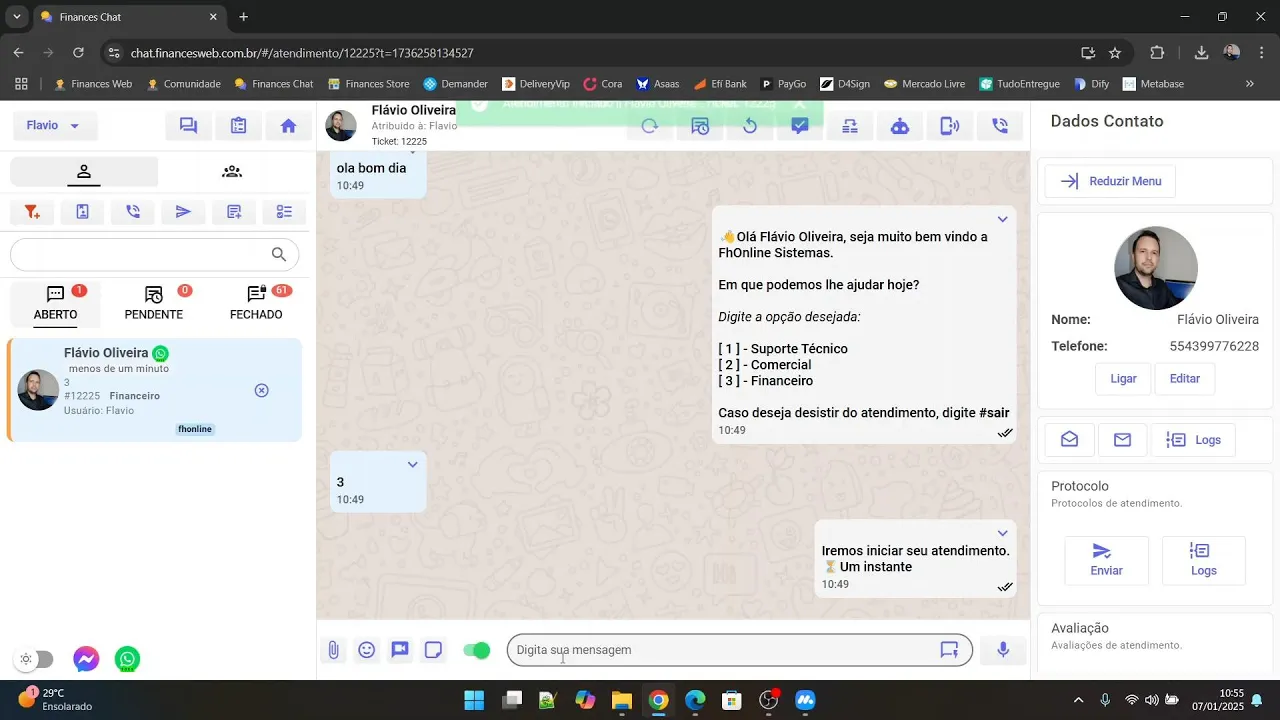
WhatsApp conectado aqui você define qual chatbot você irá utilizar né a gente tem vários aqui cadastrados de apresentações anteriores né lemb aqui você pode criar Quantos chatbots você quiser também tem uma apresentação específica para esse assunto tá então depois de conectado você vem aqui em atendimentos para iniciar a realização dos atendimentos então eu vou chamar aqui então vai vir com chatbot solicitando as informações eu V entrar aqui que eu quero falar no financeiro e aqui já fui direcionado eh ao financeiro né então Eh vou apresentar aqui agora o funcionamento desse formulário de atendimento então aqui
você tem eh três Abas aqui aberto é com quem você está conversando naquele momento pendente é que está na fila eh Talvez ele tá conversando com bot ou tá aguardando o seu atendimento aqui como é esse contato que está na fila financeiro e fechado você tem aqui todos os tickets todas as suas conversas fechadas o qual você pode estar filtrando aqui eh por esse campo aqui eh você tem aqui no topo aqui é o chat interno para falar com o pessoal da sua equipe você tem aqui e a possibilidade de criar tarefas E você tem
aqui o botãozinho para ir para o menu inicial tá aqui temos duas duas Abas as conversas privadas e as conversas em grupo as conversas privadas são contatos que Te chamam e a conversa em grupo são grupos o qual eh o teu WhatsApp participa tá E eles vão ficar aqui como conversas em aberto então quando alguém mandar eh uma mensagem no grupo entra aqui como pendente Você aceita e fica aqui em aberto esse grupo e para você tá conversando interagindo lendo as conversas você pode também fechar esta conversa e aí ele vem aqui pro grupo e
você monitora para reabrir ou e dar continuidade em alguma conversa Lembrando que cada grupo é como se fosse um contato aqui nos botões então você pode filtrar comas conversas por fila conexão usuário etiqueta lembrando pessoal que eh esse usuário o qual estou acessando o finanas chat ele é um usuário administrador Este é um usuário eh que tem eh funções limitadas Olha ele tem menus aqui limitados e também possui funcionalidades limitadas né aqui nos filtros eh tem algumas limitações ou seja ele só visualiza conversas o qual ele faz parte deixa eu mostrar rapidinho aqui como que
funciona essas permissões então aqui no menu principal usuários você tem aqui o cadastro dos usuários você define as filas que ele pertence tá E também você define qual o perfil dele se ele é um usuário supervisor ou administrador Lembrando que o usuário só visualiza as conversas dele né só as ações dele e o administrador vê tudo configurações conexões tudo e o supervisor fica no meio termo ah apenas com funcionalidades extras do usuário aqui continuando você tem aqui os contatos que você pode chamar qualquer contato aqui diretamente eh na lista de contatos aqui tá bom você
pode iniciar uma conversa vula né sem ter um contato eh previamente cadastrado tá bom neste botão você pode carregar mais atendimentos aqui né então conforme vai enchendo aqui a grade de atendimentos você pode carregar mais atendimentos aqui para não pesar tanto a a abertura inicial do formulário tá bom E aqui você pode inverter a ordem dos tickets e agora vamos realizar então o atendimento para você aceitar aqui o contato basta clicar nesse botão aqui atender ele já vai vir aqui para os chamados em aberto e você vai conversar com ele e aí a conversa irá
fluir normalmente com o seu contato tá lembrando que você pode enviar eh arquivos para o WhatsApp você pode enviar emojis Você pode enviar figurinha né alguma coisa aí um Stick né Você pode perceba que vai com a assinatura aqui minha eu estou conversando com o contato então você pode retirar isso aqui e mandar uma mensagem normal tá bom vamos ver no WhatsApp como é que fica então retirando a assinatura vai uma mensagem sem o meu nome tá bom E aqui e você pode também também enviar mensagens rápidas pré-cadastradas né você cadastra aqui as mensagens rápidas
eh aqui ó para te poupar ficar digitando né mensagens repetitivas aqui também você pode estar enviando áudios tá dê permissão para o navegador E aí já inicia a gravação eh do áudio aqui no topo você pode eh cadastrar um agendamento de mensagens você pode eh mandar esse contato pra fila novamente tá bom vai voltar aqui pro pendente talvez você pegou um assunto e não domina um assunto quer voltar pro pendente para que outro operador e possa pegar esse contato responder ele adequadamente Tá bom você pode resolver é finalizar aqui essa conversa você pode transferir para
outro agente né colocando ele na fila ou em algum usuário específico Tá bom você pode e mandar ele para um chatbot então por exemplo você pode criar um chatbot é de cadastro criar conta algum agendamento E aí você pode falar olha eu vou te direcionar pro bot siga as instruções que você vai resolver teu problema né tem essa opção também você pode também transferir o contato para outro canal ou seja Digamos que eu estou aqui em uma filial em uma cidade quero transferir ele para outra filial né com outro número do WhatsApp então você só
selecionar aqui e você vai transferir ele pro outro Whatsapp para a a equipe lá que tá conectada com esse WhatsApp dê continuidade à conversa aqui do lado direito temos os dados do contato temos aqui também várias funcionalidades Como fazer uma ligação aqui eh também temos eh editar aqui os dados do contato temos a marcar como lido e várias outras funcionalidades aqui os logs do atendim horário que iniciou o horário eh que eu transferi para alguém eh O Agente pegou o ag gente voltou pra fila então aqui temos todos os logs do atendimento temos aqui a
parte de enviar para avaliação eh ver notas aqui né ver as notas do atendimento você tem aqui como extrair a conversa em PDF né Tem como ligar e desligar as as conversas por Type bot ou chat GPT são integrações aqui do finances chat tá bom temos a possibilidade de colocá-lo em um kamban aqui para fazer uma prospecção de venda por exemplo temos aqui eh a parte de bloquear contato bloquear chatbot designar ele a uma etiqueta para um melhor controle atribuí-lo a uma carteira de clientes então com a carteira de clientes Eh vamos pôr eh o
Flávio quem atende ele é só o Davi então quando o Flávio chamar ele já vai de direto pro agente Davi então para isso que serve eh a carteira né e depois e que você finalizar o atendimento você pode então Eh fechar aqui o atendimento tá bom E aí já foi encerrado E você já está pronto para o próximo atendimento beleza pessoal bem simples muitas funcionalidades ali intuitiva para você clicar chamar atribuir Ligar transferir tá de uma maneira bem prática e Fique atento às filas e as permissões seus usuários podem realizar tá bom que talvez confunde
um pouco aí por que que não apareceu para uma pessoa por que que apareceu para outra pessoa né E também claro as configurações do sistema que aqui tem várias opções tá que interferem no atendimento como recusar chamadas do WhatsApp ignorar mensagens de grupo então também revise antes de realizar os atendimentos as configurações do sistema beleza pessoal até a próxima