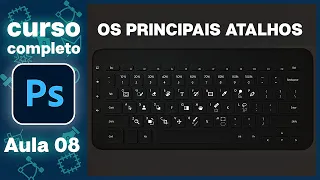
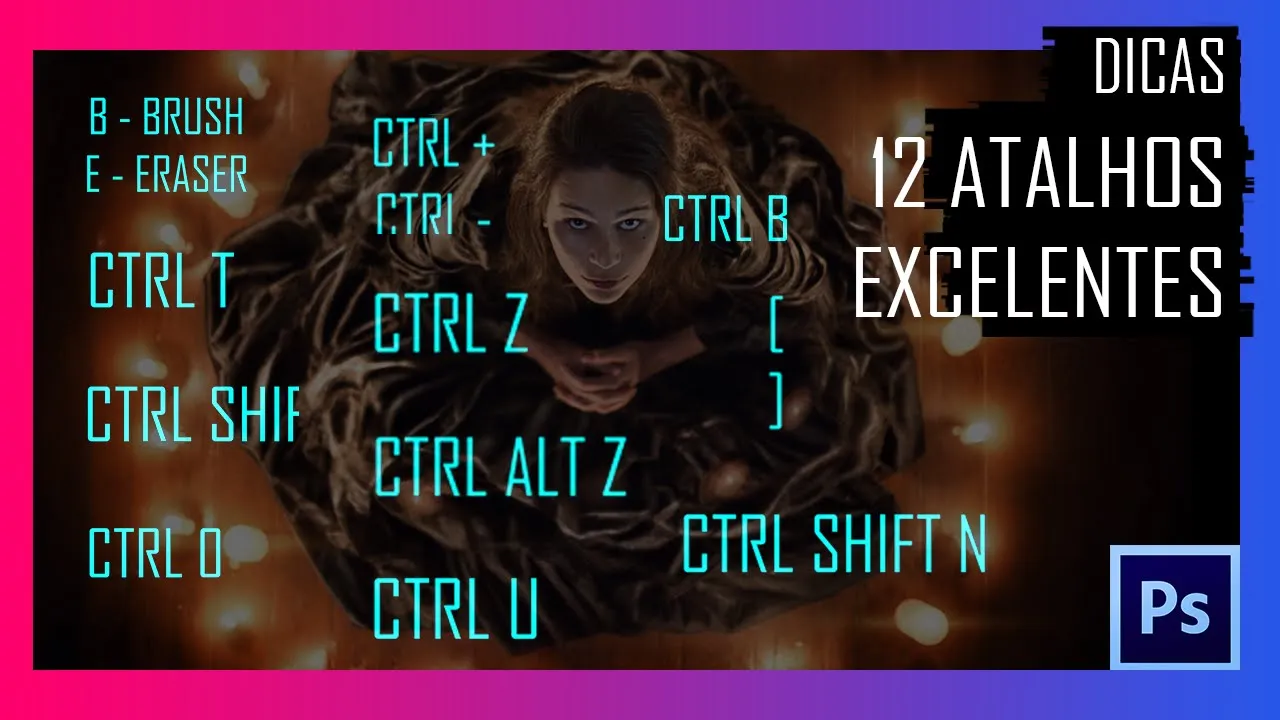
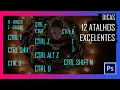
e sem enrolação e sem musiquinha de intro vamo pro primeiro atalho tenho mais básico que eu acredito que todo mundo sabe que é o contra o j aqui onde a gente duplicam a ler ou parte de um objeto por exemplo eu vou fazer umas pega a ferramenta de seleção selecionei esse pedaço aqui de um contra o j vou duplicar esse pedaço aqui é exatamente na posição onde estava original e que às vezes eu pegar e fazer uma seleção por exemplo aqui no bolso dele de um contra você eu saio aqui a perguntou ver as vezes
ele joga fora aqui ó de onde está o posicionado original então o segundo atalho que eu gosto muito seria o conta o beco por exemplo de uma seleção aqui um objeto certo seu aperta contra o de ele sai da seleção para mim às vezes eu fiz essa seleção aqui e eu quero pintar alguma parte aqui de fora e ali tá na seleção pelo atrapalhando invés de alguém aqui em select the select eu aperto só um contra o b que ele tira a seleção para mim tá e outra atalho também relacionada a seleção é o control
shift imagina que eu a pressão aqui mas eu quero pegar tudo fora dessa área em vez de dentro dessa área só aperto contra o chile ele vai inverter para mim agora eu tenho tudo selecionado aqui fora menos aqui dentro é bem útil também tá outro atalho também que eu uso bastante eu creio que é bem comum mas talvez eu não conheço é um control.pt onde eu pego todo o meu objeto por exemplo dá um controle aqui que eu peguei a minha volta inteira eu posso vir aqui pelas laterais aqui diminui ampliar o movimentar ela posição
a mão dele às vezes não entra se eu quiser de novo um contra voltei de novo ele pega ela de novo aqui para mim então é uma ferramenta muito útil outra muito boa também que agiliza o seu processo mas aí isso depende de cada um certo eu que acaba que uso muito pincel e a borracha eu fico variando entre essas 2 quero b6 the brush fica mais fácil para você identificar que não bê você apertar ele vai selecionar só bruxa lê automático para você certo e ué de razr que a borracha então eu sei eu
apertando ela já pega a borracha para mim só quer cabelo já volta na minha bruxa certo associado com o brunch tem um atalho aqui que é muito legal que funciona bem tá o seguinte tanto o bruxo contra borracha qualquer uma destas ferramentas aqui que tem esse ajuste de uma cidade aqui em cima aos poucos seja brush tô com uma bruxa ali sem por cento então aqui se eu quiser isso aqui cinquenta por cento às vezes eu não preciso vir aqui e mudar o número por aqui ou basta clicar aqui no peste aqui ó centro direita
ou para esquerda ele ele é outra uma vez que você tá com uma ferramenta que tem essa função de uma cidade basta você digitar rápido no teclado por exemplo apertar 56 ele muda para mim automaticamente vou apertar 77 ó 12 eu quero só cinco porcento esse é direito 05 aí ele fica só cinco porcento aí para você fica mesma coisa funciona borracha tá você apaga aqui tá borracha ele tá pagando vou desabilitar aqui ó então eu tô apagando aqui no cantinho aqui certo mas eu quero pagar com 10 em sergipe 10 no teclado ele vai
pagar só com 10 por cento agora quero com 100g tô sem rápido no teclado pronto agora tu consegue por centro estão funciona assim muito bom o trabalho bem útil contra o shift n criação de uma nova layer tá você perde o controle e siena já vai acreditar esse painel aqui você crie uma nova layer a mesma coisa que você clicar nesse dessa folhinha aqui embaixo e se você quiser uma leia já preenchido com a cor que você tem aqui basta você clicar chiquititas cinco aí ele já vai cair para vocês painel perguntando se você já
quer preencher isso aqui com a com determinada cor aqui você pode escolher a alguma coisa especial por exemplo se coloca corte vai escolher certa e determinada cor coloca o beck lá no colo vai cair essa cor de baixo coloca forma rancor vai cair essa primeira coisa que você tá selecionado vou dar um ok aqui falando vai cair a primeira aqui tá vendo então é bem legal também últimas você quer que já criar uma lei alguma coisa mais a gente vai pegar o balde tinha que pintar você faz isso aqui outro atalho que eu também acabo
utilizando bastante ao control b certo para pegar aqui o color benesse é fácil você associar esses nomes eu pego por exemplo bem the brush contra o verde e color balance é de laser fica mais fácil é contra o o também um serviço bastante é que eu já pego aqui para gente quiser tirar a saturação de um lagem mas assim cada caso é um caso então você vai pode observar as ferramentas que você utiliza mais por exemplo vamos imaginar que você utiliza bastante curvas contra o eniac já fica os atalhos aqui para você das funções que
você mais utiliza e caso você queira descobrir mais funções você vem no painel acredite e você tem aqui ó keyboard shortcuts até aqui você clica por exemplo aqui em ler aí tem até todos os atalhos de leão contra o chip n que é uma nova ler você pode definir novos atalhos por exemplo firewall control n contra o ócio errado aqui encontrou mc crie um novo arquivo certo então se você tem várias opções aqui só pode customizar eles por aqui essa confere também algum outro atalho que você gosta de usar vou tratar e o útil também
vamos imaginar aqui que eu usei por exemplo eu vou usar um fio para quem de flor e eu vou dar um disco oi amor tudo bom desconto aqui de vinte por cento certo dou um ok se você a partir do momento que você aplicou esse efeito se você observar quem filtra de novo ele vai vir aqui no primeiro para você mas ele vai aplicar o outro de 20 igual hoje alguém aqui ó ou atalho contra o f se eu apertar control essa aqui ele vai ficar mais vinte por cento só aplicar de novo mais 20
mas gente mas gente mais gente e por aí vai ele vai reaplicando o último efeito que eu joguei contra o oeste tá muito bom essa atalhos muito muito também muito prático os outros atalhos também que acabam utilizando bastante o canal nova lei aqui são os atalhos encontrou z e contra o ao teaser e certo e o que muita gente deve saber também mas às vezes ficou uma dúvida por exemplo vou escrever aqui colocar aqui em cem porcento vou escrever aqui ó um dois três quatro vou apertar control z ele volta um bloco para mim só
apertar quando você de novo ele volta para o último etapa que eu fiz só apertar control alt z ele vai voltando acertar após até 50 ações atrás caso você tiver um tanto bom de ram e quiser configurar isso pode vir aqui por exemplo em a gente vai lá nas preferências certo pode colocar quem gênero mesmo aí você vem aqui nessa parte aqui ó demora aqui ó em performance onde você coloca a memória e por aqui ó você pode customizar quantos históricos quantas ações de controle ao teaser você pode dar para colocar aqui quando você quiser
até mil se quiser não é puxar arranjo inverno então 50 mais e aí dependendo se você quiser mais ações não se costumes ali e coloca mais assunto cancelar aqui e por fim ou tratar e o útil também vou tentar esse aqui de planta para ficar melhor para a gente ir visualizar a vontade preta aqui então é esse último atalho aqui seria o seguinte associada a maus eu gosto muito de utilizar o colchete de abrir e fechar as vezes é uma cento agudo tá mas o conceito de abrir amplia o seu o raio da sua ferramenta
seja do pincel ou seja da borracha qualquer ferramenta que tem esse raio aqui então coxa aqui abrindo bonito colchete de fechado diminui só que você também tem a opção de utilizar o seguinte se você por exemplo se aperta o alt você apertou o áudio e puxa para a direita você amplia o raio do seu da sua ferramenta se você puxa para a esquerda você diminui certo se você empurra para cima você diminui a dureza se você empurra para baixo ou se aumenta a dureza ó essa bola vermelha ela só indica o o raio dessa dessa
dureza aqui do meu pincel tô presente natureza zero pegar aqui o branco adorei a zero fica assim eu vou colocar aquele que eu tô direito porque a tudo para baixo natureza em o centro fica assim tá vendo então isso aqui só que você tem uma agilidade maior mas dependendo da sua posição dependendo como que tiver eu ainda prefiro o jeito de abrir que é chato tá esse aqui eu particularmente eu quase não uso mais existe tá aí às vezes cê acha mais interessante utilizar isso aqui e por quê para finalizar eu vou tratar ele também
estamos bastante que agiliza a vida é são os atalhos de zoom tá então você tem as variações dele você tem as mais comuns que é contra o mais contra ou menos certo uma vez que você tá no control mais você pode apertar a barra de espaço e você navega sobre o barra de espaço ele virou a mãozinha de navegação não basta você clicar com o botão esquerdo e você navega na sua tela e contra o zero diminui volta para o tamanho original da imagem lá ocupando toda a tela e tem uma outra função também que
basta você apertar contra o espaço e clicando com o botão esquerdo do mouse você clica com ele segura empurra para direita ele vai dar um zoom para você você clica empurra para esquerda ele vai afastar o junto às vezes dependem mais fácil se você quer dar um especificamente aqui se não precisa ficar com teu mais espaço empurra-empurra não passa você clica aqui a contra o espaço clica lá onde você quer empurra pra direita ele vai navegar para lá aí se você quiser usar a mãozinha só você solta o contra o aqui só faz um ajuste
final aí eu conto segurou conta de novo tira esses um certo que funciona muito bem também ó então tem essas essas variantes ainda se deixar gosto de um é isso aqui também funciona se você segurar o alt você segura o alto e roda o scroll do mouse para trás você afasta seguro auto roda de scroll do mouse para frente você aproxima sim dependendo a área que você tiver por exemplo deixar aqui em cima da vela eu vou próximo ali ele vai dar os ver se eu chego aqui vou afastando umas vai afastando nessa parte aqui
que eu tô selecionado então é isso aí vídeo rápido objetivo mais mostrando alguns atalhos que eu utilizo mais o que agiliza a sua vida interessados é meu aluno e o curso completo na descrição gostou do vídeo achou útil deixa o joinha hein valeu demais né
![✅35 Atajos de Teclado MAS UTILES de Photoshop [Como usar Cada Uno]](https://i.ytimg.com/vi_webp/lmV2NGZ2D5k/mqdefault.webp)