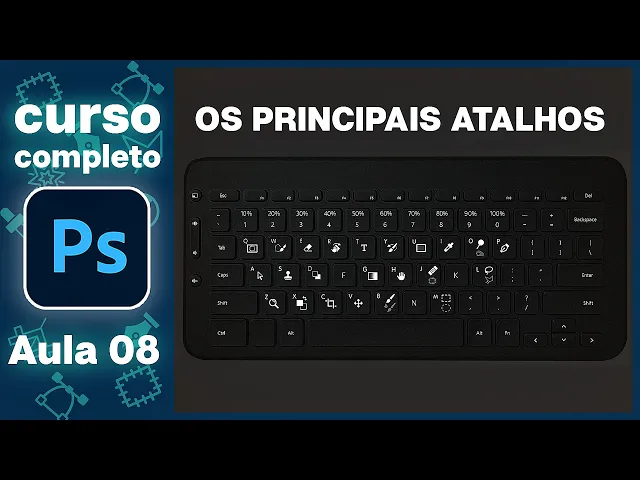
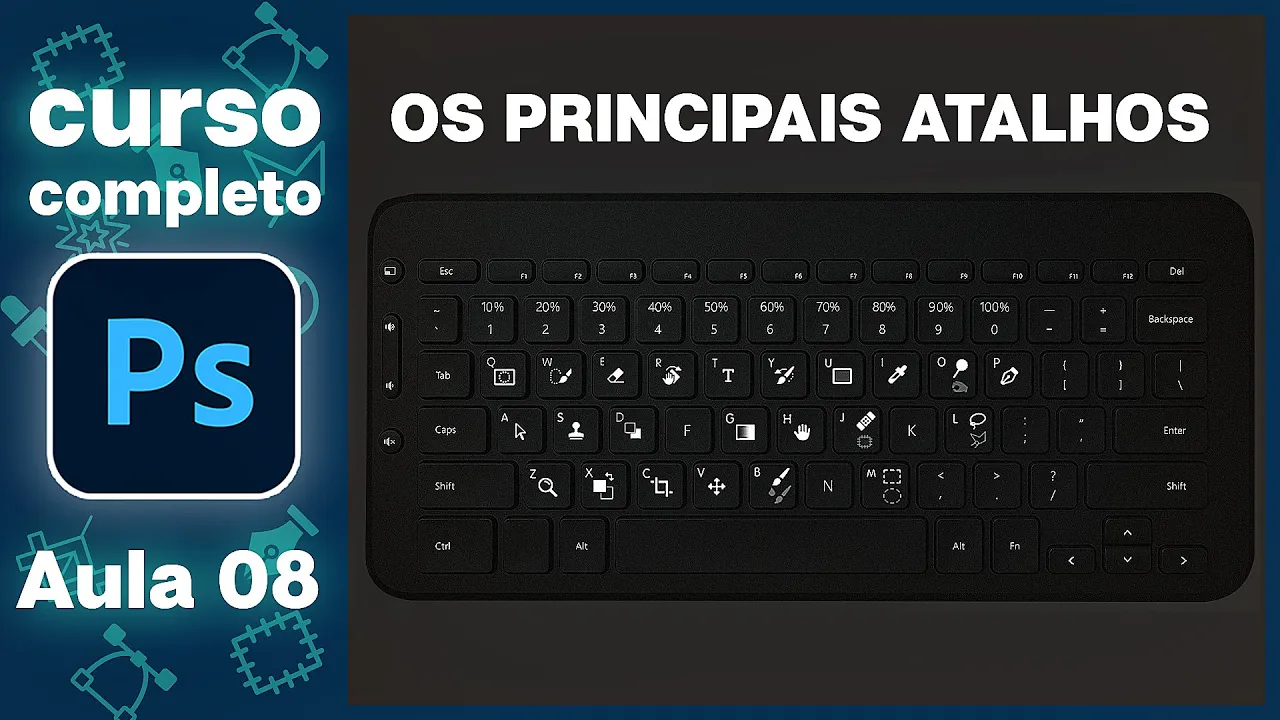
Nessa aula você vai aprender os principais atalhos que vão te deixar muito mais produtivo no Photoshop e também vai ganhar um arquivo com todos os atalhos mais importantes que você precisa conhecer. Fala turma, Sejam muito bem vindos a mais um episódio daqui do canal E no episódio de hoje a gente vai aprender os principais atalhos que você precisa saber pra poder se tornar produtivo verdadeiramente. Aí no Photoshop tá bom?
E é sempre bom te falar que se você caiu de paraquedas nesse vídeo aqui embaixo, nas seções do vídeo, quando você terminar essa aula, termina essa aula antes, mas depois você pode acessar aqui a playlist completa do curso completo de Photoshop que tem aqui na Academia de Criadores. Bom, então terminando a aula desse aqui e acessa o curso porque ele está 100% gratuito e você não pode perder essas aulas, tá bom? E claro, como na Academia de Criadores a gente sempre entrega mais, no final do vídeo também, você pode acessar nos links das criações pra poder fazer o download dessa imagem aqui que você pode acessar instalar no seu computador, imprimir e colocar do seu ladinho com os principais atalhos num arquivo único que você pode poder estar utilizando para fazer aí nas suas aulas e poder acessar todos os atalhos tanto para Windows quanto pra Mac.
Das dos recursos principais. Aí que tem no Photoshop. Então no final você acessa, tá bom?
Então na aula anterior, pessoal, a gente aprendeu como que sabe quais são as ferramentas, mas parece bobeira, mas só que quando você aprende os atalhos do Photoshop, sua vida se torna muito, muito, muito, muito mesmo. Mais fácil, porque no Photoshop não é dinâmico você ficar trabalhando com seu projeto aqui. Aí você tem que vim aqui na ferramenta de seleção para poder mover seu objeto.
Eu xerocar aqui para você poder fazer a movimentação do objeto e você tem que vim aqui na ferramenta de seleção, se torna muito demorado. Então é sempre importante a gente aprender a utilizar as teclas de atalho para se tornar mais dinâmico. Nosso processo tá bom?
Então eu vou te passar alguns fundamentais aqui e no final você acessa, faz o download desse arquivo aí nas questões do vídeo, que daí você vai ter todos os atalhos. Aqui eu vou estar te apresentando só os fundamentais, que são os que você tem que aprender. Esses daqui não dá pra fugir.
É muito importante que você aprenda pra você não ficar sofrendo aí dentro do Photoshop, tá? Então vamos lá. A primeira coisa rodinha do mouse, rodinha do mouse faz o sobe e desce no nosso arquivo, tá bom?
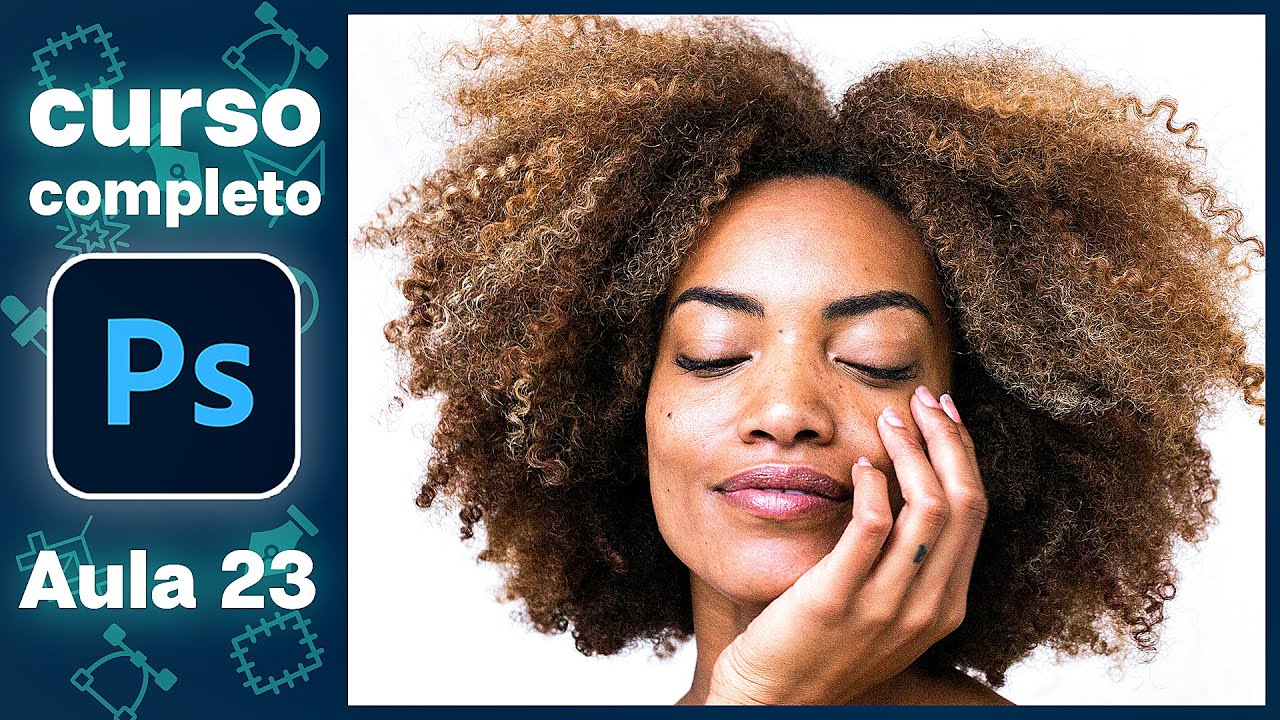
E se você segurar a tecla alt do teclado e rodar com o mouse aqui ele dá o zoom no nosso projeto. Na imagem que a gente está trabalhando aqui da nossa modelo tá bom? Então vamos supor que se você quiser também, você pode fazer apertar a tecla Z do atalho aí com a tecla Z mão livre mesmo.
Aí você consegue fazer o que dá o zoom. Só que não é muito intuitivo, porque você tem que apertar a tecla. Eu prefiro ficar sempre com a minha ferramenta, ver habilitada pra poder movimentar no meu canvas.
Aí com o Alt eu faço a seleção ou você também pode apertar o contra e o espaço e daí ele habilita a ampulheta também e você consegue também dá o zoom da sua imagem, mais eu prefiro o alt, normalmente é o que funciona mais, mas tem todas essas opções, tanto Z ou contra o espaço do teclado, ou também com o alt e a rodinha do mouse para você poder dar zoom. Tá bom isso é importante que você saiba. Outra coisa que a gente tem que aprender fazer também é fazer o enquadramento da nossa imagem de uma forma mais dinâmica, tá?
Então, se você apertar o control zero no seu teclado a imagem, ela vai se ajustar ao tamanho do seu monitor. E se você apertar Control um, aí a imagem vai ficar no seu tamanho real. No mundo real em que você está trabalhando, então, no mundo real, a imagem tem esse tamanho toda que baseado no tamanho que tem aqui, do meu, do meu monitor, Tá, Então vou apertar o zero aqui de volta, então contra ele aumenta o tamanho para dar um padrão e contra o zero ele pega o tamanho pra ele se enquadrar na tela aí do photoshop.
É importante que você faça também apertando a tecla R. Observe que você consegue rotacionar a imagem, significa que ele está fazendo um roda, uma rotação virtual é só uma rotação para você. Por exemplo, vim com o pincel fazer uma pintura no cabelo dela aqui, aqui dá um zoom, nós vamos, tá vendo?
Aí você aperta a rotação, gira aqui de novo, vem com o pincel aqui de novo se passa aqui. Basicamente é isso. E para você resetar, vamos supor que você deu esses uns a um giro a imagem, você aperta o R novamente e o ESC, ai ele volta a imagem pro seu tamanho padrão que está, então ele rotaciona a imagem livremente para você conseguir tracejar.
Por exemplo, se você está trabalhando no tablet, você está usando a caneta, aí você tem uma liberdade melhor. Aí quando você rotaciona, eu rotaciona aqui. Então eu consigo passar com a tablet mais fácil.
Aqui no meu projeto. Então fica a dica o R é sempre muito útil. O próximo atalho muito importante é o B do pincel.
A gente vai usar muito pincel pra um monte de coisa, então você tem que aprender a apertar a tecla B para poder acessar ele. Pense em Brush Brush e pincel inglês. A tecla B é o atalho dele.
Tá aí. Se você segurar o alt e apertar com o botão direito do mouse, com o pincel habilitado você aumenta e diminui tamanho do pincel e para cima e pra baixo você aumenta ou diminui também a dureza dele, tá? Então é muito importante que você saiba isso também.
Tecla esse carimbo é muito útil, que você saiba também de cor, mas assim não é fundamental. Mas o S. É bom que você saiba de cor, mas a tecla B é a ferramenta da caneta que está habilitada e que ela sim, é muito importante que você decore.
Então. P também é bem em inglês, tanto por isso que é p o atalho dela. Por isso que o Photoshop definiu como esse padrão, tá?
Então a tecla P decora, que também é muito importante, tá? Então eu vou reposicionar minha imagem que vou fazer a seleção. E como a gente já explicou para você, desabilitar uma seleção como essa que a gente fez e controle de você também desabilita a seleção de qualquer ferramenta de seleção do Photoshop Control D faz todo esse processo aqui para a gente também da seleção meio que a Selection eu vou fazer o ok Control D.
Todas as seleções que a gente faz no Photoshop Control D desabilita essas seleções. É muito importante que você aprenda isso, porque às vezes estar trabalhando, fazendo seleção, que é desfazer e putz, como é que desfaz a seleção mesmo? Aí você tem que vim aqui, eu nem sei aqui pelo menu fixo, como é que faz pra desabilitar a seleção?
Eu estou a tanto tempo fazendo, apertando o controle aqui que fica a dica aprenda porque senão você vai ficar na mão aí nas próximas aulas que a gente for passando, tá aí, depois a gente tem pra duplicar uma camada. Se você quiser catar essa camada e duplicar ela pra poder fazer uma modificação, uma modificação específica, você aperta control J do teclado quando você aperta contra o J, você duplica as camadas que está selecionada. Aqui está importante também essa aula, essa essa técnica, ou você pode simplesmente segurar o alt segurando a camada e movimentar.
Observe que o ponteiro ele fica duplicado em preto e branco e quando você movimenta ele também faz essa duplicada, segurando o alt e movimentando. Mas aí tudo bem, fica a seu critério contra o J ou dessa forma para você fazer. Agora vamos supor que você tem vários projetos aí em várias camadas diferentes, e você está querendo mesclar tudo, chapa, tudo numa única camada.
Para você fazer isso, você seleciona as camadas que você quer e aperta control e beleza. Ele mescla tudo. Ele junta tudo numa camada única.
Tá bom? Agora, se você quiser fazer essa mescla de camadas, mas só que mantendo as camadas que estão embaixo, ou seja, você vai criar uma nova camada com a mescla de todas que estão embaixo. Aí basta você ser Eu vou criar um shape aqui só pra você entender.
Pra você não ficar com dúvida, eu vou catar um fio de laranja aqui, vou fazer esse preenchimento dessa forma aqui e eu vou deletar porque não está aparecendo, está aqui assim, tá? Então tem uma camada de um formato de retângulo e essa camada aqui eu vou selecionar as apertar Control Shift Alt e é o que ele fez. Então ele mesclou tudo o que está embaixo em uma nova camada que foi criada.
Então ele pegou essas que estão aqui e mesclou numa nova camada que está habilitado aqui para a gente. Então observa que agora a gente pode habilitar e desabilitar ela, que como está aparecendo nessa imagem, também é muito útil. Aprenda porque também vai ser útil para as nossas, para as nossas próximas aulas.
Tá legal? E agora Acho que é isso. Por enquanto.
Você tendo decorado todas essas ferramentas aí você baixou arquivinho aqui nas questões do vídeo, que daí a gente consegue dar seguimento nas aulas de uma forma simples, fácil e rápida pra você conseguir aplicar aí nos seus projetos. Tá bom? Então baixe o arquivo, aprende esses atalhos mais importantes porque vai ser útil para as próximas aulas e vamo pra próxima!
Se você quiser aprender mais coisas sobre Photoshop, criatividade, produção de conteúdo, eu estou deixando uma playlist e um vídeo aqui do lado pra você continuar aqui no canal e aprender mais coisas legais como essa que você acabou de ver nesse vídeo. Não se esqueça de dar o like e se inscrever e a gente se vê já, já.