oi haha reggae sejam bem-vindos a mais um vídeo e se era para ser uma entrada bem triunfal eu achei que eu conseguiria fazer pelo menos uma olhada no modo certo e deu errado aí mas seja bem-vindo vocês que estão chegando no canal agora eu sou o lucas pentear e hoje a gente vai fazer um vídeo sobre faz o cante eu fiz um vídeo falando porque a gente migrou a do cumprimento por fazer o que a gente está ligado no caso de criciúma se você quiser saber o porquê que nós utilizamos foi marcante e também depois
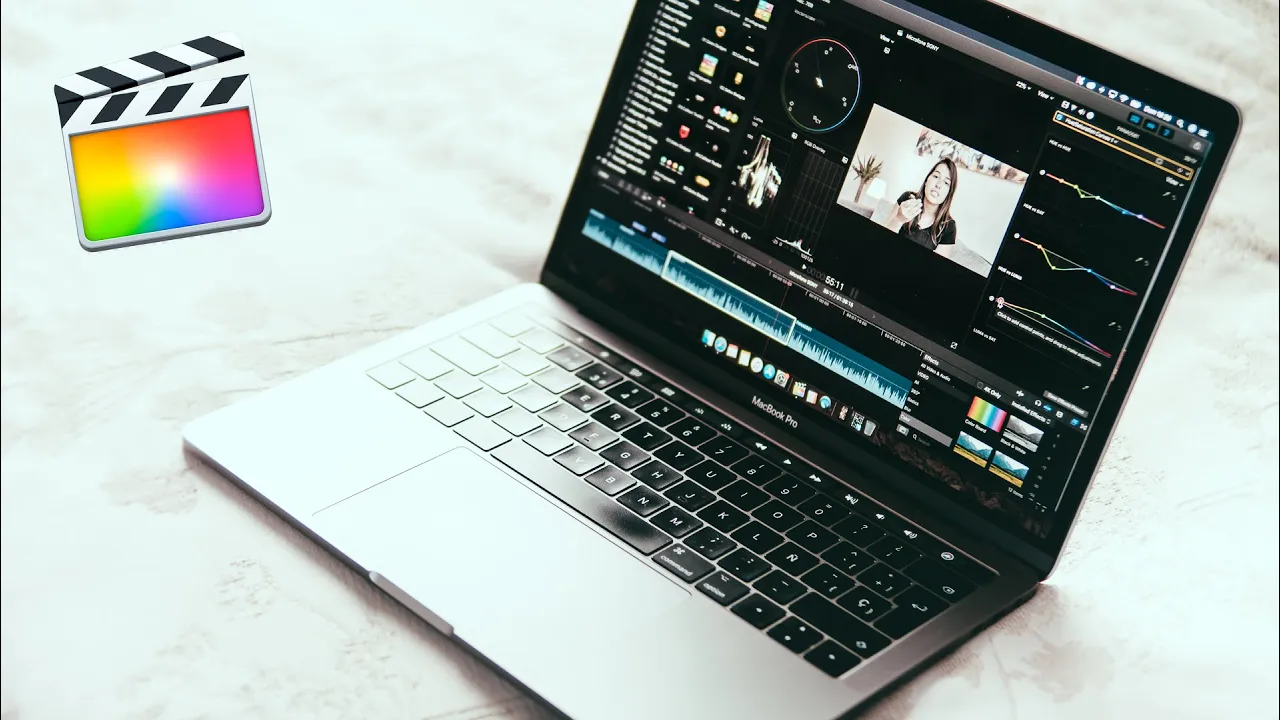
de muitos pedidos a gente resolveu fazer um vídeo ensinando a como editar no final cante principalmente para você que tem leque se você não tem mec e tem aí o seu hackintosh você também pode utilizar o pai não estou gostando ter uma quintal aqui embaixo tem o link do nosso amigo que montam aqui embaixo para você é só você dá uma olhadinha no link na descrição do vídeo de hoje a gente vai ensinar a como que você pode abrir criar um projeto editar finalizar exportar e postar tô brincando mas como que você pode fazer e
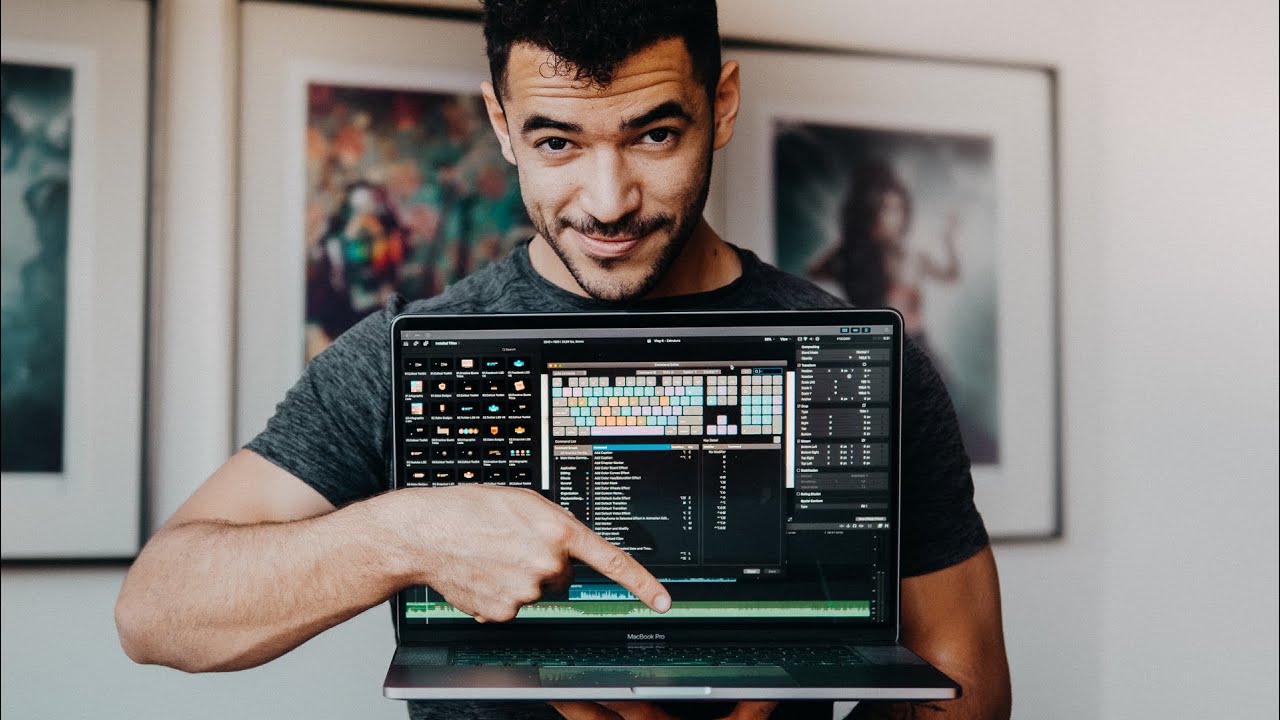
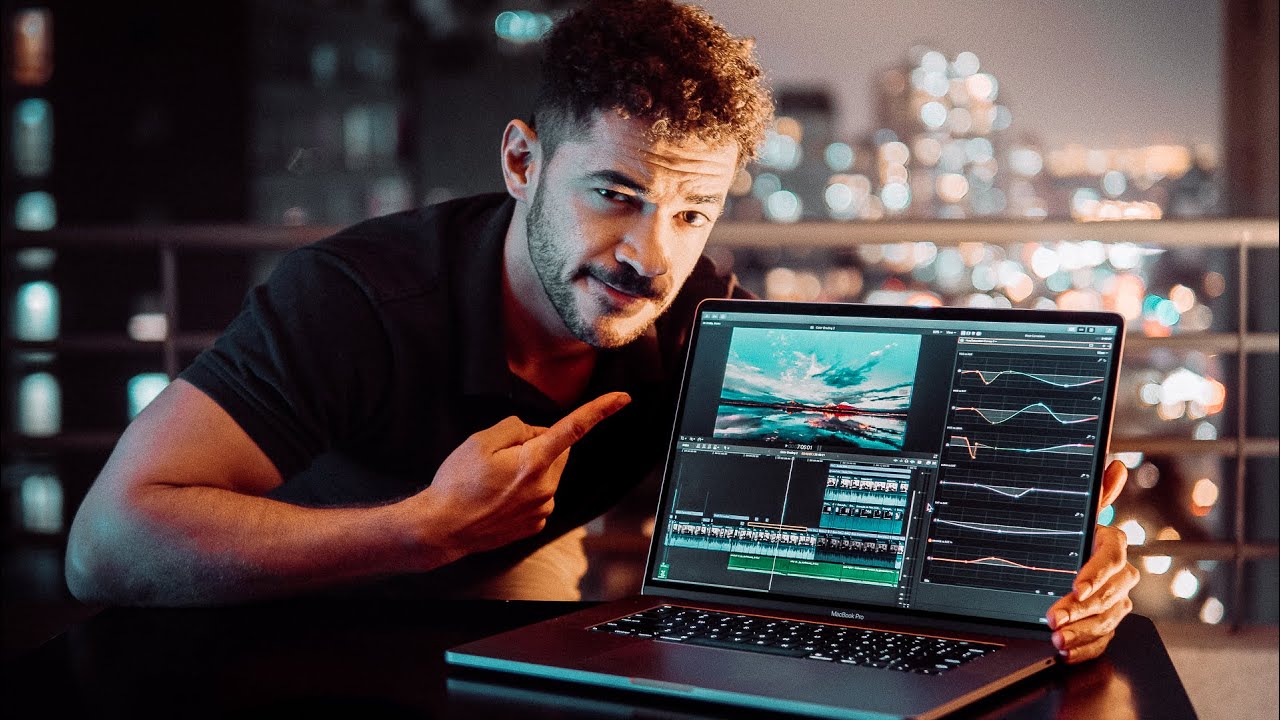
esse processo então se você chegou nesse canal agora e você também tá começando a gente tá vindo de você tá começando está no painel quente e você tem algum amigo que também ajuda na final pet envie esse vídeo para ele tá bem bom o computador que eu vou utilizar aqui é um macbook pro de 16 que foi o mesmo que eu dei uma cabeçada alguns minutos atrás para ver se deu tudo certo aqui né mas se você tiver algum macbook também que seja menor assim como da danizinha que tá aqui até plugado com um ssd
se você tiver um macbook inferior também não tem problema espera pedido no tamanho ou um ano beleza é lembrando também que as imagens que eu vou te pedir que eu vou editar aqui nesse vídeo que vocês viram início também estarão disponíveis aqui na descrição então se você quer praticar quer ver se você realmente consegue colocar em prática tudo que você viu nessa aula essa duas aqui sem mais delongas bora lá primeiro ponto importantíssimo eu deixei todos os arquivos que a gente vai utilizar nessa aí a todos e para a gente o que é fundamental para
quem vai editar é saber quais arquivos você vai ditar e o que você quer fazer nesse vídeo hoje a gente vai estar tem uma sequência igual vocês viram então gente aprender a cortar brincar então tá tudo aqui nas pastas a gente tem uma pasta com imagem uma pasta para música uma pasta chamada projeto que hoje a gente vai salvar o nosso arquivo dentro dessa passa por quê que é importante tem uma pasta do projeto porque se um dia você quiser passar essa edição para outra pessoa igual eu e dando a gente realmente costuma fazer você
pode enviar pasta inteira que o projeto as músicas as imagens e o que tiver mais a dentro vai tá tudo nessa pasta tá bom então a minha pasta tá salva na área de trabalho que no caso do mec é mesa depois tem aula final cante aí tem imagens músicas e projeto eu vou criar aqui dentro projeto a gente vai vir aqui abrir o final picante né para quem não tem o final cante aí você tem várias formas de obter não recomendo que você tenha um modo de expert o que é o great a mata porque
é um software desenvolvido profissionalmente para profissionais então você pode pagar uma licença que é feita de uma vez só então você paga uma vez e ele é seu para sempre você não tem que pagar em manutenção igualmente de espaço no adobe premiere que usava anteriormente a licença custa aí aqui a gente pagou foi 1029 1909 se não me engano tem uma outra licença para família que custa em média de 700 reais eu não me recordo o nome todos você vai encontrar na apple store tanto do seu computador quanto na apple store dentro do google e
você não pode fazer a versão teste de sete dias que também funciona muito bem para você ver se você gosta ou não e tudo mais pessoal o final cut ele é bem simples e muito intuitivo eu vou vim aqui no lado esquerdo né vou pegar aqui minhoca em lebre eu vou criar uma nova biblioteca e ele pergunta onde você quer salvar então vou criar na área de trabalho né linda ex-top aula final kant e projeto que foi o que eu falei com vocês vou colocar aqui final que eu vou colocar igual aprende comprar um storm
hold two in final cut beleza outro painel cante vai ser o nome dessa aula criei salvei lá dentro pronto qual que é a segunda fase do nosso processo a gente vai importar os arquivos que a gente precisa utilizar tá bom vamos lá então aqui tem bem grande também no lado esquerdo importo mídia você vai clicar nesse importo mídia ou também você pode apertar command i e ele também vai importar a gente vai lá em desktop aula de final cut imagem se você quiser importar as imagens e as músicas também você pode clicar com a letra
com a tecla command em música e importar os dois ao mesmo tempo aí aqui no lado direito tem importcert o selecionou importa e olha só que legal já tá dentro do nosso programa tá beleza depois que você importou isso aí o que que é importante a gente entender aqui no lado esquerdo a gente tem o outro painel cante que é o caso a nossa biblioteca que a nossa lebre aqui é legal você se acostumar com isso porque o tempo todo não tem como mudar para português então você vai se acostumar com kleber e até nos
vídeos gringos então que tem o chapéu cante que a lebre depois têm smart collections e tem essa esse quadradinho aí tá vendo aqui já vem separado a pasta suas imagens ea pasta só com uma música se você quiser trabalhar em dois projetos sei lá eu tô editando esse projeto aqui então estando um outro blog além de aparecer o tio final cut aqui que essa biblioteca e aparecer uma outra biblioteca aqui então eu consigo trabalhar com dois projetos abertos ao mesmo tempo assim como dentro do premier se você estiver familizado também mas se você não está
eu posso botar editando esse vídeo e tá editando um outro vídeo de uma outro hd de um outro forma aqui dentro também enfim aqui então a gente tem na sua biblioteca as smart collection é porque eles e para tipo se você quer só o vídeo se você quer só o áudio inclusive o áudio só dos vídeos se tem alguma coisa que você marcou como e vai aparecer aqui o projeto né que no caso a gente não criou ainda que vai ser a nossa biblioteca que a linha no tempo estilos é se você tiver alguma coisa
agregada imagens figurinhas que coisas desse tipo todas estarão aqui uma das pastas mais importantes para a gente vai ser essa 1723 se você quiser renomear é só pintar uma vez e esperar um segundo e clicar de novo eu vou colocar aqui aula pois colocar né road to the final cut um pronto já sei que essa aqui é a minha primeira faxina aí nas imagens estão aqui eu não sei se vocês estão vendo bem aqui onde fica a nossa linha do tempo aparece em new project que a gente vai fazer clicar em new project que você
tá gravando o áudio tá gravando um áudio no meio até que tudo certinho aí eu colocar aqui ó o nome desse projeto vai ser e a vento o caminho do vento vai ser o nome tá pelas imagens aí o caminho do vento então vai tá salvo no evento a nome daquela página evento a gente vai tar sozinha vento o vídeo está em 4k em 24 frente então tudo ok tudo ok não vou mexer eu não preciso mexer mais nada porque já tá do jeito que não menti eu uso 4k caso você foi estar em 1080
é só você vir aqui lembrar que o 1080 que você vai utilizar é uma de 80 p e não me 80 aí então eu vou estar em 4k mas se você quiser algum outro tamanho é só você clicar em vídeo e clicar aqui que já vai mudar que as configurações automáticas se você quer estar em 4k em 60 frente também tem aqui embaixo ou em 30 o que você preferir tá bem aqui bem simples bem rápido o áudio aí no chão mexe mas manter que mesmo 48 hertz stereo pronto isso aqui senhor render é como
o programa vá e o seu seu vídeo né como que você quer que ele leia o seu vídeo se você quiser que ele leia sem compressão também tem que você quiser que ele leia de uma forma mais rápida também você pode mudar tudo isso aqui na renderização que atualmente ele vai tá lendo o seu vídeo né vai estar enquanto o bicho tiver dentro do programa o meu vai ficar em apple pro resto pato 2422 mesmo vou dar um ok e pronto criou para minha time line ver o que que é legal galera aqui é tão
simples que normalmente nesse lado esquerdo superior aí a gente tem duas formas de visualizar essas imagens né a gente pode ver elas como se fosse lista que aí a gente tem aqui uma lista só que eu acho um pouco mais complexo de se ver assim eu gosto de ver os quadradinhos e você pode também aumentar o tempo dessas imagens às vezes você quer ver qual o tamanho que essas imagens têm tamanho que eu digo assim ó observa em que esse vídeo tá mais comprido e esse tá mais curtinho porque o vídeo é menor né então
outra parte dele aqui olá esse vídeo já é maior aí vem até aqui embaixo eu não gosto muito de ver assim porque quando você tem muitas imagens fica muito grande então gosto de diminuir esse tempo para ficar bem pequenininho que às vezes eu aumento esse outro lado aqui tá então é isso vamos lá então como é que a gente começa a selecionar nossas imagens tem como você clicar em todas e já importar para linha do tempo clicar aqui assim importar planilha no tempo é uma forma de editar isso é muito do jeito que você gosta
ou também você pode vir selecionando aqui com a letra aí né você seleciona com a letra aí depois selecione com a letra o tem marca onde que você quer o início do vídeo e onde que você quer o fechamento do vídeo depois você pode arrastar para a linha do tempo ou também apertar ponto ou vírgula vírgula ele vai descer sem áudio e o ponto ele desce o vídeo e o áudio ao mesmo tempo que você não entendeu só voltar um pouquinho vídeo aí fazer de novo mas eu vou selecionar todos tá eu vou selecionar todos
eles para você selecionar é esse e aqui e vou importar todos eles para linha do tempo porque uma das coisas que eu mais gosto de solta bem que mando aqui gás mas é porque a luz aqui foi bem difícil de conseguir montar aqui então tá aqui a nossa linha do tempo o que que eu gostei muito dentro do final kant é ele é muito ele tem um negócio de uma linha tailine magnética o que que a tailine magnética tela toda vez que você faz um corte no vídeo ela já junto outra parte do vídeo o
que é muito bom e a gente ganha muito tempo fazendo isso olha só digamos que eu quero é cortar bem aqui tá eu vou clicar em cima do vídeo e vou cortar como que você faz para poder cortar a lucas você pode clicar aqui em cima do vídeo olha desculpa clicar no vídeo que você quer cortar vim aqui nessa chavinha o nesse onde tem essa setinha vim aqui na opção de blade que a ferramenta de corte clicar nela clicar depois a gente seleção de novo a letra v clica no vídeo e deleta ou então e
você pode apertar com mãe de bebê que corta bem cima de onde você tá então é muito mais rápido olha só quero cortar esse vídeo eu aperto a letra clica no vídeo que deleto então pronto que que ele já fez ele já brincou a linha né ele trouxe o restante dos vídeos para próxima se você é uma repara olha só que eu vou apagar esse vídeo apaguei ele trouxe o restante dos vídeos então está aqui o primeiro vídeo o segundo vídeo também eu vou selecionar onde que eu quero que ele comece olha só então aqui
eu vou começar dessa parte aqui assim que aparece o pele tá vendo então eu vou ficar bem aqui em cima desse vídeo onde é aonde que tiver olha que legal tem duas linhas o tempo essa onde eu duas agulhas na linha do tempo essa vermelhinha que eu ajeitar certinho e essa aqui que é a letra branca que tá aqui tá vendo então onde está a linha vermelha é aonde que o programa vai cortar o vídeo caso você aperte com mãe de bebê então vou apertar como de bebê aqui e vou deletar o início do vídeo
a gente vai fazer juntar tudo para mim a fonte deve tá pensando assim poucas mas você nem explicou o que são as outras abas do programa o que faz o lado direito lado esquerdo isso aí o manual já ensina primeiro eu vou ensinar para vocês a parte básica como que faz a coisa acontecer e depois a gente descobre as outras ferramentas por isso que eu expliquei só esse básico aí caso você estiver encucado com isso não é nesse vídeo que a gente vai aprender então selecionei a primeira parte do vídeo cortei para segunda ó até
onde a dani for que colocar a mão eu vou cortar o vídeo também então espera logo aqui ó ó andou até aqui vou cortar esse vídeo pronto próximo take a gente vai vir aqui e voltar é tirar aqui pra poder mental pouquinho a tela tá vendo aqui no lado superior direito se você clica nessas opções aqui ó some tá vendo que você acaba ganhando mais espaço para trabalhar vamos lá então vem aqui selecionei essa cena já vou pegar a dani começando a andar aqui ó ó e o que que é ruim gás tá vendo que
uma cena tá azul a outra tá laranja isso é muito ruim para o nosso take aqui foi eu peguei imagens aleatórias que eu já tinha mas se fosse um trabalho profissional por exemplo eu preferia trocar o tem que fazer o tanque de novo mas tem um cuidado porque assim ó do azul laranja aqui né dessa imagem para essa da meio que um choque porque ela tá indo para um lado no outro tem que ela tá indo para o outro a gente tem duas cores diferentes então mesmo seja um link de uma imagem para outra teria
que ter um take às vezes um pouco mais fechado ter feriado um pouquinho angulação às vezes ficado de frente com ela então isso pode atrapalhar de um pouquinho mas eu posso também vim aqui ó mais próximo da estação e cortar porque fica menos feio ó já corta de uma vez se é isso aí eles acham uma música que te dá um sim que legal desse take aqui ó assim que ela vai descer compel o pé direito vai tocar no chão ou até mesmo pé esquerdo ó ó aí eu posso trocar pronto deleto a primeira parte
lembre lembrando que eu tô fazendo de uma forma bem simples então eu vou vir aqui vamos pegar a hora que ela trocou o pé igual vocês viram reparem aqui nessa perna aqui ó nessa perna a gente vai vir aqui do lado direito perna direita na frente cortou o cabelo algarve está diferente né um pouquinho mas a gente consegue disfarçar ao como é azul com azul pronto a velocidade está diferente e tudo mais mas vocês entenderam né assim que ela sentou aqui ela vai olhar para o lado na hora que ela foi lá para o lado
quando ela foi olhar que eu vou trocar o tempo tem um outro tem que aqui também que não entrou não sei se vocês viram foi nesse último aqui eu posso utilizar ele também às vezes olha só levar para linha do tempo às vezes antes dela sentar ou só o fato dela vindo aqui ó e deu uma paradinha aqui eu posso cortar ou então também às vezes eu posso sair daqui ó eu posso cortar esse daqui às vezes eu necessito desse tá aqui ó vamos ver como seria sem ele estamos aqui ela vai descer esse texto
está em joão motion que eu vou fazer eu vou acelerar ele um pouquinho para acelerar esse vídeo existem várias formas eu posso clicar nele vim aqui nessa nessa opção zinho aqui na tela tá vendo onde tem aí um joguinho vocês não tem seis entendeu vem aqui em teste e coloca o tanto que você quer quatro vezes duas vezes tá vendo que ficou 400 vezes 400 é muito para mim mas eu posso diminuir também manualmente essa velocidade eu vou colocar aqui 250 é mais ou menos a velocidade original do vídeo então tá andando ela desceu aqui
um pouquinho se eu quero slow motion nessa parte digamos que o vídeo começou rápido vai entrar em rolo mocha e você pode vir aqui em cima da tecla e apertar shift com mandy b tá bom eu vou apertar aqui então eu já criei esse pontinho aqui para mim que daqui para frente eu vou colocar em slow-motion ela começa a andar na velocidade normal e depois vai entrando em joão morto então andou começou a andar pronto já tem um tem que zoar roxa dela ali em cima tá bem quatro vezes olha o que a gente vai
fazer agora vamos ver aqui na partilha de música e vamos procurar uma música que se encaixa juntamente com ela vamos ver como ficaria é só você apertar espaço ele dá play tá ó ó ó e aí eu vou pegar daqui para frente eu já conheço um pouquinho essa música eu vi ela antes então é mais fácil de identificar vai ficar assim ó ó e essa massa sequência é [Música] [Aplausos] e aí e pronto simples quatro imagem festa em 20 segundos de take né 20 segundos de cena e vocês aprenderam a cortar a colocar a música
e agora o que que falta o que falta amor só exportar você colocar a cor falar sobre coisa nesse vídeo não né eu vou só fazer um fechamento não conclusão aqui para vocês verem e se vocês querem aprender sobre coloração sobre feito a gente vai progredindo aos pouquinhos tá aos pouquinhos eu não vou mexer que não gostar como que eu faço por isso é só pra gente poder aprender já foi 20 minutos de vídeo então ver como é que ficou pior começou a dani andando [Música] e se vocês quiserem abaixar o áudio aí né olha
só que legal aqui no canto direito inferior a gente tem opções de como que a gente quer ver a tá online e você quer ver ela fechadinha quando eu tenho muito arquinho jesus a cabeça o áudio para poder fazer um tratamento de áudio então a gente vai vir aqui nessa segunda opção onde eu consigo ver tanto bem um áudio quanto o vídeo e vou expandir essa imagem aqui ó para a gente poder conseguir ter uma visualização melhor então expandir aqui olha só que massa eu achei que o degrau da música né a altura da música
tá muito alta então eu vou abaixar aqui um pouquinho se você quer fazer um feinho que não sei da onde né que é a música começa um pouco mais baixo começa um pouco mais alto só você vir aqui nesse cantinho onde tem essa você dá para ver onde tem esse negocinho aqui no cantinho aqui ó da música vocês vão ver um programa de vocês e puxar ele que aí a música começa bem devagarinho mesma coisa funciona para outro lado aqui ó você puxa ele um pouquinho oi e aí eles tenham a música começa a crescer
tá vendo ó e aí e aí a pontinha fechamento gás como que eu faço para poder concluir aqui vou deixar aqui no final aqui a música tem um tem uma recaída né então eu vou vir aqui vou selecionar quando você clica com o botão direito no seu mal e o seu mouse pad to track pede você pode vir em escuro que é o que ele faz uma pinha se liga em uma rampinha na caído tá ligada e aí você consegue ter um feito de um pênalti melhor tá vendo que no vídeo aqui não aparece para
a gente poder fazer isso e o vídeo a gente não tem isso só no áudio do vídeo tá vendo no vídeo município não tem mas se você apertar command ter ele prum adiciona isso para você você tem que apagar aqui de um vídeo para o outro porque senão ele vai colocar entre os olhos também tá vendo sobrepõe o vídeo é só você clicar em cima e apagar mas no final do vídeo olha o que ele faz vó a cidade eu vou fazer a mesma coisa no meu primeiro vídeo como a deter clica no vídeo comando
de ter vou apagar o intervalo do vídeo para não ter isso aí ó começou aparecendo e aí e aí e olha só isso aqui ó o show né pois é se eu fosse um professor um trabalho também tem até outra imagem aqui eu faria sem essa árvore tio assim esse trem aparecendo aqui tá vendo eu isolaria quem foi que eu fiz um outro imagem mas essa aí foi o que pegou melhor para fazer a conexão de uma cena com a outra então é isso e acabou aí se você quiser colocar os créditos por exemplo você
pode estender a música de um pouquinho né você tem que a música tinha um pouquinho olha só que massa prendi aqui um pouquinho tá vendo que aqui em cima onde a gente importou as imagens vai ter que ter você clica nesse tezinho aí vai aparecer várias opções aqui de texto aqui tem algumas que eu adicionei depois mas enfim ser também fica para outro vídeo a gente vai vir aqui colocar benzik que é uma linha né um beijo que tá eu vou levar ele para o final do vídeo então levei para o final do vídeo vou
diminuir se você quer diminuir é só você ir no final dos que você quer e trazer um pouquinho pra cá pronto cortou clicou no final vai mudar se você arrasta para um lado pro outro e diminui ou aumenta vou ficar aqui e vou escrever direct by tk a e pronto aparecer isso aí se você quer mudar a fonte você tá vendo aqui do lado direito também já aparece aqui as opções tá vamos pegar uma uma fonte aqui pegar esse aqui ó vamos errar que é uma que eu gosto bastante e que que eu vou fazer
também colocar fade in fade out como de ter então olha só que massa e apareceu isso aí concluido pronto simples simples simples gás e agora para gente terminar esse vídeo eu vou ensinar vocês como quis porta esse vídeo como que você faz ele virar vídeo aí vai lembrar que existem duas formas de renderizar esse vídeo né que é salvar ele fazer liberar um único você pode salvar ele somente com as com os presets 17 que o final que a gente tem ou você pode salvar ele com o certinho com preço é esse outro software bonitinho
aqui ó também tem se você depois também quer vídeo hein comenta bastante coisa aqui embaixo que a gente faz coisas depois faz um vídeo depois subir com pressa mas o que que funciona o completo ele serve para você criar outras configurações de saída do seu vídeo porque cada programa cada site tem uma opção e a 500 do painel cante só as coisas nativas do painel cante são pouco digamos que não ilimitadas mas tem poucas opções de exportação então você consegue criar lá dentro tanto que no meu aqui vai ter um ciúmes de você e vai
ter vai ter youtube dois 35.000 4 km instagram o que a gente vai utilizar e hoje a gente vai vir aqui em spotify ou tá vendo um joinha aqui nesse spotify eu a gente vai clicar em settings a gente vai colocar aqui ó formato você pode utilizar compiuter o web hosting que tipo preparando um vídeo seu pra internet tá bom a gente vai utilizar aqui ele como se fosse um vídeo para computador ou para o webhook eu vou deixar para webhosting quer para enviar para o computador para enviar pela internet no vídeo codec é uma
coisa que a gente tem que se atentar a gente vai colocar em vez de ser festa connect quer codec rápido a gente vai colocar em belo crit care melhor qualidade parece que eu sou falta inglês resolution quer que é resolução né gente vai manter o 4k porque o vídeo foi filmado em 4k mas se você for exportarem em full hd 1080 também tem opção aqui ó 1920 1080 então coloquei ele para poder exportar em 4k o a e não vai mexer em nada isso aqui é importante onde que você vai reproduzir ele no quicktime também
aquele já tá te dizendo qual que vai ser o tamanho final desse vídeo 59,1 megabytes por segundo ou megabytes tamanho né desculpa 59,1 megabytes esse vai ser o tamanho final do nosso vídeo então tá aqui no canto esquerdo aqui ó 3840 por 260 24 fems mistério que é o lr né left-right que é o alto-falante direita e esquerda o tempo que tem esse vídeo 23 segundos e aí você pode simplesmente da next aqui ele vai perguntar onde que você quer salvar eu vou pedir para salvar dentro da nossa loja foi na frente e vou colocar
aqui ó o caminho do vento vai te catar e o papa pe kátia pronto e vou salvar assim que eu coloco para salvar você vai ver que aqui em cima no lado esquerdo da sua tela aí olha ele vai te mostrar em quanto tempo esse vídeo né não enquanto tempo mas o com processado já foi esse vídeo aí na renderização dele então você consegue ver como que está ficando aí o final né o tempo que você vai precisar para o seu vídeo é isso olá pessoal se você gostou não esquece de deixar aquele jóinha tá
que a única coisa que a gente pede no tudo porque isso ajuda muito às vezes tem 20 mil visualizações e tem 300 joinha então dá um joinha aí se você gostou e você tem outro amigo também tá prendendo canal curte compartilha esse vídeo com ele para esse vídeo aparecer para mais pessoas né por causa das pessoas que eram se esse canal relevante para você e também pode agregar na sua vida se inscreva aqui se você quer conteúdo diário a dani que inclusive tá escondida detrás ali olha tá vendo a mãozinha ela sempre tá no instagram
postando conteúdo diário sobre nossa vida como o vídeo meio que como o casal como empreendedores pelo mundo e tá espero que vocês tenham gostado até o próximo vídeo é nós beijo fui eu e quer falar alguma coisa para os crédito pessoal que ficou até o final aí ó essa luz aqui cara tá faltando aqui a dani tá ali um tempão a dani você que ficou ela fica até o final revisando porque ela que vai estar essa aula aí entendeu então ela que tá vendo aí comenta aqui embaixo se as coisas que vocês acham de um
curso the final cut e é isso é gás fui e aí