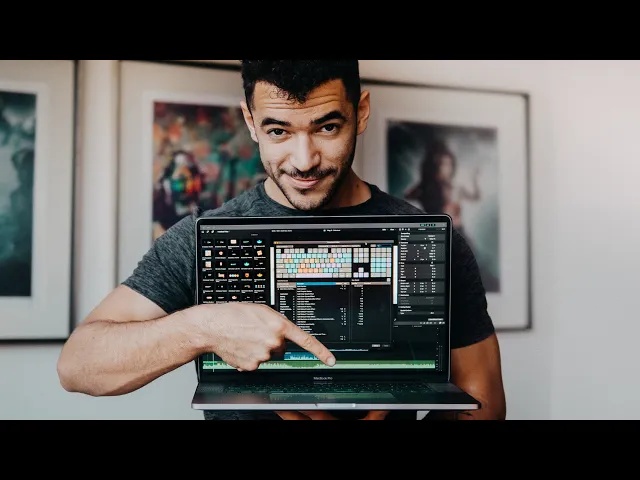
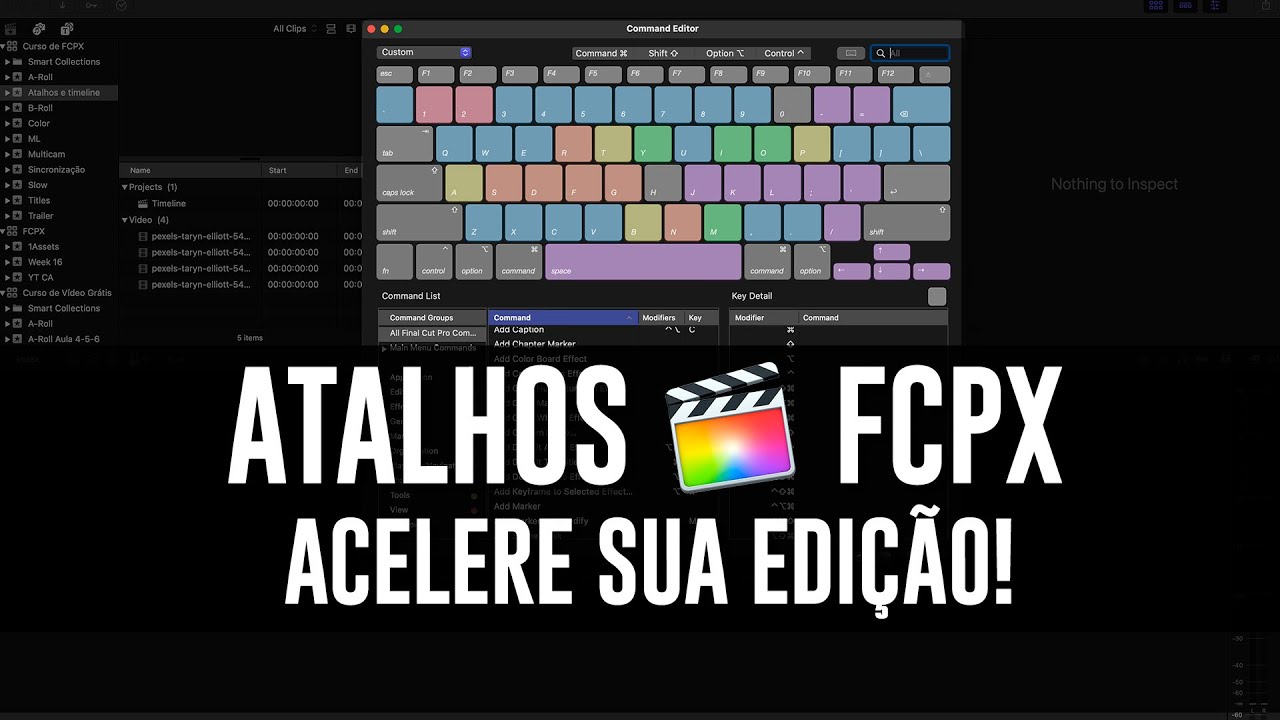
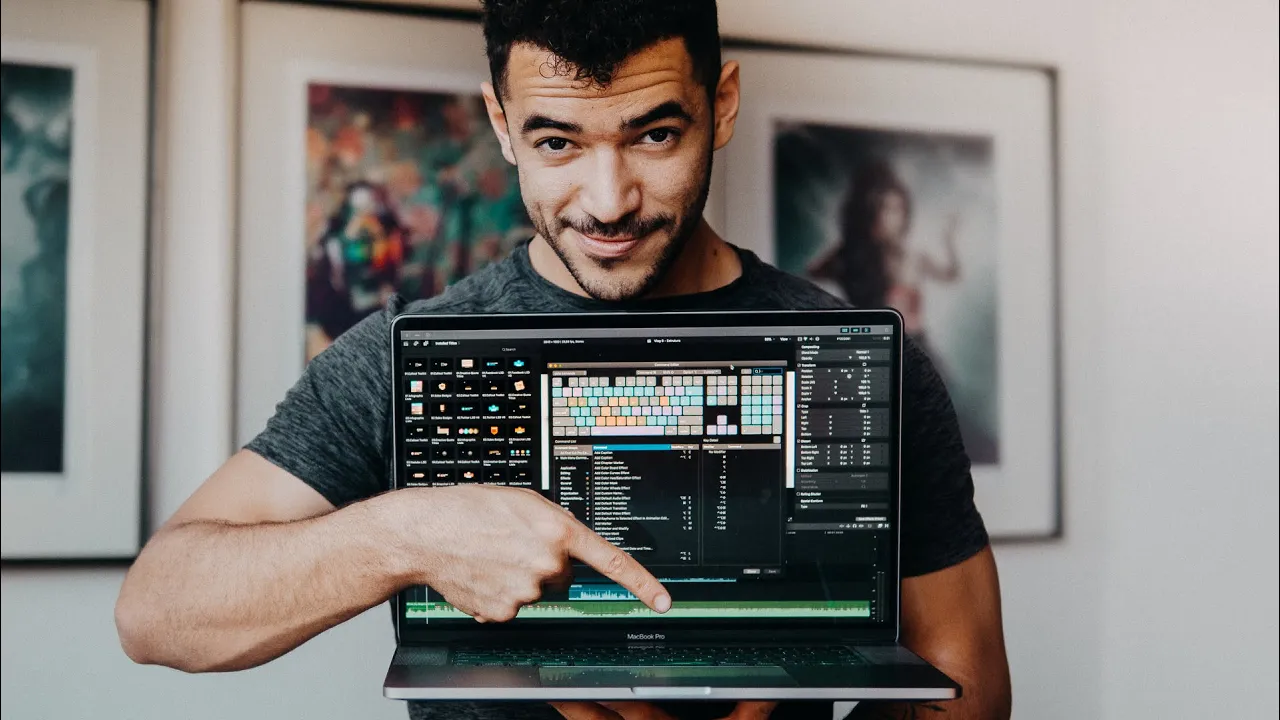
se irritar vídeos de uma forma rápida todo mundo quer saber que a gente aprender isso aqui hoje é o reggae sejam bem-vindos a mais um vídeo hoje a gente vai aprender a como personalizar os comandos de atalho dentro do final cut além disso eu quero mandar também como que isso me ajuda e como pode ajudar você a idade de uma forma mais rápida aqui agora vocês tão vendo aí a tela do meu painel kant e eu queria que vocês gravar sem vem aí esses atalhos mas eu queria dizer também que tudo que eu vou ensinar
para vocês aqui de todos os atalhos que eu lucas utilizo está aqui embaixo na descrição do vídeo e você pode ter o teclado igual meu já está configurado tá bem dá para poder suportar os comandos então tudo que eu vou ensinar para vocês também tá aqui embaixo na descrição mas já adiantando como que eu faço para poder mudar as teclas nem de atalho e comando dentro do painel cante vocês vão vir aqui em cima em final cut a gente vai vir aqui em romanos tá vendo tchau manos e vem aqui custo mais depois que você
abrir isso aqui ele abre para você aí todos os seus teclados eu não tenho a parte numérica eu só tenho a parte central me desbloqueou meu macbook então eu vou conseguir vir até onde tem um f12 aí o que que eu quero mostrar para vocês viagens todos os programas de edição ele vem com um teclado padrão mas que você pode montar o seu também então caso você desconfigurar aí o mexer em alguma coisa não fiquem com medo porque tem como você voltar com o teclado original de fábrica tá bem e outra coisa importante essa gente
mexer em qualquer coisa é quente se você souber os seus a sua forma de editar você souber quais são os seus atalhos mesmo que você mude de programa você vai tá uma facilidade muito grande para você conseguir digitar porque lucas porque a sua forma de editar não muda pode mudar o software ferramenta mas a sua um digitar não muda então uma das formas que eu fiz pro podemos adaptar o final cante para mim que veio do premier pois saber quais as tardes eu poderia deixar mais próximos igual utilizava dentro do premier então é o que
eu vou mostrar para vocês aqui o e como funciona qualquer um atalho que você queira adicionar em qualquer tecla é só você vir aqui em cima nessa parte aqui no canto superior direito aqui e deletar o que você quer então por exemplo a gente vai colocar aqui a blade que é corte e aí esse é o outro ponto importante você vai ter que descobrir né saber qual que é o nome das ferramentas qual que é o nome dos das execuções que a presença marcante de cortar meu orkut que a gente está acostumado é blade então
só um nome diferente bem parecidos inclusive diferentes nomes mais bem parecidos é que você consegue adquirir mas resumindo a gente vai chegar lá ainda quer o que apareceu aqui o que é a ferramenta certo para você adicionar essa ferramenta onde você quiser é só você clicar arrastar e aplicar na letra ou número que você quiser então se eu aplicar aqui por exemplo entender e soltar pronto personalizei um a minha letra de então é simples e é só você e tal comando que você quer adicionar e adicionar ele em cima da letra mas como eu sei
que é muito confuso quando você simplesmente abre isso aqui só colocar o quê que eu vou colocar eu não tenho nenhuma luz nenhuma ideia então eu vou guiar vocês pelo que eu personalizei a forma que eu fiz para poder ser mais rápido para o meu fluxo de trabalho que de repente pode funcionar para vocês também nem se vocês gostarem nesses atalhos e acharem que pode ser bom na edição de vocês aqui embaixo nos comentários eu deixei ele fixado lá para vocês fazerem um download então só você fazer o download e importar para o seu painel
cante que as suas teclas vão ficar igual as minhas estão programadas nesse momento depois vou ensinar como que eu importo tá bem sem mais delongas vamos lá primeira coisa que eu vou ensinar para vocês é a ferramenta de corte ou importar uma somente uma imagem aqui para minha time line lembro vou expandir aqui o quê que é importante quando você vai cortar um vídeo normalmente a gente tem que ir lá pegar aquela ferramentinha neve eu tinha pegar ferramentinha de corte que é esse aqui blade é tipo como se fosse aquela lâmina de barbear sabe então
eu tenho que vir aqui clicar com essa letra arrastar o blade aí ele ficou aqui com essa esse essa marquinha aí né na terminar ele não marquinha certinha muda para uma ferramenta de corte aí você tem que ver onde você quer clica corta clica corta eu não gosto acho que isso é uma perda de tempo e eu coloquei um atalho no s então o meu é se executam corte como assim ele executa o corte lucas tá vendo que na time line a gente tem aí duas linhas do tempo a gente tem essa linha do tempo
branca e tem a linha do tempo vermelha onde tiver a linha do tempo vermelha é onde o final que a gente vai executar o corte então se eu vim aqui por exemplo eu quero cortar aqui tá perto a letra s ele já cortou vem aqui aperta a letra s ele já cortou pronto é lindo e fácil então digamos que eu tivesse fazendo um vídeo para mim por exemplo eu preciso cortar o momento em que eu abro notebook aqui ó eu já sei que daqui para trás bom então eu corto vem aqui abrir um botei a
mão corte deleto e deleto pronto já tem um tempo que eu preciso só o meio zinho não precisei ficar fazendo nada demais então esse é o que faz o corte e aí também eu emendei aqui um segundo atalho que o atalho de deletar deletar o que eu não preciso em vez ou deletados no outro lado do teclado que eu acho muito distante para você poder conseguir executar essa tarefa eu coloquei deletar na letra a então eu uso somente esses dois dedos esse aqui corta e esse aqui da eletro tá bem por que que eu coloquei
nesses dois dedos aqui porque esse segundo dedo aqui que é o dedo indicador eu gosto de deixar em solto para poder ficar utilizando para outras coisas então eu uso esses dois dedos aqui para poder executar essas tarefas também então é se corta e a letra d letra então ela só que doideira quem junqueira cortar um meio do vídeo né eu quero eu queria cortar aqui ó abrir o teclado pronto voltei com a mão em cima quero cortar e deletar o final do vídeo o meu corte com s ó vem aqui é se cliquei a pronto
se eu tivesse mais vídeo na time line digamos que eu tivesse cortando uma sequência de vídeos olha como seria legal vou importar três vídeos tá esse esse vídeo aqui e o outro aqui ó mexer selecionar ele todo aqui e olha só que doideira gás vou jogar em para time line então agora eu tenho três vídeos não tá me lá e nem vou fazer esses mesmos sistemas de corte eu vou vir aqui assistir o vídeo na hora que eu tiver chegando belece com um pensei conhece seleção imagem quero deletar aperto a letra a me sentei corte
conhece seleção direto com a então a mesma coisa que quero quero ouvir corto conhece direto com a outra coisa corta com s de leque com a ah eu quero ver que agora mesmo vídeo que só a pasta slime que eu quero corte conhece de led com a vem aqui copo com s né essa leve com a pronto é assim que eu faço corta essa direto com a então eu fico somente em duas teclas outra coisa que eu quero deixar de dica para vocês também é uma coisa que me ajudou muito muito muito muito principalmente quando
tem que é muito longo quero selecionar entrada e saída em e audi dentro de um vídeo e quais tec e para isso na grande maioria dos programas tanto premier quando final cante ou ouça os programas que existem aí a gente faz essa entrada e saída o esmalte aperta na tecla aí e a tecla ó só que pela disponibilização do teclado pela distribuição no teclado a letra i e a letra o também ficam do outro lado da tecla então o que eu fiz como esses dois dedos aqui eu uso para cortar e deletar eu coloquei em
cima aqui né trio se eu coloquei quem w para poder selecionar entrada e saída então o que selecionar entrada o w oferecendo a saída ea letra é insere na time line para mim então olha para vocês verem agora na tecla e não que eu queria esse pedacinho aqui da dani ó pergunta que eu te dar uma imagem da dani eu quero daqui até aqui em vez de eu ir vem aqui clicar que eu quero essa entrada aqui olha que eu faço venho passando a time line vermelha né a linha do tempo vermelho aperta a ler
um aperto a letra w aperta letra e pronto caiu aqui na time line para mim olha que coisa linda cara aí se você tiver continuando a digitar né em vez de você você já faz a decupagem furo aqui ó aí eu vou pegar o segundo tem o segundo imagem da daniel quando começar a sair daqui letra q letra w letra e pronto olha que doideira eu já selecionei o que eu quero na imagem entrada saída joguei para time line pronto do aqui essa outra imagem pior que eu estou andando dentro de casa só que era
a parte em que eu acendo abajur então em vez de pegar tudo esse espaço vazio aqui eu venho aqui aperta a letra que eu tenho onde eu quero letra w e aí aperta a letra e e cai na time line isso é lindo e outra coisa que é legal se tem duas formas de você fazer isso se você quiser inserir né de ser só com vídeo para danilla em vez de ser o vídeo eo áudio tá vendo que tem o áudio e o vídeo e se você quiser inserir somente o vídeo na time line o
que que você vai fazer isso também já vem emprestado de fábrica tá meu emprestado de fábrica que é ponto e vírgula como você clica em vírgula olha só que legal eles querem só o vídeo quando você clica em ponto ele insere o vídeo e o áudio juntos então se você quiser inserir somente o vídeo às vezes tá fazendo somente tem que inspirou por exemplo eu não usaria o áudio desse vídeo que se eu fosse usar sobe ou eu apertar vírgula e ainda de seria só o vídeo sem ter o áudio o que é perfeito ou
tratar e ficar deixar para vocês é como separar o áudio do vídeo porque dentro do painel cante ele importa para tailine o vinho e o áudio junto e isso atrapalha as vezes em algumas produções mas não é o grande problema também é muito muito fácil de utilizar isso olha eu vou pegar um outro exemplo aqui ó que eu jogando um pouquinho de água quente nesse caneco não tenho áudio que eu quero mas vou mostrar então vamos selecionar aqui quem w né tá eu apertei que dei play vou deixar até encher ali um pouquinho água aperto
w e vou inserir ele na linha do tempo com o áudio mesmo aqui tem o áudio e o vídeo certo mas não se eu quisesse mexer só no áudio se eu quisesse expandir o áudio um pouquinho mais quisesse que o áudio começasse o primeiro que o vídeo e aí onde que eu coloquei esse atalho eu clico no vídeo e aperta a letra d olha essa aqui do herói de novo clico no vídeo aperta a letra dele ele separa para mim um vídeo do áudio então se eu quiser trabalhar individualmente aqui agora só no áudio olha
só que doideira eu posso fazer um feijãozinho aqui né dá play no vídeo começa o áudio primeiro e depois o meu vídeo começa a ser executado isso é fanta e aí como o último atalho que eu utilizo muito tem outros atalhos mas esses são os principais ou trabalho que utilizam muito é a letra f eu coloquei o f como slow motion olha que cara se você pega o vinho né vou importar o vídeo que eu quero para ali no tempo eu clico no vídeo e se eu fosse fazer isso mostrando mouse identificar no vídeo vim
aqui nessa certinho aqui ficou cala a slow motion não se eu quero cinquenta por cento 25 eu quero dez porcento aí em vez de fazer todo esse caminho eu coloquei uns um atalho que essa trinca no vídeo aperta a letra f e olha que ele já expande para mim e coloca isso motion você não tem que fazer todo aquele trabalho de lá simplesmente explica que já tá com slow motion às vezes você está editando um vídeo que é muito longo olha só temos que eu selecionei todos esses vídeos aqui estão a time line e aí
eu tô fazendo um aumento aqui esse momento aqui ó e vai entrar um mocha né daqui até ele olha que fora você seleciona a parte que você quer né deleta o que você não vou utilizar clica no vídeo e aperta letra f pronto já está com slow motion e ele ainda reis passa para você né ele dá um espaço para você dentro da linha do tempo tá carregando as coisas de novo igual acontecia no premiere então aperta que letra f ele já faz um slow motion e afasta todos os vídeos que estavam em volta para
mim isso para mim é fantástico caso você não queira tanto slow-motion' você queira mais rápido é só você lembrar que você pode vir também aqui nessa linhazinha preta que tem aqui em cima e trazer para traça se eu trago para trás observe que o número aqui do sul mouche muda então se eu trago para cá fica mais rápido em seu afasto para cá fica mais devagar então é só sempre lembrar uefi é isso motion tá bem eu vou deixar aqui embaixo na descrição do vídeo o que que significa cada tecla dessa e se vocês tiverem
dúvida é só vocês darem uma olhadinha lá lembrando que esses mesmos atalhos também estão disponíveis para download e aí como que você faz para poder importar ele para o seu final cut você vai lá em painel cante vai vir comandos e assim que você entra aqui em comandos ele tem aqui ó que importar e aí você vai clicar em importar vai pegar lá o que eu te mandei eu fico até e vai colocar o pen e aí um jeito que tá no meu ele vai aparecer um de vocês também gás é isso espero que vocês
tenham gostado espero que tenha ficado fácil de vocês entenderem comenta aqui embaixo se isso te ajudou se você já sabia desses atalhos se você já utilizou e se você quiser mais exigir painel cante assim como no outro comenta aqui também tem muita coisa legal para a gente poder compartilhar com vocês espero que vocês tenham gostado se inscreva se você ainda não inscrito se você tem algum amigo que digita no final cante envia esse vídeo para ele que vai ser um prazer sempre compartilhar com vocês um beijo e até o próximo vídeo é e aí