o Olá esse vídeo Visa demonstrar o fluxo de inclusão de processos em meio físico não sei e para tanto ressaltamos que os processos devem ser incluídos somente por aqueles servidores cujo acesso ao sair do perfil do protocolo estiver liberado salientamos que a conferência e correta digitalização do processo é de responsabilidade do Servidor ou servidor é que o fizer e por fim ao entrar no perfil do protocolo você ter acesso a todos os processos ali existentes entretanto orientamos que acesse em somente o interesse da sua unidade e a coordenação de recursos humanos se coloca inteiramente à
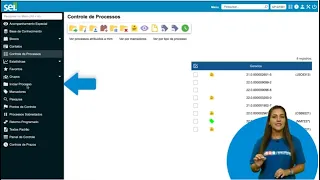
disposição para sanar quaisquer dúvidas e após esta breve introdução vamos ao nosso tutorial Bom primeiramente é preciso verificar se está logado na unidade de protocolo O Caso não esteja logado basta selecionado protocolo na lista de unidades no menu superior E no caso Já estamos com unidades protocolo selecionada caso não estivesse nos bastava trocar e para iniciarmos um processo quando numeração da capa em meio digital vamos utilizar a opção do menu à esquerda iniciar processo e na lista de processos vamos escolher aquele que está adequado ao tipo do processo da capa como exemplo aqui nós vamos
utilizar recursos humanos promoção e progressão repare que a lista de processos está expandida pois o ícone aqui está e o ícone do menos e vamos selecionar na lista promoção e progressão recursos humandos II Tô brincando no processo vamos poder configurar os dados iniciais e em protocolo deve ser marcada a opção informado para que se Digite a numeração da capa e é importante que o número seja idêntico da capa e que o ano não esteja abreviado dessas informações são fundamentais para facilitar a busca dos processos quando necessário o caso vamos utilizar uma numeração fictícia é E
aí E aí E aí E aí a data de autuação vamos escolher a data que o processo foi alto alto é pa estator vamos também escolher uma data a fictícia é eu confirmo se o tipo do processo está de acordo com o desejado a especificação nós vamos digitar do que secreto processo no caso promoção e progressão e em em classificação por assuntos vamos avaliar se está selecionado processo de evolução de carreira se for o caso e como podem notar este tipo já está selecionado Caso não esteja basta digitar processo de evolução de carreira que irá
surgir uma lista onde você pode selecionar o tipo os interessados digitar se ao nome do Servidor ou servidor interessado o nome deve ser digitado por completo sem abreviações e vamos então utilizado um nome fictício E aí e repare que o nome que escolhemos já consta na lista e se constar na lista você basta aplicar o nome que será adicionado ao campo de interessados caso não basta teclar em ti e aí o sistema identificará que não existe te dar a opção para selecionar por caso vamos digitar um pouco mais para que seja o nome diferente é
esse o sistema não reconheceu então teclando enter ele permite que eu escolha incluir o nome ou não no caso vamos incluir e o servidor que tiver um cadastro ativo no sei poderá ser buscado neste Campo Isso facilita para futuras consultas o nível de acesso deve ser restrito pois se trata de um processo da vida funcional do Servidor e em hipótese Legal ou não selecionar informação pessoal artigo 31 vamos conferir as informações o e clique em salvar Oi e pronto geramos a numeração da capa e antes de incluirmos o arquivo digitalizado do processo precisamos criar o
termo de encerramento de transmitir físico que indica que o processo em questão não tem mais continuidade no meio físico e passa a ter sua continuidade no meio digital e para tanto nós vamos clicar em iniciar um novo documento em branco a incluir documento e nós vamos por optar pelo tipo de documento termo de encerramento de thermite físico ele está aparecendo nesta lista pois é um documento comumente utilizado caso não estivesse bastaria clicar no ícone demais para exibir todos os tipos de documento e ao selecionar a opção de encerramento de termos físico nós temos algumas outras
opções para escolher em texto Inicial baixa deixar marcado a opção nenhum em descrição basta colocar a mesma descrição do processo no caso promoção e progressão e ele já traz a informação do Servidor interessado mas caso Essa opção não venha basta basta optar em excluir o nome e incluir novamente G1 E aí e esse foi o nome que escolhemos fala em classificação por assuntos vamos checar se está dispo sição de termo de encerramento de termos de físico e o nível de acesso e é igualmente restrito a informação pessoal e após esses detalhes ficamos em confirmar dados
e e após ficar em confirmar dados uma janela Extra deve se abrir para a edição do termo de encerramento mais caso essa janela não seja aberta basta selecionar a opção do papiro em editar conteúdo que essa tela será aberta e vamos conferir se a numeração da capa Confere se o interessado também com febre E aí é a partir daqui nós vamos ter que editar alguns itens Pois é o número de folhas do processo físico Então deve digitar o número total de folhas nós vamos colocar um número que pata com a realidade vamos exemplificar 200 folhas
mas aqui deve entraram a quantidade correta o volume Vamos colocar a quantidade de Thomas o volume do processo físico como dizer que o processo ou fictício tem um volume e Geralmente os processos não comprem mídias eletrônicas mídias físicas outros meios se com tiver basta digitar mas no caso você é um processo simples totalmente o papel então o processo fictício não contém milhas então 00 e como nós estamos cartão de processos sigilosos e o item 5 contudo hoje é apagado e como não contém mídia o bico o item 5.3 também é apagar tu e em volume
de processo com João digitar quantos volumes do processo físico ele tem no caso fomos de Judá como exemplo um o peixe documento deve ser salvo e assinado pelo servidor o servidor que estiver com processo e para fingir tática Como é o processo o virtual é um processo de exemplo não ser assinado mas é importante que seja de fato assinado pelo servidor servidor AM nós podemos fechar a tela G1 E aí o e toda alteração foi realizada com sucesso importante conferir se assinatura está de acordo E aí E aí e é importante que o tempo de
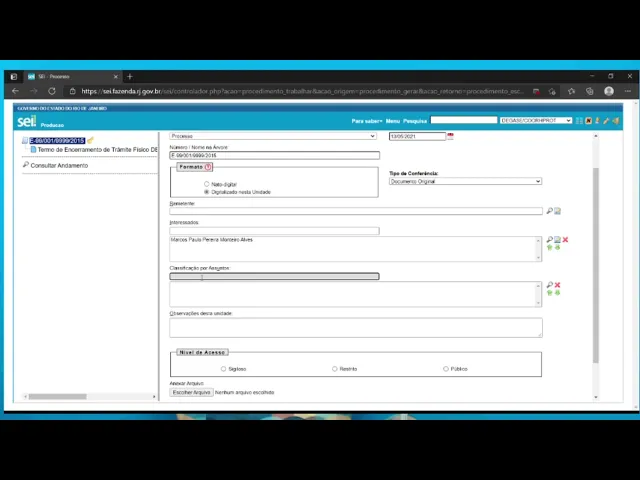
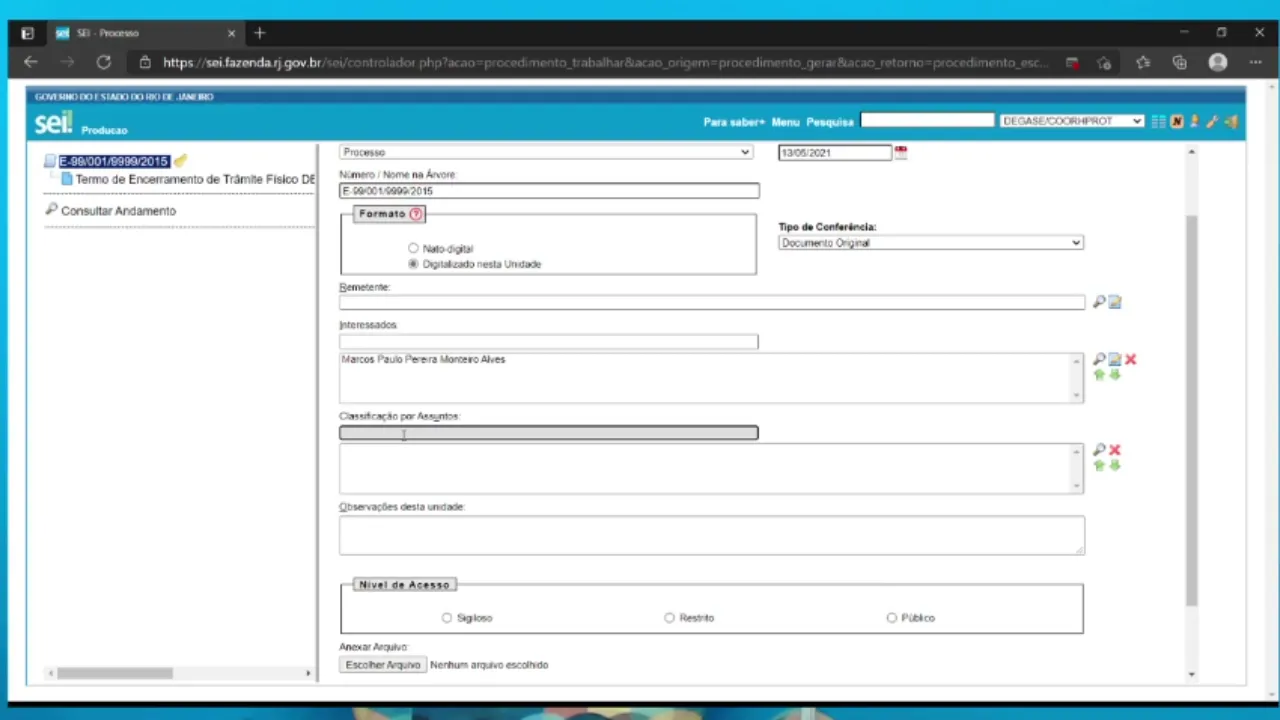
encerramento de transmitir físico seja impresso com assinatura gerada em QR Code e anexado ao processo físico pois ele serve de guia caso o processo físico seja consultado em algum momento e agora vamos inserir o processo escaneado o arquivo digital e vamos clicar na numeração do processo E aí e vamos incluir um documento o hino tipo de documento neste caso escolheremos externo primeira opção o tipo de documento vamos optar em processo pode ir colar a lista até chegar a opção processo E aí é a data do documento é a data em que você está inserindo o
processo no sei no caso Vamos colocar a data corrente como exemplo e em número nome da árvore deve-se digitar novamente a numeração da capa mas para facilitar pode-se copiar numeração Caso esteja correta clicando no ícone e veja o que foi copiado e pode-se colar e para facilitar é o formato do processo deve-se optar por digitalizado nesta unidade Eno tipo de Conferência para processos em papel documento original não tem classificação por assuntos você deve optar pelo tipo do processo no caso nós estamos falando de processo de progressão então evolução de carreira tá vamos estar em processo
de evolução de carreira o e clicar para cliente na lista repare que no campo interessados já veio o indicativo do processo inicialmente a pessoa interessada o nível de acesso deve ser restrito porque postar tarde processo da vida funcional do Servidor novamente artigo 31 mas isso aqui deve ser notado caso a caso e nós vamos escolher o arquivo eu vou utilizar aqui um exemplo um PDF gerado e para tutorial vou mandar abrir a e repare que o tamanho dele é de um ponto 21 megabytes e não sei o máximo permitido por PDF é de 20 megabytes
caso o processo de caminhado genero.pdf maior que 20 megabytes ter a se fazer a compressão do mesmo E para isso basta solicitar suporte a equipe de informática e com feridas todas as informações vamos clicar em confirmar dados e o processo será é incluído não sei E aí é importante que o processo incluído seja autenticada pelo servidor para fazer a autenticação de um processo digitalizado basta clicar no ícone autenticar documento e onde a tela será aberta e pudesse fazer a autenticação do documento similar a assinatura de um documento gerado no seio para fins didáticos não será
necessária a autenticação deste processo Pois é um processo de exemplo mas é um item sumariamente importante para todos os processos que foram incluídos digitalmente se após a inserção do processo onde se pode e conferir se o arquivo está de acordo vamos explicar novamente na numeração da capa e para gerar o termo de reabertura do processo E aí e pode verificar que na lista de processos hoje e documentos já existe como recente o termo de reabertura de processo Caso não esteja recente basta clicar em exibir todos os tipos Eu recomendo mais e buscar na lista o
referido termo E aí e nós vamos utilizar apenas os documentos recentes E aí E aí eu vou pode simplesmente buscar e na lista E aí é basicamente será feita uma conferência de dados similar à do termo de encerramento de thermite físico e aqui posse clicar em escolher caso já tenha digitado a opção do tipo do processo ou digitar novamente e com o indicativo de reabertura o nível de acesso tem que ser de acordo com o tipo do processo quase informação pessoal e vamos confirmar dados para podermos editar por termo de abertura e note que o
Pou papi A janela está não abriu mas caso não aconteça só clicar no ícone de editar conteúdo true e no texto que está escrito é abre o presente processo pelas seguintes razões você deve digitar e quem solicitou a informação certo é o número da ceee e do processo onde o pedido de desarquivamento foi realizado e após essas alterações você deve salvar o documento e assinado o ponto com todos estes itens o processo pode ter a sua continuidade em meio digital efetivada e é importante que esses Passos sejam seguidos com atenção para evitar erros o caso
seja necessário alterar alguma informação dos processos e outros documentos você pode clicar no ícone consultar ou alterar documento o caso a hipótese legal esteja errada ou o nível de acesso esteja equivocado ou mesmo a descrição em toda essa conferência deve ser feita antes de enviar o processo para a unidade onde a continuidade será efetivada Pois uma vez que o processo de enviado certas informações não podem mais ser alteradas o mesmo vale para o processo em si o arquivo PDF O que foi escaneado ele permite igualmente consultar ou alterar certas informações relativas a ele é E
aí e inclusive ele pode ser excluído se necessário for para que um bolo processo seja subindo para o site da dessas observações você pode confirmar os dados ou não clicar no número do processo e proceder ao envio para qualquer unidade do departamento isso é importantíssimo atentar-se a o que está de fato incluído se o processo foi digitalizado corretamente se as informações relativas tipo servidor interessado hipótese Legal são todas incluídas se a numeração da capa está de acordo Caso não esteja basta editar a numeração é através do ícone de consultar alterar processo e o que pode
se alterar a numeração caso necessário for mas nós vamos fazer isso para efeito didático e após toda essa conferência enviar o processo e novamente a coordenação de recursos humanos se coloca inteiramente à disposição para sanar quaisquer dúvidas relativas ao tutorial EA informática para ajudá-los com as questões técnicas relativas ao uso de ferramentas para gerar o pdf e eventualmente realizar o seu upload agradecemos a audiência