E aí e saudações Jeová tecnológicas eu sou o professor Doutor Alexandre Rosa dos Santos e hoje vamos dar continuidade ao nosso curso análise topográfica e hidrológica no que existe aula 30 mais antes não se esqueça de se inscrever em nosso canal mundo da geomática de dar um joinha e de ativar o Sininho e a aula 30 de nosso curso é intitulada visualização 3D no qgis Etapa 2 interfaces do visualizador de mapa 3D é que dentro do tgx vamos dar início aos procedimentos metodológicos necessários para a apresentação da interface do visualizar visualizador de mapa 3D do
tgx então onde fica este visualizador então sendo assim a primeira coisa que nós vamos fazer aqui nessa vídeo aula é salvar o nosso projeto Então nós vamos apontar para o menu projeto vamos Explicar sobre opção salvar como sendo assim nós vamos vir aqui na unidade cedo nosso computador vamos dar e vamos dar um clique duplo posteriormente sobre a nossa base de dados BD a thq giz aqui nós vamos selecionar nosso último projeto que foi aula até h29 vamos trocar o 29 por 30 hoje e vamos clicar sobre o botão salvar certo então neste momento estamos
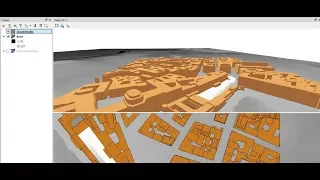
para nossa no nosso novo projeto intitulado aula th30 localizado aqui no canto superior esquerdo do nosso queijo sendo assim vamos lá então onde fica o visualizador de mapa 3D do que Egito Então nós vamos apontar aqui para o menu exibir e vamos Explicar sobre essa segunda opção que é Nova Vista do mapa 3D tudo bem Vamos clicar sobre essa segunda opção Observe que ele acabou de localizar aqui para nós uma caixa de diálogo intitulado mapa 3D um então o que que o professor Alexandre Rosa vai fazer eu poderia deixar este mapa ficar aqui ótimo tudo
bem mas eu posso também tá aumentar o tamanho da caixa que assim ó arrastar a ficar mente quais o que encostar aqui ó no painel camadas e quase que encostar aqui também ó na caixa de ferramenta seria mais didático e vou puxar aqui para a parte inferior Observe que eu fiquei com o mapa atrás então ganhei uma área um pouco maior combinado sendo assim vamos lá então como é trabalhar com essa caixa é esse visualizador 3D eu vou te apresentar o visualizador nesta vídeo-aula o visualizador ele é composto pela área de visualização onde eu estou
vindo aqui agora as imagens do grupo que estão selecionadas que essa área branca que no canto superior no canto superior esquerdo eu tenho título do que eu tô trabalhando tem um mapa três ver um tem um botão fechar eu tenho também aqui alguns algumas Barrinhas algumas ferramentas importantes localizados no canto Bom dia a primeira ferramenta é a câmera de controle a segunda é ver tudo a terceira é alternar para navegação a quarta identificar a quinta medição de linha a sexta animação é a Sétima salvar como imagem e a última configurar que a mais importante das
Ferramentas combinar não tem também aqui no canto superior direito esta esse conjunto de ferramentas que são o que eu que são fantásticas que você antes de antes você tinha que utilizar o mouse você pode ainda utilizar o mouse para gerar animações tá visualizações e você pode utilizar o teclado ou seja a tecla para a esquerda para a direita para baixo para cima do seu teclado pertende up page Down você pode xingar shift conto pode também você pode utilizar botão direito do mouse botão esquerdo do mouse e seus cru do mouse mas você pode utilizar essa
este conjunto de ferramentas que eu vou concentrar o nosso curso neste conjunto de ferramentos que a sentar e homogeniza didaticamente todas as informações das próximas vídeo aos Então vamos apresentar suas ferramentas Então a primeira ferramenta que eu tenho aqui é inclinação para cima tudo bem apesar de eu não ter colocado 3D da imagem é só clicar aqui ó eu inclino mapa para cima quando eu colocar o 3D essa segura essa ferramenta aqui debaixo é inclinação a para baixo essa aqui é mover para a esquerda essa que mover para direita essa aqui e levar esta aqui
numa ver para baixo essa ferramenta aproximar que é o maizinho essa aqui afasta e a ferramenta aqui e nizinha aqui onde está enise desculpa onde está essa setinha vermelha se eu arrastar aqui um giro maior para lá na tela olha que coisa linda só que nós vamos começar verificar isso tudo nas próximas vídeo aula então tem como a criar então nós vamos usar basicamente Este comando então sendo assim vamos lá então quê que eu tenho aqui de importante eu tenho que apresentei então toda a caixa de diálogo de do visualizador de mapa 3D do que
é giz então falta agora nós nas próximas vídeo-aulas praticar mos então o professor de forma didática passo a passo eu irei lhe apresentar o muito carinho como utilizar todas estas ferramentas que eu lhe apresentei nessa vídeo aula Tudo bem aonde nas próximas vídeo aulas do nosso custo então sendo assim para terminarmos esta vídeo aula nós vamos Explicar sobre a terceira ferramenta da esquerda para direita e eu disse que é Zinho vamos salvar o nosso projeto e como né eu não poderia deixar de passar né de sempre de informar para vocês tá é caso você ainda
não tenha se o nosso canal né mundo desde o marca se inscreva em nosso canal mundo da geomática venha fazer parte desta dessa maravilhosa família mundo da geomática e sendo assim com muito carinho o professor lhe aguarda na próxima vídeo aula de nosso curso é com muito carinho entusiasmo e satisfação que lhe agradeço de coração pela interpretação da aula mais não se esqueça de se inscrever em nosso canal mundo da geomática de dar o joinha e de ativar o Sininho ele aguardo na próxima vídeo aula de nosso curso análise topográfica e hidrológica no que diz