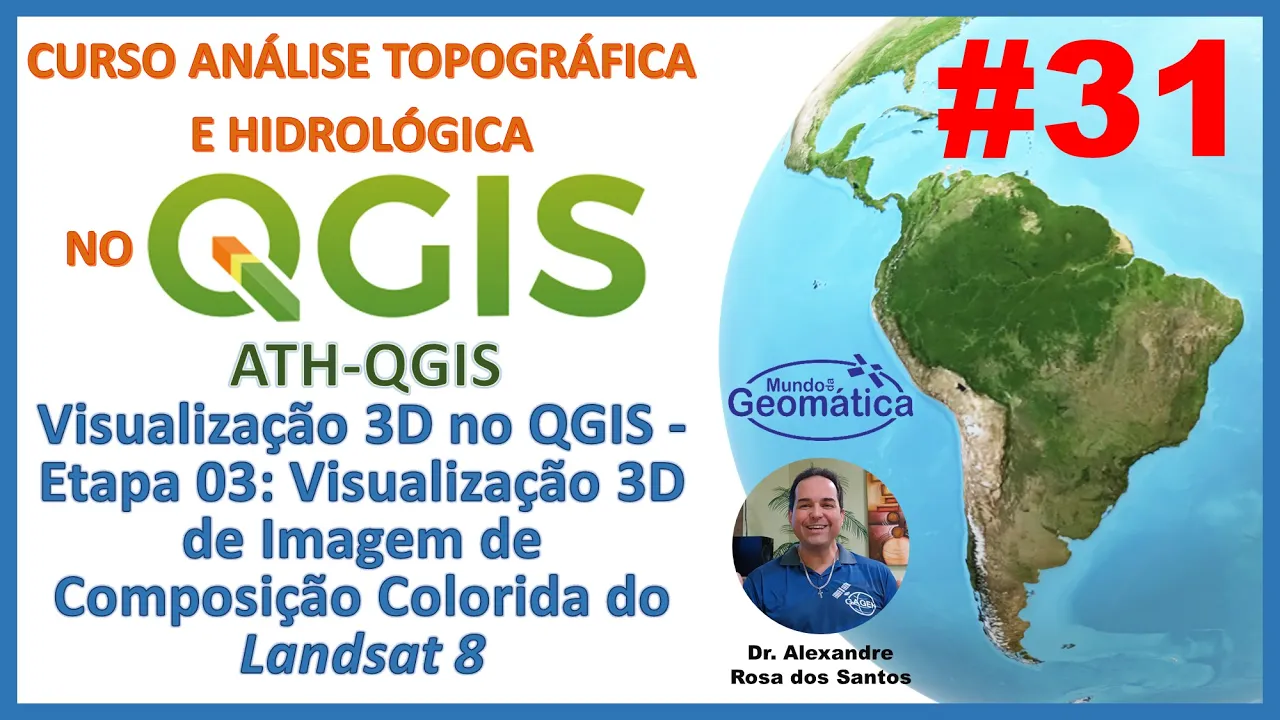
E aí Olá saudações gel tecnológicas eu sou o professor Doutor Alexandre Rosa dos Santos e hoje vamos dar continuidade ao nosso curso análise topográfica e hidrológica no cases aula 31 mais antes não se esqueça de se inscrever em nosso canal mundo da geomática de dar um joinha e de ativar o Sininho e a aula 31 de nosso curso é intitulada visualização 3D no registo etapa 3 visualização 3D de imagem de composição colorida do landsat 8 nesta vídeo aula aqui dentro do que Jes vamos apresentar como realizar a visualização tridimensional 3D de uma composição colorida tá
de imagens do landsat 8 Então sendo assim a primeira coisa que nós vamos fazer nessa vídeo aula é apontar para o menu projeto vamos clicar sobre a opção salvar como posteriormente vamos clicar sobre a unidade sede nosso computador e vamos dar um clique duplo em p&d a thq diz vamos selecionar o nosso último projeto que foi aula até h30 e vamos trocar o 30 por 31 e vamos Explicar sobre o botão salvar então estamos agora com um novo projeto intitulado a aula a th31 localizado no canto superior esquerdo do nosso querido tudo bem então sendo
assim é agora nós vamos fazer o seguinte tá nós vamos deixar marcado aqui esta opção aqui ó desculpa vamos desmarcar o nosso MDF da bacia Vamos né é diminuir aqui o tamanho do nossa nossa ideia reduzimos aqui a nossa camada m d e e vamos agora marcar o nosso MDF corrigido pote nós vamos colocar o nosso MD é corrigido totalmente orientado para o norte como basta a gente vive no nosso visualizador aqui ó tudo bem no nosso visualizador e clicar sobre a segunda opção ver tudo tudo bem E sendo assim eu posso clicar na seta
no sobre a ferramenta menos vim aqui e diminuir o meu visualizador igual fiz posteriormente que é que nós vamos fazer então eu quero apresentar aqui no mapa 3D aqui do nosso queijo isso a nossa nossa uma composição colorida do landsat Então nós vamos Explicar sobre essa composição eu tenho duas composições prontas aqui uma composição em falsa cor para análise da vegetação 654 e uma composição 432 composição normal RGB para nós vamos clicar primeiro sobre a composição 432 e olha lá que coisa linda então nós estamos aqui com uma composição 432 pode desmarcar aqui momentaneamente tudo
bem O inclusive o nosso MDF Ótimo então eu estou aqui com essa composição vou subir um pouquinho mais com meu painel aqui ó tudo bem aí só pegar ocupar a tela toda eu posso até deixar e ocupar a tela toda aqui mas depois eu vou ter que diminuir tudo bem Ó eu vou deixar arrastar o meu painel mapa 3D e ele fixar aqui e vou aumentar ele é o máximo aqui assim agora ó pode também ó esperar que dá esse movimento é que você passa a mãozinha na hora que der esses dois pauzinhos você puxa
o máximo aqui então nós estamos aqui com nós o nosso Aqui nós temos a imagem tá desta imagem lá na área de visualização do registo e aqui dentro dentro do mapa 3D do Que gesso sendo assim vamos configurar Então esta imagem e vamos começar a usar agora o nosso painel pela primeira vez nós vamos colocar a mão na massa nós vamos realmente utilizar o mapa 3D um aqui então vamos lá então a primeira ferramenta que eu tenho aqui essa mãozinho se eu clicar na mãozinha e pressionar eu levo a imagem para qualquer local tudo bem
Olha lá da tela ficou fácil ficou Mas vamos selecionar aqui a nossa composição 654 que ela é mais bonita porque ela vai destacar a vegetação tá sobre a área de estudo o uso da Terra vai ficar mais fácil de ser visualizado pode você queira aprender a fazer essa composição e falsa cor e outras ensino 10 tipos de composição possíveis de serem frentes é com imagens eu te aconselho você acessar o meu curso a Playlist tem 40 vídeo-aulas que é o curso processamento digital de imagens no qgis tudo bem eu já a imagem pronta para vocês
que eu não vou entrar muito em detalhes como fazer essa composição combinar então o que que acontece aqui nós estamos aqui com nosso mapa da composição em falsa cor para análise da vegetação é o nome dessa composição então eu já te mostrei como usar a mãozinha seu clicar vamos imaginar que eu tenha dado um vamos clicar sobre essa ferramenta aqui ó mais link aproximar a lá eu tô aproximando aumentei bastante e eu quero voltar ao normal no meu 3D aqui basta clicar na segunda ferramenta ver tudo então tá vendo aí você volta à situação normal
você vai ampliar o máximo a tela a visualização na área de estudo eu tenho Então essa terceira ferramenta que é alternar para navegação só que neste caso aqui nesta vídeo-aula eu nem vou fazer utilizar essa alternância por quê que daqui a pouco eu tá vendo que já tá até marcando quando eu clicar no 3D aqui daqui a pouco eu vou colocar 3D e ele já opera de forma automática sua visualização 3D eu tenho essa ferramenta aqui identificar se eu clicar aqui ó desmarcar minha imagem 654 e selecionar o md e olha lá tá vendo Observe
agora eu tô com o MDL posso diminuir um pouquinho menos assim ela diminuir o MDF e eu quero descobrir aqui olha que interessante eu vou ampliar para ele ela vou aproximar para uma mulher na tela aproximei e vou aplicar sobre ver tudo olha lá então então tô com meu MDF aqui eu quero identificar mais aplicar sobre o yin e clicar sobre a imagem aqui do MDL Então tá te falando né ele vai te falar tá vai vai nos apresentar aqui um comportamento tá que banda que é essa aqui o valor inclusive aonde eu vou clicando
aqui ele vai me dando os valores de fixo alá 1100 Oi ó Então vai mudando os valores aqui que lhe interessa na identificação eu posso utilizar também essa ferramenta medição de linha tudo bem você pode realizar medidas aqui sobre a tela eu tenho esta ferramenta que animação só que eu vou te ensinar animação nas aulas futuras que eu vou te ensinar não só realizar animação como também e se portar e gerar um vídeo olha que coisa linda e você pode utilizar na sua apresentação de trabalho de conclusão de curso de dissertação de mestrado na sua
defesa de tese de doutorado na apresentação de um trabalho da sua empresa vai ficar lindo demais mas isso aqui vai ser nas aulas culturas e eu tenho essa ferramenta que a penúltima salvar imagem Eu posso salvar imagem que eu estiver com ela na tela aqui ó se eu ficar aqui ó Eu posso salvar Inclusive essa imagem aqui agora em formato png e assim por diante mas não é o momento aqui ainda o que que eu quero que apresenta Então vamos lá então vamos voltar então para nossa imagem 654 vamos selecionar essas 54 voltei para sair
54 é ela que é o que é o foco da nossa vídeo aula então vamos pela primeira vez utilizar o 3D que que nós vamos fazer nós vamos Explicar sobre essa ferramenta o nome dela é configurar que a última na caixa de configurações agora vamos prestar bastante atenção aqui no Professor Alexandre Rosa um tipo você vai deixar 45 graus que é o campo de visão não precisa mexer nessa nesse campo de visão Mas onde está escrito que o grupo del terreno esse painel aqui você vai vir um tipo que tá plano você vai selecionar que
você tem três opções Olá mmdl plano você vai selecionar MDF camada rasta ótimo e quem que vai ser o nosso MDF Você vai vir mesmo drop-down elevação e vai selecionar o seu ele é tem várias e mais aqui mas quem que é o nossa ideia é o MDL underline corrigido você vai vir aqui na letra M marcar essa opção MDL underline corrigido clica sobre as opção ótimo já tá aqui nessa opção escala vertical que tá número um você pode quanto maior o valor da escala vertical mas mas você vai conseguir verificar a análise 3D maior
vai ser o exagero vertical É lógico Não posso falar com exagerada que mãe mais essa imagem de 10 que vai forçar vai ficar uma coisa surreal o ideal aqui que eu já testei muitas pessoas gostam de utilizar o exagero três Tudo bem então vamos colocar para esta área de estudo hoje o exagero três aqui mas você eu vou fazer o layout oficialmente eu vou tentar fazer layout 3D vai ser tudo lindo demais nas próximas videoaulas nós vamos colocar dois e meio mas hoje para didaticamente vamos deixar três vezes é dia tá aqui na resolução do
mosaico você pode desleixar 16 só que eu já vou força aqui eu vou colocar tá Vou colocar aqui para não distorcer muito vou colocar sem nesse valor aqui ó sem Tudo bem Pronto porque para ele não distorcer muito a nossa imagem combinando vou deixar marcado a altura da borda pode ser 10 unidades todas as demais funções eu vou deixar como padrão só que eu gosto também daqui outra resolução do mapa do mosaico em vez de 500 aqui vamos colocar mil Então Observe taça pode deixar o padrão aqui do programa 512 Mas vou deixar mil aqui
e aqui eu vou deixar sem tá só pa se comprometer muito para não a gente não tem a de qualidade na imagem vamos clicar sobre o botão aqui agora ótimo Observe que o nosso mapa ele mudou um pouquinho aparecer tá vendo que ficou meio de torcida que mesmo ela estando voltado para o norte Fantástico não é então como agora aplicar ferramentas 3D Olha o pulo do gato se eu clicar aqui ó sobre essa ferramenta aqui ó inclinação para baixo vamos inclinar para você ver olha que coisa linda eu tô ficando ó e se você manter
pressionada ele gira que que é isso Professor falta seu clicar sobre a ferramenta menos Zinho Eu afasto Olha que coisa linda E se eu ficar só mais vinho eu aproxima imagem Olha que coisa linda sua professor é a nossa área de estudo seu inclinada lá eu posso usar o escudo Moss também para fazer assim com o escudo Mouse ó é rapidinho não é ótimo então sendo assim eu posso agora que a ferramenta que eu mais gosto eu vim para esquerda também ó tô indo aqui tá eu posso movimentar para cá para o lado direito eo
lado esquerdo e assim por diante eu posso mover para cima e para baixo viu que legal para direita para esquerda para cima para baixo aumentar a visão diminui aqui ó e inclinar mais ou menos a minha imagem Fantástico não é só que agora eu tenho um famoso pulo do gato aqui eu vou ampliar mais um pouquinho quero jusante da minha bacia aquela parte de baixo lá então como inclinar para mim colocar a bacia hidrográfica de frente para mim a jusante da bacia basta servir nessa seta Norte aqui ó e girando olha o que que é
isso Professor eu vou girar que mais abaixo um pouquinho doleh entre o sul leque mas a Sudeste aqui ó agora vou afastar os olhos tudo mais ou menos Zinho Olha que coisa linda afastei viu que coisa ali então eu vou movimentar para cá para mim esquerda e agora eu vou subir a minha imagem olha que coisa linda e vou agora ó amplie a observa coloquei a minha bacia de frente para mim a jusante da bacia ou olha que coisa linda Professor Inclusive eu posso passear lá dentro da bacia hidrográfica e verificar que entre ativamente os
rios estão descendo os morros Olha lá baixa em criar mais ou menos ó ó ó tá esquerda para direita Olha que coisa linda a cidade alerta aqui no meio e eu consigo ver as Montanhas Observe que é a a cidade alerta vem toda dessa região alto aqui chamada região da Serra da Santa Catarina Tudo bem eu vou afastar aqui agora olha que coisa linda Professor fantástica essa ferramenta então nesta vídeo-aula o professor Alexandre Rosa kit apresentar esta imagem essa composição Mas eu posso tirar essa composição aqui ó e selecionar agora quem a432 que é composição
de visualização normal essa aqui é a composição RGB normal não é falsa cor eu posso também só que eu vou te apresentar na próxima vídeo aula outras composições outros tipos mas continuando pulando site aqui ó eu posso apresentar aqui apenas a banda que eu gosto muito durante sete do infravermelho próximo a banda cinco olha que coisa linda já é em tom de cinza a Lauri pode cinza banda cinco que é do infravermelho próximo eu posso apresentar o pão cromática do landsat 8 que essa aqui ó e assim por diante Mas vamos voltar para composição 654
você tá vindo quantas opções o professor tá te mostrando como o nosso curso vai ficar lindo de agora em diante então para terminarmos Nossa vídeo aula vamos Explicar sobre disquete sim terceira ferramenta da esquerda para direita para salvar os o nosso projeto e sendo assim né caso ainda você não tem esse inscrito em nosso canal mundo da geomática se inscreva em nosso canal o mundo da geomática venha fazer parte da família mundo da geomática que já tem milhares de seguidores já tem milhares né de seguidores inscritos em nosso canal onde a gente disponibiliza uma centena
de vídeo aula sempre de forma gratuita são cursos com elevado padrão didáticos todos gratuitos e de né é de mão beijada para você de forma free sempre gratuita valorizando e visando estimular suas habilidades e competências para tanto Mac de ensino Tudo bem então sendo assim com muito carinho o professor Alexandre Rosa lhe aguarda na próxima vídeo aula de nosso curso é com muito carinho em tuzzi asmo e satisfação que lhe agradeço de coração pela interpretação da aula mais não se esqueça de se inscrever em nosso canal mundo da geomática de dar um joinha e de
ativar o Sininho ele aguardo na próxima vídeo aula de nosso curso análise topográfica e hidrológica no Que dizes