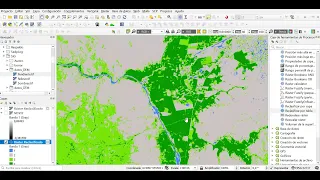
E aí Olá saudações Jeová tecnológicas eu sou o professor Doutor Alexandre Rosa dos Santos e hoje com muito carinho vamos dar continuidade ao nosso curso análise topográfica e hidrológica no que existe aula 27 mas antes não se esqueça de se inscrever em nosso canal mundo da geomática de dar um joinha e de ativar o Sininho a aula 27 de nosso curso é intitulada a aquisição é instalação do complemento taudem no que Jessy dentro do que Jes vamos dar início aos procedimentos metodológicos necessários para a instalação do complemento taudem dentro do que existe Então a primeira coisa que nós vamos fazer nesta vídeo-aula é salvar o nosso projeto Então nós vamos clicar sobre o menu projeto vamos apontar para a opção salvar como vamos Explicar sobre salvar como vamos é selecionar a unidade si de nosso sistema operacional Windows Vamos dar um clique duplo sobre p&d a thq diz e na caixa é salvar projeto como dentro do nosso banco de dados vamos selecionar o nosso último projeto que aula underline até H underline 26 vamos apenas trocar o número 26 por 27 e vamos posteriormente aplicar sobre o botão salvar neste momento no canto superior esquerdo do nosso queijo isso nós estamos com o nosso novo projeto aula underline apega underline 27 então vamos lá como adicionar o complemento instalar o complemento tal bem aqui dentro das da caixa de ferramentas de processamento aqui do que age sem ter aqui abaixo do Saga é muito simples nós iremos seguir é um arquivo TXT que eu estou disponibilizando E aí na descrição do nosso vídeo mas você pode me seguir a partir de agora para que você possa fazer aquisição nesse arquivo TXT Então vamos lá então vou Minimizar momentaneamente o meu perdi se eu vou vir aqui ó em na minha internet você vai ter que estar com a sua internet conectada Então você vai clicar aqui sobre o seu navegador né o seu browser preferido Eu uso o Chrome você vai apontar para o seu Google vai clicar sobre o Google e Carla na pesquisa do Google você irá digitalizar mundo da geomática tudo bem Não precisa colocar a senha e você irá clicar por ser realmente sobre o botão pesquisa Google então neste momento você foi direcionado aqui para o portar o mundo da geomática do Professor Alexandre Rosa Então vamos Explicar sobre mundo da geomática um ótimo não posta o mundo da geomática nós vamos aqui selecionar né quem tem uma parte muito interessante onde a gente tem acesso ao nosso banco de dados que essa logomarca nessa imagem grande aqui intitulada mundo da geomática Então vamos Explicar sobre ela bom então você foi Direcionar para a home-page do YouTube Mundo da geomática onde eu disponibilizo os bancos de dados de nossos cursos Então você vai tá clicar sobre a barra de rolagem vai descer aqui e vai procurar pelo curso e a intitulado tá análise topográfica e hidrológica no que Jes essa playlist aqui e você vai procurar pela aula 27 que é 15 são em instalação do complemento também no que disse você tem duas opções para download ou em ponto rar ou enquanto Zip o aconselhava aqui é ponto Zip Então vamos Explicar sobre download Zip sobre esse botão download aqui neste momento então nós fizemos aquisição do arquivo né zipado etapas underline vídeo-aulas 27 Como Explicar sobre esses no pedal Vamos aprontar para a pasta bom então você foi direcionado aqui para seção de download do seu Windows seu Windows Explorer vamos aproveitar vamos explicar com o botão direito sobre esse arquivos zipados e na janelinha de menu rápido eu te aconselho você usar esse aplicativo fria que intitulado 7-zip tudo bem que ele é gratuito Você deverá instalar ele para você extrair o aquilo você vai aprontar aqui para a opção Extra ir para etapas underline vídeo alguns 27 toda vai extrair para dentro dessa pasta aqui vamos Explicar sobre essa opção Ótimo então sendo assim estamos com essa pasta é obtida lá do nosso portão extraída vamos aproveitar vamos clicar com o botão direito sobre ela e vamos na janela de menu rápido clicar sobre a opção copiar um ótimo então nós copiamos essa pasta vamos apontar para a unidade ser de nosso computador aqui vamos lá dentro de bebê até HT giz Vamos dar um clique duplo e aqui dentro você vai é fazer o seguinte você vai clicar aqui simplesmente você tem opção de colar tudo bem aquela pasta mas eu não fazer um pouquinho diferente nós vamos criar uma nova pasta aqui pensando na instalação você vai criar uma nova pasta nós já nele dinheiro rápido aqui você vai aprontar parar novo a pasta você vai criar uma nova passa aqui e você vai vai digitalizar que o seguinte ó instalação com o i maiúsculo e maiúsculo info e lá são não coloca acento tá nem se diga underline tal bem ter maiúsculo te a um minúsculo e odeia maiúsculo tal bem né underline registo Então você criou uma passa aqui intitulada instalação underline Tower underline que registro vai dar enter e vai dar um clique duplo e vai adicionar que ela passa aqui dentro você tinha copiado Então você vai clicar com o botão direito aqui e na janela de menor rápido você vai clicar sobre a opção colar é só nós colocamos aquela pasta aqui ótimo Então eu fechei meu terá corpo ela tá aqui então nós vamos agora abrir este arquivo essa pasta desculpa vamos dar um clique duplo sobre ela e aqui está o nosso arquivo TXT que nós vamos seguir nessa visual Vamos dar um clique duplo sobre ele ótimo eu vou maximizar esse arquivo TXT e a partir de agora nós vamos seguir essas etapas aqui que serão 16 etapas são menos é o que o didaticamente dividido e mais etapas para ficar mais interessante a nossa aula a primeira coisa que nós vamos fazer aqui eu vou maximizar um pouquinho mais você poder me acompanhar aí a primeira coisa que nós vamos fazer essa opção com 16 etapas Então vamos lá pedir Então a primeira etapa você vai ter que baixar o instalador do tal bem tudo bem para que você possa realizar instalação de o comprimento então é esse que é um link aqui então nós vamos copiar esse link e como selecionei todo o link na janela de menu rato eu vou clicar em copiar ótimo volume Minimizar vou voltar lá na minha internet aqui ó não me interessa mais o portal do professor tão boa vir aqui ó vou colar aqui tudo bem eu vou colar aqui onde está o portal mundo da geomática aquele link ó colei vou dar em você no teclado então neste momento eu fui direcionado aqui para sessão tá para o portal onde eu vou até acesso ao tal bem e aqui basta você vir aqui tá e clicar sobre essa segunda opção que é download tudo bem Vamos explicar essa Segunda Opção download certo nesta nesta guia aqui para você baixar o Todo é necessário que você tenha um nome cadastrando uma organização e-mail etc Então você vai ter que fazer o professor já tem então vou clicar aqui sobre o meu nome e já Veloso o meu e-mail mundo geomática@yahoo. com. br só que o certinho já consigo fazer a aquisição do tablet Então você vai ter que fazer isso procedimento vamos Explicar sobre esse botão download aqui ótimo bom então aqui tá eu te aconselho você baixar esse arquivo aqui que vem escrito assim ó tá ordens 537 completo para unhas gel instalador completo para Windows Então vamos Explicar sobre ele tudo bem então vamos lá então vamo Professor tricô neste momento ele está fazendo o download e e correspondia 88,6 MB Então tá fazendo a extração aqui do nosso talvez é 537 né que tem no total de 88,6 megabytes tá bom só aqui após a aquisição do tal bem nós vamos utilizar é continuar a a seguir aquelas etapas metodológicas que eu coloquei lá no arquivo TXT por quê Porque você é o objetivo nosso é adicionar o tal tem lá a água de ferramentas do queijo isso combinar então você vai ter que seguir rigorosamente as etapas querente mostrar passo-a-passo tudo bem E existe É algumas algumas informações que serão extremamente importantes que você deverá seguir durante esse processo de instalação aqui do tal Então observa o nosso tal de acabou de ser é adquirindo foi obtido aqui então nós vamos vir aqui na na parte inferior vamos Explicar sobre esse drop-down e vamos Explicar sobre opção mostrar né Passa Pode Então observa nós o tal depois dicionário aqui na seção de downloads do seu Windows Explorer tô você poder instalar o taudem daqui mesmo da sua da quinta onde ele está mesmo mas didaticamente você sabe o professor é muito de dar para nós vamos copiar esse eu vou explicar com o botão direito sobre ele copiam instalador só para o restante hidáticos vamos lá em ser vamos vir na nossa passa aqui de até HQ é Jesus e vamos colar o nosso instalador aqui ó instalação do tablet underline que existe que aquela passa que você tinha criado antes vamos dar um clique duplo sobre essa pasta e aqui você vai colar vai clicar com o botão direito do mouse e vai colar o seu instalador aqui então que agora em diante tá o tal de foi adicionado aqui com sucesso então quê que acontece nós vamos agora se dias é prata Então vamos voltar lá para as nossas etapa se deixes ter Então já fiz a etapa um eu fiz aquisição do total da Etapa 2 é a instalação do tal de 537 Então vamos lá então Lembrando que durante a instalação será interessante você adicionar os dois diretórios onde ainda a realizar a instalação tanto do talmud quando o Microsoft MPE mas o professor já deixou esses dois caminhos prontos aqui para você tô no final dessa vídeo aula esses dois caminhos serão importantes você verá lá nas últimas etapas Então vamos lá em realizar a instalação Você vai clicar com o botão direito sobre o tal em537 eu te aconselho sempre está lá como administrador Então vou executar como administrador ótimo sendo assim clique sobre o botão sim ali então a primeira janela e.
t. fala o seguinte você vai dar e ler todas as opções que está te afirmando aqui que vai instalar uma alguns aplicativos então é importante você faça a leitura vamos Explicar sobre o botão né E aqui é aquela primeira opção que eu pedi para você copiar você não vai precisar copiar que eu já guardei lá para você ele vai estar lá o tal de aqui dentro é eu na internet em algum algumas pessoas reclamam desse espaço aqui ó arquivos de programa também tem um espaço aqui ó arquivos de programa mas eu realizei a instalação aqui então aconteceu com sucesso caso futuramente não dê certo a instalação do seu tawdry eu te aconselho que você está logo taudem tá isoladamente dentro de uma pasta no ser tudo bem mas não vai ser preciso não vai dar tudo certo aqui tá Então nós vamos vamos lá então arquivos de programas tal então só você admite sua é esse caminho aqui então vamos avançar né então eu vou clicar quem tá falando que eu já tenho não tem problema então vou clicar em sim aqui porque eu já tinha feito um teste e instalando novamente estou em casa realizando aqui a instalação do nosso talco um ótimo então só aqui além do pobre existe um outro aplicativo importante que o MPE Então você vai ver que após a instalação do Tori ele vai te pedir também para realizar a instalação do MPE vamos lá então então certo então agora caso você não tenha instalado o MP e ainda ele vai te pedir quem instalação do MBI no Microsoft MPE Então vamos avançar aqui vamos ficar inerte vamos aceitar os termos de licença interessantes e sempre faça a leitura dessa desse dessa licença e vamos avançar e aqui é aquele segundo caminho que eu te falei que você deve copiar não você não vai precisar copiar é porque é o professor já já guardou o caminho não é para você mas é dados novamente tá é este espaço aqui né algumas ao né alguns seguidores aí eles relatam que esse espaçamento o arquivo de programa pode comer apelo a instalação a aplicabilidade do tal nem futuramente mas eu já testei aqui na minha máquina não deu erro ainda não tudo bem então vamos seguir aqui vamos seguir o de fundo ele ele vai instalar o Microsoft MPE dentro de arquivos de programa Então vamos avançar Ótimo então instalação foi executada aqui vamos clicar sobre o botão install para instalar então o nosso MP está sendo instalada aqui com sucesso então é Finalmente nós conseguimos instalar o nosso MP estão vamos clicar sobre o botão finish e também vamos finalizar a instalação anterior do tablet pronto neste momento nós executamos com sucesso a instalação tanto do taudem como do MPE Então vamos voltar para as nossas etapas voltando aqui para as nossas etapas aqui o que que acontece em a etapa Tá eu já passei pela etapa um dois três vamos paretar para quatro Então nós vamos agora copiar dois arquivos importantes nós vamos lá dentro de si arquivo de programa Gerdau tá lá dentro do nosso gedauto e vamos copiar este arquivo Gerdau 201. Dll jedal 201.
Dll e chefe tá tracinhos E2 8dl não vão copiar esses dois aquivos aqui tudo bem os dias al-201 e o chefe Tá c28 dll então vamos lá copiar esses dois arquivos então é meio muito simples e vamos depois que a gente copiar esses dois arquivos nós vamos colar mas etapa 5 esses dois arquivos copiados anteriormente o Gerdau 201 e o chefe e agora dentro de 100 arquivo de programa que Jes tudo bem você vai colocar dentro da sua pasta Duque e giz no casa que pode ser o 3. 10 tudo bem O professor colocou aqui 3. 4 que você tiver aviação 3.
4 é o seu kerges atual aí tudo bem no nosso caso aqui o meu já é já toma atenção mais avançada tudo bem que você vai colar aqui dentro tudo certo então vamos lá eu deixei esse caminho do queijo isso porque só versão pode ser um pouco mais anterior tudo bem mas é só você procurar pelo seu arquivo de programa do que Jes Bean e jogar lá dentro da pasta Bin tudo bem a minha versão é mais nova Então vamos lá que fazer este procedimento Tudo bem então Gerdau 201 e testes 2. 8 Então vamos lá então então nós vamos Minimizar aqui eu não vou precisar mais a internet sair da internet vou ter que ir o livro explora Tudo bem Tá bom pode ser que instalação mesmo então quê que eu vou fazer eu vou vir aqui em ser bovino dentro de arquivos de programa o arquivo de programa vou dar um líquido vou procurar por jedal até o jedal e vou procurar o que aquele arquivo Gerdau 208 Então você vai procurar Gerdau 201-a tem Gerdau 200 você pode colocar em ordem crescente aqui aí ótimo tudo bem então Quais são os arquivos Alô Gerdau 201 tomar um selecionar ele aqui ó já tá selecionado É esse aqui vamos manter a tecla com outro pressionada vou na letra x cá embaixo você vai procurar por esse arquivo aqui tá e pode ser pode colocar em ordem alfabética aqui aí Gerdau X e aqui aqui ó Sé 2-1 Oi tá Observe que eu selecionei curso certo tracinhos e 28 e selecionei também aqui o gedauto copiar vamos copiar os dois ó Copie os dois arquivos os dois arquivos estão na área de transferência do Windows agora você vai vir aqui em arquivos de programa Olha lá então aquivo de programa só que você vai procurar agora pelo seu que é isso ó letra aqui aqui agora você se você tiver a versão 3. 4 joga dentro do bingo 3.
4 eu tô com a minha versão mais nova 3. 10 eu vou dar um clique duplo aqui no meu 3.