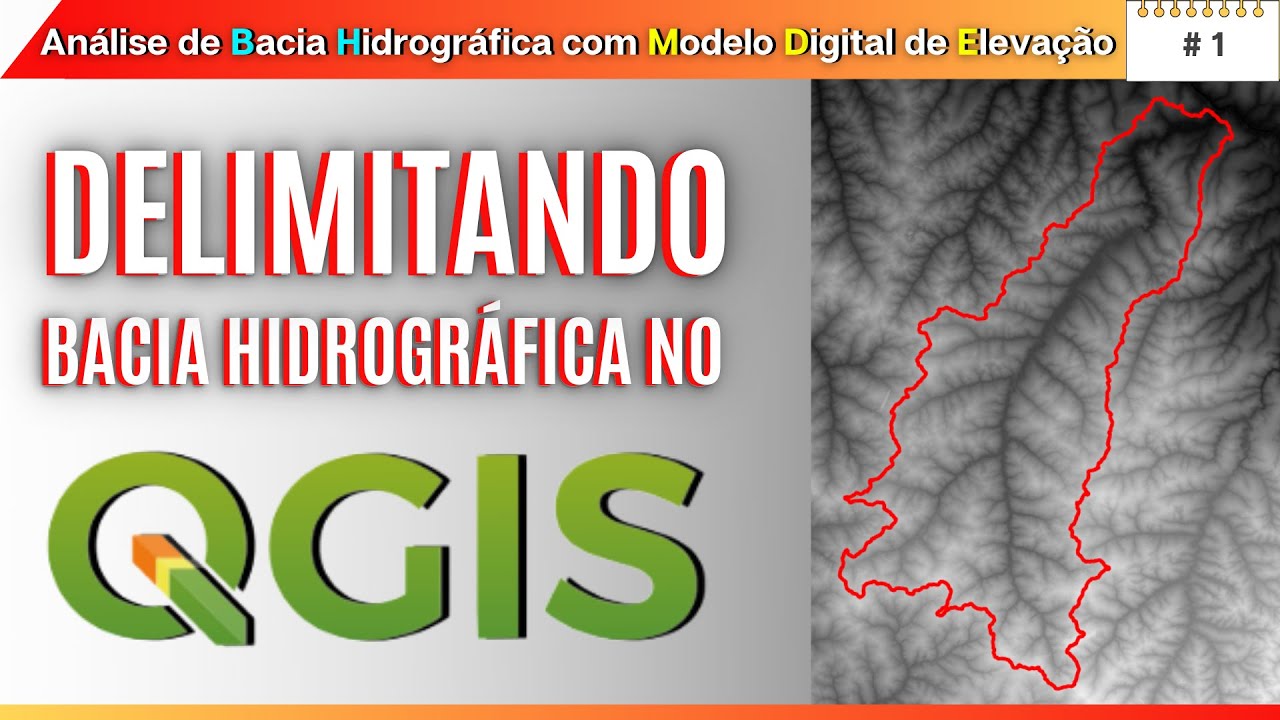
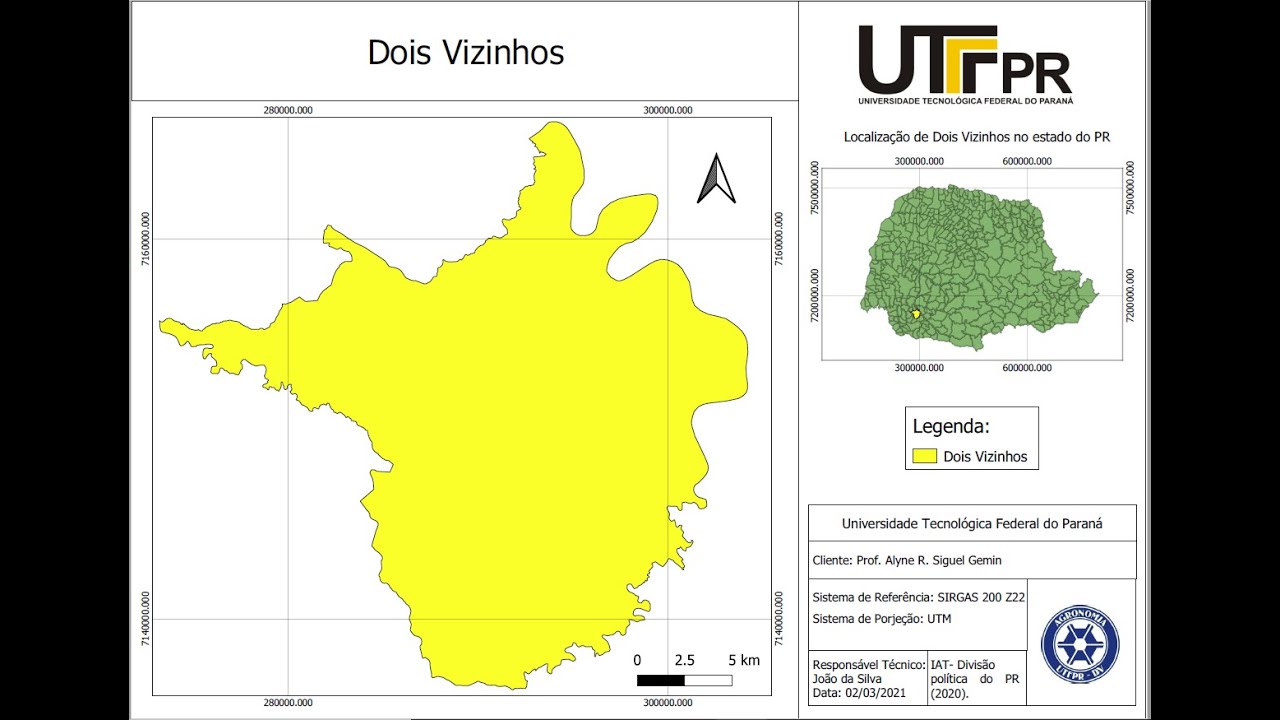
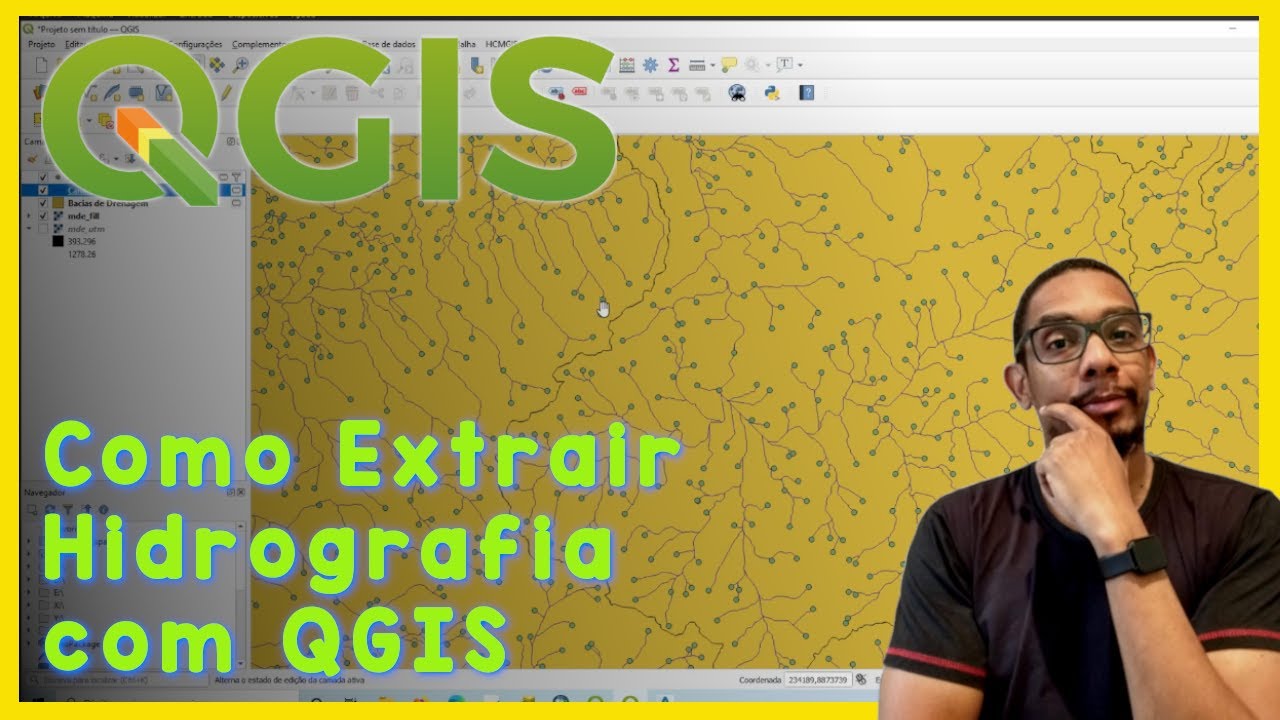
o Olá pessoal na vídeo aula de hoje eu vou explicar para vocês como realizar a delimitação de bacia hidrográfica utilizando software qgis bom objetivo da aula de hoje ensinar algumas ferramentas para vocês fazerem a delimitação de bacia hidrográfica E para isso eu vou estar explicando inicialmente como realizar o download de arquivos que trazem informações altimétricas ou seja do modelo digital de elevação através do site do topodata vocês vão aprender a definir a projeção em reprojetar as coordenadas deste arquivo de modelo digital de elevação para o sistema de referência entre o sistema de coordenadas corretos a serem adotados para a produção de mapas ou seja inicialmente de vocês vão projetar o arquivo MDF para sirgas2000 e posteriormente vão reprojetar suas informações adotando o sistema de coordenadas planas o TM na sequência vão relembrar ferramentas de recorte e vão estar utilizando algumas ferramentas do Goiás que apresente na caixa de ferramentas de processamento primário Ah tá ok então para aula de hoje vocês podem criar uma pasta na área de trabalho de vocês chamada bacia E aí dentro eu vou disponibilizar o arquivo chamado limite que nada mais é do que o limite político-administrativo do município de Dois Vizinhos então nessa aula nós vamos delimitar uma bacia hidrográfica dentro do município de Dois Vizinhos obviamente que o procedimento é o mesmo para delimitação de bacia em qualquer outra região Além disso é Eu Gostaria de reforçar que existem outros procedimentos e outras ferramentas que também são utilizadas para fazer a delimitação de sub-bacias e bacias em geral Ok então vamos ao trabalho tenta outra parte prática de delimitação de bacias hidrográficas primeiro passo que a gente precisa fazer é realizar o download do arquivo e do banco de dados de uma Frenéticos do Brasil Então vocês podem abrir aí no computador de vocês uma página web e digitar topodata na sequência vocês vão encontrar aí a lição topodata que é registrado aqui pelo endereço do Inter e vocês vão ver essa página conforme tá aparecendo aqui na imagem para vocês bom essa nossa aula então nós vamos fazer a delimitação de uma bacia hidrográfica no município de Dois Vizinhos no estado do Paraná Então nós vamos primeiro e claro que em acesso para fazer aquisição desse modelo digital de elevação e se vocês observarem existe informação para todo território nacional nós vamos clicar aqui nessa página para ser redirecionado a uma nova página vai se aberta e a gente pode dar um zoom para nossa área de interesse bom então observando aqui tá a minha área de interesse ela fica muito próxima aqui a Cascavel e Francisco Beltrão Dois Vizinhos fica nesta região aqui desta carta Então nós vamos clicar em cima da região que me interessa e vamos fazer download do arquivo com informação de altitude porcamente a gente para fazer delimitação da bacia hidrográfica vai precisar trabalhar com informação out métrica só nós vamos clicar aqui que observa em que o download vai iniciar automaticamente feito download vocês podem pegar o arquivo colocar na pasta de trabalho de vocês e descompactar essa informação e aqui na minha pasta de trabalho então já tenho o meu arquivo que foi feito download vou descompactar Ah e eu também tenho aqui o meu arquivo do município com uma divisão política administrativa da minha área que eu vou trabalhar que é o município de Dois Vizinhos para manter tudo um pouco mais organizado o Criei uma pasta chamada resultados onde eu vou salvar os meus arquivos estão essas podem abrir o que Jes de vocês e a primeira coisa que nós vamos fazer é adicionar o nosso arquivo do formato Shape Fire que é o arquivo vetorial do município nós vamos lá amada adicionar camada vetorial eu vou escolher aqui o meu a minha camada do município eu abrir adicionar e fechar observem que automaticamente o meu projeto assumiu o sistema de referência como o código e PSG 31982 que corresponde ao sistema cívicas 2000 tênis ou na 22 Sul bom vamos ver algumas características desse meu arquivo eu vou aqui em propriedades foi informação e o Verifica o que ele de fato já está convertido para o sistema PSG cerca de dois mil zona 22 sul da mesma forma eu vou que projetar esse arquivo para salvar ele com outro nome a gente está trabalhando aí no decorrer desta atividade eu vou reprojetar se a camada vetorial tá que corresponda ao alimentação no município tô fazendo a seguinte operação diretor e gerenciar dados ó e vou escolher a opção reprojetar camada e quem é projetar camada onde está escrito sistema de referência de coordenadas de destino eu vou clicar nesta opção e vou escolher aqui ó sirgas2000 tm22 Sul e o que é e vou ficar aqui nesses. . .
Salvar o arquivo escolher a minha pasta eu vou salvar as minhas informações e vou dar o nome de viver corresponde a Dois Vizinhos o tenho eu sei que tá apresentado no sistema o te salvar e executa e quem era pé adicionou ele automaticamente pois não era preciso pode fechar agora eu vou adicionar a minha camada arraste ou respondente também a Esta área então vou aqui camada adicionar camada to tipo Rastro fica mais. . .
Encontro aqui a camada arrasta que a gente acabou de fazer o download e vou adicionar abrir me adiciona e pode fechar janela Observe que aparece uma mensagem que não existe a transformação desse sistema Pode fechar aqui tá não tem problema porque a gente vai definir Tanto o sistema de projeção com vamos reprojetar as coordenadas desse arquivo então eu vou observa incremento aparecendo aqui no sistema cerca de dois mil projeção ATM então vou clicar com o botão direito para cima para camada Observe aqui um formato do arquivo com a informação métrica então gente já pode ficar mesmo visualizar que os rios que os principais descer dessa imagem nesse arquivo as ter Então nós vamos inicialmente fazer o seguinte e vamos aqui em rasca a escolha uma opção projeções e vão até definir projeção nós vamos definir a projeção deste arquivo aqui gente no campo src desejado vocês vão ficar no ícone do corpinho e vamos escolher a sua mente sirgas2000 tá bom depois que a gente vai projetar para o TM então escolheu somente os dois mil e corresponde ao e PSG 4674 me dá um ok e execute-o e ele terminou de fazer a operação Pode fechar janela e agora nesse mesmo aqui vou a gente vai reprojetar a camada razter para o sistema de coordenadas planas VM então de novo a gente vai lá em ralas ter projeções reprojetar camadas e aqui em src vestindo agora sim nós vamos escolher sirgas2000 pode desabilitar aqui se a versão do que a gente de você de vocês aparecerem capa desabilitar e vão escolher essa opção Então se Deus 2000 temem zona 22 Sul que é o código e PSG 31982 feito isso clique Ok escolhi aqui um método de reamostragem como vizinho mais próximo e os outros dois Campos aqui que são profissionais a gente vai para zero ela podem digitar 0 e aqui nesses três pontinhos nós vamos escolher umas a pasta para salvar é um salvar o arquivo verifica se tá na pasta correta e a gente vai se salvar com como nome em MDF modelo digital de elevação agora em o TR esse eu faço correto tá gente primeiro a gente definir o CRC para a camada depois a gente converte pro é muito ele Vou salvar aqui a gente pode desmarcar essa opção que abriu aqui saída porque a gente vai fechar e abrir um projetinho louco então clique em executar agora tá constantes operação foi finalizada pode fechar é feito isso a gente não vai salvar esse projeto a gente vai clicar aqui nessa folha em branco para iniciar um novo projeto pode descartar e agora sim a gente vai adicionar essas camadas que nós geramos anteriormente foi Miguel TM eu devo ter um camada adicionar camada recepcionaram limite do município primeiro que a gente converteu então aqui escolhe sempre opção formato shp que o formato tia que fala me adiciona a e agora a gente vai adicionar a camada rasteira O que é que tem a nossa informação o Elvis métrica a MD é o creme o impressiona Pode fechar a Observe intensa se dados estão se sobrepondo ou seja ambos estão definidos com sistemas corretos e aqui também o nosso projeto e assumiu o nosso sistema de referência da do primeiro Leia que foi adicionado que ela de devo ter Então tá OK Tá bom gente tá foi feita as nossas conversões e agora tá certinho para gente iniciar fato nosso trabalho e começar a fazer as operações para delimitação da bacia hidrográfica e para fazer essas operações a gente vai utilizar uma ferramenta chamada do Gracie que é uma uma que fica na caixinha de ferramentas do que disse então para realizar aquela coisa que a gente vai fazer realizar o refinamento do hacker bom então vai também para não trabalhar e ficar uma área muito extensa Mas vamos fazer um recorte dessa área tá vocês vão ficar muito demorado muito pesado para fazer essas alterações só para fazer esse recorte nós vamos fazer o seguinte vamos aqui em Caster a extrair recortar cáster pela extensão porque a gente vai querer que seja pouquinho maior que o nosso ler do município bom então a gente vai aqui a camada de entrada a gente vai recortar o nosso modelo de estado de elevação formar que ele del tem ele aqui em extensão antes que cause 3 pontos. . .
E escolher selecionar a intenção da tela não pode dar um zoom aqui Ah tá e recortar mais um pouquinho maior do que aquela que a gente tem o município bom então selecionei a área ali e e e aqui gente atribui um valor onde está escrito atribuir o valor a gente pode marcar a opção 0 ó e aqui vamos vamos salvar como o nome ndr cortado vamos chamar de a mulher Vou abreviar tá the record on em salvar o e Execute já terminou operação Pode fechar vou desabilitar aqui uma ideia original e observa em que agora a gente tem somente uma pequena um pequeno trecho desse modelo digital de elevação para trabalhar agora sim gente nós vamos trabalhar com a ferramenta do Versa tá para fazer trabalhar com essas ferramentas você tem duas opções ou vocês encontram essa engrenagem aí no kit vocês ou podem vir aqui em processar caixa de ferramentas tá então uma dessas opções vai dar dois cliques aqui desculpe um clique só e nós vamos achar aqui ó cresce então clica nessa setinha e como nós estamos trabalhando com o imagem raster nós vamos escolher a opção aqui Rastro é essa a primeira operação para começar a delimitação da bacia ela vai ser utilizada para refinar um pouquinho esse Rastro tá então ele vai gerar alguns filtros para preencher depressões enfim é para você fazer o seguinte encontra em aí a opção é refil eu tinha deixar aqui para vocês Direction o R8 eu encontrei esta opção no que existe de vocês e tem dois cliques e tem uma janela que abriu a gente vai definir os campos da seguinte forma e aqui a gente vai deixar um MBA recortar que a gente vai tá trabalhando na segunda opção também destino marcado trás nós vamos salvar esse nosso essa nossa operação ó aqui ó mostra até o que é ferramenta faz ela filtra já era uma camada de elevação de depressão tá então a gente vai vir aqui vai clicar nesses. . .
Salvando arquivos e vamos chamar um mdf-e O que é o código para habilitar estas opções aqui gente se a gente não vai precisar que ela fique aparecendo pode executar o guarda alguns instantes já terminou pode fechar Oi aqui é a gente pode ir vamos adicionar aqui só para vocês darem uma olhadinha camada adicionar camada mas que fica nos três contos e vamos encontrar aí o nosso MDF fico o ok Gabriele adicionar Pode fechar aqui Eu também queria muito muito parecido com que a gente já tinha tá não tem problema agora a gente vai ficar ainda vamos usar mais uma ferramenta do do Goiás sai como vocês encontrem aqui esta opção aqui ó r o fórum esta opção aqui é bem dois cliques tô aqui no campo de elevação gente a gente vai usar o MDF u tá agora a gente vai aqui ó em tamanho mínimo a chover localização de pressão até em tamanho mínimo do exterior da bacia Vamos colocar 150 tá Oi e a fé e vamos ver aqui não é só precisa mexer tá E que a gente tem alguns parâmetros a gente vai precisar fazer todas essas operações aqui vamos escolher o seguinte vamos escolher o parâmetro direção tá direção de drenagem Então vamos desmarcar esta é esta a direção de drenagem esta segunda então a gente vai salvar esta direção de drenagem são vários Ivo e nós vamos chamar de interdição Direction e você vai em inglês tá gente para manter a minha lógica aqui eu vou salvar este pode deixar para abrir vamos desabilitar aqui o devoto sei que graça de fluxo também a gente vai precisar fazer tá então a gente vai fazer direção de drenagem e segmento de fluxo o segmento de fluxo Então a gente vai vir aqui nos. . .
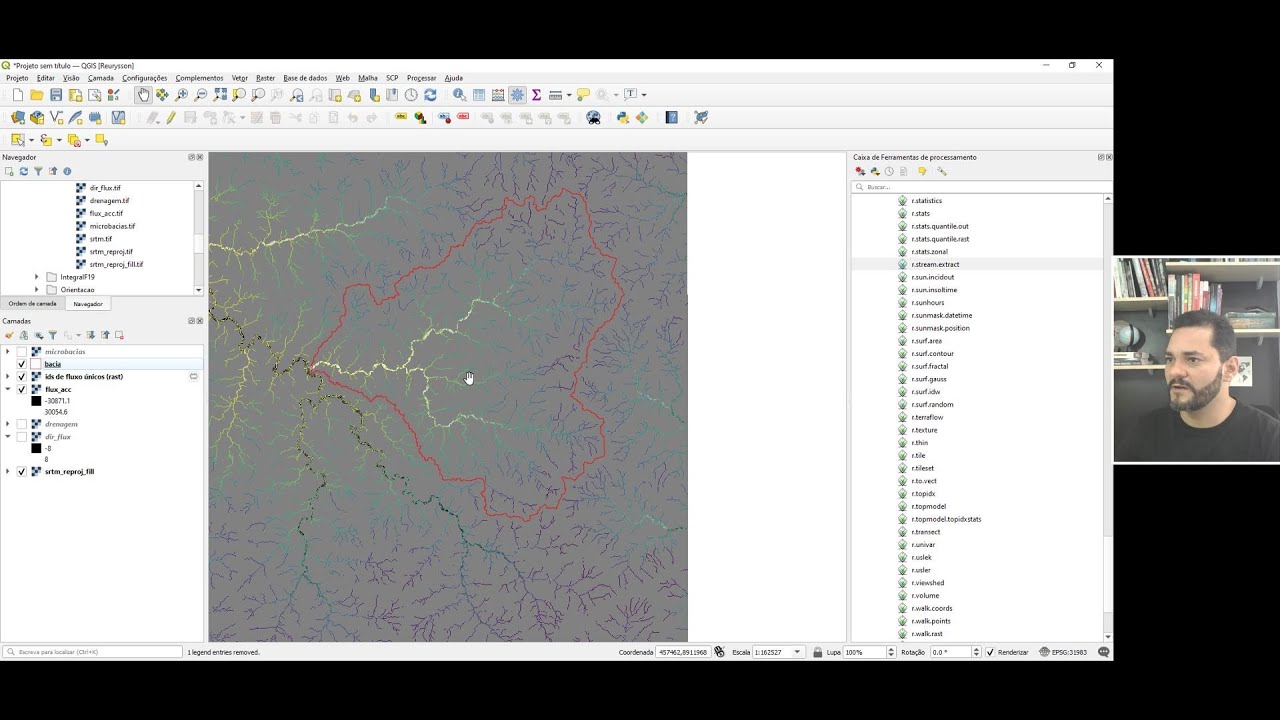
E e é salvar o arquivo e Vamos citar o nome de sim exportar a é porque a gente não precisar deixar mais nada habilitado tá gente se vocês quiserem também podem fazer essas opções mas para aula de hoje a gente vai fazer Só usando essas operações Essa não é a única forma de fazer delimitação de bacia hidrográfica tá gente existem outras abordagens também também geram resultados aí para fazer a delimitação geração de bacias feito isso a gente pode clicar em executar o é tão sinaliza alta pode fechar eu servem que nós temos vou pegar esse arquivo vou deixar a simbologia compre sem preenchimento só a linha de volta o ok então observem que nós temos aqui o arquivo de direção e destruí desabilitar estrear Direction do estado da direção tá e o tipos de fluxo mostra para gente os rios ó então já é possível visualizar todos os rios existentes ali naquela área mas estamos trabalhando lá então a gente tem algumas informações legais aí para fazer a delimitação da nossa bacia fechar por enquanto aqui mas e depois a gente vai precisar de novo agora a gente vai delimitar a bacia hidrográfica partir de um ponto específico esse ponto geralmente adotado com os ultorio da bacia Só se eu já conheço a área seu por acaso sem as coordenadas da localização de se ponto aposta utilizando para fazer de alimentação nesta bacia não exemplo que a gente vai botar a gente vai escolher por A história aqui pela nossa imagem através de curvas de nível Tá então vamos fazer agora nosso passo de gerar as curvas de nível com base também no modelo digital de elevação que nós fizemos o download anteriormente que o nosso ele Drportável vamos fazer o seguinte para gerar curva de livro nós vamos aqui em Caster Extra ia Contorno é bem simples Então vamos configurar da seguinte fora e aqui gente em camada de entrada a gente vai selecionar o ele é reportado são MDF recortado nós vamos fazer curvas de cinco em cinco metros sabe ficar bem poluído Mas vamos fazer cinco em cinco metros para vocês porque também facilita a identificação E como tá o comportamento do terreno e para onde que tá o fluxo desses rios e seus afluentes na sequência a gente não vai precisar mexer em nada aqui só vamos salvar o nosso projetinho aqui o nosso arquivo tá então nosso arquivo vamos salvar salvar com o nome curvas a curva se 5 a gente já sabe que essas coisas de cinco em cinco metros em salvar executa e finalizou pode fechar vou dar um zoom aqui observa em que a gente já começa a ver o comportamento do terreno pontos mais altos se para onde que tá correndo aí as partes mais baixas a gente também pode colocar o valor das curvas de nível ficando em cima da do nosso resultado propriedade pode vir aqui em rótulos a foto assim escolhe aqui o nome da coluna que tem o valor de elevação aplica Ok Observe que a gente já tem aí o valor dos pontos tanto das curvas de nível que foram gerados de cinco em cinco metros também para não ficar trabalhando com esse arquivo de curva de nível outro poluído vamos recortar novamente para trabalhar só com as curvas dentro do município como esse é um arquivo vetorial agora a gente vai escolher a opção aqui em vetor Então vamos lá em pretor geoprocessamento movimento recortar é bastante Lógico tá gente então aqui ó em Campo de camada de entrada a gente vai escolher o que que a gente quer recortar tanto que recortar as curvas de cinco metros né É aqui em camadas de sobreposição a gente vai escolher o limite de Dois Vizinhos é o nosso outro arquivo chefe o Big base ali para parece recorte e nós vamos salvar é o nome imagine curva cinco um recorte tá doente a alma pode deixar ele abrir e executa e é tudo isso posso desabilitar as curvas de cinco metros posso jogar lá para baixo só que eu não tô usando mais e observem que a gente tem as nossas curvas agora também pode definir novamente colocar os votos E aí e é possível copiar a configuração alta também e colar sobre isso as coletas rapidinho a gente pode adicionar novamente bom agora nós vamos abrir a tabela de atributos desse ativo que foi recortado das nossas curvas de nível para escutar verificar tão sorriso fora tá lá no ponto mais baixo para gente Verificar como é que tá o comportamento da variação altimétrica nossa região se eu vou clicar com o botão direito em cima vou vir aqui abrir a nossa tabela de atributos e observe que nós temos em elevações que vão desde 530 e até cerca de 620 metros de altitude tá porque a gente vai fazer vamos selecionar vocês podem pegar a curva mais baixo obviamente essa daqui então trás fraco contra essa por mais baixas como é que a gente vai fazer tipo pode clicar aqui em cima do número um a Panic Canastra lupa e ele vai dar um automaticamente para nós nesta curva correspondente altitude de 530 metros e a partir daí a gente pode tá fazendo usar um ponto como este para o foro da nossa bacia hidrográfica com quem O bom é que tá vou fazer eu não vou usar nenhum desses pontos mas vocês podem usar um destes pontos eu por experiência vou escolher um outro ponto aqui Deixo até escolha outra cor para essas curvas de nível que tá um pouquinho poluindo demais um lembrete considerando as questões cartográficas as curvas de nível elas tendem a cor marrom o marrom mais claro que a gente colocar assim e não é o ideal ainda Depois precisa mexer Tá eu quero escolher um ponto mais específico aqui para isso trabalhamos tem uma elevação de 375 metros que eu sei que já tem uma bacia por aqui bem importante onde a gente trabalha ela deixa eu ver mais ou menos onde que ela fica para este exercício há mais ou menos aqui nessa região G1 E aí a 375 Tá ok eu vou tá trabalhando aqui com essa vou escolher esse ponto aqui com uma vitória vocês podem escolher o ponto mais baixo ou ainda que é o ideal é vocês conhecerem esse ponto da paciente vocês querem estudar e tem essas coordenadas ou saber mais ou menos aonde fica essa região Não tem problema se vocês escolherem o ponto mais baixo como mostrei no exemplo aqui escolhendo a através da tabela de atributos tá é possível também então como é que a gente vai fazer para gerar essa bacia hidrográfica com base nesse ponto de 375 metros Vamos colocar a gente vai abrir a caixa de ferramentas aqui o Winchester mesmo vocês vão encontrar a opção essa opção aqui ó outlet tá então da 2 clics abriu a janela com a operação e a gente vai preencher da seguinte forma e aqui estivesse escolher o arquivo de direção de drenagem esse Ju Direction Tom marca One de direção do fluxo se você escrever em português geração tá aqui hoje cês podem digitar coordenadas dos notório o gente pode ficar entre as pontinhas e dizer para ele ou leste. de nesse meu exemplo eu vou ficar aqui ó nesse Pixel nesse quadradinho Onde está o nosso afluente que o nosso Rio já eu fiquei ali e agora eu vou simplesmente clicamos. .
. Salvar um arquivo e vai escrever que o nome tá Cia se escreve meu nome é bacia a gente vai salvar pode deixar para abrir e vamos executar e executem o arquivo Pode fechar E observa em que ele fez aí para nós vou fechar aqui e o desenho da bacia hidrográfica que envolve aí todo município Claro é possível fazer isso bacias e assim por diante isso tudo vai depender do ponto do escritório que você selecionar em Tá ok é agora a gente uma outra coisa que é importante é converter seus arquivos que foram gerados por formato de um vetor então por exemplo a gente pode converter esses esses arquivos aqui de direção e também da própria bacia para vetorial pra gente tá podendo editar então para fazer isso de novo a gente vai abrir a caixa de ferramentas vai lá em Rastro ele vai achar é recuo pra vetor Então acha essa opção dá dois cliques e aqui a gente vai converter primeiro o fluxo tá então escolhe o fluxo e aqui mercado área tá gente e vamos salvar conseguinte nome vamos aqui nos. .
.


![Como BAIXAR BACIAS HIDROGRÁFICAS do Brasil em Shapefile [QGIS]](https://img.youtube.com/vi/0rJnTu7qTkM/maxresdefault.jpg)