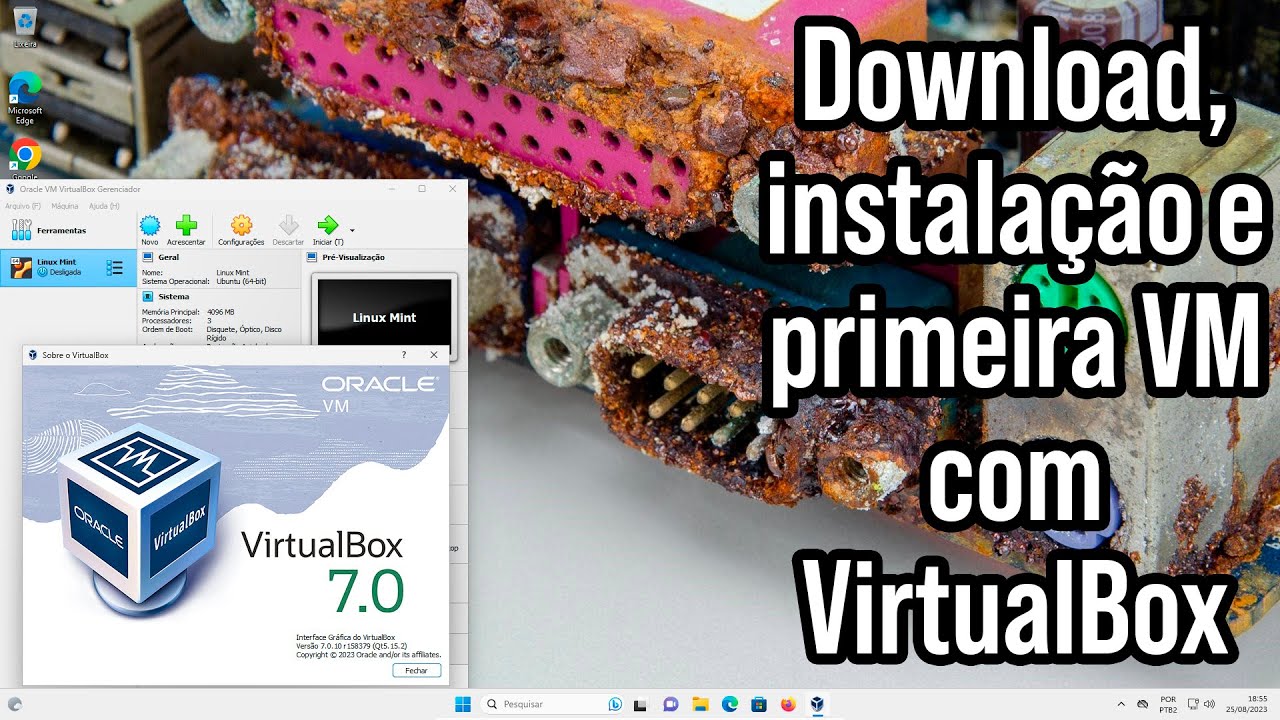
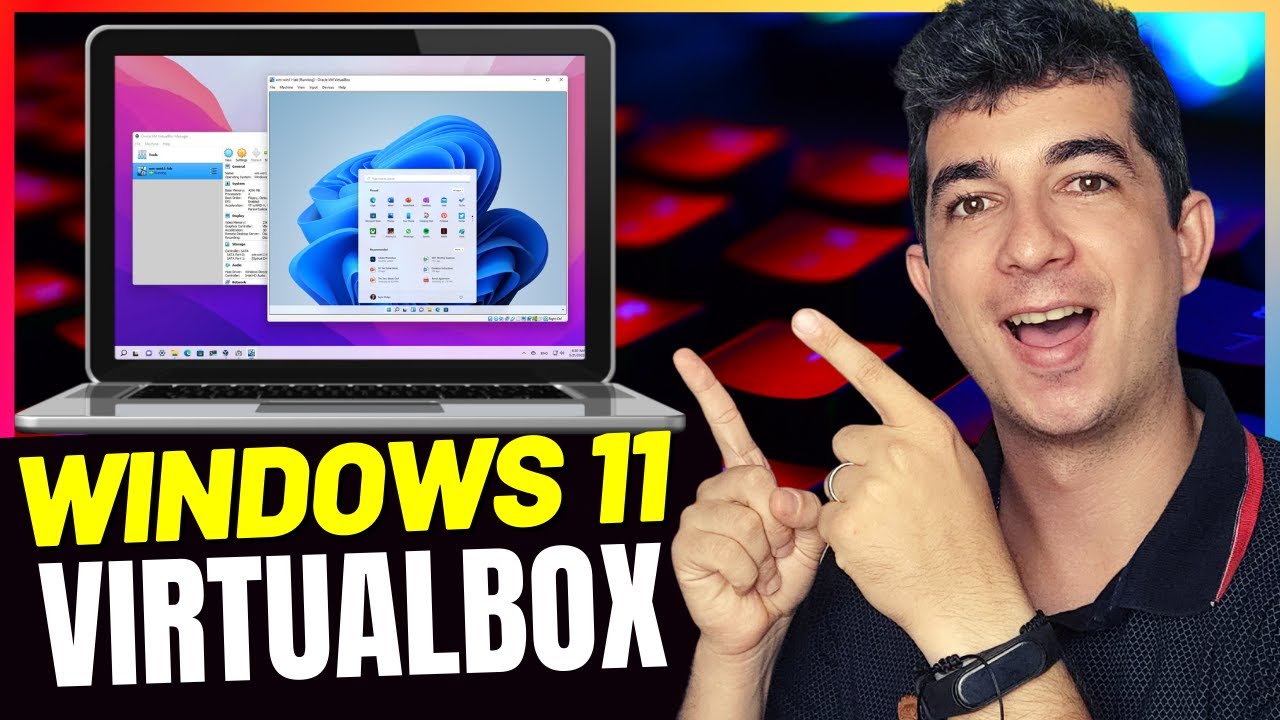
Olá pessoal tudo bem com vocês sejam muito bem-vindos a mais um vídeo do canal eu sou a Gi bom pessoal no vídeo de hoje eu vou estar ensinando vocês como formatar e instalar o Windows 10 no VirtualBox a gente vai estar criando aqui uma máquina virtual através do VirtualBox do que que vocês vão precisar é claro do próprio VirtualBox instalado no seu PC e também do arquivo iso do Windows 10 eu vou deixar aqui na descrição do vídeo dicas relacionado para poder você seguir com esse tutorial então se você não tem o VirtualBox e também
não tem o arquivo iso não tem problema porque eu vou deixar vídeos aqui na descrição ensinando você baixar e instalar o VirtualBox e também com baixar o arquivo iso vocês vão abrir aí o VirtualBox nós vamos clicar em novo Vamos definir aqui o nome para o nosso sistema operacional Vou digitar aqui Windows 10 64 bits vamos clicar aqui nessa setinha para a gente selecionar nossa imagem ISO do Windows 10 vamos clicar em outro a minha ISO está aqui na pasta download preciso localiza onde vocês guardar o seu arquivo iso eu vou selecionar aqui Windows 10
64 bits versão mais recente Lembrando que o procedimento que eu vou estar ensinando aqui a vocês é o mesmo para 32 bits a única coisa que vai mudar aqui é na hora a gente escolher aqui a versão tá então a gente deixa aqui selecionado e vamos clicar abrir Ok no caso de vocês se for 32 bits aqui em versão vocês vão escolher um de 10 32 bits vou clicar em próximo eu vou definir o nome de usuário aqui para facilitar vou digitar a senha eu vou trocar essa senha botar aqui uma senha mais fácil mas
vocês colocam a senha de acordo com o critério de vocês vou digitar aqui um dois três apenas para estudo um dois três repete a senha aqui ele tá dando uma falha aqui ó porque não pode haver separação de caracteres então a gente junta aqui ó deixar tudo junto e pronto ele deixa aqui em verdinho aqui tá tudo beleza agora vamos clicar aqui ó próximo agora chegou o momento de você definir aí a memória RAM né que você vai estar utilizando do seu PC real eu vou dar uma arrastada aqui ó eu tenho 6 gigabytes no
total eu vou deixar aqui próximo de 3 GB Tá bom não vou puxar muito para que a máquina real não fique lenta e nem a minha máquina virtual deixo dessa forma aqui ó e vou clicar em próximo aqui é o tamanho do seu disco virtual do seu HD no caso né seria o disco virtual você vai deixar em qual o tamanho 50 GB 100 GB ele deixa aqui com o padrão 50 GB que é o necessário para instalar o Windows 10 mas eu posso dar uma arrastada aqui e deixar por exemplo 75,77 GB 50 GB
já é o suficiente clico em próximo e finalizar agora a gente faz o seguinte a gente dá um iniciar clicando nessa setinha verde e assim que entrar na máquina virtual vocês vão dar um clique na tela e apertar a tecla enter para poder iniciar a instalação do sistema tá bom pessoal senão vai dar falha Então vamos lá clicamos aqui na setinha vai iniciar deixa abrir aqui damos um clique aqui dentro nessa tela preta vamos clique e apertar uma para ele iniciar a instalação do sistema porque se você não fizer isso vai dar uma falha que
é necessário que você esteja dentro do ambiente virtual para poder iniciar aqui a instalação do sistema operacional Windows 10 se der erro Vocês fecham faça o procedimento novamente porque senão ele não vai ler o arquivo iso do Windows 10 então ele inicia aqui ó o assistente de instalação no Windows 10 a instalação está sendo iniciada e vamos aguardar para que tudo funcione para que tudo funcione perfeitamente Eu recomendo que vocês assistam o vídeo até o final pois lá no final do vídeo nós vamos estar finalizando todo o procedimento aqui de instalação para que a sua
máquina virtual funciona aí perfeitamente para que ela tem uma comunicação com a máquina real e a máquina virtual nós vamos estar instalando os adicionais para convidados para que tudo funcione perfeitamente todo o procedimento daquele automático vou dar um corte nessa etapa que você não vídeo vai ficar muito longo e volto com vocês instantes ok pessoal ele vai reiniciar a máquina virtual agora vocês podem clicar aqui ó reiniciar agora é o PC Virtual não é o PC real tá ele Já reiniciou aí e agora não precisa apertar nenhuma tecla só esperar ele vai prosseguir agora com
a instalação Ok iniciando agora que o sistema operacional Windows 10 aparece aqui a tela bem-vindo estamos preparando tudo para você isso pode levar alguns minutos não desligue o computador todo o procedimento daquele automático tá então vocês não deve fechar a sua máquina virtual para que ele prossiga que automaticamente eu vou dar um corte nessa etapa E assim que finalizar volto com vocês instante ok pessoal parece que quase pronto inicia aqui o Windows 10 instalado aí perfeitamente na máquina virtual né menu iniciar aqui ó funcionando agora para que tudo funciona perfeitamente como eu tinha dito lá
no início do vídeo era necessário que vocês ficassem até o final do vídeo para que a gente consiga aqui finalizar com sucesso a instalação para que haja uma comunicação entre a máquina real e a máquina virtual Como assim para que todos os dispositivos da máquina virtual funciona perfeitamente que dispositivos são esse a internet que a placa de rede o som as configurações de vídeo e entre outros hardware se não fizer isso que que vai acontecer a sua máquina virtual não vai funcionar de forma correta alguns dispositivos vão funcionar e outros não tá bom então deixa
o maximizar aqui para que vocês consigam entender do que eu tô falando como vocês podem ver a máquina virtual ela não exibe em tela cheia não está funcionando perfeitamente mesmo que a gente clica aqui em visualizar em tela cheia modo tela cheia ele não vai ficar em tela cheia ele vai ficar dessa forma aqui então a gente vai solucionar esses problemas aí instalando adicionais para convidados vocês vão clicar aqui ó dispositivos inserir imagem de CD Dois adicionados para convidado Vamos acessar agora os explorador de arquivos clicando nessa pasta aqui aqui a gente vai ter acesso
a esse computador vamos clicar nessa opção não Vamos acessar a unidade do VirtualBox aparece aqui unidade de CD de dois pontos VirtualBox vamos clicar duas vezes para acessar a gente vai escolher o de 64 bits VirtualBox v-box Windows adicionais traço AMD 64 vamos clicar aqui para instalar os adicionais e vamos clicar Nash novamente deixa todas as opções marcadas e sal a instalação é bem rápido tá ok pessoal a tela vai piscar algumas vezes da sua máquina virtual que ele está fazendo ajuste da placa de vídeo ajuste de configurações de vídeo então ele pede que para
reiniciar vai ser reiniciado aqui a máquina virtual windows 10 está instalado nela Vamos dar um Fênix para que tudo entra em vigor OK agora ele começa a iniciando aqui novamente o Windows 10 ok pessoal ele acaba de iniciar aqui o sistema operacional novamente agora desta vez com todos os dispositivos funcionando aí na sua máquina virtual inclusive as configurações de vídeo e nós vamos fazer agora um teste aqui em modo tela cheia deixa o maximizar aqui ele já vai ajustando o tamanho da tela automaticamente já fez a configuração de vídeo e agora tem como você visualizar
em tela cheia para ter uma visão completa da sua máquina virtual vamos clicar aqui ó visualizar modo tela cheia trocar como vocês podem ver eu tô agora na máquina virtual é como se tivesse na máquina real tudo funcionando aqui perfeitamente exatamente como se estivesse no seu PC O legal é que você pode testar aí o sistema operacional que você deseja antes de instalar na sua máquina real por exemplo você pode instalar o Windows 11 você pode instalar o Linux Ubuntu linsmidt eu fiz aqui um exemplo com vocês com Windows 10 mas é possível você instalar
diversos sistemas operacionais além do Windows 10 tá bom pessoal e para você voltar para sua máquina real você tá aqui em modo tela cheia você vem aqui ó Nessa barra aqui de tarefa ele vai expandir aqui o menu de opções aqui ó na parte inferior aqui ó arquivo máquina visualizar Aí você vem aqui no botão maximizar ou Minimizar né e ele volta aí para máquina real e virtual aí você tem acesso a ambas máquinas né tanto o seu PC real como o seu PC Virtual beleza então está em Windows 10 instalado no VirtualBox com sucesso
tudo configurado funcionando aí para um bom funcionamento se você gostou dessa dica não se esqueça de deixar o joinha de vocês se inscreva no nosso canal compartilhe esse vídeo nos encontramos até a próxima dica e Tchau pessoal