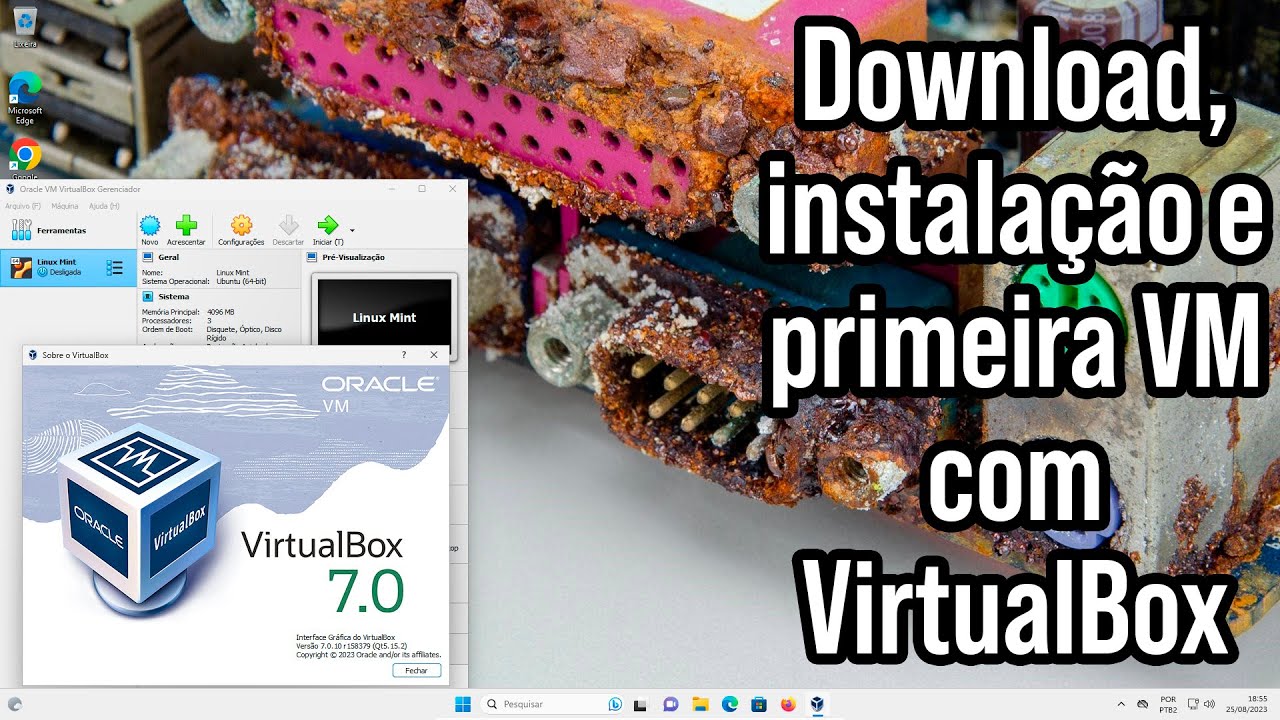
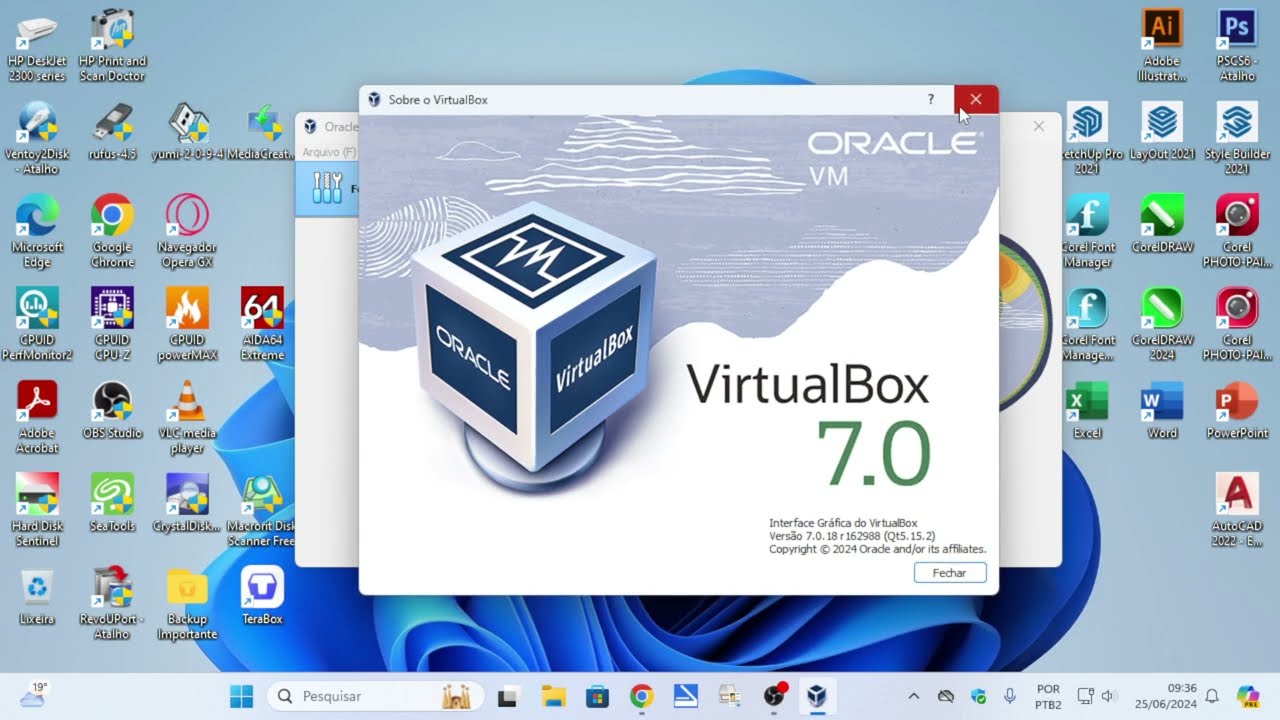
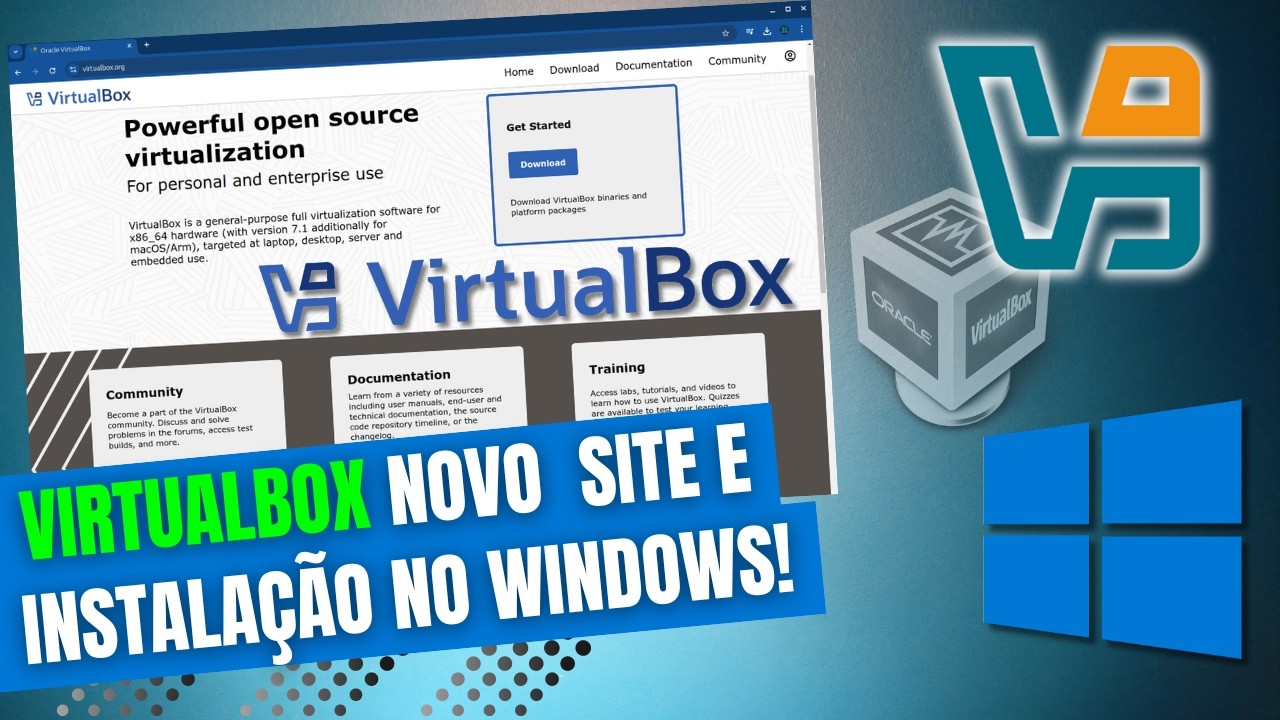
Fala galera beleza Vitão aqui bem-vindos ao canal bora aprender a instalar e configurar o Virtual Box se liga na vinheta e toma o [Aplausos] [Música] vídeo primeiro a gente precisa acessar o site oficial da ferramenta virtualbox.org relaxa o link vai est aqui na descrição aqui na página inicial você vai ter algumas informações sobre do que que se trata esse projeto e aqui do lado do menuzinho você vai ter documentação documentação para usuário final documentações técnicas e várias outras coisas clica em downloads e aqui você vai ter algumas informações importantes por exemplo a última versão lançada
tem um problema para caso você esteja utilizando uma versão anterior e queira fazer uma atualização para essa nova aqui eles falam que tem um bug e tá sendo corrigido enfim na hora de fazer o download você vai ter as opções para Windows Mac Linux Solares e outras coisinhas escolhe o sistema que você quer pro meu caso Windows clica e faz o download agora fica atento Não é só isso que você precisa baixar desce um pouquinho a tela e você vai ter também acesso ao Virtual Box extension pack é um pacote que traz uma série de
outros recursos estendidos para sua máquina virtual isso aqui é muito importante ser instalado e embaixo desse título você vai ter o link para download indicando que essa instalação ela é suportada por todas as plataformas é apenas um arquivo clica nele e faz o download contudo no esquema executa o instalador do Virtual Box como administrador botão direito executar como administrador escolhe a pasta Onde você quer instalar Escolhe os recursos que você vai querer instalar aqui no meu caso eu não vou instalar o suporte paraa programação Python desmarco ele clique avançar na próxima tela o Virtual Box
vai me avisar que quando eu instalá-lo ele vai mudar algumas configurações e vai adicionar também o drive virtual paraa minha rede e por consequência disso a minha rede vai ser desabilitada por algum segundos então eu vou abrir aqui a tela com o meu dispositivo de rede para você ver o que acontece clico em sim clico em next e manda instalar você pode reparar que durante a instalação aparece um novo drive de rede quando terminar a instalação eu desmarco essa opção porque eu não quero executá-lo agora e clico em finish tá vendo aqui que agora eu
tenho um outro dispositivo de rede e detalhe esse aqui é um dispositivo de rede virtual é esse que foi instalado pelo próprio Virtual Box É ele que vai garantir que as minhas máquinas virtuais com consigam se comunicar com a internet usando a minha placa de rede da minha máquina host porém a partir de um driver de rede virtual do próprio Virtual Box não tem muito o que verificar aqui só tô te mostrando a telinha de configurações e as informações do próprio driver mas basicamente é isso e você não precisa se preocupar você pode deixar esse
driver aqui ativo o tempo inteiro tá ele não vai interferir com a sua internet ou com a sua rede da sua máquina pessoal na sua máquina host E agora tem um detalhe cara você instalou o Virtual Box mas você precisa instalar Aquele pacote de extensão você tem duas formas de fazer isso dá dois cliques no pacote fazendo isso ele vai abrir a tela do Virtual Box e vai abrir essa janelinha para você instalar Esse pacote Porém você pode fazer de uma outra forma que é basicamente o seguinte fecha tudo que tá aqui na tela fecha
o Virtual Box agora vamos lá a gente vai abrir o Virtual Box detalhe executando o comado administrador aqui na tela inicial você pode fazer alguns ajustes eu gosto de manter o Virtual Box só que ela interface Clara até porque fica mais fácil na hora que eu vou gravar o vídeos para vocês poderem ver o que acontece na tela Beleza agora aqui na máquina virtual eu venho nessa primeira opção que tem aqui ó nesse ícone em ferramentas clico no botãozinho que tem os tracinhos do lado e clico em extensões show agora eu clico no botãozinho instalar
vou lá na pasta onde eu baixei o extension pack seleciono ele e mando instalar vai aparecer os termos de uso a licença de uso do Virtual Box Desce a Barrinha até o fim e clic em eu concordo pronto o pacote de extensões já está instalado no Virtual Box vamos no menu arquivo preferências e aqui a gente vai fazer alguns ajustes no Virtual Box o primeiro passo é mudar a pasta padrão aonde eu quero armazenar as máquinas virtuais como eu já tenho algumas máquinas aqui no meu computador eu vou simplesmente selecionar a mesma pasta que eu
já tenho as máquinas em entrada você vai ter todas as opções de atalhos tanto pro próprio Virtual Box quanto paraas máquinas virtuais são atalhos diferentes e atualizar você pode escolher a opção para atualizar automatica amente ou não e você pode personalizar Quando você vai querer que o virtual boox verifique por atualizações em idioma você pode escolher o seu idioma em tela Eu costumo clicar nessa primeira opção marcar o item sugerir e eu boto a resolução máxima do meu monitor não é obrigatório Tá mas eu gosto de fazer isso em proxy caso você navegue através de
um proxy você consegue definir essas configurações aqui mesmo em interface você vai escolher o tema do Virtual Box Claro ou escuro ou ou seguindo o padrão do teu sistema hospedeiro Essas são as configurações iniciais e básicas até aqui tá tudo no esquema e agora vamos lá se você já tiver alguma máquina virtual e quiser que ela apareça para você como opçõ de máquinas aqui porque já foram instaladas e configuradas você vem aqui em máquina e clica na opção acrescentar que seria o atrio control a seleciona essa opção vá lá na página onde você já tem
as suas máquinas e simplesmente dá dois cliques no arquivo que é o nome da máquina pon vbox como eu aqui tenho duas máquinas eu vou fazer esse procedimento duas vezes agora que eu já selecionei as máquinas que eu já tinha aqui configuradas e prontas eu vou inicializar uma delas porque agora vai vir um outro passo muito importante seleciono a máquina clico no botão iniciar e espera abrir a tela quando a tela da máquina virtual for aberta eu tenho a opção de apertar a tecla contr control só que tem o detalhe é o control do lado
direito do seu teclado é o control mais a tecla f é o atalho para você colocar em tela cheia a minha máquina já está Tod configurado e funcional então provavelmente Se eu der ool f de novo para voltar a ficar como janela ou der de novo para voltar a ficar tela cheia ele vai expandir ou eu posso ver aqui nas opções de visualização do Windows e mexer por ali mas geralmente o Virtual Box pega a sua tela e expande automaticamente bom Beleza você configurou sua máquina virtual e agora tá tudo no esquema certo então quase
você precisa fazer o seguinte depois que você instalou sua máquina virtual configurou a primeira delas você coloca sua tela da máquina em modo janela vem aqui no menu dispositivos e clica na opção inserir imagem de CD dos adicionais para convidado que é aquele extension pack quando você fizer isso por você já ter adicionado o pacote de extensões no próprio Virtual Box o pacote de expansão ou de extensões ele vai aparecer como se fosse uma unidade CD entra nele e executa o instalador é padrão você tá simplesmente instalando o software É como se você estivesse instalando
o driver de vídeo por exemplo executa esse cara e daqui em diante é só clicar em next next e mandar instalar não tem mistério isso aqui vai garantir que a sua máquina virtual consiga trabalhar com algumas funções estendidas para gráficos para som paraa rede e para outras coisas outros recursos isso é extremamente importante e detalhe quando você terminar a instalação você precisa reiniciar a sua máquina virtual moda rein e pronto e é basicamente isso a máquina tá pronta eu posso vir aqui no menu iniciar e mandar desligar o meu Windows e se você quiser aqui
no canal tem um vídeo ensinando como instalar o Windows 11 no Virtual Box seguindo todo o passo a passo com todos os detalhes com todas as curiosidades e características que você precisa ter atenção para no final terminar com o Windows totalmente funcional bom Espero que tenha sido útil Se você não for inscrito se inscreve deixa o like comenta e compartilha Valeu galera estamos jun até a próxima fui [Aplausos] [Música] [Aplausos] [Música] [Aplausos]