Bienvenido Bienvenida al curso de metats actualizado más completo de todo YouTube disculpa si tengo la voz un poco tocada pero con dos niñas de dos y cuatro años es que siempre tengo algo Pero bueno vamos a lo que nos concierne que es este pedazo de curso de metal que os he preparado no importa qué perfil tengas te aseguro que vas a aprender algo te lo prometo quiero hacer hincapié en el hecho de que este curso está 100% Actualizado porque el día que deje de estarlo Lo pondré en modo privado y lo volveré a grabar Así
que si lo estás viendo si está disponible es porque sigue siendo el curso de meta ads más completo de todo YouTube 100% actualizado por supuesto Tienes todas las marcas de tiempo en la descripción para que tú mismo decidas que ver y cuándo en todo momento pero vamos a echar un vistazo a todos los temas que vamos a tratar vamos a ver qué es metal No me voy a enrollar mucho ahí pero creo que es necesario explicar En qué consiste meta vamos a ver cómo funciona ya que el funcionamiento de meta o de Facebook ha cambiado
bastante en los últimos meses vamos a ver un checklist de todo lo que necesitamos para crear nuestras campañas con meta vamos a ver cómo convertir una cuenta de Instagram normal en una de business o de negocio vamos a ver cómo crear un business manager y también una cuenta Publicitaria vamos a ver cómo crear un píxel vamos a ver Cómo añadir una página de negocio ya creada a un business manager vamos a ver cómo crear una cuenta de Google tag manager si vamos a utilizar para gestionar nuestro Pixel de Facebook no os asustéis Sé que suena
un poquito técnico pero yo no soy una persona nada técnica y si yo puedo Tú puedes así que no te asustes de verdad es súper fácil y una vez que aprendas a gestionar tu Pixel con Google tag Manager ya nunca más lo vas a hacer de otra forma te lo aseguro vamos a ver cómo instalar un píxel en wordpress utilizando Google tag manager vamos a ver cómo crear eventos estándar y también eventos personalizados os voy a hacer un tour de la plataforma de anuncios vamos a ver Lo importante es que son el copy y las
creatividades en metas a día de hoy porque se han convertido en el nuevo targeting vamos a ver cómo crear una campaña para atraer Tráfico de calidad este tipo de campaña es una campaña de cosecha propia os aseguro que no existe Nada igual en todo YouTube lo he mirado Y esto es algo 100% marketero entonces te voy a pedir que me des un fuerte like y que te suscribas si no lo has hecho ya porque os aseguro que este curso va a ser la bomba también vamos a ver cómo crear una campaña de lead además esto
es muy importante porque las campañas de leads han sufrido dos cambios recientemente uno hace unos Meses y otro hace una semana dos semanas como mucho Y estos cambios han hecho que este tipo de campañas dentro de Facebook todavía sean más potentes de lo que ya lo eran vamos a ver cómo crear una campaña de WhatsApp también vamos a ver cómo crear una campaña de conversiones enfocada a ventas y para finalizar vamos a ver cómo crear una campaña de retargeting venga vamos al lío vamos a empezar por explicar qué es metal metal es la plataforma de
anuncios Meta lo que era antes Facebook ads y con ella se pueden crear anuncios para Facebook para Instagram y también para WhatsApp cómo funciona metal esto es importante explicarlo porque el funcionamiento de metal o de Facebook ha cambiado muchísimo en los últimos meses os voy a explicar brevemente cómo funcionaba meta o Facebook antes de la actualización iOS 14 y luego os voy a explicar cómo funciona a día de hoy como sabéis Facebook o meta gestiona los Datos de millones de personas esos datos son datos personales datos demográficos de cada persona datos de intereses y datos
de comportamiento dentro de la plataforma Lo que sucede es que antes de la actualización iOS 14 Facebook también recibía información sobre lo que el usuario hacía fuera de Facebook cuando el usuario hacía clic en un anuncio o en una publicación en Facebook y el usuario iba a visitar cualquier página esa información pasaba a Facebook de forma Que Facebook contaba con un montón de información sobre el usuario dentro de Facebook y también fuera de Facebook después de la actualización iOS 14 toda esa información de lo que hace el usuario fuera de Facebook ya no es tan
rica como era antes hay algo de información que pasa Facebook se ha reducido más o menos en un 95%, con lo cual los podéis imaginar que esto ha afectado mucho al funcionamiento de Facebook entonces antes de estar Actualización nosotros podíamos utilizar esos datos de comportamiento y de interés que tenía Facebook sobre los usuarios para crear nuestras campañas lo que ha sucedido es que debido a esta actualización y debido a la falta de información de lo que hace el usuario fuera de Facebook esto ya no funciona también como antes de hecho hay otras formas en la
que gestionar nuestras campañas además de utilizando intereses etcétera y aquí es donde viene cómo Funciona metals a día de hoy Si antes nos guiábamos muchísimo por los intereses y el comportamiento del usuario que nosotros podíamos configurar dentro de nuestras campañas ahora eso ya no es tanto así ahora cómo funciona Facebook o meta a día de hoy es con reacciones del usuario a nuestras campañas a nuestros anuncios en tiempo real es decir cuando un usuario ve un anuncio hay una serie de parámetros una serie de kpis que Facebook mide de los Que nosotros no recibimos información
pero que sabemos que existen por ejemplo qué anuncio o qué publicación hace que el usuario pare de hacer scroll ese sería el primer kpi que es muy importante para Facebook para eso es muy importante la creatividad tanto si es vídeo como si es imagen o si es un Carrusel también es muy importante el Hook justamente la parte de texto que se ve en la parte de arriba del anuncio Entonces lo primero que mide Facebook es Cuando un usuario o un grupo de usuarios hacen scroll y cuando paran de hacer scroll una vez que paran de
hacer scroll el usuario puede que haga clic en ver más para ver todo el texto del anuncio y a continuación puede que haga clic para ver qué hay después del anuncio todos estos son parámetros que a día de hoy está midiendo Facebook en tiempo real y Facebook se está viendo mucho más por estos parámetros que no por los intereses por públicos Luke etc o por Audi personalizadas por ejemplo que era algo que hace meses funcionaba súper bien entonces Cuál es la diferencia entre meta atge de hace dos años y metals a día de hoy Bueno
pues metats hace dos años lo que mejor funcionaban eran los intereses públicos Luca light y audiencias personalizadas lo que mejor funciona a día de hoy es tener un buen copy y una buena creatividad porque al final el copy y la creatividad Esto es algo que vamos a hablar un poquito más Adelante después en el vídeo con el curso el copy y la creatividad se han convertido en el nuevo Target Por qué Porque Facebook está midiendo en tiempo real cómo los usuarios reaccionan a ese copy a esa creatividad y va creando públicos similares en tiempo real
entonces lo que hace Facebook es vale estoy viendo que estos 10 usuarios han parado de hacer scroll en este anuncio por lo tanto lo que voy a hacer es voy a buscar gente Similar a estos 10 usuarios y voy a ver si consigo que vayan haciendo clic en el anuncio visiten la página realicen compras etcétera entonces no sé si ha quedado un poquito más claro Cuál es la diferencia entre Cómo funcionaba antes de la actualización iOS 14 y cómo funciona a día de hoy vamos a ver qué es lo que necesitamos para crear nuestras campañas
de Facebook ads o de meta ads esto es un checklist primero necesitamos una página de Facebook también Necesitamos una cuenta de Instagram business vamos a necesitar un teléfono móvil con WhatsApp un business manager una cuenta publicitaria Google tag manager un Pixel una página web y un dominio verificado no os preocupéis porque va a haber algunos de estos elementos que ya voy a contar o voy a dar por hecho que ya los tenéis Como por ejemplo tener una página web o tener una página de negocio en Facebook también voy a dar por hecho que ya tenéis
un Teléfono con whatsapp Pero va a haber otros elementos que no voy a dar por hecho que los tenéis y que por tanto vamos a ver uno a uno Cómo configurarlos para que los tengáis listos para empezar a crear nuestras campañas el primero de esos elementos súper importante es tener una cuenta de Instagram business vamos a ver cómo crear una o Cómo convertir una cuenta normal de Instagram en una cuenta de Instagram business Bueno pues estamos aquí en una cuenta de Instagram fue Creado como ejemplo para crear tutoriales con la cuenta de marketero aquí en
YouTube Vale entonces vamos a ver Cómo transformar esta cuenta que es una cuenta tradicional una cuenta normal de Instagram la vamos a cambiar y la vamos a modificar para que sea una cuenta de negocio Entonces vamos a hacer clic o vamos a tocar en las tres rayitas de arriba a la derecha perfecto vamos a tocar en configuración vamos a cuenta muy bien bajamos hacia abajo y hacemos Clic o tocamos en cambiar a cuenta profesional perfecto continuar continuar continuar continuar vamos a ver qué opción describe mejor la cuenta vamos a decir que es por ejemplo una
tienda tienda de alimentos no vamos a decir que es compras y ventas al por menor porque es un ecommerce y yo creo que esa es la opción que más se asemeja a esta cuenta de ejemplo vamos a decir que se muestre en el perfil listo Bueno he tenido que seleccionar la opción de que se muestra en el perfil porque me estaba dando error pero una vez que lo he de seleccionado ya me ha dejado continuar entonces aquí vamos a decir que somos una empresa hacemos clic en siguiente perfecto siguiente siguiente vamos a hacer clic aquí
para que se vea bien la pantalla siguiente efecto aquí no vamos a Añadir nada por ahora pero si tú lo quieres Añadir añádelo sin ningún problema comparte los Inicios de sesión con el centro de cuentas ahora no configura la cuenta profesional perfecto pues ya lo tenemos tenemos creada nuestra cuenta de Instagram profesional o de negocio perfecto pues ya hemos visto cómo cambiar o Cómo transformar una cuenta de Instagram normal en una cuenta de profesional o de negocio ahora vamos a ver cómo crear un business manager Bueno pues para crear un business manager es muy fácil
tenéis que venir a business Punto Facebook punto com barra create hacéis clic en Crear cuenta vamos a llamarle por ejemplo ejemplo business manager megastore marketero mi nombre eduarte perfecto el email hacemos clic en enviar vamos a confirmar que hemos creado este business manager aquí lo podemos confirmar y ya tenemos nuestro business manager de ejemplo creado ahora vamos a ver cómo crear una cuenta publicitaria dentro de ese business manager Bueno pues estamos aquí dentro Del business manager que acabamos de crear y lo que tenemos que hacer es venir aquí vamos a cuentas hacemos clic en adacount
o cuentas publicitarias y hacemos clic en crear nueva cuenta aracán name por ejemplo ejemplo mega Store aquí tenéis que seleccionar la zona horaria y también la moneda es muy importante que esto lo seleccionéis bien desde el principio porque luego no se puede cambiar perfecto zona horaria Madrid y el euro my business aquí podéis seleccionar si queréis que esta cuenta publicitaria se utilice con vuestro negocio o con el negocio de otra persona vale si por ejemplo sois una agencia vamos a decir que es nuestro negocio vamos a asignar roles vale bien Vamos a decir que queremos
control absoluto sobre esta cuenta publicitaria vamos a asignar no vamos a añadir un método de pago porque es un ejemplo no lo voy a hacer funcionar esta cuenta publicitaria Pero aquí podéis hacerlo podéis seleccionar la el país la moneda la zona horaria y aquí podéis Añadir si queréis pues una tarjeta de crédito o de débito si queréis PayPal si queréis online banking esto creo que son facturas Lo que pasa que no está disponible para todo el mundo pero bueno que sepáis que desde ahí lo podéis hacer ahora vamos a ver cómo crear un píxel y
Cómo añadir una cuenta publicitaria a ese Pixel Bueno pues estamos aquí otra vez Dentro De este business manager vamos a Data Sources o fuentes de datos hacemos clic en píxeles vamos a crear un Pixel muy bien Vamos a dejarlo como está o vamos a poner por ejemplo megastore Pixel 1 por ejemplo por si acaso luego en el futuro creamos más píxeles check your Website for Easy Setup vale Perfecto aquí está la página vamos a decir que vamos a dejarlo en Stand By vale no vamos a terminar la configuración porque luego la Configuración la vamos a
terminar con Google tag manager por eso lo vamos a dejar así Bueno pues ahora que ya hemos creado el Pixel vamos a ver Cómo añadir una cuenta publicitaria y una persona que gestione este Pixel al Pixel Entonces vamos a empezar con por ejemplo vamos a Añadir una persona que soy yo efecto me voy a dar permisos control total asignar perfecto ya tenemos una persona asignada a este Pixel y ahora lo segundo que vamos a hacer es vamos a Añadir la cuenta publicitaria en cuestión a este Pixel vamos a Añadir asset seleccionamos Añadir y ya lo
tenemos Entonces tenemos por un lado gente que puede gestionar este Pixel y por otro lado Tenemos una cuenta publicitaria que también puede gestionar este píxel ahora lo que vamos a hacer es Cómo añadir una página de Facebook a un business manager nuevo Bueno pues estamos aquí en este business manager que acabamos de crear y vamos a ir a Páginas y hacemos clic en Añadir página vamos a la página en cuestión copiamos el nombre y lo pegamos aquí y ahí nos aparece seleccionamos Añadir página y ya tenemos la página añadida al business manager que acabamos de
crear Bueno pues ahora lo que vamos a hacer es vamos a ver cómo crear una cuenta de Google tag manager para ello tenéis que ir a Tac manager. google.com Y desde ahí encontraréis una página similar a esta donde dice Crear cuenta obviamente todo Estos son páginas que tengo instalado mi Google manager pero vamos a crear una nueva vamos a llamarle por ejemplo ejemplo mega Store marketero efecto vamos a decirle que estamos en España estamos vamos a decir que la URL es esta de Aquí vamos a decirle que es una web es una página web y
vamos a hacer clic en crear vamos a poner esto en inglés que manejo mejor en el con inglés en estas cosas seleccionamos y decimos sí aceptamos los términos y condiciones Perfecto muy bien Bueno pues ya tenemos creada una cuenta de Google tag manager vamos a dejarlo por ahora aquí luego volveremos para continuar con la configuración Bueno pues ahora lo que vamos a hacer es vamos a ver cómo instalar el Pixel de Facebook en wordpress utilizando Google tag manager Bueno pues lo primero que tenemos que hacer es venir a nuestro Back Office de wordpress vamos a
plugin Añadir nuevo perfecto vamos Aquí vamos a decirle Google tag manager Este es el plugin que tenemos que instalar para poder gestionar el Pixel y cualquier otro Pixel o tag con Google tag manager lo activamos Ya lo tenemos y está vamos a settings o configuración perfecto pues una vez que estamos aquí vamos a Google tag manager copiamos el código o el ID de sql tag manager volvemos al wordpress lo pegamos aquí perfecto activamos el container y le decimos que lo ponga en el footer de la página guardar cambios Perfecto Bueno pues ya lo tenemos muy
bien Vamos a refrescar para asegurarnos de que se despliega correctamente Muy bien pues ya lo tenemos Bueno pues una vez que ya tenemos el Google tag manager instalado en nuestro wordpress ahora lo que vamos a hacer es vamos a instalar el Pixel en ese de Google tag manager para que automáticamente se despliegue en toda nuestra página web súper sencillo súper fácil seguidme vamos a tags efecto Hacemos clic en Nuevo seleccionamos esta opción de aquí aquí no nos aparece ninguna opción de Facebook Pixel pero eso es fácil de arreglar hacemos clic en esta zona azul hacemos
clic en Buscar ponemos Facebook seleccionamos esta opción de aquí Facebook Pixel hacemos clic en Añadir al espacio de trabajo o al workspace Añadir perfecto ya lo tenemos Ahora nos vamos a Facebook copiamos el ID del Pixel que acabamos de crear lo copiamos lo pegamos Aquí vamos A dejarlo en page View Este es el evento estándar de El Pixel de Facebook cuando tenemos solamente el Pixel instalado sin ningún tipo de evento estándar o personalizado Este es el evento por defecto que se dispara cada vez que se ve una página de nuestra página web Perfecto Bueno pues
vamos a decirle que se va a disparar en todas las páginas vamos a llamarle por ejemplo fb Pixel pa guardar ahora lo que vamos a hacer es vamos a hacer una simulación para Verificar que hemos configurado todo correctamente lo que vamos a hacer es vamos a conectar Google tag manager con nuestra página web vamos a simular como si ese Google tag manager y ese Pixel estuviesen instalados y vamos a ver si se dispara o no se dispara el Pixel entonces para eso lo que vamos a hacer es vamos a hacer clic en preview ya tenemos
la página en cuestión la página web en cuestión que queremos verificar conectamos Ya lo tenemos conectado y Ahora lo que vamos a hacer es podemos hacer dos cosas Una con la ayuda de esta extensión de Chrome que se llama Facebook Pixel helper nos vamos a fijar si se ha disparado o no se ha disparado correctamente ese Pixel que acabamos de instalar que no está instalado en la realidad lo que estamos haciendo es una simulación Vale entonces Si vemos que está instalado tenemos el nombre del Pixel megastore Pixel 1 tenemos el evento que se ha disparado
que space View y otra forma de verificar que se ha disparado correctamente es vamos aquí Perdón vamos Aquí hacemos clic en continuar y vemos que dice fire O sea que se ha disparado o las tags que se han disparado Y tenemos en cuestión el Pixel que acabamos de Instalar Facebook Pixel page View vale Así que está correcto está bien vamos a terminar esto de Aquí vamos a cerrar esto lo vamos a publicar por ejemplo vamos a llamarle esto simplemente es darle un nombre a la Versión del Google tag manager Esto está muy bien porque una
vez que vayas creando eventos si cometes algún error o tienes cualquier fallo lo que puedes hacer es volver a una versión anterior entonces la mejor forma para nombrar a tus versiones es con el nuevo evento que acabas de crear lo que acabas de lanzar en este caso es Facebook Pixel y lo voy a llamar page View page VIP que es el evento por defecto vamos a publicar pues ya lo tenemos muy bien Vamos a workspace Vamos a tags Y tenemos el tag vamos a verificar que efectivamente se nos ha instalado correctamente vamos a refrescar fijaos
que aquí en el Facebook Pixel helper no aparece nada porque hasta ahora no estaba instalado pero ahora una vez que refresquemos en teoría debería de funcionar Entonces vamos a refrescar Bueno pues ahí lo tenemos ahí está el Pixel instalado y configurado correctamente tenemos página vista que es el evento por defecto del píxel de Facebook así que fenomenal bueno pues ahora lo que vamos a hacer vamos a crear una serie de eventos estándar que son View content a Card inicia y checkout y fuchas o compra vale venga vamos al lío primero vamos a enfocarnos en el
evento View content que normalmente yo lo suelo utilizar para ver páginas de producto vamos a fijarnos a ver si vemos algún tipo de pista sobre Cómo podemos crear este evento y ahora mismo Vais a ver a qué me refiero vamos a por ejemplo Shopping Tenemos aquí una serie de productos vamos a hacer clic en un producto vale perfecto veo que la URL es home barra producto o prueba y luego el nombre del producto vale vamos a fijarnos si sigue esta misma nomenclatura en el resto de productos vamos a shopping otra vez vamos a hacer clic
en este de aquí uno diferente perfecto Si vemos que la nomenclatura o el formato de la URL es la misma es decir es el mismo tenemos la URL o la Home tenemos barra producto y luego tenemos el nombre del producto Vale pues entonces una cosa que podemos hacer para crear este tipo de evento es crear un evento que se dispare cuando en la URL aparece la palabra producto o prodac en este caso vale venga vamos a hacerlo Vamos a Google tag manager vamos a triggers efecto vamos a crear un Trigger o un disparador vamos a
decir que va a ser una page View vamos a decirle que no va a ser en todas las páginas va a ser En algunas páginas y vamos a decirle que la URL contiene froda Vale entonces lo que le estamos diciendo es vale quiero que este evento se dispare cuando hay una página vista pero no en todas las páginas sino en algunas de ellas y la condición para que se dispare este evento Es que la URL debe contener la palabra prodac vale perfecto vamos a llamarle página de producto vista Este es el nombre del Trigger no
el nombre del evento Este es el Trigger vale lo Guardamos perfecto y ahora vamos a tags vamos a hacer clic en Nuevo vamos a decirle Tac configuration perfecto vamos a seleccionar Facebook Pixel como siempre nos vamos a copiar la el ID de ese Pixel vamos otra vez a Google tag manager lo pegamos vamos a decirle que queremos un View content que está aquí es el último de todos perfecto vamos a decirle que el Trigger es página de producto vista ese Trigger que acabamos de crear perfecto Vamos a darle otro Nombre Facebook View Counter y página
producto vista perfecto vamos a guardar fenomenal vamos a hacer otra vez el preview el di Back que se llama en términos de Google tag manager para hacer esa simulación para asegurarnos de que hemos configurado todo correctamente seleccionamos la página en cuestión conectamos muy bien pues ya estamos conectados perfecto vamos a shopping fijaos que no importa que navegue por la página web la conexión sigue vigente Vamos a seleccionar uno de los productos y vamos a comprobar si se ha disparado efectivamente ese evento se ha disparado con lo cual la configuración la hemos realizado bien fenomenal Bueno
pues vamos a terminar vamos a terminar aquí cerramos vamos a publicar Este cambio vamos a llamarle Facebook guión diuntes guión página producto vista perfecto vamos a publicar Muy bien pues ya lo tenemos vamos a otra vez al espacio de trabajo vamos a tag y ahí Tenemos el tag vamos a verificar que se ha instalado correctamente vamos otra vez a la página web vamos a la Home por ejemplo vale vamos a refrescar para asegurarnos de que se despliega correctamente todo lo que estamos lanzando y publicando vamos a shopping otra vez vamos a seleccionar uno de estos
productos por ejemplo esta cafetera que el nombre un sofá Pero bueno no pasa nada esto es una página de ejemplo vale perfecto algunas veces lo Que sucede es que el cambio que hemos realizado no se publica o no se visualiza y suele ser por un tema de caché vamos a configuración vamos a poner aquí caché perfecto vamos a borrar todos estos datos muy bien Vamos otra vez aquí vamos a refrescar y hay Ya lo tenemos vale De hecho no he querido ni editar el vídeo ni nada para que veáis ese error vale porque es muy
común que cuando tú haces el de Back o la demo para Verificar que la configuración es correcta te aparece ese evento que acabas de crear una vez que publicas y vas a la página web para comprobar que efectivamente se ha publicado y que se ha desplegado correctamente no aparece es súper común entonces lo que hay que hacer es simplemente ir a caché Borrar todos los datos de caché y volver a recargar para Que aparezca ese evento que hemos publicado anteriormente Bueno pues ya lo tenemos perfecto ya tenemos Page View y View cuando entramos en páginas
de producto Pues ahora vamos a configurar un Añadir al carrito vamos a jugar un poco con la página para ver cómo funciona Cómo funcionaría ese Añadir al carrito vamos por ejemplo a este producto de Aquí vamos a Añadir al carrito que sucede vale o sea lo que ha pasado a nivel de URL no ha pasado nada la URL sigue siendo la misma lo que sí que ha pasado es que se ha añadido algo al carrito efecto vale no ha pasado nada Más lo único que es que ha aparecido esto aquí en pantalla entonces aquí tenemos
varias opciones una opción es disparar un evento el evento at to Card Cuando esto aparece en pantalla esa sería una opción y otra opción que creo que es la que voy a elegir es que se dispare Cuando haces clic en el botón a tocart Muy bien Entonces vamos a ir a por este tipo de evento vamos a crear un evento que se dispare cada vez que un usuario hace clic en un botón que diga a Tu cara Vamos a Google tag manager y lo primero que tenemos que hacer es entender qué es lo que sucede
cuando hacemos clic en Ese botón Entonces vamos a hacer un preview vamos a conectar muy bien perfecto vamos a shopping vamos a hacer clic en este producto de aquí por ejemplo vamos a hacer clic en aptocard efecto y ahora vamos a ver qué tipo de variables están disponibles evento evento página hostname página vale vemos que nos faltan un montón de variables Que podrían estar asociadas a esa acción entonces Cómo podemos sacar esas variables y que estén presentes y que podamos utilizarlas para elegir cuál Nos conviene más para luego crear ese evento muy sencillo vamos a
cerrar esto por ahora vamos a cerrar esto vamos a variables y vamos a activar todas las variables que creemos que podían funcionar para ese evento pues por ejemplo vamos a seleccionar estas la verdad que Esto nos da un poco igual para este evento pero los clics sí que nos van a importar por Element efecto error vale Bueno pues vamos a seleccionar todas estas variables y ahora vamos a hacer otra vez lo mismo vamos a hacer un preview y vamos a hacer clic en Ese botón de atucard para ver qué tipo de variable se disparan Con
qué tipo de información y eso nos va a dar pistas sobre Cómo podemos crear ese evento está Conectando perfecto ya lo tenemos fenomenal vale vamos a shopping otra vez vamos a seleccionar uno de los productos efecto vamos a hacer clic en atucard vale Ya lo tenemos y ahora vamos aquí y vamos a ver qué tipo de variables tenemos vale fijaos aquí por ejemplo ya tenemos una opción que es contener ID vale container versión vale la duda que tengo es si este código es un código único por producto o es el mismo código para todos los
botones de atucad si es El mismo código para todos los botones de atucard nos funcionaría si es diferente no nos funcionaría porque entonces lo que tendríamos que hacer es crear uno por cada botón que tenemos en la página web con lo cual sería una auténtica locura Y lo voy a descartar totalmente pero para saber si ese código es único de Ese botón o si por el contrario Es uno que es común para todos los botones lo que vamos a hacer es lo vamos a copiar ya lo he copiado y ahora Vamos a Añadir un bloc
de notas vamos a ponerlo por aquí perfecto y lo voy a pegar vale Y ahora lo que vamos a hacer es vamos a cerrar esto o espera vamos a vale vamos a y no tenía que haber cerrado Pero bueno no pasa nada no pasa nada cerrar vamos a hacer otra vez review podría haberlo hecho ahí otra vez simplemente navegando por la página web yendo a otro producto pero bueno no pasa nada Ya lo tenemos está conectado fenomenal vamos otra vez a shopping Antes hemos hecho clic en este de Aquí vamos a hacer clic en este
vamos a hacer clic en atucard vale Ya lo tenemos variables y vamos a copiar este de aquí y vamos a compararlo con el que tenemos abierto aquí vale es el mismo Pues ya está ya lo tenemos entonces lo que vamos a decir es la variable que vamos a utilizar es container ID de hecho esto no tenía que haber cerrado el bloc de notas porque luego lo vamos a necesitar ya ver que perfecto Venga pues ya ya lo Tenemos Stop The backing perfecto vale Bueno pues ya sabemos qué es lo que vamos a utilizar para crear
este evento que es el evento atucard Bueno pues lo primero que vamos a hacer es vamos a crear un Trigger vamos a decirle New Trigger o disparador nuevo vamos a decirle que va a ser un clic en un elemento no en todos los clics no queremos que sea un evento que se dispare en todos los clics sino en algunos clics vamos a decirle que el Container ID debe ser igual a esto de aquí perfecto que ya lo tenemos vamos a llamarle at to Kart perfecto vamos a tags vamos a crear una nueva tag vamos a
seleccionar Facebook Pixel vamos a copiar otra vez el Pixel de Facebook efecto lo pegamos Aquí vamos a decirle que es un atucard y vamos a decirle que el Trigger es un Card reader perfecto vamos a llamarle Facebook guión a tu Card guardar Vale pues ya lo Tenemos Entonces ahora otra vez vamos a hacer esa simulación el divac vamos a conectar para asegurarnos de que hemos realizado la configuración correctamente antes de publicar vale Y ya estamos aquí muy bien Vamos a shopping vamos a seleccionar uno de los productos vamos a hacer clic en atucard ahora vamos
otra vez aquí y vemos Que efectivamente el evento atucard se ha disparado Así que fenomenal vamos a cerrar esto de Aquí vamos a cerrar Esto vale vamos a Publicar Facebook a tu vamos a publicar vamos a otra vez comprobar que se ha instalado correctamente recordad que si vemos que el evento no se dispara simplemente es una cuestión de limpiar caché vamos a refrescar vamos a shopping vamos a seleccionar ahora este de aquí tenemos por un lado el page y el view content y ahora lo que vamos a hacer es vamos a hacer clic en atucar
para comprobar que ese evento Se dispara correctamente Efectivamente ahí lo tenemos no un momento se han disparado los eventos automáticos del Pixel pero el evento abducard no se ha disparado seguramente va a ser una cuestión de caché vamos a limpiar caché vamos a configuración efecto vamos a poner aquí caché vale Borrar datos vamos a otra vez refrescar Bueno vamos primero a la Home hacemos clic en shopping de nuevo vamos a hacer clic en este producto vamos a hacer clic en atucard y ahí sigue se ha disparado Seguramente efectivamente ahí lo tenemos ya tenemos tres eventos
configurados tenemos el page View que es el evento por defecto View content cuando entramos en una página de producto y el atucard cuando añadimos algún producto a nuestra a nuestra cesta de compra Muy bien pues ahora lo que vamos a hacer es vamos a configurar el evento inicio del checkout Entonces cómo lo vamos a hacer Pues bueno muy sencillo primero vamos a la Home vamos a ver qué sucede cuando Iniciamos el proceso de checkout ya veis que tenemos aquí una serie de productos añadidos al carrito Así que lo que vamos a hacer es vamos a
conectar el di Back Mode o vamos a hacer un preview vamos a hacer clic en iniciar el proceso checkout para ver qué tipo de variables se disparan o qué tipo de variables hay disponibles para utilizarlas en nuestro nuevo evento nos vamos a conectar Perfecto Bueno pues vamos a ese carrito Bueno vamos a ver primero diward vale Estamos en View Card y ahora vamos a hacer clic en el botón procesar el checkout o iniciar el checkout y vamos a hacer Vamos a ver qué sucede vale Bueno pues ya veo que la URL dice checkout 2 entonces
posiblemente hay uno que sea checkout 1 Vamos a hacer clic Aquí vamos a mover esto por aquí Bueno vamos a mi intuición me dice que si hago clic aquí me va a llevar a checkout 1 Vamos a ver a dónde nos lleva no nos lleva checkout 2 Bueno pues no pasa nada lo que vamos a Hacer es vamos a crear un evento que se dispare cada vez que la URL tenga la palabra checkout 2 podría ser checkout 2 o simplemente checkout yo creo que voy a elegir para asegurarnos por si hay algún checkout 1 por
ahí que no nos que se nos ha perdido para que se dispare en ambos casos Entonces vamos a vamos a finalizar Este preview cerramos Muy bien Entonces vamos a crear otro Trigger nuevo vamos a decir que es una page View algunas páginas la página la URL de la página Contiene check out page your contains checkout excepto y ahora le vamos a decir página de ese es el Trigger el disparador vamos a guardar fenomenal Y entonces ahora lo que vamos a hacer es clic en tac vamos a crear un nuevo tag vamos a Facebook Pixel otra
vez copiamos el ID del Pixel lo pegamos aquí y en este caso vamos a seleccionar inicio del checkout texto vamos a seleccionar el Trigger página de checkout vista perfecto y ahora le vamos A llamar Facebook guardar vamos a otra vez verificar vamos a hacer un preview unback para asegurarnos de que esta configuración es correcta vamos a conectar estamos aquí vamos a hacer checkout perfecto ya estamos en la página de checkout Así que en teoría se debería de haber disparado este evento vamos a verlo efectivamente este evento se ha disparado no sé por qué me está
dando aquí un error de Facebook Pixel activity Times con Bueno Luego verificamos eso a ver qué sucede Pero bueno lo que nos importa es que el evento inicio del checkout se ha disparado correctamente Así que sabemos que la configuración es correcta finalizamos cerramos y publicamos Facebook efecto vamos a publicar los cambios vale Ya lo tenemos Entonces ahora como sabemos que nos está dando problemas el tema de verificar la correcta instalación o publicación de estos eventos Vale pues vamos a otra vez A borrar caché caché vale Borrar datos perfecto ya lo tenemos borrado vamos otra vez
aquí a mega Store vamos a hacer clic en check out vale Ya lo tenemos ahí y ya tenemos el inicio del checkout funcionando correctamente aquí nos está dando algún problema de Facebook Bueno luego investigaré a ver qué es lo que sucede aquí y cuando os lo investigue os diré en el vídeo que es lo que sucedía y cómo lo he arreglado pero no voy a pararme con esto para continuar Con el vídeo vamos al lío vamos a crear el siguiente evento estándar y el último evento estándar que vamos a crear que es el evento ventas
o puchas en inglés vamos otra vez a la Home vamos a ver cuando hago clic aquí proceso de checkout Pero bueno ya tenemos aquí todos los datos que yo había metido anteriormente vamos a hacer clic en play order que digamos que es como comprar vale después de lo que suceda después de este botón es como si hubiésemos Comprado el método de pago es Cash es como contrarembolso digamos se paga cuando recibes el producto Esta es una opción que te da esta página web este tema que he comprado para wordpress así que lo voy a hacer
y vamos a ver qué tipo de Qué tipo de opciones tenemos para crear ese nuevo evento Supongo que también va a estar relacionado con la url Bueno pues ya vemos que tenemos una URL donde aparece las palabras order with de Hecho esto lo voy a copiar otra vez en el blog de notas vale porque luego lo vamos a utilizar vale Bueno pues ya sabemos cómo vamos a crear ese evento compra ese evento venta Bueno pues vamos a crear otra vez otro evento en este caso va a ser el evento compra y vamos a utilizar la
URL para crear ese evento Entonces cómo lo vamos a hacer otra vez vamos a crear un Trigger Entonces le vamos a llamar página de pedida pedido pedido vista vamos a Configurar ese Trigger vamos a decirle que es una visualización de una página no todas las páginas sino solamente algunas de ellas y le vamos a decir que la url contains esto que ya lo tenemos aquí pegado perfecto muy bien vale ahora vamos a crear un tag vamos a decirle nuevo vamos a crear vamos a seleccionar Facebook Pixel otra vez copiamos el Pixel ID Perdón vale Y
ahora debemos Decir purches vale Trigger página de pedido vista Facebook otra vez vamos a hacer clic en preview para hacer el deepack y asegurarnos de que todo está configurado correctamente Bueno aquí lo que tenemos que hacer ahora es vamos a hacer clic en shopping hacer clic aquí por ejemplo Añadir al carrito y ahora vamos a hacer clic en ver carrito View Card y vamos a proceder con el check out Place order Vale pues ya lo tenemos Entonces vamos a ver si se ha disparado Efectivamente vemos que se ha disparado el tag purchas Así que perfecto
genial vamos a vamos a cerrar esto para cerrar esto vamos a publicar Facebook perfecto muy bien Vamos otra vez a hacer el limpiado de caché por lo que nos ha estado pasando antes entonces bueno esto ya está vamos otra vez a mega Store vamos a shopping de nuevo vamos a hacer clic en alguno de los productos añadimos al carrito efecto Ya lo tenemos añadido ver carrito proceder con el proceso de Checkout y vamos a mandar el pedido obviamente en este caso como esto es un ejemplo yo no tengo ningún método de pago configurado en esta
página web si vosotros lo tuvieseis simplemente es exactamente lo mismo simplemente que la página pues puede cambiar dependiendo de lo que suceda una vez que el usuario ha puesto su tarjeta de crédito de débito ha terminado con PayPal etcétera Pero la idea es exactamente la misma pues ya lo tenemos bien configurado fenomenal Recordad que teníamos pendiente revisar el porqué se estaban disparando más de una vez esos eventos de atucard y bueno estado investigando un poquito y ya identificado cuál es el problema aquí tenemos varios clics vale ninguno de ellos es un atucard pero sin embargo
el container ID es exactamente el mismo que el de el botón atucard ahí está el problema cada vez que hacemos clic en algo siempre se va a disparar el azúcar Así que lo que tenemos que hacer es Cambiar eso vamos a ver cómo hacerlo bueno pues después de estar un ratito jugueteando con Google tag manager ya he encontrado la solución era una tontería simplemente es cuestión de probar diferentes cosas diferentes variables diferentes triggers y ya lo tengo Entonces qué es lo que he hecho básicamente el Trigger ahora lo que he hecho es que sea un
form sumvision vale es como un envío de formulario y dentro de ese envío de formulario El clic Clases contiene Kart vale después de ver qué es lo que sucedía cuando hacía clic en el botón de atucard Vi que había una clase que te contenía Card y simplemente con eso ya funciona vamos a ver si funciona otra vez vamos a vamos Aquí vamos a hacer clic en preview vamos a conectarnos efecto pues ya estamos aquí perfecto vamos seleccionar alguno de los productos vamos a hacer un Añadir al carrito ya está Vale vamos a ver Ahí está
Vale perfecto pues ya lo tenemos Muy bien Vamos a cerrar the back Mode fuera vamos a publicar Facebook v2 perfecto pues ya lo tenemos vamos a borrar caché otra vez vale borramos datos vamos a la página refrescamos otra vez vale vamos a hacer clic aquí para fijarnos que no nos está disparando el atucard efectivamente no lo está disparando ahora mismo Vamos a entrar en cualquiera de los productos vamos a hacer clic en aptocard y ahí lo tenemos vale Y no hay ningún error así que todo Perfecto Bueno pues ya hemos configurado los eventos más importantes
para cualquier e-commerce vale tenemos View content inicio del checkout atucard Y purchas entonces si por lo que sea tú tienes un negocio que no es de no es un ecommerce sino que es por ejemplo instalador eres un instalador de placas o por ejemplo eres una persona que se dedica a instalar alarmas o por ejemplo eres un dentista un gimnasio etcétera en ese caso te recomiendo que en vez de Purchas lo que tienes que seleccionar o lo que tienes que configurar es el evento Lee vale es el evento lead tienes que tener un formulario en tu
página web y lo que harían los usuarios sería rellenar ese formulario enviarlo y yo lo que haría sería configurar que el evento lead se disparase en la página de gracias que aparece justamente después de haber enviado ese formulario lead vale muy bien venga Vamos a continuar Bueno pues ahora una cosa que vamos a Hacer que es súper chula es crear un evento personalizado es un evento personalizado un poquito especial Porque luego lo vamos a utilizar para crear nuestra campaña de tráfico de calidad recordad que vamos a ver este tipo de campaña que os he comentado
que es un tipo de campaña que no existe por ahí yo no la he visto en ningún sitio esto es de cosecha propia 100% y este evento lo vamos a crear para poder crear valga la redundancia esa campaña más tarde para Atraer tráfico de calidad Vale entonces vamos a ver cómo hacerlo bueno pues os voy a explicar En qué consiste este evento este evento consiste en una combinación de dos eventos un evento que va a ser usuarios o lo que va a hacer es un evento que se va a disparar cuando los usuarios pasen más
de 60 Segundos en una misma página dentro de tu página web y otro evento que se dispara cuando un usuario hace scroll hacia abajo más de un 70% de la profundidad de una misma Página entonces combinando esos dos eventos por un lado tenemos un usuario que pasa más de 60 Segundos en una misma página y que además hace scroll hacia abajo más de un 70% cuando esas dos condiciones se dan Se dispara este evento que yo le llamo engage user Vale entonces esto es un evento que luego vamos a utilizar como he dicho para crear
esa campaña para atraer tráfico de calidad vamos a ver cómo hacer antes de continuar simplemente una puntualización La diferencia fundamental entre un evento personalizado y un evento estándar es que los eventos personalizados son o tienen nombres que nosotros nos inventamos yo a este evento le llamo engage user pero si quisiera le podría llamar Pepito perfectamente lo que sucede que este tipo de eventos no están registrados dentro de la plataforma de Facebook y por lo tanto Facebook no los entiende los que sí entiende son atucard inicio de checkout Pulseras etcétera porque son eventos estándar y sabe
En qué consisten y sabe cómo de importantes son esos eventos para un negocio en cambio estos eventos estos eventos personalizados Nosotros le damos el nombre que nos dé la gana ya os digo que le podemos llamar Pepito o Juanita si quisiéramos a este evento Yo le voy a llamar engage user y es un evento que como nombre no existe dentro de la plataforma pero la configuración dentro de Facebook es exactamente la Misma que la de eventos estándar Venga pues vamos a ver cómo crearlo Bueno pues primero tenemos que crear dos triggers vamos a crear un
primer Trigger que va a ser el de scroll por ejemplo vamos a scroll Depp efecto vertical scroll porcentaje por ejemplo 70% en todas las páginas y le vamos a llamar scroll depp70 vale o sea es un disparador que se dispara cuando un usuario hace scroll hacia abajo verticalmente más de un 70% hacia Abajo perfecto guardamos y ya tenemos el Trigger vamos a crear ahora otro Trigger que va a consistir en en un timer perfecto cuidado que estos son milisegundos son milisegundos con lo cual un segundo Tiene mil milisegundos con lo cual Si queremos que este
evento se dispare cuando un usuario pasa más de un minuto en una misma página lo que tenemos que poner son 60.000 60.000 milisegundos y podemos poner page Junior contains Esto para que lo haga en todas las páginas Entonces vamos a llamarle 60 Segundos en página 60 Segundos en página lo tenemos guardamos y ahora vamos a crear otro evento otro Trigger Perdón que va a consistir en un grupo de triggers vamos a elegir un Trigger que va a ser scalde del 70% y vamos a hacer clic aquí para Añadir otro que va a ser el de
60 Segundos en página Entonces como veis aquí hay un pequeño and vale un y que lo que significa es que para Que este evento este Trigger se dispare lo que tiene que suceder es esto y esto si no sucede esto y esto no se dispara tienen que suceder los dos eventos perfecto pues vamos a llamarle Trigger engage user guardar y ahora vamos a tags vamos a hacer clic en Nuevo configuración seleccionamos el Pixel seleccionamos o copiamos otra vez el Pixel ID lo pegamos y ahora en vez de dejarlo como estándar que es lo como lo
hemos estado haciendo anteriormente lo Que vamos a seleccionar es custom y le vamos a llamar engage use vale si queréis podéis poner un espacio en medio efecto y vamos a seleccionar el Trigger que va a ser este grupo de triggers que ya hemos creado perfecto muy bien Vamos a llamarle Facebook espacio guión Ok user efecto guardar Vale pues una vez que ya tenemos creado este tag para Facebook vamos a testearlo con preview con el divac Mode perfecto nos conectamos muy bien Bueno pues en esta Misma página ya debería de dispararse este evento si pasamos más
de 60 Segundos Y si hacemos scroll más de un 70% hacia abajo entonces vamos a hacer scroll hasta abajo vamos a esperar obviamente vamos a editar el vídeo para que no tengáis que esperar 60 Segundos aquí conmigo aburridos y vamos a ver si se dispara o no se dispara Bueno pues parece que sí que se ha disparado vamos a abrir la extensión del Facebook Pixel helper y efectivamente Aquí vemos que este evento se ha disparado vale Así que fenomenal venga vamos a publicarlo vamos a cerrar esto Facebook vamos a publicar y a continuación vamos a
testearlo en vivo para ver si finalmente funciona o no funciona vamos a la página como siempre vamos a eliminar caché Borrar datos Y ya estamos aquí vamos aquí a la Home vamos a refrescar otra vez por si acaso vamos a bajar hacia abajo quitamos el Popup bajamos hacia abajo y otra vez vamos a esperar lo mismo no me tenéis que esperar aquí conmigo aburridos Así que nos vemos en un segundo Bueno pues parece que si se ha disparado vamos a verlo efectivamente ahí lo tenemos así que ya tenemos nuestros eventos estándar creados y además hemos
creado un evento personalizado que más tarde vamos a utilizar para crear nuestra campaña de tráfico de calidad Bueno pues ahora lo que vamos a ver es un tour de la Plataforma de anuncios de Facebook Catch o meta ads para que tengáis claro Cuáles son todas las configuraciones disponibles dentro de esta plataforma que es increíble y os va a encantar vale Así que venga vamos a verlo estamos aquí en el business manager que gestiona esta cuenta de ejemplo entonces lo que tenemos que hacer es clic en el Burger menú hacemos clic en business settings y llegaremos
a esta misma página en la que nos encontramos ahora mismo entonces Para ir a la cuenta publicitaria hacemos clic en adacount seleccionamos y hacemos clic en abrir la abrimos perfecto muy bien y ya estamos aquí en el en la cuenta publicitaria ejemplo megastore marketero Bueno pues aquí es donde vamos a empezar a crear siempre nuestras campañas hacemos clic en crear y aquí lo primero que nos encontramos son los diferentes objetivos que tenemos disponibles para crear nuestras campañas nosotros nos vamos a centrar solamente En tráfico en leads y en ventas vale simplemente Entonces vamos a crear
una campaña de tráfico como ejemplo simplemente para enseñaros la plataforma hacemos clic en continuar y vamos a entender un poquito Cuál es la estructura lo que tenemos arriba del todo lo que es como una carpeta eso es la campaña vale lo que tenemos inmediatamente debajo de la campaña es el nivel de anuncios el nivel de conjunto de anuncios o h y lo que Tenemos dentro de los assets o conjuntos de anuncios son los anuncios podemos tener múltiples adssets o conjuntos de anuncios dentro de una campaña y también podemos tener varios anuncios dentro de un conjunto
de un conjunto de anuncios o H Perdón entonces Qué diferencias hay entre los diferentes niveles Bueno pues aquí en el nivel de campaña es yo diría donde menos cosas hay que tocar vale Yo te diría que no hay que tocar prácticamente nada Simplemente cámbiale el nombre a tu campaña y ya está Olvídate de todo lo demás una vez que vamos al nivel de HD en el nivel de ht o conjunto de anuncios lo más importante la mayor diferencia con el resto de niveles con el nivel de campaña y con el nivel de anuncio es que
aquí están las audiencias las audiencias como queremos atacar diferentes audiencias las colocamos a nivel conjunto de anuncios Entonces si por ejemplo queremos atacar a una audiencia Fría a una audiencia a un público que no nos conoce De nada ese tipo de público se le llama a una audiencia se le llama audiencia fría pues lo vamos a tener aquí vamos a tener un conjunto de anuncios específico para atacar a una audiencia fría Luego si por ejemplo en la misma campaña queremos atacar a una audiencia que ya nos que ya nos conoce que ha interactuado con nuestra
marca con productos es ahí en ese nivel de h o conjunto de anuncios donde vamos a crear Una audiencia personalizada para decirle a Facebook quiero que ataques a esta audiencia que ya nos conoce con estos anuncios Así que ese es un poco la gran diferencia que existe entre los adsets y luego por supuesto en el nivel de anuncio es donde creamos el anuncio en Sí donde ponemos el copy donde ponemos el vídeo o la imagen o el Carrusel etcétera entonces como os he dicho a nivel de campaña no hay que tocar nada simplemente cambiéis el
nombre de la Campaña si vuestro negocio pertenece a alguno de estos sectores lo tenéis que seleccionar eso es obligatorio si Facebook detecta que vuestro vuestra página de negocio o vuestra página web es o pertenece a alguno de estos sectores y no lo habéis seleccionado es muy posible que os baneen y por el contrario si vuestro negocio pertenece a alguno de estos sectores lo debéis de seleccionar pero también debéis de saber que Facebook os va a prestar más Atención de la cuenta y va a tener digamos os va a vigilar más de cerca para tener mucho
cuidado de que no la liáis porque ha habido mucho abuso con la campaña o con las con la plataforma de de Facebook y por esa razón Facebook a día de hoy es súper estricta y no permite a nadie que se salte las reglas de publicidad de hecho hay una página que si la buscas en Google la vas a encontrar perfectamente que es normas de publicidad de Facebook y te aconsejo que Si no estás muy familiarizado con esa página te la leas no es muy extensa pero son básicamente todas las normas que tiene Facebook para publicar
contenido de anuncios en su página de anuncios súper importante bueno la mayoría de campañas No vais a tener que solucionar nada de esto porque entiendo que la mayoría de empresas No pertenecen a estos sectores pero ya os digo que si lo si vuestra empresa pertenece a uno de ellos lo tenéis que seleccionar Perfecto Aquí no tocamos nada más nos vamos al nivel de conjunto de anuncios también podemos cambiar el nombre del conjunto de anuncios de hecho es muy recomendable hacer un cambio de nombre para que cuando analices vuestras campañas sepáis muy bien De dónde vienen
las ventas y las conversiones aquí por ejemplo podéis seleccionar debéis seleccionar donde queréis que la conversión suceda en este caso yo voy a seleccionar página web porque es la ubicación más normal más Más habitual de conversión en este caso conversión tráfico bajamos hacia abajo aquí no tocamos nada vale muy importante en las campañas de tráfico a secas no la campaña de tráfico de calidad que vamos a crear luego porque esa campaña es un poquito peculiar ya veréis a qué me refiero Pero si por lo que sea queréis crear una campaña de tráfico a secas es
muy importante que selecciones landing page views básicamente esto lo que le estamos diciendo a Facebook es Facebook Ni optimización o la optimización que quiero que hagas para mi campaña no es en link clicks O sea no me interesa que el mayor la mayor cantidad de gente haga clic en mi anuncio sin interesarle absolutamente nada mi negocio ni mi página web ni nada sino lo que quiero es que me optimice para gente que visita mi landing page o mi página web súper importante seleccionar esta opción para campañas de tráfico a secas aquí no tenemos que tocar
absolutamente nada Aquí algo muy interesante si por ejemplo Vais a crear campañas de leads y queréis que alguien de vuestra empresa conteste o esos leads en tiempo real es que selecciones en vez de un presupuesto diario seleccionéis un presupuesto total de campaña qué va a suceder que esto cuando cuando seleccionáis esta opción Vais a poder venir aquí abajo y Vais a poder seleccionar el horario en el que queréis que vuestra campaña esté funcionando qué conseguís con esto Bueno Pues conseguís que cuando alguien deje sus datos personales va a ser en horario de trabajo vuestro y
por lo tanto puedes tener a un secretario a una secretaria que llame por teléfono en tiempo real a esa persona en cuanto recibáis el link es muy importante que las campañas de leads siempre siempre llaméis prácticamente en tiempo real a la gente que deja tus datos personales porque es cuando están calientes calientes no de estar cachondos o sea esto a ver no es Broma se le llama cuando un contacto un lead está caliente es cuando está digamos interesado en tu producto o servicio vale No tengáis la mente sucia cabritos Entonces como podéis ver podemos aquí
seleccionar una serie de horarios el horario que tenga vuestro negocio el horario que tengan vuestros trabajadores y el domingo por ejemplo cerrado aquí podéis seleccionar fecha y hora de comienzo y fecha y hora de finalización de esta campaña vamos a Ponerlo así para que se nos vaya el mensajito este del que son un con los mensajitos de error aquí Vais a poder seleccionar las audiencias personalizadas que tenéis si las tuvieseis yo no tengo ninguna por lo tanto no no tengo ninguna opción para seleccionar aquí tenéis las audiencias que están guardadas tampoco tengo ninguna audiencia guardada
porque todo esto es nuevo obviamente aquí tenéis la opción de seleccionar el país aquí por Defecto te selecciona el país en el que te encuentras y ahora mismo Estoy en España así que me selecciona España por defecto aquí podéis seleccionar la edad de la gente a la que queréis atacar por ejemplo gente de 21 a 33 años podéis decidir si queréis atacar tanto a hombres y a mujeres como solo hombres o solo mujeres aquí es donde podéis Añadir por ejemplo intereses docs por ejemplo perros animales y una vez que ya tenéis seleccionado uno de los
intereses podéis Hacer clic en sugerencias y Facebook os va sugerencias relacionadas con ese interés ejemplo esto por ejemplo esto esto esto etcétera vale Es recomendable que cuando usamos intereses siempre hagamos un staking de intereses que se llama No seleccionáis solamente un interés exceptuando el escenario en el que solamente estéis testeando un interés para ver si es rentable o no rentable en ese caso sí que debéis de seleccionar solamente un interés de Hecho tengo un vídeo por ahí en el canal donde hablo de esto pero normalmente lo que tienes que hacer es hacer un staking de
intereses vale muy bien esta opción no la seleccionéis Porque si la seleccionáis toda la todos los intereses es como si no los pusierais vale Así que no selecciones esta opción aquí podéis seleccionar los idiomas de la gente que quiere que vea tu anuncio que quieres que vea tu anuncio en este caso he puesto inglés pero podéis poner por Ejemplo inglés y español ahí tienes los diferentes acentos podemos guardar esta audiencia no lo voy a hacer pero que sepáis que lo podéis hacer aquí tenemos la opción de seleccionar ubicaciones manuales o ubicaciones automáticas Facebook recomienda ubicaciones
automáticas siempre yo lo que hago es recomendar ubicaciones automáticas siempre que utilicemos campañas de conversión si tenemos campañas de conversión si está bien utilizar Ubicaciones automáticas pero si es otro tipo de campaña yo recomiendo utilizar ubicaciones manuales vale seleccionamos ubicaciones manuales bueno Por cierto ubicaciones básicamente es todos los sitios diferentes en los que Facebook puede mostrar tu anuncio dentro de la plataforma que de hecho son todos estos vale tenemos todo esto todo esto todo esto todo esto todo esto Vale entonces yo que recomiendo como os he dicho campañas de conversiones ubicaciones Automáticas campañas que no
son de conversión ubicaciones manuales dentro de las ubicaciones manuales qué ubicaciones recomiendo por lo menos Cuáles recomiendo eliminar Bueno pues vamos a desplegar todo y os voy a enseñar Cuáles recomiendo eliminar esto fuera siempre esto fuera esto fuera esto también fuera y a mí me gusta dejar fix y Stories and reels y dentro de fits y Story & reels lo que vamos a hacer es fijarnos en el mockup de ese anuncio Para fijarnos como de grande es porque lo que queremos siempre es que nuestro anuncio ocupe el mayor espacio posible en pantalla si es un
tipo de ubicación donde el anuncio es muy pequeñito lo vamos a desechar Vale entonces vamos a ver este por ejemplo es el Facebook fit este es la ubicación más Premium que existe dentro de la plataforma esta sería la segunda ubicación más Premium que existe dentro de la plataforma que es el feed de Instagram por supuesto Súper recomendable son muy caros o son muy caras estas ubicaciones pero son altamente recomendables el marketplace también como fijados como veis el mockup está bien o sea es ocupa espacio en pantalla con lo cual fenomenal esto también sin problema esto
ya fuera porque esto es la columna de la derecha es un cuadradito muy pequeño con muy poco texto nada esto fuera Instagram Explore lo podemos dejar esto fuera fijaos Qué poco espacio ocupa nuestro Anuncio nada esto fuera Perdón esto fuera esto también fuera fijaos Qué poquito espacio ocupa nada esto también fuera y esto lo podemos dejar Vale y dentro de Instagram Stories and reels este a mí me gusta quitarlo y solo dejo Instagram y Facebook y luego Instagram y Facebook tanto de reels como de Stories y ya está vale Así que si queremos crear cualquier
otro tipo de campaña que no sea de conversiones Estas son las ubicaciones que yo recomiendo utilizar Porque son las ubicaciones más Premium que existen dentro de la plataforma de metal otra opción muy interesante es la siguiente a ver Esto es un poquito contradictorio vale Pero a veces lo que suelo hacer es crear campañas de conversión con ubicaciones manuales y fuerza que la gente que vea mis anuncios esté conectada al wifi esto cuando lo hago esto lo hago cuando estoy atacando audiencias frías y por lo tanto sé a ciencia cierta que esas personas para Realizar una
compra tienen que sacar de su cartera una tarjeta de débito o de crédito y deben de meter sus datos personales cuando es más probable que haga eso una persona cuando está en su casa cuando está en la oficina o cuando está en el metro o cuando está en la calle Yo creo que es mucho más probable que suceda cuando está en casa o está en la oficina y está conectado al wi-fi vale de una forma segura por lo tanto en ese caso cuando atacó a audiencias frías Y por lo que sea quiero seleccionar ubicaciones manualesfuerzo
que las personas que vean mi anuncio estén conectadas al wifi todo esto nada vale aquí ya hemos visto Prácticamente todo vamos al nivel de anuncio aquí seleccionamos la página en cuestión la página que queremos utilizar para nuestros anuncios vamos a desplegar esto de aquí aquí tenemos la página que hemos creado para todo este tutorial Así que la seleccionamos aquí tenemos la Opción de conectar una cuenta de Instagram de hecho yo tengo creada una cuenta de Instagram que además al principio de este tutorial os he enseñado Cómo transformar esa cuenta en una cuenta de negocio o
profesional Así que vamos a conectarnos vamos a hacer vamos a poner por ejemplo mega Store marketero vale mega Aquí está Mira estos marketero perfecto hacer login save info aquí está la opción ya para conectarnos a esa cuenta de Instagram vamos a dejar esta opción aquí podéis crear un anuncio o seleccionar la opción de crear un anuncio que es lo que vamos a hacer Bueno no lo vamos a hacer porque simplemente os quiero enseñar todas las funcionalidades que hay disponibles luego obviamente en la creación de cada una de las campañas vamos a ver cada una de
estas opciones más en profundidad pero quería hacer un tour en general de toda la plataforma pero que sepáis que podéis seleccionar La opción de crear un anuncio que es lo que vamos a hacer en la mayoría de casos pero también tenéis la opción de utilizar un post existente y esta opción la verdad Que ni os la voy a explicar porque no merece la pena para mí las únicas dos opciones que existen realmente son estas dos vamos a hacer una subida manual una subida manual de imagen vídeo o lo que sea vamos a seleccionar la opción
de una imagen simple o un vídeo esto lo vamos a quitar Por favor esto quitar siempre o sea esto es una nueva funcionalidad que Facebook se le ha ido la cabeza y ahora ha creado como una especie de anuncios horizontales con un montón de anunciantes a la vez que es que o sea de verdad no tiene ningún sentido básicamente es una nueva ubicación que se han sacado de la manga pero que no dudo mucho que funcione bien vale entonces perfecto esto fuera otra opción que tenemos que eliminar o Desactivar es Esto de aquí sí o
sí súper importante esto lo que hace si lo tenemos activo es que empieza a cambiar el orden de por ejemplo donde tenemos el texto primario pone el headline y donde pone el headline y pone el texto primario O sea ya me dirás tú que qué sentido tiene eso no tiene ningún sentido Pero bueno entonces para evitar que ese cambio de roles entre los textos del anuncio cambien lo que tenéis que hacer es Desactivar esta opción aquí tenéis el Headline o el titular aquí tenéis la descripción y aquí tenéis el texto primario o principal Bueno te
voy a Añadir varias opciones Yo tampoco recomiendo Añadir demasiadas Aquí también podéis Añadir varias opciones de headline y lo que va a hacer Facebook es va a intercalar esas opciones y los cuales funcionan mejor y va a priorizar más tarde las que funcionen mejor vale Pero bueno por ahora olvidaros de eso con una de cada ya es suficiente ya Tenemos suficiente trabajo aquí tenemos la descripción que es un texto muy pequeñito que aparece debajo del headline o el titular aquí tenemos el Call to action o la llamada a la acción vale Yo lo tengo en
inglés vosotros lo tendréis en español por probablemente y básicamente tenéis un montón de llamadas a la acción la más típica es saber más vale por eso está siempre activada por defecto aquí tenéis que Añadir la URL de Destino de vuestra página web o de Vuestra landing page esto Nada aquí tenéis que seleccionar el Pixel o tenéis que aseguraros de que el píxel en cuestión está seleccionado en este caso ya está seleccionado el Pixel adecuado Así que nos olvidamos digamos ahora lo que vamos a hacer es verificar nuestro dominio desde la actualización yosk14 que sucedió más
o menos hace un año y medio Facebook obliga a todos los anunciantes a verificar nuestros dominios en qué consiste verificar Nuestros dominios básicamente lo que estamos haciendo es demostrarle a Facebook que nosotros somos los dueños de las u o de los dominios que utilizamos como destino en nuestras campañas vamos a ver cómo hacerlo bueno pues estamos aquí en el business manager que gestiona esta cuenta de ejemplo y lo que tenemos que hacer es siempre para llegar a esta pantalla hacemos clic en el Burger menú y hacemos clic en business vale perfecto estamos en la Misma
pantalla bajamos hacia abajo vamos a brand safety domains y tenemos que verificar nuestro dominio Entonces vamos a crear un nuevo dominio vamos a copiarlo de aquí a ver vamos a cogerlo aquí perfecto muy bien un momentito Ahora sí Añadir perfecto ya tenemos El dominio añadido pero no verificado fijaos lo que dice aquí no verificado bien en rojo Perfecto Bueno pues tenemos Varias opciones para verificar nuestro dominio yo las dos que he hecho varias veces es la de El Tac y la de los dns esta de subir un fichero html no lo he hecho nunca así
que no sé deciros si es fácil o si no es fácil pero estas dos esta y esta son súper simples Yo hoy para este curso voy a utilizar esta opción vale perfecto Venga pues vamos a copiar este código de aquí nos vamos al wordpress vamos a plugins Añadir nuevo vamos a poner aquí code y ya nos va a Salir el plugin que debemos de instalar para es este de aquí vale para instalar este snippet o este trozo de código instalamos perfecto ya está lo activamos muy bien ya lo tenemos y que en teoría ya nos
debería de aparecer efectivamente aquí a la izquierda podemos acceder tanto de la zona de plugins como por aquí vale vamos a hacer clic aquí muy bien Vamos a Añadir un nuevo código vamos a decirle que queremos una Plantilla en blanco vale para empezar desde cero perfecto vamos a llamarle verificar dominio Facebook y aquí lo pegamos ese código que hemos copiado desde Facebook lo pegamos aquí guardamos el Sniper perfecto lo activamos y ya está activo actualizamos perfecto y por defecto ya está bien queremos que esté en el header fijaos lo que dice aquí tenemos que pegar
esto en el Head en el Head o en el header Vale entonces ya está en el site White Heather vamos a Actualizar otra vez por si acaso perfecto ya lo tenemos vamos otra vez a Facebook y vamos a hacer clic en verificar dominio pues ya está ya tenemos El dominio verificado y podemos utilizar este dominio en nuestras campañas sin ningún problema Facebook no nos va a poner ningún problema y vamos a estar cumpliendo con sus normas al 100% perfecto antes de continuar me gustaría hacer una breve puntualización sobre el copy y las creatividades en Facebook
ya He comentado algo al principio del curso sobre que el copy y las creatividades a día de hoy son súper importantes en Facebook de hecho se han convertido en el nuevo targeting antes el targeting podían ser audiencias lucalike y de hecho lo pueden seguir siendo podemos utilizar intereses podemos utilizar audiencias personalizadas tenemos varias opciones pero sobre todo cuando se trata de campañas de tráfico frío cuando estamos atacando a gente que no conoce Nuestros productos no conoce Nuestra Empresa eso es una audiencia fría la mejor opción para hacer un buen targeting es usando un buen copy
y una buena creatividad que sea relevante únicamente para nuestro público objetivo y os pongo un ejemplo imaginad que sois una escuela de yoga y estáis promocionando un curso que Vais a lanzar Próximamente y estáis intentando conseguir leads que se apunten a la preventa de ese curso lo que yo haría Sería que tanto copy como la imagen sean totalmente relevantes únicamente para gente que está interesada en yoga entonces en las primeras líneas del copy yo mencionaría que es un curso para yoga y en la imagen mostraría alguna postura de yoga o algo similar que llame la
atención a gente que esté interesada sobre yoga lo que vamos a conseguir es que Facebook cuando los usuarios empiecen a interactuar con ese anuncio lo que va a priorizar es gente que Separa que para hacer scroll cuando lo ve que hace clic en él etcétera vale Y esto lo va a hacer en tiempo real básicamente lo que Facebook va a hacer es crear públicos Luca like en tiempo real para mostrar ese anuncio a gente que reacciona de forma positiva a anuncios similares a ese anuncio entonces por eso es muy importante entender que el copy y
la creatividad a día de hoy son súper importantes en Facebook porque se han convertido en el Nuevo targeting es mucho más efectivo tener un buen copy con una buena creatividad que sea 100% relevante para tu público objetivo y únicamente relevante para ese público que no volvernos locos con públicos Luca light intereses etcétera vale eso ha puede funcionar también como lo hacía antes y ahora a día de hoy lo que mejor funciona es un buen copy y una buena creatividad y de hecho Yo últimamente no uso ningún tipo de interés lo que suelo hacer es Dejar
todos mis anuncios totalmente abiertos es decir si por ejemplo ataco España Obviamente si estoy soy un negocio local Pues sí que tengo que atacar la zona por ejemplo Madrid o la comunidad de Madrid o Valencia etcétera Eso sí pero una vez que ataco esa zona ya no pongo nada más no pongo ni edades ni pongo ninguna restricción en género ataco tanto hombres como mujeres etcétera vale obviamente esto tenéis que ver qué producto ofrecéis depende del Producto que ofrezcais sí que puede tener sentido meter algún tipo de restricción al targeting vale de edad o de género
por ejemplo hombres mujeres dependiendo del tipo de producto que ofrezcáis pero ya os digo que a día de hoy lo que mejor funciona es audiencias totalmente abiertas y tener un buen copy y una buena creatividad que sea 100% relevante únicamente para vuestro público objetivo Bueno pues dicho esto Vamos a continuar con el curso Bueno Pues ahora lo que vamos a hacer es vamos a ver si efectivamente se están recogiendo los datos en el Pixel que hemos creado y que hemos creado también si os lo recordáis esos eventos hemos creado eventos estándar y eventos personalizados vamos
a ver si hay datos que reflejan que se están recogiendo información que se está recogiendo información sobre los usuarios que en realidad soy yo únicamente yendo a la página web y disparando esos eventos Entonces estamos otra vez en el business manager y lo que tenemos que hacer como siempre para llegar a esta página Burger menú business settings y llegaremos a esta página en la que me encuentro en este momento Entonces vamos a hacia abajo vamos a Data soulses o fuentes de datos vamos a píxeles seleccionamos el Pixel en cuestión hacemos clic en abrir en events
manager perfecto muy bien y efectivamente Aquí vemos que tenemos Todos esos eventos ya se están recogiendo vale tenemos page View que ya sabéis que este es el evento por defecto que se dispara cuando simplemente tenemos el píxel instalado sin ningún otro evento tenemos el atucard que esto es visualización de página de productos y lo recordáis tenemos el inicio del checkout tenemos ese evento personalizado que es engage user Y tenemos finalmente hurchas o compra vale Ya veis que se ha disparado Correctamente todos estos eventos Bueno pues ya que estamos aquí lo que vamos a hacer a
continuación es priorizar nuestros eventos en la pestaña de medición de eventos agregados vamos a hacer clic aquí perfecto y os voy a explicar brevemente En qué consiste esto Bueno pues desde la actualización iOS 14 Facebook y Apple han llegado a un acuerdo para que Apple pase datos sobre los eventos que están priorizados en primera posición no sobre el resto de Eventos sino solamente va a basar datos del evento que está priorizado en primera posición de aquellos usuarios que han optado por no ser tratados en sus aplicaciones vale Ya sabéis que la actualización iOS 14 consiste
en que los usuarios de Apple concretamente de iPhone y de tablets pueden elegir el no ser rastreados por las aplicaciones y por los dispositivos de Apple y esto ha hecho que de alguna forma estemos ciegos sobre lo que sucede cuando un usuario Hace clic en un anuncio y va a una página externa cuando ese usuario ha elegido no ser traqueado esos datos datos de eventos del Pixel de Facebook por ejemplo no pasan a Facebook lo que sí sucede es que Apple y Facebook tiene un acuerdo para que esos usuarios que sí que han dicho no
quiero ser tratado por las aplicaciones el evento que está en primera posición sí que va a pasar información a de Apple a Facebook con 72 horas de tardanza digamos hasta 72 horas Más tarde pero sí que pasa información por eso es muy importante que todos los eventos que sean importantes para nuestro negocio deben de estar priorizados en esta pestaña Entonces vamos a ver en qué consiste vamos a hacer clic aquí perfecto gestionar eventos editar vamos a Añadir un evento Este es el evento que está en primera posición seleccionamos el Pixel y obviamente para la mayoría
de negocios sobre todo de ecommerce el primer evento Va a ser purchas el siguiente evento va a inicio del checkout el siguiente evento más importante va a ser el atucard el siguiente evento más importante va a ser View content y el siguiente evento más importante va a ser en Cage user ahí lo tenemos Entonces si os dais cuenta están ordenados de más importante A menos importantes muchas es el evento más importante obviamente es el objetivo principal de negocio de la mayoría de negocios tenemos luego el Inicio del checkout luego tenemos el azúcar du content que
es Ver página de producto y por último tenemos el engage user Venga pues vamos a aplicar si aplicar otra vez y ya lo tenemos Bueno pues ahora vamos con la parte más importante de este curso que es empezar a crear nuestras campañas vamos con ello Bueno pues estamos aquí en el business manager que acabamos de crear donde tenemos nuestra cuenta publicitaria entonces como siempre para llegar a esta Pantalla Burger menú business settings y llegamos a esa pantalla vamos a cuentas o cuentas publicitarias seleccionamos la cuenta en cuestión y hacemos clic en abrir en ads manager
perfecto ya estamos aquí Bueno pues vamos a crear esta la primera campaña que os he comentado antes que consiste en atraer tráfico de calidad vamos a ver cómo hacerlo hacemos clic en crear seleccionamos ventas ya sé que no va a ser ventas esta campaña el objetivo final no es ventas pero Seguidme ya veréis por qué lo hacemos así hacemos clic en continuar Aquí vamos a llamarle por ejemplo Perfecto aquí no tenemos que tocar nada más aquí vamos a asegurarnos de que la ubicación de esa conversión entre comillas va a ser nuestra página web o una
página web puede ser una landing page pero siempre que sea una landing page una página web tenemos que seleccionar Website o página web Aquí vamos a seleccionar el evento que queremos utilizar para priorizar o Para optimizar nuestra campaña vamos aquí y vamos a seleccionar engage user Entonces qué es lo que vamos a hacer con esto lo que vamos a hacer es le vamos a decir a Facebook Facebook encuéntranos a gente que haga que se dispare este evento si lo recordáis este evento consiste en una combinación de dos eventos valga la redundancia que son hacer scroll
hacia abajo más de un 70% en una misma página y también pasar más de un minuto en esa página cuando esos Dos eventos suceden Se dispara este evento Entonces nosotros una vez que empecemos a mandar tráfico a nuestra página web ese evento se va a ir se va a empezar a disparar y Facebook lo que va a hacer va a empezar a crear públicos similares a esa gente que está disparando ese evento para intentar Buscar más gente similar entonces por eso es súper importante crear este tipo de campañas y nunca crear campañas de tráfico a
secas solo hay dos excepciones Que las explico en este vídeo de aquí pero si realmente queréis tráfico gente que vaya a vuestra página web y que se interese por vuestro contenido y queréis identificar a ese público esta es la mejor opción y esta es la mejor estrategia para conseguir ese objetivo Entonces tenemos engage user el presupuesto lo vamos a dejar como está vamos a decirle que empiece ya vamos a decirle que ataque que ataque España todos los géneros recordad lo que os he Dicho antes que el targeting ya prácticamente no importa en Facebook lo más
importante es el copy y la creatividad Entonces no vamos a tocar Nada aquí nada y en placements tampoco vamos a tocar nada porque como estamos haciendo una campaña de conversiones realmente es una campaña con versiones porque tenemos una conversión personalizada realmente nos da igual las ubicaciones Facebook lo que va a hacer es va a priorizar aquellas ubicaciones Aquellos momentos aquellos públicos que sepan que nos van a dar esas conversiones por lo tanto nos da Exactamente igual donde aparezcan nuestros anuncios entonces aquí no tocamos nada más muy bien Vamos a seleccionar la página en cuestión esta
de aquí ya tenemos vinculada a la página de Facebook con nuestra cuenta de Instagram Así que fenomenal vamos a decirle que vamos a subir nuestras creatividades manualmente va a ser vídeo O imagen perfecto esto quitadlo eliminarlo porque básicamente es como una especie de Carrusel horizontal de diferentes anuncios de diferentes anunciantes para mí no tiene ningún sentido vale muy bien otra cosa que tenéis que Desactivar es esto vale creo que ya lo hemos comentado antes pero súper importante desactivarlo muy bien y vamos a Añadir un anuncio vamos a Añadir una imagen vale vamos a empezar vamos
a ver que tengo aquí una chuleta para ir Un poquito más rápido para que no me tengáis que esperar creando el copy la imagen así que ya tenemos todo aquí Perfecto entonces tenemos el texto principal y tenemos un headline la imagen va a ser la del taladro vale vamos a ajustar todo esto un poquito mejor Esto sí para que se vea bien el taladro que se entienda que el protagonista de este anuncio es el taladro perfecto muy bien fenomenal vale pues ya lo tenemos ahora Vamos al texto principal vamos a copiarlo perfecto muy bien Vamos
al headline en descripción no voy a poner nada por ahora vale pero fijaos en lo que os decía regalo ideal para esta Navidad taladro black and decker percutor modelo RS 889 20% de descuento para los primeros 10 pedidos taladro 20% de descuento 10 primeros vale ese es el headline Entonces es muy importante que como os he dicho tanto el copy como la imagen sean relevantes para la gente que Esté interesada en ese tipo de productos obviamente alguien que no esté interesado cuando vea Esto va a pasar de largo y no va a prestar atención a
este anuncio alguien que sí está interesado en bricolaje cuando vea esto le va a llamar la atención y va a parar aquí no se pequeña previsualización del headline porque tenemos que poner la URL de destino vamos a ponerla vamos a la URL de destino que fijaos lo que es vale es una página que he creado con ese Taladro con ese taladro perfecto pues vamos a pegarla o a copiarla y a pegarla copiar vamos a instalar efecto y aparece eso ahí muy bien Vamos a ver más cositas que tenemos que tocar por aquí Este es el
Call to action vamos a dejarlo en aprender más o saber más sin problema va a ser el destino va a ser una página web que es lo que acabamos de pegar el display link si queréis aquí podéis poner un link para que no se vea feo vale podéis poner otro tipo de link Pero Yo lo voy a dejar como está porque ya se ve bien muy bien perfecto tracking ya está tenemos el Pixel seleccionado muy bien picaríamos nos va a dar un error seguramente porque no tengo ningún método de pago configurado pero vamos a ver
efectivamente me está saliendo la información de pago vale pero lo vamos a dejar así porque una vez que publicamos ya tendríamos la campaña lista para review el es un proceso semiautomático de Facebook que utiliza Bots para leer Te aparece nuestro anuncio leer la imagen leer el texto leer la landing page y Si ve algo raro entonces una persona humana digamos va a verificar que todo es correcto si ven algo raro te van a banear o te van a desaprobar el anuncio vale Y te van a dar una pequeña razón muy breve de por qué lo
ha mareado Perfecto Bueno pues lo vamos a dejar hasta aquí y vamos con la siguiente campaña Bueno pues ahora lo que vamos a hacer es crear una campaña de leads Hacemos clic en el botón crear seleccionamos leads clic en continuar ya sabéis que aquí podéis cambiar el nombre de la campaña por ejemplo campaña de nuevos leads le vamos a llamar porque vamos a ver un par de cositas nuevas que se han implementado en este tipo de campañas recientemente Perfecto aquí no tenemos que tocar nada más vamos al nivel conjunto de anuncios o conjunto o nivel
HD tenemos que asegurarnos de que la opción Instant forms o formularios Instantáneos está seleccionada esto nos lo quitamos de aquí perfecto muy bien la primera vez que creéis este tipo de campañas os va a salir aquí un mensaje para que aceptéis los términos y condiciones de este tipo de campañas ya que tienen unos específicos y los tenéis que aceptar aquí ya sabéis que podéis seleccionar presupuesto diario o presupuesto total de campaña si seleccionáis presupuesto total de campaña tenéis la opción de tener un Horario determinado para vuestra campaña y esto viene muy bien cuando queréis tener
un trabajador o una trabajadora de la empresa que llame a los leads en tiempo real mientras van llegando Esta es una gran opción para hacer eso Por ejemplo yo no lo voy a utilizar pero que sepáis que existe y para que esté disponible hay que seleccionar el presupuesto total de campaña no el presupuesto diario Perfecto perfecto aquí no vamos a tocar Nada aquí nada Aquí nada vale targeting bueno imaginad que en esta nueva tienda que hemos creado también vendemos cocinas y que además instalamos esas cocinas con lo cual vamos a buscar intereses relacionados con esto
vale kitchen hacer clic en sugerencias kitchenware home improvement texto vamos a hacer otra vez clic en sugerencias renovation que es básicamente hacer obras en casa vale interior design Perfecto yo creo que lo tenemos tenemos una audiencia enorme Y esto es justo lo que tenemos que buscar al día de hoy con Facebook audiencias muy grandes porque es como mejor funciona Facebook entonces ya tenemos los intereses vale esto lo vamos a quitar vale era tan grande porque estaba activada esta opción por defecto Facebook muchas veces hay cosas que las deja activadas por defecto y otras veces no
van haciendo testing pero en este caso no estaba activado por Defecto mucho cuidado con esto porque si esto lo tenéis activado es como si es como si no hubiese puesto ningún interés vale va a atacar a toda la audiencia completa de ese país Entonces lo quitamos para que estos intereses tengan un efecto lenguajes lo vamos a dejar y ubicaciones también lo vamos a dejar si os acordáis para mí una premisa fundamental para decidir si vamos a utilizar ubicaciones manuales o ubicaciones automáticas es saber si Vamos a crear un tipo de campaña de conversiones esto oficialmente
no es una campaña de conversiones Pero lo que sí que vamos a obtener es una conversión en forma de lead con lo cual a mí mientras Facebook me traiga lead le quiero dar la mayor cantidad de libertad posible para que lo consiga me da igual que aparezcan mis anuncios en la columna de la derecha una ubicación que no me gusta demasiado o que aparezcan dentro del Messenger me da Exactamente igual siempre y cuando Facebook encuentre leads y ya sabemos que Facebook es perfecto es Funciona muy bien para optimizar aquellas ubicaciones aquellos momentos del día y
aquellas personas aquellos públicos dentro de Facebook que sabe que van a convertir mejor a mí mientras me traiga leads me da Exactamente igual donde coloque mis anuncios Así que ubicaciones automáticas vamos Al conjunto de nivel de anuncio perfecto vamos a seleccionar la cuenta de Instagram muy bien Vamos a crear un Anuncio lo vamos a utilizar un poste existente Aunque en esta opción no existe esa posibilidad vamos a eliminar esta opción de aquí muy bien Esto lo vamos a quitar porque quiero subir yo mi propia imagen vamos a subir esta imagen de aquí para el anuncio
recordad lo importante que son tanto las creatividades como el copy a día de hoy dentro de Facebook en este caso estamos sacando una fotografía de una de una cocina para que aquellas personas que Están interesadas en renovar su cocina pues se sientan identificadas con este anuncio rápidamente en cuanto lo vea vale muy bien ya lo tenemos ahí bien configurado perfecto muy bien pegar el copy del anuncio y el copia del anuncio lo tenemos aquí Este es el copy del texto principal efecto vamos a por el titular vale como call to action vamos a dejar saber
más como destino no hay que poner ningún destino porque este tipo de formularios son formularios nativos de Facebook Es decir el usuario no sale de Facebook ads o de Facebook el cual no tenemos que pegar ninguna URL ni una landing page ni una página web ni nada de eso Simplemente el usuario va a haber un formulario dentro de la plataforma de Facebook efecto vamos a crear un formulario vamos a llamarle formulario ejemplo de esto uno muy bien y os voy a enseñar un par de cambios que han sucedido recientemente dentro de la plataforma de Facebook
que son una Auténtica pasada Mirad el primero es este de aquí lo que tenemos es la capacidad de crear una pregunta para cualificar a nuestros leads un problema que tenían este tipo de campañas las campañas de leads dentro de Facebook ads Es que la fricción para que el usuario dejase sus datos personales era tan mínima que la calidad de los leads al final del día no Era óptima no era muy buena calidad por ejemplo de así a grandes rasgos de 100 leads que Conseguíamos posiblemente solo contestaban 20 la verdad que era bastante dramático la diferencia
que había entre la gente que dejaba los datos y luego la gente que realmente tenía interés sobre nuestros productos o servicios con esta opción lo que podemos hacer es crear pregunta que dependiendo de cómo no responda el usuario vamos a decir si el usuario es un lead cualificado o no lo es Ya veréis a qué me refiero a continuación en cuanto Creemos esta campaña entonces este es uno de los cambios vamos a quitar esto para luego hacerlo desde el principio el otro cambio fundamental que me parece brutal es este de aquí básicamente lo que Facebook
nos está permitiendo con esta opción es crear una mini página web dentro de los formularios de Facebook entonces Dónde está esto fijaos tenemos la opción de Añadir una imagen tenemos un titular una descripción beneficios vale beneficios de nuestra oferta de Nuestra Empresa de nuestros productos servicios etcétera tenemos una sección que podemos activar o Desactivar de cómo funciona con pasos vale paso 1 paso 2 etcétera tenemos una opción con productos donde podemos Subir imágenes de esos productos con un título una descripción unos beneficios de cada uno de sus productos tenemos la opción también de crear una
sección de reviews o de reseñas donde la gente nos dice qué opina de nuestros productos y servicios Y tenemos la opción de Añadir también una sección de incentivos con oferta o con los datos concretos de una oferta vale muy bien Bueno pues estos son los dos cambios que han sucedido muy recientemente y de hecho no están desplegados en todas las cuentas publicitarias yo tengo la suerte de que esta cuenta publicitaria que ya habéis visto que la he creado aquí con vosotros ha sido desplegado esto no sé realmente cómo lo hace Facebook pero sí que es
Verdad que algunas de las cuotas publicitarias que tengo dentro de otros business managers estos cambios no están implementados y está en cambio que es totalmente nueva sí que está implementado desde el principio así que bueno misterios de Facebook venga vamos a empezar a crear la campaña a crear el formulario en este caso vamos a Añadir una imagen perfecto vamos a meter aquí un headline seguramente No me va a caber Pero no pasa nada luego lo vamos Ajustando vale no me cabe quitamos esto aquí y lo dejamos así vamos con el overview o la descripción copiamos
vamos con los beneficios bien vamos a ir con la review o las reviews las reseñas muy importante que si activamos esta opción tenemos que Añadir al menos dos reseñas nosotros para el ejemplo vamos a Añadir la misma dos veces y ya está vamos a Añadir por ejemplo esta imagen de Aquí vamos a otra vez repetir lo mismo porque si no no me va a dejar guardar este Formulario tienes que tener dos reseñas como mínimo si activamos esta opción vamos a Añadir también esta opción de incentivos seguramente No me va a caber Pero no pasa nada
luego ajustamos oferta por ejemplo vamos a poner por ejemplo solo 3000 euros y solo 100 unidades muy bien Vamos con las preguntas bueno recordad que aquí es donde podemos Añadir esa pregunta que cualifica a los leads Entonces vamos a seleccionar múltiple Choice vamos a activar esta Opción esta opción es la que fijaos use answers Ester out people who aren't promising leads pollo business básicamente lo que puedes hacer es lo que os he dicho antes dependiendo de qué os respondan los leads a cada una de esas respuestas le puedes dar la calificación de lead o no
lead vale vamos a ver cómo hacerlo entonces activamos esta opción vamos a Añadir dos más porque tengo preparadas cuatro respuestas entonces vamos a Preguntar cuándo quieres renovar Tu cocina vale Siempre vamos a intentar preguntar algo que esté relacionado con el nivel de interés que tenga esa persona sobre nuestros productos o servicios en este caso estamos hablando de cocinas Así que lo que vamos a hacer es preguntar cuándo quieres renovar Tu cocina y vamos a dar cuatro posibles respuestas relacionadas con el tiempo o el momento en el que esa persona está interesada en renovar la cocina
Vale Pues ya tenemos las cuatro posibles respuestas Y ahora aquí le vamos a decir cuáles de ellas queremos que sean leads y cuáles queremos que sean no litts Entonces esta respuesta cuando la responda a alguien queremos que sea un lead está También queremos que sea un lead esta Va a ser un nolit esta también va a ser un nolit y ya está entonces de esta forma toda la gente Que responda cuanto antes o el próximo mes pasarán a la siguiente sección del formulario para Dejar sus datos personales y la gente o las personas que respondan
en los próximos tres meses o todavía no lo sé estoy investigando pasarán a un mensaje de Gracias y hasta vale ni siquiera van a dejar sus datos personales Perfecto Bueno pues ya lo tenemos vamos a las preguntas de perfil del usuario Aquí vamos a Añadir un texto para tranquilizar a las personas de que no vamos a hacer nada con sus datos personales no los vamos a vender no los Vamos a compartir con nadie y aquí tendríamos esas respuestas vale con el email y nombre completo y podemos Añadir por ejemplo el número de teléfono muy bien
para el política de privacidad lo que vamos a hacer es para este ejemplo simplemente vamos a copiar y pegar la URL de la página web vale perfecto muy bien vale esto lo tenemos vamos con el mensaje para leads es decir aquellos usuarios que han respondido a las dos primeras respuestas Y que por tanto son Leads y que por tanto han dejado sus datos personales a continuación les vamos a mostrar este mensaje vamos a otra vez utilizar esto copiar y pegar Vale entonces aquellos usuarios que son lead y que por tanto han dejado sus datos personales
lo que van a leer a continuación o después de haber mandado los datos personales son Pues listo has enviado tus datos correctamente si lo deseas puedes visitar nuestra web haciendo clic en el botón de más abajo Es decir esta de aquí de hecho esto lo podemos cambiar por ejemplo podemos decir y ahora vamos con el mensaje paranolis aquellas personas que han respondido Las dos últimas respuestas Y que por tanto no los consideramos como leads Gracias por tu interés Vale entonces aquellas personas que no son leads o que no los hemos cualificado como leads les decimos
Gracias por tu interés por tus respuestas Parece que esta oferta no es La más adecuada para ti en este momento para otras ofertas te animamos a que visites nuestra web visitar web y el link a la web vamos a publicar y ya tenemos el formulario creado y funcionando y listo para ser publicado en esta campaña entonces Vamos a repasar un poquito En qué consiste esta campaña recordad lo que hemos dicho por un lado tenemos una audiencia muy grande 18 millones de personas en España esto es exactamente lo que está buscando Facebook a día de hoy
audiencias muy grandes porque es como mejor funciona a día de hoy es lo que estamos haciendo es darle toda la libertad Para que encuentre gente que es más cualificada o tiene más probabilidad de dejar sus datos personales para esta campaña y luego dentro de que tenemos una audiencia muy grande con una serie de intereses lo que vamos a hacer es tener un copy y una imagen que solamente sean relevantes para aquellas personas que Estén interesadas en este caso en renovar su cocina cocina e instalación Solo este mes 3000 euros muy pocas unidades date prisa y
no te quedes sin la tuya y una foto de una cocina súper chula vale Tenemos también el headline aquí que no se ve bien Vamos a ver cocina más instalación 3000 euros pocas unidades y un call to action de saber más y ya está lo vamos a publicar pero nos va a dar un error otra vez porque no tenemos un método de pago Eso es así que Lo vamos a dejar aquí ahora lo que vamos a hacer es crear una campaña de WhatsApp vamos a ver cómo hacerlo hacemos clic en el botón crear seleccionamos gráfico
continuar como siempre cambiamos el nombre de campaña campaña aquí no tocamos nada más vamos al nivel conjunto de anuncios ya está seleccionado WhatsApp por defecto seleccionamos la página en cuestión aquí tenemos que Añadir nuestro teléfono tenemos que Añadir un teléfono que sea de nuestro Negocio Este es mi teléfono voy a hacer clic en continuar me ha mandado un código lo pego aquí 58 15 efecto confirmar y ya tengo conectado mi WhatsApp a esta cuenta publicitaria Ya esta página de Facebook vale entonces ya tengo esto conectado vamos a optimizar por links en esta opción Cuando no
tenemos una cuenta de destino una página de destino no tenemos la opción de optimizar por landing page views o visualizaciones de landing page Así que Lo vamos a dejar como está presupuesto diario 20 euros comienzo de la campaña podemos crear una finalización del día de finalización De esa campaña para las audiencias vamos a dejar todo abierto pero vamos a Añadir algunas algunos intereses relacionados con las cocinas como hemos hecho antes efecto efecto efecto muy bien vale Bueno yo creo que con eso ya está muy bien en este caso como ya os acordáis lo que os
decía Cuando tenemos Una campaña de conversiones donde la conversión final está muy bien definida a mí no me importa que utilicemos ubicaciones automáticas De hecho hay mucha gente que las utiliza ya sabéis que yo no las utilizo pero creo que soy un Friki pero realmente la diferencia que obtengo entre ubicaciones manuales con las ubicaciones que selecciono y ubicaciones automáticas no hay una gran diferencia como Llevo años funcionando así no cambio pero sí que os digo que Hay mucha gente que utiliza ubicaciones automáticas hacer lo que os dé la gana pero siempre que tengamos una conversión
final bien definida ubicaciones automáticas está bien ok pero en este caso la conversión final no está muy bien definida porque al final lo que queremos es que la gente nos mande un mensaje de WhatsApp pero ese mandar ese mensaje de WhatsApp no es una conversión dentro de Facebook entonces es muy difícil de trackear y por otro lado aquí Solamente podemos optimizar por links Qué sucede cuando tenemos una campaña de tráfico que optimiza por link Lo que sucede es que vamos a obtener un montón de clics accidentales entonces para evitar que tengamos un montón de clics
accidentales lo que vamos a hacer es en este caso vamos a seleccionar ubicaciones manuales y nos vamos a asegurar de seleccionar solamente aquellas ubicaciones que ocupan mucho espacio en pantalla y que por tanto es Más difícil darles o hacer clic o tocar Cuando somos un poco torpes Entonces vamos a ver cuáles son estas ubicaciones Entonces vamos a quitar esto de aquí esto de aquí esto de aquí fuera y de aquí vamos a dejar lo que ya está seleccionado vamos al nivel de anuncio como siempre aquí podéis tocar o podéis cambiar el nivel o el nombre
del anuncio Perdón vamos a decir que vamos a crear un anuncio vale No vamos a utilizar un post existente sino que vamos a crear un Anuncio vamos a subir manualmente la imagen o el vídeo va a ser imagen o vídeo esto lo de seleccionamos y otra otra cosa que tenemos que de seleccionar es esta opción de aquí por favor nunca dejéis eso activo muy bien vale vale vale vamos a Añadir una imagen vamos a Añadir por ejemplo esta imagen de Aquí vamos a seguir con el mismo ejemplo de nuestra campaña para captar leads para un
instalador de cocina efecto vamos a dejarlo así para que se vea que es una Cocina bien chula muy bien Vamos a copiar este texto principal bien Vamos con el headline o el titular descripción por ahora no vamos a dejar nada vamos a dejar el Call to action para que el usuario sepa perfectamente qué es lo que va a suceder cuando haga clic en este anuncio y ya Lo tendríamos publicar vamos a publicar nos va a dar el error o nos va a pedir la información de pago pero como todavía no la tengo configurada no me
está dejando publicar Pero no pasa nada porque para el ejemplo no sirve ahora lo que vamos a hacer es crear una campaña de ventas una campaña de conversiones enfocada a ventas venga vamos a ver cómo hacerlo hacemos clic en el botón crear perfecto seleccionamos ventas continuar vamos a cambiar el nombre de campaña campaña ventas uno aquí no tocamos nada más como siempre decimos que esa conversión va a suceder en nuestra página web o en una página web el Pixel vemos que está Correctamente seleccionado y aquí tenemos que seleccionar qué conversión queremos utilizar para que esta
campaña optimice Entonces está seleccionado por defecto atucard no tengo ni idea por qué pero vamos a desplegar este menú y vamos a seleccionar purchas o compra la optimización va a ser a conversiones presupuesto ya sabéis comienzo de la campaña finalización de la campaña si lo deseamos vamos a Añadir algunos intereses aquí por ejemplo drill vamos a Añadir algunas de las sugerencias por ejemplo efecto creo que bricolaje en inglés es The I White efecto muy bien muy bien ya sabéis que como siempre lo que queremos es una audiencia bien grande como mínimo un millón de personas
vale tenemos 12 14 Así que perfecto en lenguajes no vamos a tocar nada y en placements o ubicaciones tampoco vamos a tocar nada porque ya sabéis lo que digo Siempre si tenemos una campaña de conversiones donde la conversión está Muy bien definida me da Exactamente igual donde Facebook coloque mis anuncios siempre y cuando me consiga conversiones Entonces vamos al nivel de anuncio perfecto seleccionamos nuestra cuenta de Instagram vamos a subir manualmente nuestro activo nuestra imagen O Nuestro vídeo vale imagen o vídeo fenomenal esto lo de seleccionamos y otra cosa que tenemos que seleccionar es esto
de aquí siempre vale muy bien esto ya lo tenemos perfecto vamos con el Texto texto principal titular muy bien la imagen se me había olvidado subirla la tenemos aquí perfecto vamos a un poquito esto para que el taladro sea el que tiene mayor protagonismo perfecto muy bien efecto Perfecto perfecto dependiendo del tipo de campaña yo me gusta utilizar el saber más o el comprar Ahora aquí tenemos la página de destino que es esta de aquí una landing page que he creado es una página de producto donde aparece este producto un taladro Efecto vamos a asegurarnos
de que funciona correctamente vamos a hacer clic aquí y vamos a ver dónde nos lleva efecto nos está llevando a la página en cuestión así que genial muy bien Vamos a ver cómo se ve este anuncio taladro 20% de descuento muy bien Bueno pues ya lo tendríamos sería publicar y ya tendríamos creada nuestra primera campaña de conversión enfocada a ventas Bueno pues para finalizar este mega curso gratuito de Facebook en YouTube os Voy a enseñar Cómo crear una campaña de retargeting no no tenemos que hacer clic en el botón crear para variar un poco vamos
a hacer clic en el botón este del Burger menú y vamos a bajar hasta audiencias entonces Tenemos aquí audiencias seleccionamos crear una audiencia personalizada Y tenemos dos opciones tenemos la opción de crear una audiencia personalizada con nuestras Fuentes y otra opción de crear una audiencia personalizada con Fuentes meta Qué significa todo esto Qué significa que estas audiencias las vamos a crear con los datos derivados de nuestro Pixel y estas de aquí lo vamos a usar o las vamos a crear con los datos de dentro de Facebook entonces hay que tener en cuenta como ya os
he comentado varias veces en este curso que después de la actualización y os 14 los datos del Pixel no están completos al 100% por eso es importante considerar la opción de utilizar estas Fuentes en este curso Vamos a utilizar esta opción la opción de página web hacemos clic en next y vemos que la Fuente por defecto está seleccionado el Pixel que tenemos instalado en nuestra tienda de utensilios de cocina de sonido etcétera Pero si vamos hacia atrás y seleccionamos por ejemplo lead form vamos a seleccionar la página en cuestión que es esta de aquí muy
bien Vamos a seleccionar el formulario y lo le vamos a decir es Qué evento queremos Utilizar para crear esta audiencia personalizada a mí lo que realmente me gusta de esta opción es gente que abrió el formulario pero no lo envió si lo han abierto es que están interesados mínimamente entonces me parece una buena opción para crear una audiencia personalizada seleccionamos El número de días que queremos que tenga esa audiencia es decir gente que abrió pero no envió el formulario en los últimos 90 días y le daríamos un nombre una Descripción y crearíamos esa audiencia pero
ya os digo que nosotros vamos a utilizar esta opción la opción página web Entonces tenemos nuestra página web esta de aquí si os acordáis vamos a hacer clic en next o siguiente el Pixel está correctamente seleccionado y vamos a decir que el evento es todo o todas las visitas de nuestra página web También tenemos opciones de seleccionar eventos de El Pixel eventos que hemos creado en el Pixel por ejemplo podemos Atacar gente que haya disparado el evento en Gate user ya sabéis que este evento es una combinación de eventos y podemos excluir a su vez
gente que haya qué es lo que estamos haciendo estamos atacando gente que está interesada en nuestros productos y servicios pero que no ha comprado Vale entonces vamos a llamarle engage user's out muy bien Vamos a crear esa audiencia pero ya os digo que exactamente nos está diciendo que está por debajo de 1000 el Tamaño mínimo obligatorio para que una audiencia personalizada funcione dentro de Facebook es de más de 1000 personas 1000 o más obviamente esta audiencia es muy pequeña porque es una página web que he creado hace tres días y que la única persona que
la está visitando soy yo por lo tanto es imposible que esta audiencia sea lo suficientemente grande no obstante No pasa nada lo vamos a dejar así y vamos a ir a crear nuestra campaña para ver cómo crearla Y cómo utilizar Esta audiencia personalizada dentro de esa campaña venga vamos a ello vamos a hacer clic en el Burger menú ads manager y estamos aquí y ahora sí vamos a hacer clic en el botón crear vamos a hacer clic en ventas muy bien Vamos a hacer campaña campaña retargeting aquí no tocamos nada más la conversión va a
suceder en nuestra página web el Pixel está correctamente seleccionado vamos a utilizar como optimización las compras o purchas bien con versiones perfecto Tenemos el presupuesto comienzos de la campaña finalización de la campaña y aquí es donde podemos seleccionar esa audiencia personalizada Ahí está engate users withoutputs seleccionamos y automáticamente tenemos ya veis que el tamaño es no está disponible porque es ridículamente pequeño vale pero esta sería la forma en la que espérate esto lo vamos a quitar ese sería la forma de crear una campaña atacando a una audiencia de gente que esté interesada En nuestros productos
o servicios y que todavía no ha comprado muy bien Todo esto lo dejamos tal cual como está como estamos utilizando una campaña de conversiones me da Exactamente igual donde Facebook publique nuestros anuncios las ubicaciones nos dan igual vamos al nivel de anuncio seleccionamos la cuenta de Instagram esto lo quitamos esto también lo desactivamos muy bien Vamos a seleccionar Añadir imagen para campañas de retargeting esto es un Ejemplo y yo no lo voy a hacer pero para campañas de retargeting Es altamente recomendable que utilicéis creatividades diferentes o totalmente diferentes a las que habéis utilizado en las
campañas de prospecting las campañas de tráfico frío entonces yo voy a utilizar esta pero tenéis que saber que está mal utilizada porque ya la hemos utilizado en nuestra campaña de prospecting nuestra campaña de conversiones Entonces vamos a tirar un poquito esto para que quede chulo Muy Bien hecho vamos a copiar y pegar nuestros textos es importante que las campañas de retargeting seamos un poquito más agresivos por ejemplo la oferta la podemos hacer más agresiva y podemos Añadir un poquito de urgencia diciendo algo así como solo hoy o solo esta semana shock Now también y la
URL va a ser URL de destino Bueno pues ya tendríamos todo sería publicar y ya está así que bueno hay un tipo de campaña que no hemos visto en este tutorial en este Curso que es el tipo de campañas de mensajes Si quieres saber todo acerca de este tipo de campañas echa un vistazo a este vídeo donde lo explico de forma detallada paso a paso [Música]


![Cómo hacer PUBLICIDAD en FACEBOOK Ads 2025 [Asesor de AI EXPERTO ]🔥 | Cómo hacer ANUNCIOS en META](https://i.ytimg.com/vi_webp/xlY82fc-asw/mqdefault.webp)


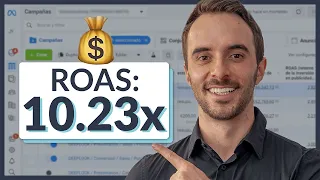
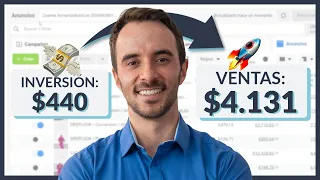
![Cómo Crear una Campaña de Google Ads | Tutorial 2025 [ACTUALIZADO]](https://i.ytimg.com/vi_webp/VuBdlJ3wTr8/mqdefault.webp)