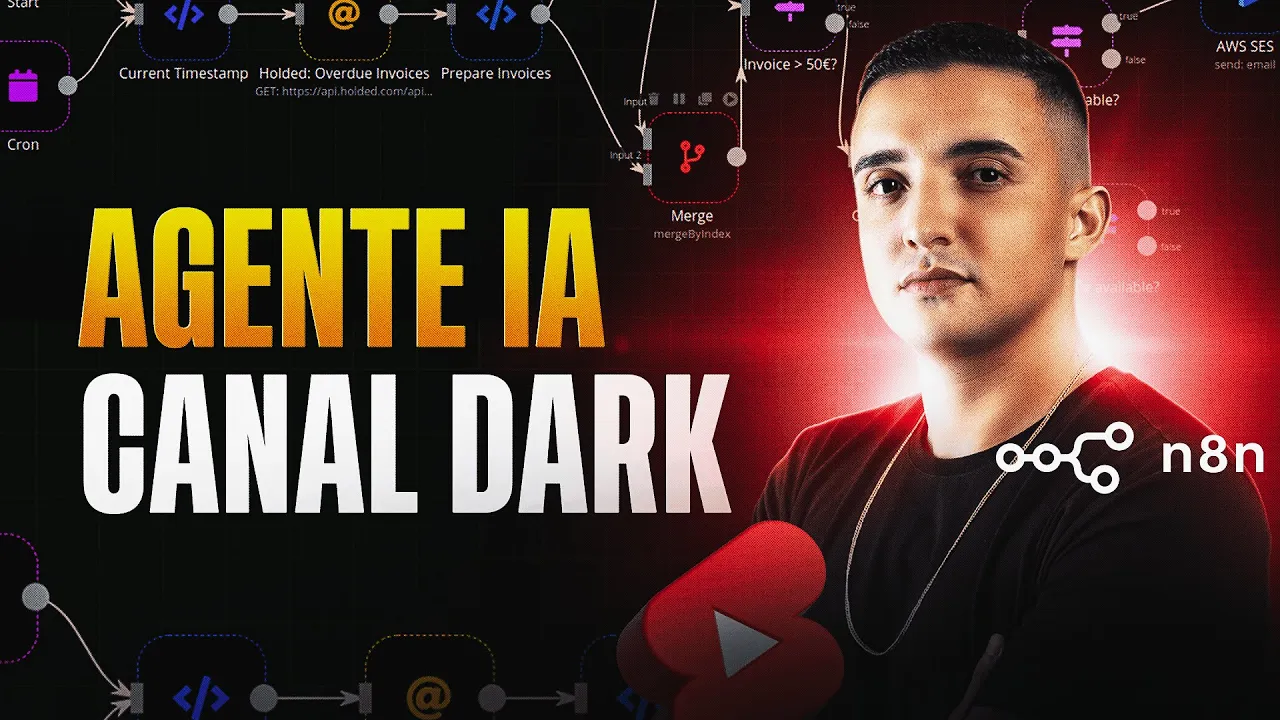
E no vídeo de hoje, eu vou te mostrar como eu desenvolvi um agente de inteligência artificial utilizando as automações para produzir vídeos curtos, virais, 24 horas por dia, totalmente no piloto automático. E esse agente de inteligência artificial é capaz de gerar o prompt sozinho, depois gerar a imagem, transformar essa imagem em um vídeo, gerar a narração e depois editar tudo isso criando um vídeo de forma 100% automática e altamente viral. E nos próximos minutos eu vou te mostrar como você pode estar criando uma automação inteligente como essa de forma muito simples, sem utilizar código e sem saber programar.
Então, antes da gente iniciar, já deixa seu like, se inscreve no canal e ativa o sininho, porque toda semana eu trago conteúdos inéditos sobre o futuro dos negócios digitais. E agora, sem enrolação e bora pra prática. E agora aqui na tela do meu computador, já estou com a automação aberta e eu vou te explicar detalhadamente como funciona cada etapa para você tá criando aí o seus próprios agentes de A, seja para vender ou para criar conteúdo, para o que você quiser.
Então, basicamente eu dividi esse agente de inteligência artificial em três etapas. Primeiro ele vai gerar o roteiro e a ideia do vídeo. Depois que ele gerou essas informações, ele vai gerar todas as imagens que vamos utilizar no vídeo.
Então aqui ele gera seis imagens diferentes e depois ele pega essas imagens, cria a narração, edita tudo isso juntando todos os arquivos e entrega pra gente um vídeo altamente viral em poucos segundos. E agora eu vou testar aqui na prática para você ver ele funcionando. Então ele já tá configurado aqui com prompt, com todas as informações que a gente treinou.
Deixamos tudo bem detalhado aqui. E agora eu vou apertar aqui, ó, test workflow. Pode ver que ele já começou a executar.
Agora ele já tá gerando a imagem. Ele vai gerar uma imagem de cada vez e depois ele vai começar a editar o vídeo. Pode ver que ele já começou a gerar as imagens.
Então assim, é bem rápido, porque às vezes se você fosse produzir vídeos como esse, você ia levar um tempão. E aqui com apenas um clique, a automação já faz tudo isso para você de forma 100% automática e em apenas alguns segundos, em alguns minutos. Então aqui ele já gerou todas as imagens, pode ver que ficou tudo verdinho.
Agora o próximo passo, ele tá gerando o vídeo. Então pode ver que ele já começou a carregar. A inteligência artificial já tá processando todas essas informações.
Então, a gente acionou um gatilho aqui para ativar uma vez por dia e o próprio agente de inteligência artificial treinado com o prompt que a gente configurou já consegue gerar todas as informações aqui pro nosso vídeo viral. Então aqui eu vou abrir só para você ver. A gente colocou o prompt e ele desenvolveu o roteiro de cada cena.
Então na cena um colocou a narrativa, cena dois a narrativa, cena três, cena quatro, cena cinco e cena seis. gerou título do vídeo e a descrição aqui com a hashtag. Feito isso, aqui na segunda parte, o Leonardo Yá conseguiu identificar cada uma das cenas para gerar as imagens.
Então ele gerou seis imagens e depois ele passou aqui para o próximo passo. A gente utiliza esse node aqui para juntar todos os arquivos e transformar em um só. Então isso aí facilita muito pra próxima inteligência artificial que a gente utilizou aqui editar esse vídeo de forma 100% automática.
Estamos aguardando aqui para ele concluir a edição. E aqui logo abaixo tem todas as informações detalhadas, todas as instruções para você tá configurando esse modelo de agente de forma muito simples. Só vou aguardar ele finalizar e entregar o resultado para te mostrar aí como ficou esse vídeo e depois eu vou te mostrar detalhadamente, parte por parte aqui, como você vai est configurando aí a sua própria automação de forma simples e rápida.
Pronto, ele já finalizou a edição do nosso vídeo. Pode ver que já ficou tudo verdinho. E aqui ele gerou a URL do vídeo editado.
E agora a gente vai abrir aqui para ver como ficou. cons andingortated whomation automação eu tô utilizando num canal dark que eu tô rodando aí em inglês, tá? Então por isso que ele criou aqui em inglês, mas pode ver que ele gerou diversas imagens.
Depois ele pegou todas essas imagens, gerou a narração e editou tudo isso transformando em um vídeo. Então cada etapa da imagem aqui é de acordo com a narração. Ele fala que é num corredor abandonado.
Então ele fez isso de forma totalmente automática e com apenas um clique. Só precisei dar um clique, ele gerou seis imagens, transformou todas essas imagens em um vídeo, gerou a narração, editou tudo isso e entregou para mim aqui em menos aí de um minuto. Então assim, para você ver aí que as automações hoje em dia não serve só para você vender, só para você dar suporte, só para você recuperar venda.
Você pode utilizar os agentes de inteligência artificial para praticamente tudo, para automatizar aí processos repetitivos que você tem que fazer eh muitas vezes ao dia e que toma muito o seu tempo. E agora vamos configurar aqui a nossa automação. Então, primeiro passo, você vai precisar configurar aqui as credenciais.
Então, basicamente aqui a gente utiliza três inteligências artificiais. Primeiro API do chat EPT da Openi para gerar o prompt ali para trabalhar como cérebro da nossa operação. Depois a API do Leonard a que é a ferramenta que vai estar gerando todas as imagens pra gente.
E depois a API do Creat Mate que é a inteligência artificial que vai pegar todas as imagens e a narração e vai editar o vídeo pra gente de forma 100% automática. Aqui tá o prompt que a gente configurou também, que você pode estar adaptando aí pro tipo de conteúdo que você quiser. E aqui mais algumas outras informações.
Então você clicando nesses links aqui já vai abrir é todas as ferramentas. Então aqui no API da Openi. Vamos criar uma nova chave da API.
Colocar o nome, criar nova chave. Aqui ele já gerou a nossa credencial. Então vamos clicar aqui no chat model do opening e credencial.
Você vem aqui em criar nova credencial e você cola essa API que você criou no chat apt. Feito isso, você vai salvar. E agora o próximo passo é a gente configurar a API do Leonardo.
Ia, então assim, antes de você configurar as automações, é muito importante que você defina ali todas as ferramentas que você vai utilizar e já crie as credenciais, porque depois para você ir desenvolvendo e testando é muito mais fácil. Então aqui já tô começando pelas credenciais para depois explicar como funciona cada processo. Você vai entrar aqui no site Leonard a API acesso, vai vir aqui, ó, criar nova chave e ele vai gerar a chave aqui pra gente.
Beleza? Aí você entra aqui em documentações, imagem, gerar imagem, cola aqui e aqui ele vai gerar a nossa credencial. Vai clicar aqui em header out, criar nova credencial.
E aqui você vai colocar o nome. Então o nome aqui é autorização e aqui é o nosso token. Vamos colocar aqui.
Feito isso, você clica em salvar e ele já configurou a credencial do Leonardo Ia. Próximo passo é a gente configurar a API do Creat MAT. Primeiro vou mostrar aqui como vai funcionar cada etapa e depois quando chegar aqui na parte de digitar o vídeo a gente configura o create mate aí junto.
Então aqui inicialmente criamos a parte do roteiro do vídeo. Primeiro vamos definir a frequência do disparo por padrão. Ele vai gerar um vídeo por dia.
Então aqui eu coloquei um node que ele vai disparar ali uma vez por dia para est gerando um vídeo por dia. Aí dependendo da frequência que você for querer criar os seus vídeos, você configura aqui. Depois que a gente configurou o node gatilho, eu criei um node aqui de um agente de inteligência artificial, aonde eu configurei o prompt.
Só que eu coloquei que ele é um escritor de minisérie de ficção científica em inglês. E aqui eu coloquei o prompt que o prompt tá traduzido. Você é um escritor profissional de ficção científica em inglês, habilidoso em criar histórias envolventes e enredos intrigantes.
Sua tarefa é escrever um roteiro para um vídeo curto de até 60 segundos. Coloquei tudo certinho. O vídeo consiste em seis partes, cada um com informações cativantes.
Cria o roteiro de narração, S1, S6 e um título. Aqui eu já coloquei mais ou menos essas nomenclaturas para ele definir. Retorne a resposta em um formato J som compacto de linha única, estritamente formatado e remova todos os símbolos de formatação.
E aqui eu coloquei a forma que eu quero que ele retorna para mim. Então tudo isso eu configurei aqui na parte do agente de A, porque eu coloquei em inglês porque ele consegue fazer a leitura aí e entender melhor. Então coloquei aqui, ó, S1 voice over texto 1, S2 voice over texto 2, S3 voice over texto 3.
Aí no final aqui, ó, T vídeo título D, descrição. Então para ele saber ali o que que vai ser cada um. Então aqui no caso ele vai gerar seis imagens e para cada imagem ele já vai gerar uma narração para depois lá na frente a inteligência artificial editar tudo isso, criar a narração ali de acordo com cada cena e o vídeo ficar ali congruente.
Então essa primeira etapa é isso. Conectamos a credencial da OpNI, configuramos aqui o nosso disparo e o nosso agente ali que vai ser o nosso cérebro através do pronto. Próxima etapa, a gente criou aqui a parte da geração de imagem.
Então primeiro vamos vincular a nossa credencial do Leonardo I. A gente já fez isso, definir os modelos que você gostaria de usar para a geração da imagem. Então aqui também tem a lista de todos os modelos, definir a altura e largura do vídeo.
Valor padrão aqui que eu coloquei era no formato mobile que é vertical. E no prompre estilo de imagem pro Leonardo I você gostaria do estilo ali do seu vídeo. E depois assim que a imagem for gerada o link da URL será obtido.
Então aqui para cada imagem eu criei um node de HTTP request. Coloquei aqui ó método post. Aqui eu coloquei o link lá da API Leonaria A de geração de imagens, que é esse link aqui, ó, que você encontra na documentação, ó.
Você vem aqui, ó, criar e gerar imagens. Tem um RL. Então, você copia esse link, joga aqui.
Aqui a gente já configurou a credencial e aqui a gente colocou alguns headers que tem tudo aqui na documentação do próprio Leonardo IA. Então, acceptation Jong. Então, você copia do mesmo jeito que tá aqui, ó.
acceptate é content type application content type tal e aqui vai ter o código pr ele est gerando a sua imagem. Só que eu coloquei a largura e a altura. Coloquei o ID do modelo lá do Leonardo IA, que é um modelo padrão aqui que eu gosto de usar.
O presit style tem dinâmico, anime, realista, cinematográfico. Você pode configurar do jeito que você quiser. Aqui ele vai puxar a variável da imagem um junto com a narração.
Então ele vai pegar ali a ideia da narração e vai transformar isso em imagem. E o prompt que eu configurei para ele gerar no estilo lá do Leonardo Ia é esse aqui, ó. Então aqui, ó, ficção científica, distopia style, cores vibrante, cenas dinâmicas, enfim.
Então aqui cada node HTTP request desse é um node que vai estar gerando cada uma das imagens para depois gerar o nosso vídeo. E aqui tem todas as informações, ó. Para cada node ali, para gerar imagem, você vai criar um HTTP request, método post, vai colocar a URL e aqui nesse código JS é onde você vai configurar ali todos os detalhes da sua imagem, o ID do modelo, o número de imagens, o estilo, o prompt.
Então aqui na própria documentação já tá tudo o código. Pode ver que é praticamente o mesmo código que tá lá, ó. Ó, ID do modelo.
Você vai copiar aqui, ó. ID do modelo. Número de imagens.
Aqui ele vai gerar quatro, mas você só precisa de uma, ó. pres aqui tá dinâmico, lá tá o anime. Então assim, você vai configurando da forma que você quiser.
Então basicamente aqui ele gerou a imagem. A gente colocou um node aqui para aguardar que é o tempo ali, ó, 5 segundos, que é geralmente o tempo da ferramenta gerar a imagem para ele não atropelar e já sair passando. Feito isso, adicionei outro node HTP request.
Esse node aqui, ele vai basicamente baixar a imagem e transformar em um link. Então, coloquei a URL que a gente utilizou lá e aqui na frente da URL eu coloquei a variável do resultado da nossa imagem, tá? Então vou gerar aqui de novo só para você conseguir acompanhar da melhor forma.
Então ele tá gerando a imagem aqui. Vamos aguardar. Então aqui ele já trouxe pra gente o resultado.
Basicamente aqui, ó, generation ID, essa variável que eu arrastei na frente do link. Ele tá baixando o arquivo e criando um link da imagem. Pode ver que aqui já tá o RL, ó.
Ele pegou a imagem, transformou em um link, ó. Então aqui já tá OK. Então esse outro node aqui é basicamente isso.
Aqui ele vai gerar a imagem, aqui ele aguarda e aqui ele baixa a imagem e transforma em uma URL. E aqui eu configurei dessa forma, ó. Credencial, da mesma forma que a gente fez no outro.
Os parâmetros, mesmo esquema também, ó. Content type application. A hora de você for configurando, vai pausando o vídeo para você ir fazendo igual eu tô fazendo aqui.
E depois eu coloquei um edit fields para pegar essa URL que ele gerou e criar ali uma variável. Pode ver que aqui ele passou somente a URL. as outras informações, ele limpou tudo aqui.
Ele só pegou a URL da E esse mesmo esquema eu fiz para as seis imagens. A única diferença é que aqui, ó, eu fui trocando, ó. Ó, S2 é imagem 2, S3, imagem 3, tudo igual.
Só troca a variável aqui, ó, S5, imagem 5, mesmo esquema para todos. Feito isso, chegando aqui na parte da edição de vídeos, inclusive, ó, ele tá até editando aqui de novo. Aqui a gente vai vincular a nossa credencial do Creatom Mate, vai adicionar a API do Eleven Labs ao Cretomate dentro das configurações do projeto.
Depois vamos criar um novo modelo de gerador de A em branco para depois a gente configurar aqui no N8N. No modelo, vamos clicar em usar modelo, copiar todo o código ali para depois criar a nossa credencial. Basta arrastar e soltar o RL da imagem, o texto do cenário, já vai est tudo OK.
e vou te mostrar na prática. Mas antes eu criei esse outro node aqui de merge, que ele basicamente vai pegar todas as imagens e vai juntar tudo em um arquivo só. Então em vez dele enviar sete imagens, seis imagens ali pra inteligência artificial de uma vez, ele pega essas imagens e transforma tudo em um arquivo só e manda.
Então isso aí facilita até para depois a inteligência conseguir analisar ali e gerar um vídeo com uma qualidade muito legal. Beleza? Então esse arquivo aqui é basicamente para juntar todos eles e enviar aqui para o Create Mate aqui, basicamente vamos criar um outro HTTP request que é esse node aqui, ó, http request.
E aqui vamos configurar a credencial do Creatome. Então vamos vir aqui, ó, criar nova credencial. Vamos voltar aqui no Creator Mate e aqui vamos criar um novo template.
Vem aqui, ó, template novo. E vamos começar aqui um template do zero. Aqui você vai selecionar o modelo que você quer.
Geralmente eu gosto de usar esse aqui que é no formato ali do reels, do Shorts, do TikTok. Beleza? Feito isso, vamos fazer algumas configurações.
Vamos vir aqui em templates, novo template. E agora vamos selecionar aqui, ó, voice overs. Aqui vai aparecer alguns modelos.
Eu geralmente utilizo esse aqui, ó, gerador de história. Vamos selecionar aqui o modelo. Eu já gosto de deixar esse padrão que é o modelo aí do TikTok, do real, do shorts.
Vamos criar um novo template. E aqui ele já abriu. Então, qual o próximo passo?
A gente vai criar aqui em todas as imagens e vamos deixar todas em um RL. Ó, o RL faz isso para todas as imagens. Por quê?
Porque quando o N8N mandar as informações aqui para o Creatomate gerar o nosso vídeo, ele vai mandar em URL. Lembra que a gente configurou lá para ele baixar o arquivo do Leonardo I e transformar em URL? Então é dessa forma que ele vai mandar aqui pra inteligência artificial gerar o nosso vídeo.
Você vai colocar todas as imagens aqui em formato de URL, beleza? Aqui você pode configurar o estilo da legenda que você quer, é o formato da voz, ó. Então aqui basicamente você pode escolher você que é um narrador homem ou um narrador mulher, que geralmente a gente vai utilizar o Eleven Labs, que tem uma qualidade de voz aí mais natural, não fica tão robotizada.
Então agora que a gente já criou o nosso template, vamos voltar aqui no início, vai clicar aqui em cima nos três pontinhos, configurações do projeto e aqui, ó, você vai ativar open i e eleven labs. Você vai configurar certinho aí depois que você ativar, ele vai pedir para você colocar sua p do apnear. Já mostrei para você como que pega, só você vir aqui no site, ó, a mesma que você utilizou ali no N8N, você pode utilizar aqui no Create Mate também.
E do Eleven Labs também é muito simples para você tá pegando aqui. Então você entra aqui no site, entra na sua conta, vem aqui em configurações API Case, vai criar uma nova chave, copia essa chave e configura aqui. Feito isso, você volta aqui no seu template, vem aqui em usar template API integração.
E aqui ele já gerou todas as informações pra gente configurar lá dentro do N8N, tanto a nossa credencial, tanto todos os detalhes ali do HTTP request. Então, a nossa credencial vai ser aqui, ó, autorização bitter e aqui vai tá o nosso código. Então, vou copiar aqui, vou voltar aqui no N8N, criar uma nota aqui só para facilitar.
E aqui eu vou colar todas as informações que a gente copiou lá. Autorização mira e o nosso token. Isso aqui é pra gente configurar a nossa credencial do Creat MATe.
Deixei aqui só para ficar mais fácil pra gente configurar. Então, adicionei o node de HTTP request. Aqui vou vir criar nova credencial no header out e aqui vou colocar autorização e depois vou colocar o bitter e o token.
Feito isso, você clica aqui em salvar que a sua credencial do cretomate já tá pronta, já tá tudo OK. Aqui na URL você vai pôr sempre essa URL aqui, ó, cretomate. com/v1/handers.
E aqui embaixo éonde a gente vai est configurando o nosso template ID. E vamos colocar aqui todas as variáveis para ele tá puxando da nossa automação. Então vamos voltar aqui nas informações que a gente salvou.
E aqui se você perceber, ele tem, ó, template ID, você copia. Vamos voltar aqui no HTTP request do gerador de vídeo. E aqui você vai colar, ó, template, ID.
E aqui, ó, se você perceber, ele tem uma imagem e uma voz. Então, aqui a gente colocou a variável da imagem e da voz. Então aqui imagem um, imagem dois, imagem três, quatro e cinco.
É só você arrastar e você colocar ali certinho. Da mesma forma, colocamos aqui todos os textos que vão virar narração, ó. Então 1 2 3 4.
Para cada texto é a imagem. Só que S1 é da imagem um, S2 é da imagem dois. Aqui tá o texto que é inteligência artificial que a gente configurou lá no Create Mate Labs.
Vai ler isso, vai transformar a narração para cada imagem. Então colocamos aqui imagem um e voice over um. Imagem dois, voice over 2.
Colocamos todas as variáveis. É muito importante que você configure as variáveis para ele puxar as informações. Pode ver que aqui, ó, ele já passou pra frente, ó.
Então, na imagem um, ele pegou o link da imagem e no voice over, ele pegou o texto dessa imagem para criar narração. Aqui ele pegou o link da segunda imagem e a narração da segunda imagem. Pegou a terceira imagem e a narração da terceira imagem.
Para cada imagem, ele separou ali a sua narração e ele envia dessa forma ali tudo separado lá para o Creat Mate aqui a gente configurou um node 3 minutos, que é geralmente o tempo que ele leva ali para configurar e editar todo o vídeo e entregar pra gente pronto. Então é muito importante que você coloque sempre um tempo a mais para que é não aconteça ali da sua automação falhar. Porque às vezes se você põ um tempo menor e ele não conseguir editar o vídeo h tempo, a sua automação vai acabar falhando e não vai te entregar o resultado final.
Então, sempre importante você colocar um tempinho a mais ali para ele tá tendo uma folga e conseguir entregar o resultado. E por fim, coloquei outro node do HTTP Request, mesmo esquema que a gente fez lá no início para o gerador de imagem. A gente criou uma HTTP request para gerar a imagem e depois a gente criou outra para transformar aquela imagem em um link.
Aqui da mesma forma ele pega o vídeo gerado ali no Creat Mate e transforma esse vídeo em um link. Então aqui, ó, o link do vídeo editado com todas as imagens. tá tudo imagens e a narração de cada imagem.
Então aqui HTTP request, método Jet, o link, você vai usar o mesmo que você usou antes, sempre puxando aqui o body do último node para ele pegar ali o vídeo gerado e transformar em um link. Então, basicamente, esse é um agente de inteligência artificial que gera vídeos virais de forma 100% automática. Aqui eu mostrei bloco por bloco para você ver como que eu configuro cada etapa separando aqui por funções para você conseguir visualizar e entender da melhor forma.
Então, para você que quer desenvolver sua própria automação aí para criar vídeos virais de forma 100% automática, é só você ir assistindo o vídeo, vai pausando etapa por etapa, ver como que eu configurei cada bloco e vai fazendo da mesma forma que eu fiz aqui nesse template. E o arquivo pronto do template dessa automação que gera vídeos virais de forma 100% automática, eu disponibilizo lá dentro da comunidade máquina de renda online. Então aqui você vai ter acesso a diversos módulos.
Começa por aqui. Inteligência artificial, microSAS, automações no COD, tráfego direto, agentes de A e aqui no módulo de templates eu disponibilizo diversos modelos além desse aqui que gera vídeos virais. Inclusive tem outros modelos aqui também.
Por exemplo, esse aqui é um agente de a que a gente desenvolveu agora. Já liberei o template pra galera lá também, que ele entende arquivos, consegue enxergar imagens, ouvir áudios e também ler textos. Então ele consegue identificar aqui qualquer tipo de mensagem de gatilho que você enviar para ele e ele retorna aqui para você consultando diversas ferramentas.
Então ele conversa aqui com o Google Calendário, com Gmail, Google Docs, ele manda áudio. Então é um agente multifuncional. Então, dentro da comunidade aqui, toda semana eu tô sempre desenvolvendo e subindo novos templates.
Eu acabei de te mostrar como eu desenvolvi uma automação com agente de A, que gera vídeos virais totalmente no automático 24 horas por dia. E esse é o poder da inteligência artificial. Se fosse para mim editar todos esses vídeos de forma manualmente, eu levaria horas para produzir ali uma quantidade de vídeos.
E com apenas um clique, desenvolvemos isso de forma simples e rápida, utilizando automações com agentes de inteligência artificial. E se esse vídeo abriu a sua mente, te ajudou de alguma forma, deixa o seu like, se inscreve no canal e ativa o sininho, porque toda semana eu trago novos conteúdos inéditos sobre o futuro dos negócios digitais. E para você que ficou aqui até o final, vai lá no meu Instagram e manda a palavra automação no meu direct que eu tenho um presente para você.
Então é isso aí, tamo junto.