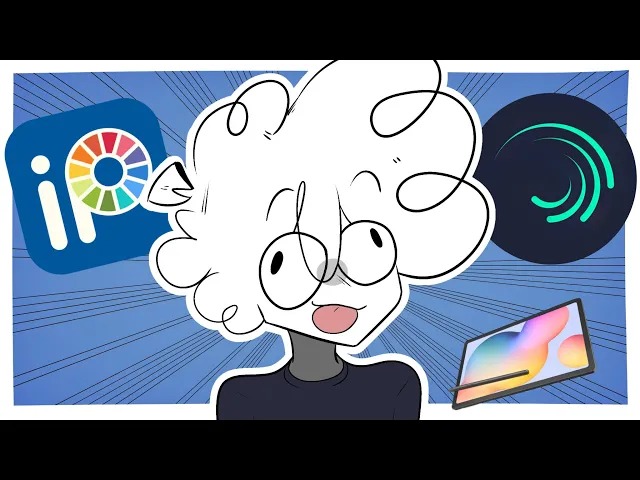
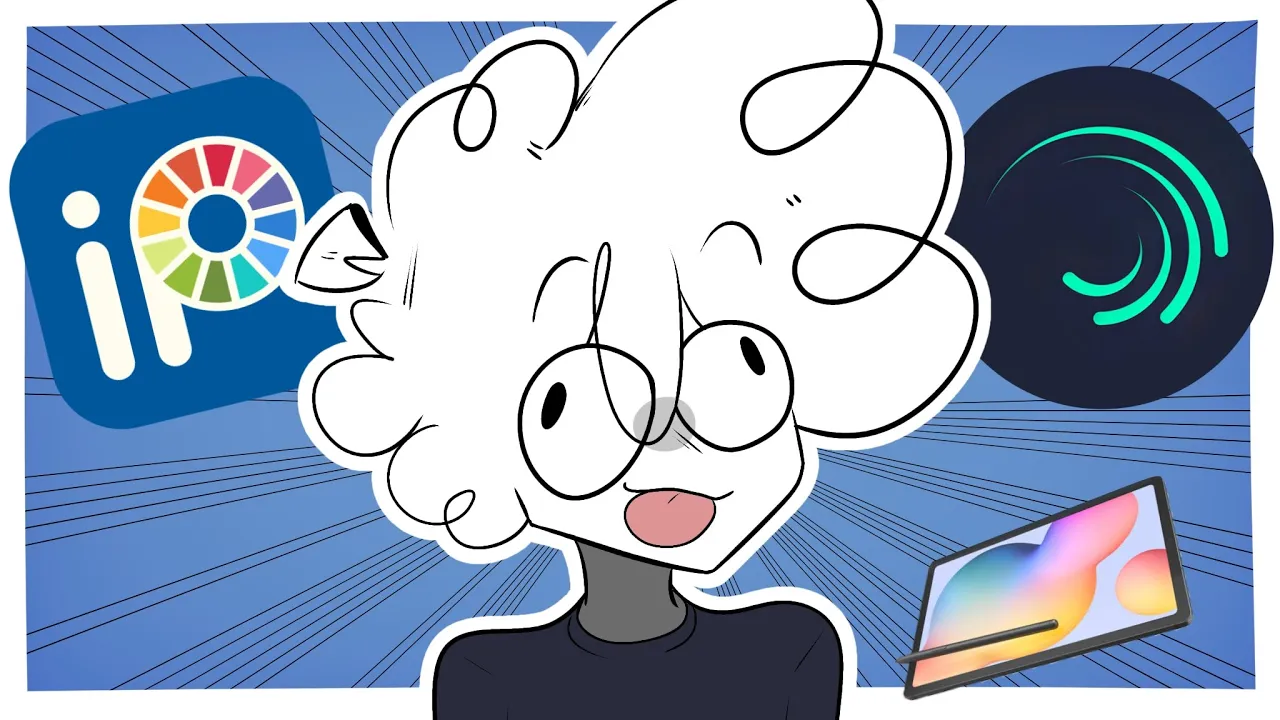
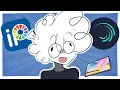
bom muita gente pensa que eu faço os desenhos pelo celular mas na verdade eu faço em um tablet o que muda bastante coisa porque a tela é muito maior e também pelo fato de ter uma caneta mas se você consegue desenhar em um celular e com dedo você vai conseguir fazer também para começar você vai precisar de um aplicativo de animação e um aplicativo de edição então para desenhar eu uso ebis Paint e para editar eu uso a light motion a primeira coisa que a gente vai fazer é um roteiro paraa nossa história eu tenho
o celular que eu uso para escrever os roteiros e eu escrevo eles no aplicativo Notes da Samsung que já vem de fábrica em todo o celular da Samsung eu acho mas você não precisa de um aplicativo para fazer seu roteiro você pode pegar um papel e uma caneta e fazer aí na sua mesa mesmo ou sei lá escreve no chat do WhatsApp agora que a gente tem um roteiro o próximo passo é gravar um áudio desse roteiro E para isso você pode gravar em um aplicativo de gravador de voz bom agora que a gente tem
um áudio a gente pode começar a animar por cima dele para fazer as animações e os desenhos Eu uso o bis Pain porque eu tô mais acostumado com ele mas não é possível você adicionar áudio nesse aplicativo Então o que a gente vai fazer é animar nesse aplicativo e encaixar as animações nos áudios dentro do aplicativo de edição Pode parecer um pouco confuso mas vocês vão entender Bom primeiramente vamos o nosso áudio No Light motion e agora é só a gente ouvir o áudio e ilustrar as coisas que falamos a primeira coisa que eu falo
é um dia eu acordei então eu desenhei meu personagem acordando e eu fui até a Rua Eu desenhei ele indo até a rua e no meio da rua tinha um cara em pé e você vai fazer isso por cada palavra que você disser no final é só você juntar tudo no editor de vídeo alinhar perfeitamente com áudio e tá pronto um dia eu acordei eu fui até a rua e no meio da rua tinha um cara em pé eu falei oi ele falou opa e depois eu fui embora mas isso aqui Já Era óbvio para
vocês provavelmente então eu vou ensinar vocês a fazerem alguns movimentos No Light motion igual eu faço no meus vídeos se você já usou a light motion tu vai pegar de boa mas se você nunca usou pode ser um pouco confuso no começo mas é só você prestar atenção que você consegue primeiro Vamos aprender a mexer um personagem na tela para isso a gente vai precisar de um desenho do personagem E se eu apertar aqui em cima do desenho vai aparecer essa AB e você aperta em movimento e transformação e vai ser nessa parte que a
gente vai usar para mover o desenho agora a gente vai adicionar os keyframes que são os responsáveis pra animação acontecer eu vou adicionar um keyframe aqui e vou arrastar um pouco pro lado e vou adicionar outro emima desse segundo keyframe eu vou arrar o personagem um pouco pro lado e vocês vão ver que a animação meio que já tá feita quer dizer o personagem tá indo duro pro lado mas pelo menos ele tá indo eu vou tirar esse keyframe aqui vou adicionar outro e agora a gente vai fazer o personagem vindo de baixo para cima
é só a gente arrastar ele para baixo até ele sumir da tela e vamos arrastar esse Kame pra frente e esse aqui também um pouquinho pro lado e dando Play no vídeo vocês vão ver que a animaçãozinha já tá pronta só que mesmo assim o personagem ainda tá meio duro tá todo esquisito Então a gente vai mexer nos gráficos para tentar deixar mais suave tu vai fazer desse jeito aqui igual eu tô fazendo e esse é um gráfico para suavizar a entrada do personagem agora a gente D Play e é isso cara fica uma entradinha
suave do personagem e fica bonitinho e agora você pode fazer o personagem vindo da direita vindo da esquerda e vindo de qualquer lugar que você quiser para fazer animação dos olhos riscando a gente vai precisar de um desenho do corpo do personagem e de um desenho do olho aberto e do olho fechado primeiramente a gente adiciona o corpo do personagem e os olhos abertos e eu vou cortar o tamanho dos olhos aqui pra direita e bem aqui no final quando os olhos somem eu vou est adicionando o olho fechado e se a gente dá play
parece que o personagem tá fechando o olho só que de uma forma totalmente cagada agora eu vou cortar o tamanho dos olhos fechados e vou deixar só alguns segundinhos e eu vou duplicar a camada dos olhos abertos e vou está pra frente dos olhos fechados e já vai parecer que o personagem tá piscando só que tem como melhorar essa animação ainda mais a gente vai clicar nos primeiros olhos e vamos em Movimentação em transformação a gente vai apertar aqui nesse [Música] [Música] iconeinstagram dele movimentação em transformação e a gente vem aqui nesse terceiro iconz inho
a gente vai adicionar um Ky frame no final e vamos 3 segundos pro lado e adicionar outro keyframe e aqui no último keyframe a gente vai apertar aqui nesse Icone Zinho e vamos arrastar a barra de baixo aqui pra direita isso vai fazer os olhos fecharem vou arrastar um pouquinho pra esquerda aqui em cima também mas você não precisa fazer isso e agora de certa forma já tá com uma animação muito melhor se você quiser você pode deixar desse jeito mas eu vou fazer a mesmo coisa no segundo olho também para deixar mais suave então
vou clicar aqui no segundo olho e a gente vai fazer a mesma coisa que a gente fez no primeiro a gente vem aqui nesse terceiro conezinho só que agora a gente vai adicionar um keyframe aqui no começo vamos 3 segundos pro lado e adicionar outro keyframe também agora a gente volta aqui no primeiro e arrasta pra direita para diminuir os olhos bom e agora tá totalmente feito fica muito mais suave quando você anima os keyframes de cada olho diferente bom para esse exemplo eu vou usar o corpo do personagem e um braço para ele e
quando você adicionar os dois desenhos você já deixa eles do jeito normal como eles vieram e com o braço selecionado eu vou mudar o ponto de giro e vou colocar ele aqui embaixo bem no cotovelo e aí quando eu ajusto eu venho aqui nesse segundo iconeinstagram [Música] pra gente começar a animar e no segundo keyframe eu vou abaixar um pouquinho o braço na verdade vou arrastar ele aqui pra frente para ele ser o primeiro e agora o outro aqui a gente vai subir um pouquinho e vou rastar lá para trás bom e agora os braços
já estão se movendo só que bem lento e para ajustar a velocidade você tem que ir nos gráficos e esse aplicativo é meio que isso você usa os Key frames para mudar e para mudar o os personagens de lugar e depois você mexe nos gráficos para aumentar a velocidade aí você vê que movimento fica legal para você dá para fazer um bocado de movimento diferente e aí você escolhe qual você vai querer eu não lembro qual que é o nome desse bagulho é twinning tweaking eu lembro que é alguma coisa com T mas eu chamo
de quicadinha esse aqui é literalmente o mais fácil de todos você só vai precisar adicionar um efeito e configurar ele que é muito fácil você vem em Movimentação e transformação e você coloca o ponto de giro lá embaixo bem no meio dele agora a gente sai daqui e vem efeitos adicionar efeito e você vem aqui em movimentar transformar e você vai em assistência de escala configuração padrão a única cois que a gente vai usar é essa barrinha de escala agora a gente vai adicionar dois keyframes e em cima de um keyframe eu vou arrastar aqui
pro lado normalmente eu deo em 101 e eu vou arrastar esse keyframe lá para baixo o outro keyframe a gente não precisa mexer a gente só arrasta el pra frente e agora aqui no gráfico a gente vem aqui nesse segundo e no terceiro e aqui é só a gente brincar com os gráficos e você deixa da maneir que você achar melhor cada ondinha para cima é meio que uma quicadinha que o personagem D Normalmente eu deixo só uma ondinha isso meio que faz o personagem parecer que ele tá respirando só que o negócio é só
não deixar o personagem totalmente parado e eu acho que assim fica bem legal nesse aqui eu iria dizer que era só você juntar tudo e ia ficar pronto só que na verdade eu esqueci uma coisa muito importante se você der Play na sua animação ela vai ficar desse jeito aqui esquisito vai ficar o braço e os olhos flutuando e é muito fácil resolver isso a primeira coisa que a gente vai fazer vai ser vir aqui no corpo vir em efeito e desabilitar aqui o efeito rapidinho Senão ele pode atrapalhar bom e a gente vai clicar
aqui no braço agora e a gente vai vir aqui em cima nesse icin e vamos apertar no corpo isso vai fazer com que o braço fique grudado no corpo e agora a gente só precisa fazer isso pro resto dos olhos então eu vou apertar aqui no olho Vamos lá em cima e apertando o corpo e é só fazer isso com todos os olhos agora e agora tá funcionando de boas agora a gente vem aqui no corpo vai em efeito e ativa o efeito de novo e agora tá realmente feito eu sou muito burro tinha esquecido
de falar isso para fazer uma transição de pose é bem fácil você só precisa de duas poses diferentes então a gente vem aqui na primeira pose movimentação e transformação e vamos movimentar o ponto de giro lá embaixo de novo e a gente vai fazer a mesma coisa com o outro [Música] desenho agora a gente volta aqui no primeiro desenho bem no finalzinho dele a gente vem movimentação e transformação e a gente vem no terceiro izinho e a gente vai adicionar um keyframe aqui no final e uns 3 segundinhos pro lado adicionar outro keyframe aqui no
primeiro a gente aperta nesse cizinho e arrasta pra direita e aqui em cima a gente arrasta um pouco pra esquerda também e agora o personagem tá dando uma baixadinha agora a gente tem que fazer ele levantar agora aqui no segundo desenho a gente vem movimentação e transformação e faz a mesma coisa que a gente fez no outro a gente adiciona dois keyframes e no primeiro a gente vai arrastar pra esquerda e aqui em cima a gente arrasta pra direita e tá [Música] pronto e isso é literalmente tudo que eu sei quando não é algo frame
por frame que eu tô fazendo eu faço aqui no Light motion e No Light motion são só um bocado de desenhos com efeitos e eu esqueci de falar também que quando normalmente eu tenho que fazer o lip syn que é um personagem falando eu uso flip la clip flipa flipa clip eu acho que ele é o único aplicativo que dá para adicionar áudio então ele é o o único que dá para fazer isso e eu espero que vocês tenham entendido o vídeo cara na primeira vez que eu pensei em fazer esse vídeo eu não pensei
em fazer um tutorial eu só pensei em mostrar como é que eu fazia que eu acho que eu não sou muito bom ensinando mas eu espero que vocês tenham aprendido aí e se vocês não aprenderam tem um bocado de outros tutoriais aí no YouTube eu aprendi por tutoriais no YouTube então se eu conseguir vocês também conseguem e também essas coisas que eu mostrei são as únicas coisas que eu sei fazer tem como fazer muita mais coisa nesse aplicativo e quando eu souber fazer mais coisas no futuro eu posso est trazer outro vídeo Então é isso
aí valeu beijo e dá like