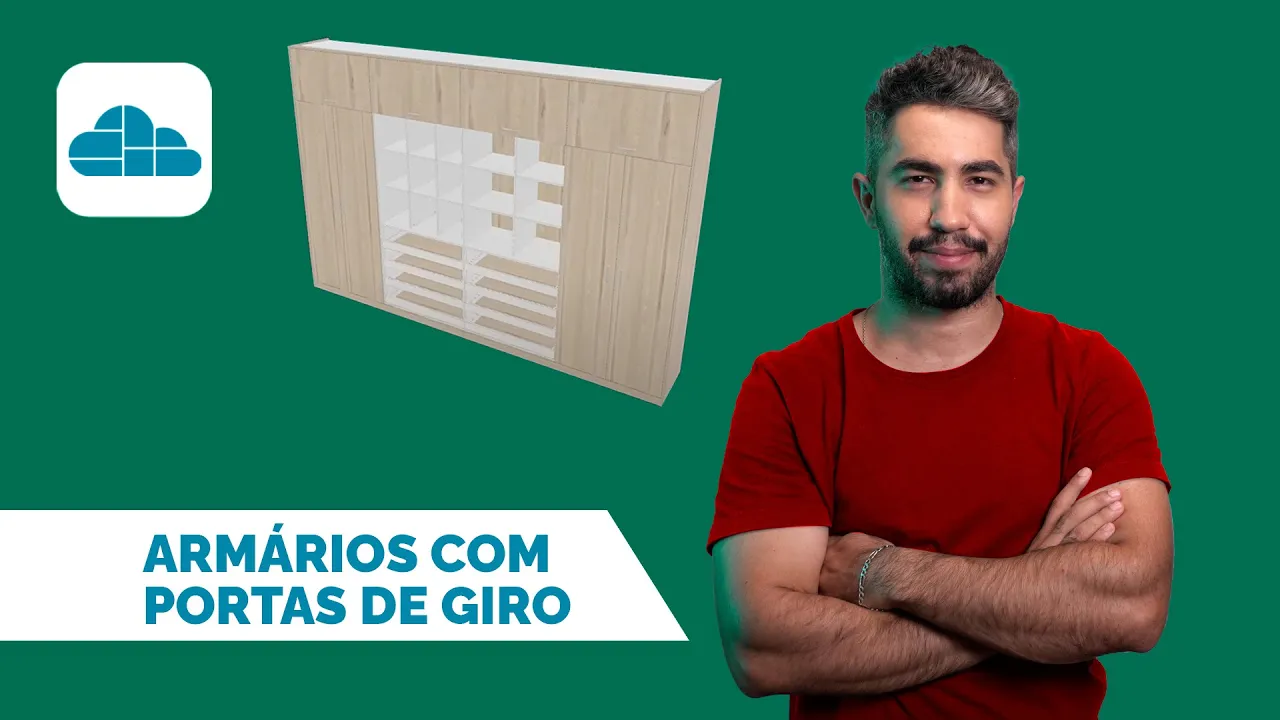
[Música] armários com um 2 3 ou quatro vãos armários de canto em L com divisórias editáveis uma ampla variedade de combinações de frente e divisões internas dá para fazer muitas coisas com esse tipo de módulo na biblioteca do cort Cloud eu sou Miller Basso formado em designer de interiores e desenvolvedor de bibliotecas no cort Cloud e neste curso vou te ensinar a Projetar vários armários com portas de giro explorando combinações internas de vãos frentes tamponamentos e submódulos ao fim do curso você será capaz de desenvolver vários projetos de armário além de aplicar ele em um
ambiente facilitando posicionamento e configuração Então vamos juntos explorar esses recursos que a biblioteca do C Cloud nos oferece para agilizar o projeto no nosso dia a dia muito bem vamos começar and uma Estrutura de armário simples com apenas um vão ou seja uma coluna interna para nos familiarizarmos com esse conceito no corte Cloud para isso vou acessar o corte Cloud com meu usuário e senha vou iniciar um novo serviço e selecionar a modalidade de serviço com módulos clicando aqui preciso definir já previamente o nome do cliente que esses módulos será direcionado e aqui teremos algumas
opções de armário perceba que todas elas TM essa tag de vãos que Significa que podemos configurar livremente as internas configurar as portas da maneira que a gente jogar necessário de acordo com a necessidade do nosso projeto nessa primeira aula vamos avançar um pouco na estrutura de armários de um vão ou seja de uma coluna clicando aqui a gente vai iniciar o módulo por padrão ele vai vir com esta configuração caso ele seja o nosso primeiro módulo no serviço que é basicamente a caixa com a separação do Maleiro e essa Separação com o maleiro vai me
permitir chegar nesse nível de configuração de vãos Ou seja eu consigo selecionar individualmente inferior e individualmente superior para atribuir em cada parte dessa uma interna que a gente chama atualmente de submódulos que pode ser um conjunto de gaveta conjunto de prateleira gavetas editáveis sapateiras colmeias e assim por diante antes da gente avançar nessa parte vou fazer mais uma simples edição aqui na Parte de referências que é fazer uma outra divisão perceba nesse momento ele só tá dividindo em inferior e superior eu vou habilitar aqui a divisão do inferior e assim eu vou ter três subdivisões
dentro dessa estrutura perfeito fazendo essa subdivisão a gente consegue avançar um pouco mais ainda na personalização dessa estrutura porque agora eu consigo direcionar pressão inferior por exemplo um conjunto de gavetas press vão superior um conjunto De pratele iras ou um conjunto de cabide e por vão superior eu posso eventualmente fazer uma prateleira ou até mesmo colocar uma frente individual dependendo se esse módulo for muito alto ou muito baixo isso vai variar muito de projeto para projeto nesse primeiro momento nessa primeira aula a nossa intenção é entender como que funciona essas separações aqui dos vãos antes
da gente avançar mais com as configurações vou minimizar a parte de preferências e De vãos e vou aplicar os materiais então aqui eu tenho a chapa corpo Chapa prateleira e Chapa fundo porque basicamente são essas as aplicações que eu tenho disponível nesse módulo eventualmente no módulo que eu ativar o tamponamento eu vou ter a chapa tamponamento no armário de canto a chapa fechamento e assim por diante então iniciando aqui a chapa corpo eu vou colocar um branco perceba que a chapa prateleira Também já recebeu esse mesmo material Ok vou manter isso nela Vou definir a
fita branca também e só pra gente ter uma distinção e ficar mais visível que a gente tiver colocando dentro dos vãos eu vou colocar um fundo amadeirado e assim a gente vai conseguir ver com facilidade todas as edições que a gente fizer dentro dessa estrutura perfeito então aqui temos o mapeamento temos a nossa estrutura configurada vou Até atribuir um ambiente para que ela seja válido caso a gente salve essa estrutura sem atribuir um ambiente o sistema o corte Claud não vai permitir o avançar pro estato de lista de peça porque a informação do ambiente bem
como o cliente que a gente definiu lá no início são de suma importância pra gente poder preencher algumas informações dentro da etiqueta que cada peça vai receber no momento de gerar lista de peça e eventualmente ser produzida Isso Vai nos facilitar separar também na hora da Montagem Então vou definir aqui o ambiente como dormitório e agora pra gente concluir a configuração dessa estrutura de uma coluna estrutura de armário de uma coluna nesse vão do meio eu vou definir aqui dentre as opções nesse botão definir o submódulo para o vão meio um tenho várias opções várias
mesmo e especificamente nesse caso eu vou atribuir a penúltima opção que temos que é o tubo cabideiro assim ele vai ser Inserido e inclusive no momento que a gente gerar a lista de peça esse suporte de cabideiro vai gerar uma marcação de fixação então eu não vou ter a necessidade de ficar medindo é simplesmente pegar o parafusinho 16 com suporte e parafusar na marcação que já vai est nessas duas laterais vou selecionar aqui o vão inferior e vou colocar um conjunto de prateleiras e dentro desse conjunto de prateleiras temos algumas opções que Podem ser exploradas
por exemplo o recu da prateleira eu posso eventualmente zerar esse recol aumentar o recu dispositivo de montagem da prateleira também é possível ser alterado aplicação de fita de borda caso que eu queira que ela receba fita de borda em todos os lados ou uma aplicação diferente de apenas a frente que é o valor padrão da biblioteca podemos configurar tudo por aqui neste primeiro momento vou manter dessa Maneira e por último pra gente concluir essa estrutura eu vou vir aqui na parte de frentes vou selecionar aqui onde tá escrito nenhum Total clico nesse botão Total definir
submódulo para frente total e vou selecionar a opção de duas portas de giro clicando aqui essas portas já serão inseridas aqui no nosso projeto as dobradiças também farão parte já automaticamente dessa desse módulo e aqui o que eu vou fazer é apenas ajustar A posição do nosso puxador então clico aqui no total para habilitar novamente a seleção a edição perceba que ele ficou destacado aqui em vermelho e vou vir na aba puxador e mudar a posição dele para meio ele vai trazer aqui o puxador pro meio e também vou mudar a orientação desse puxador para
vertical e assim temos o Nossa estrutura de armário já configurada vou aplicar o mesmo o material aqui mesmo material que eu apliquei pro fundo só que da Espessura diferente para as frentes e pronto aqui temos o nosso primeiro módulo configurado com os vãos onde a gente definiu o submódulo aqui pro meio o tubo cabideiro e pro vão inferior um conjunto de prateleiras onde a gente definiu nesse primeiro momento com duas prateleiras além dele vir com esse valor padrão de duas prateleiras que é o que tá aqui na minha na minha biblioteca podemos editar a quantidade
de prateleira livremente inclusive definir Como zero caso seja necessário no vão do meio atribuímos o tubo cabideiro que como eu disse ele vai fazer Inclusive a marcação de fixação do suporte do cabideiro nas laterais no vão superior a gente deixou ele vazio não colocamos nada mas caso seja necessário poderíamos colocar qualquer um desses submódulos é claro levando em consideração a parte de ergonomia a gente não vai colocar um conjunto de gaveta no vão do maleiro mas Eventualmente se for necessário a gente reduzir a altura desse móvel também seria possível que não e para finalizar atribuímos
aqui na aba de frentes frente Total definindo aqui a nossa frente pro nosso armário mudamos a posição do puxador e a orientação dele vou salvar o nosso módulo um recurso muito interessante dos módulos no Quart Cloud é a compatibilidade com o celular veja que o Projeto que eu fiz no computador fica também salvo no aplicativo onde Além de eu visualizar eu posso continuar editando o módulo mudando as medidas preferências e materiais do projeto agora que já projetamos esse módulo um pouco mais simples vamos avançar um pouco e aumentar a complexidade fazendo o armário com dois
vãos e tamponamento muito bem agora vamos para o módulo de duas colunas a estrutura de Armário de dois vãos e nesse módulo Vamos explorar um pouco as variações de frentes que conseguimos desenvolver no C Cloud para isso vou selecionar a estrutura de armário com dois vãos perceba que essa estrutura já erdou as preferências de materiais que a gente definiu no primeiro módulo ela também já herdou a divisão do vão inferior que também tínhamos definido lá no primeiro módulo e pra gente continuar nessa edição eu vou fazer aqui a divisão do Segundo vão também Então nesse
momento a gente tem esse mapeamento aqui na visualização dos vãos inferior um meio um superior um inferior dois e superior dois a nossa intenção agora é fazer a mesma divisão que eu tenho aqui no inferior um com um inferior dois e para isso é muito simples basta a gente identificar aqui a definição na parte de preferências básicas dividir vão inferior do por valor padrão ele vai estar com não a gente vai alterar para Sim automaticamente a gente vai criar a subdivisão igual temos já no inferior 1 meio um então teremos inferior 2 me2 além do
Superior que é padrão pra gente avançar um pouco agora como eu comentei na parte de identificar frentes distintas criar algumas construções mais específicas em cada um desses vãos inferiores eu vou colocar um conjunto de gavetas só que não aquelas gavetas internas pra gente fazer a frente Total um conjunto de gaveta de frente externa Para isso é muito simples da mesma maneira que a gente fez na aula anterior para atribuir oos submódulo de prateleira atribuir o submódulo de cabideiro vou selecionar o vão inferior 1 ele vai ficar destacado aqui no 3D como vocês podem ver e
vou vi aqui em definir submódulo para o vão inferior um e dentro dessas opções aqui eu vou selecionar gavetas iguais dando um clique ele vai inserir ali na minha biblioteca o valor padrão das gavetas Está com dois Possivelmente na de vocês vão estar com quatro Caso vocês não tenham alterado o valor padrão da biblioteca vou vir aqui mudar a quantidade para quatro gavetas perceba que habilitando o raio x eu consigo analisar detalhadamente como que vai ser a construção de cada uma dessas gavetas e um ponto interessante nesse submódulo de gavetas iguais é que literalmente todas
as gavetas são iguais Independente da posição dela por exemplo na hora da Montagem você pode colocar essa primeira gaveta um momento aqui em cima remover ela colocar ela na posição inferior que e vai funcionar perfeitamente embaralhar todas as gavetas que você vai conseguir montar sem nenhum problema porque literalmente todas as gavetas são iguais Ok coisas que a gente pode fazer com esse submódulo alterar o tipo do puxador dentre algumas opções alça ponto perfil Puxador Travessa ou sem puxador Posso alterar o sentido do veio da frente caso a gente vá usar uma madeirada eu posso definir
que esse sentido do veio vai ser na horizontal o trilho telescópico e aqui um ponto bem interessante no momento que a gente muda o trilho telescópico para a corrediça oculta perceba fazendo essa alteração ele vai mudar automaticamente a construção da gaveta pra gente então ele vai reduzir o espaçamento que tem entre A lateral da gaveta e a lateral do móvel vai adequar a altura da lateral da gaveta Vai automaticamente mudar a construção do Fundo Na contrafrente contra fundo da gaveta isso porque é uma característica do componente corredi oculta no trilho telescópico eles T outras características
que a gaveta vai se adequar a construção de acordo com o componente que a gente utilizar Ok vou voltar aqui pro telescópico comum perceba que ele vai voltar a construção Da gaveta ali pro mais comum muito bem avançando aqui na nossa configuração já vou atribuir o material para essas gavetas e nele eu vou usar o mesmo material que eu usei pro corpo só vou fazer aqui posteriormente uma distinção no material da frente que vai ser o MDF tocai que a gente usou nas frentes do armário do módulo anterior e aqui eu vou usar o mesmo
então teremos esse resultado aqui saindo da seleção do vão vai ficar dessa Maneira as nossas gavetas com frente externa vindo aqui pra parte superior agora na parte das frentes no momento que a gente fez a inserção lá no primeiro armário na primeira coluna eu tinha a possibilidade de selecionar o total porque eu não tinha nenhum submódulo com frente externa no caso essas gavetas é um submódulo com frente externa Então nesse caso eu não tenho a possibilidade de selecionar o total porque esse submódulo ele Automáticamente já tá usando parte do que seria a frente total da
nossa estrutura sendo sim o total ele fica inabilitado ó perceba que eu não consigo ativar ele e sim eu vou poder ativar individualmente somente a opção individual que eu consigo selecionar o meio e o superior ou opção meio e superior Onde eu consigo atribuir uma frente recobrindo esses dois vãos e é o que a gente vai fazer aqui eu vou atribuir novamente aqui um Conjunto de duas portas de giro a frente vou manter posicionado nesse caso específico vou posicionar aqui abaixo nela Na parte de puxador posição abaixo já vou aplicar aqui o material pras frentes
também muito bem vou até ocultar a frente aqui pra gente ver como que tá ficando a construção e voltando um pouco na parte dos vãos nesse vão meio um eu vou colocar um Conjunto de Colmeia dentro do conjunto de Colmeia a gente vai ter duas opções uma colmeia onde as divisórias vão ser divididas ou seja ela não vai ser uma divisória interiça ela vai parar em cada prateleira vai criar uma divisória específica entre cada prateleira ou a possibilidade das Prateleiras serem divididas aí sim eu teria uma divisória inteira que ocupará toda o a altura desse
vão do meio e as prateleiras vai ser dividida de acordo com a quantidade De divisórias que a gente colocar então eu vou partir para essa possibilidade de usar as prateleiras divididas selecionando aqui e para ficar mais clara essa questão das Prateleiras divididas eu vou vir aqui na parte da prateleira e vou aplicar um recurso só para vocês visualizarem isso na prática percebam eu recuei a prateleira então ficou bem visível para nós que cada prateleira vai ser individual inclusive Tá até visível o dispositivo de montagem que vai ser fix fado essa prateleira na lateral e em
cada divisória desse conjunto de comeia que a gente colocou perfeito vou voltar aqui o nosso recuo para 5 mm só para ter uma pequena diferença em relação à divisória e a prateleira nesse vão superior novamente eu não vou aplicar nada da mesma maneira que a gente fez no vão anterior já vou selecionar o vão do meio do e também vou atribuir aqui um Submódulo de tubo cabideiro como eu disse lá na aula anterior esse tubo cabideiro ele vai causar já as Usinagens de marcação para fixar o suporte do cabideiro então basicamente a gente vai ter
a marcação é simplesmente pegar o parafuso a parafusadeira ou a chave de mão e atarrachar esse parafuso com suporte nessa marcação a gente não vai ter necessidade de ficar medindo o posicionamento nada esse tubo cabideiro ele vai ser calculado e posicionado Exatamente na metade da profundidade aqui da nossa estrutura e agora pra gente concluir essa parte da estrutura de dois duas colunas nesse vão inferior dois eu também vou aplicar o mesmo submódulo de gavetas iguais com frente externas vou manter ele aqui agora com duas gavetas Esse é o resultado que a gente vai ter nesse
primeiro momento no vão do maleiro normalmente a gente não utiliza nada mas caso tenha necessidade é possível atribuir um submódulo para Ele simplesmente selecionando e vindo aqui escolher o que você precisa e pra gente concluir essa parte de frentes da mesma maneira que eu coloquei essa frente na coluna um somando o meio e o superior vou fazer aqui na coluna do também atribuindo no meio superior o mesmo submódulo de duas portas e a parte visual e a configuração interna do nosso armário já está pronto pra gente finalizar suponhamos que você queira fazer esse móvel com
tamponamento Seja ele de parede a parede queira fazer somente o tamponamento dos lados ou queira fazer o tamponamento interiço nesses módulos de armário não tem a necessidade da gente fazer tamponamentos avulsos basicamente eu posso vir aqui na parte de preferências avançadas tamponamento e e simplesmente ativar o tamponamento para ele fazendo isso ele vai carregar o tamponamento padrão para nós e esse tamponamento padrão nesse Momento ele tá inserindo para mim uma lateral de tamponamento vou até mudar aqui o material dessa lateral de tamponamento ó pro mesmo material que a gente usou nas frentes uma lateral de
tamponamento na esquerda e outra lateral de tamponamento à direita e esse tamponamento nos permite fazer algumas configurações também por exemplo fazer Vista inferior vertical seria a vista que vai aqui na parte Inferior do nosso armário Se eu colocar aqui como sim será inserida aqui uma vista inferior na nossa estrutura de armário Vista superior se eu também atribuir como sim ele vai colocar uma régua aqui na parte superior consequentemente ele vai rebaixar a espessura da régua na estrutura e a gente vai ter o tamponamento dessa maneira a gente pode fazer a configuração aqui no sistema dizendo
ó lateral direita do Tamponamento aparente ele vai ter toda a profundidade da Caixa na parede ele vai fazer apenas um sarrafo e a gente consegue definir a largura desse sarrafo aqui então aqui ó na lateral direita foi atribuído um sarrafo se eu vir aqui lateral esquerda posso também atribuir outro sarrafo como também eu poderia remover esse tamponamento da lateral esquerda para mim poder unir outros armários do lado desse daqui sem nenhum Problema além dessas configurações do tamponamento é possível a gente aumentar o quanto ele vai avançar sobre as frentes o valor padrão da biblioteca é
22 MM mas podemos eventualmente zerar esse rec esse avanço como também aumentar ele para uma espessura maior 22 é o valor creio que fundamental necessário paraas portas caso a gente vá usar MDF de 18 se a gente for usar um de 15 pras frentes pode reduzir ali para 20 ou 18 mm esse recuo da Caixa em relação Ao tamponamento então referente a tamponamento e a configuração da caixa de duas colunas perceba que a gente já modificou um pouco Saiu daquele padrão que a gente fez na primeira estrutura com uma frente interiça e a gente já
partiu aqui para um processo de dividir a parte das frentes também em frentes externas paraas gavetas e e somamos aqui a frente do vão do meio com o vão superior Vou salvar essa Estrutura finalizamos Esse armário de duas colunas e na próxima aula vamos entender como funciona o armário de três vãos da biblioteca muito bem pessoal nessa aula a gente vai analisar agora a estrutura de armário com três vãos e fazer algumas configurações diferentes do que a gente já fez nas aulas anteriores nesse curso referente a armários de porta de giro para isso vou selecionar
aqui dentro da biblioteca estrutura de armário com três Vãos perceba que ele já herdou inclusive as preferências do tamponamento que a gente fez na aula anterior na estrutura de armário de um de duas colunas vou desabilitar esse tamponamento vou vir aqui em tamponamento e fazer tamponamento eu vou definir como não e também agora vou ativar a divisão do vão inferior tr indo aqui em sim e agora diferente do que a gente fez nos anteriores eu vou ajustar a altura desse vão inferior de Cada uma dessas colunas para isso o momento que a gente ativa a
divisão ele vai habilitar a visualização dessas definições altura vão inferior 1 vão inferior do e vão inferior 3 Isso significa que eu posso definir valores individuais para cada uma dessas colunas neste caso eu vou atribuir o valor aqui de 400 para ambas assim eu vou poder colocar submódulos dentro de cada uma dessa Estrutura só que a gente vai fazer uma construção um pouco diferente das vistas anteriores para isso vou vir aqui na aba de vãos selecionar o vão inferior um e nesse vão eu vou colocar dentro do projeto submódulo de gavetas editáveis com gaveta interna
eu tenho 450 definido ali P vão Então a altura dentro desse submódulo eu vou fazer algumas edições vindo aqui em básica eu consigo dizer exatamente qual É o espaçamento que essa gaveta superior e a gaveta embutida vai ocupar dentro do nosso módulo dentro do nosso vão e aqui eu vou dizer pro sistema que vai ser 220 5 mm praticamente metade do vão que a gente fez ali que seria 450 ele vai redesenhar e olhando especificamente para fora pra frente do nosso armário vou desselecionar aqui o vão inferior sair do raio x A gente vai ter
esse resultado praticamente duas gavetas Externas com as frentes na mesma altura só que o vão superior eu vou ter aqui uma gaveta interna junto desta Então a gente vai poder ter essa distinção nesse vão inferior do vou inserir o mesmo submódulo ele já vai herdar as preferências que a gente colocou no submódulo anterior e no vão inferior 3 também inseridos três conjuntos de gaveta em todos os onos inferiores aqui da nossa estrutura já vou aplicar o material para essas gavetas no caso o Corpo da gaveta vai ser o branco vou sair da visualização do raio
x também as fitas também será a branca só que a frente da gaveta especificamente eu vou usar um MDF de 18 amadeirado que a gente tá usando nesse serviço muito bem pessoal então aqui temos Já o nosso vão inferior das três colunas configurado Vamos agora pro vão do Meio 1 meio do e meio TR para essas Estruturas para esses vã dos meios eu vou utilizar aqui divisor com prateleira e cabideiro muito bem esse divisor com prateleira e cabideiro ele tem um comportamento bem interessante que nos permite primeiramente dizer qual que é o lado das Prateleiras
se ela é a direita ou esquerda o número de prateleiras E se o cabideiro vai ser duplo na parte superior na parte inferior ou sem cabide nesse caso eu vou manter somente a parte Superior o vão superior do Cabide ele vai remover esse inferior aqui muito bem agora no vão do meio eu vou colocar aqui um conjunto de divisórias com prateleiras repartidas muito bem com essa com inserida aqui já no nosso ambiente 3D eu vou fazer algumas modificações nela a primeira de todas é definir que o número de divisória vai ser uma divisória e a
segunda alteração é dizer que o número de prateleiras Serão três Prateleiras assim eu vou manter o alinhamento das Prateleiras que tem aqui com a divisória ao centro vão do Meio TR a gente vai colocar o mesmo submódulo que colocamos ali no meio um só que o lado do cabideiro vindo aqui em básica Vou definir o lado do cabideiro no caso o lado da prateleira como direita automaticamente o cabideiro vai vir paraa esquerda e vamos mudar o cabideiro de Duplo para vão superior e assim finalizamos as construções das internas do nosso armário novamente nos vão dos
maleiros o vão superior eu não vou atribuir nenhum submódulo Mas vamos fazer agora a questão das frentes de uma maneira diferente do que a gente viu nas duas aulas anteriores onde eu vou colocar especificamente um conjunto de frente para cada um desses vãos então no vão meio vai ter sua frente própria meio Dois é frente própria três a mesma coisa superior ambas serão com porta basculante para isso muito simples vamos vir aqui agora na aba de frentes coluna um vou selecionar a opção individual e aqui eu consigo selecionar agora individualmente tanto meio quanto superior então
como eu disse no superior eu vou colocar a porta basculante E no meio Vou colocar aqui o conjunto de duas portas de giro muito bem percebam que a gente inserindo O conjunto de duas portas no vão do meio do tá havendo uma colisão da dobradiça com a prateleira e pra gente resolver a gente teria duas opções primeira poderíamos ir lá na parte do submódulo que a gente colocou dentro do vã e aumentar o recu dessa prateleira para evitar essa colisão um número que certamente não haveria colisão seria um recur de 70 mm para ela como
eu posso selecionar aqui novamente a na parte de frentes o meio vi em portas e deslocar a Dobradiça como que eu vou saber qual que é essa dobradiça a gente precisa analisar a direita e a esquerda nesse caso é a porta esquerda então eu vou rolar um pouco aqui para baixo eu vou ter a dobradiça inferior depois a me1 me2 03 04 55 e a superior Ou seja a inferior e a superior elas sempre vão existir a 01 02 03 64 e me5 vai variar se elas vão existir ou não de acordo com a altura
da porta ou a quantidade de dobradiça que a gente escolher para Essas portas nesse caso como está na quantidade automática essa dobradiça equivale a dobradiça meio um esquerda então aqui eu vou deslocar um valor e esse valor pode ser de - 100 até 100 o valor padrão é zero para que não ocorra nenhum deslocamento mas pra gente evitar esse problema essa colisão e eu não quero aplicar um recu na prateleira eu vou deslocar aqui 50 mm então ela vai aumentar 50 mm na posição ou seja ela vai subir essa dobradiça 50 Mm muito bem fazendo
isso percebam que a gente já eliminou a colisão que tava tendo da prateleira com a dobradiça e como a gente viu que nessa nessa submódulo já teve essa colisão a gente vai ter que fazer o mesmo ajustes para esses demais submódulos nesse do meio a gente vai ter que deslocar tanto a dobradiça meio um direita quanto a dobradiça meio um esquerda e nesse último submódulo nessa frente meio TR a gente vai ter que deslocar a dobradiça Meio direita então vamos aqui atribuir essas frentes nesses nas colunas individuais eh muito bem Acabei de inserir aqui as
portas do Meio fiz o deslocamento da dobradiça para eliminar a colisão da dobradiça com a prateleira e agora pra gente concluir as configurações dessa estrutura vou passar agora em cada parte superior da coluna dois e da coluna 3 atribuindo o submódulo de frente Basculante muito bem pessoal colocamos todas as frentes agora e como eu comentei lá no início a gente acabou inserindo individualmente no vão inferior as gavetas no vão do meio a gente colocou o conjunto de prateleira com cabideiro e no vão superior onde ficou o basculante a gente não colocou nenhum submódulo nele e
a gente fez as configurações das frentes individualmente da maneira que está aqui agora pra gente concluir isso Simplesmente vou vir aqui na aba de materiais e aplicar material toca aqui de 18 para todas as frentes e pronto pessoal aqui temos a nossa estrutura de armário com três colunas já configurada com as frentes individuais em cada parte do vão com as internas configuradas com gavetas e prateleiras e cabideiro Vou salvar essa estrutura finalizamos então Nesta aula o modelo de três vãos na próxima aula vamos avançar para a estrutura de Armário com quatro vãos muito bem pessoal
nessa aula vamos analisar a estrutura de quatro vãos que pode ser grande e normalmente vai apresentar algumas emendas na base no tampo e no tamponamento se ele existir Vamos explorar algumas combinações de frentes e tamponamento que podemos fazer com este módulo que nos permite fazer bastante variações para isso vamos aqui dentro do corte Cloud na estrutura de armário com quatro Vãos automaticamente a gente vai perceber nela que vai ser herdada as divisões inferiores que definimos nos módulos anteriores e pra gente fazer uma estrutura um pouco diferente do que foi feito nas aulas anteriores eu vou
desabilitar A divisão no vão um mantendo somente o vão 2 e o Vão 3 para isso eu vou voltar aqui identificar a definição dividir vão inferior eu vou dizer que é não e vou mudar também a largura desse módulo pra gente ver a ativação Automática das emendas tanto no tampo na base inclusive também no rodapé vou aumentar o comprimento Total desse módulo aqui para 4000 MM e a gente vai ter este resultado a altura também eu vou editar para 2700 e percebam que tanto o nosso tampo quanto a nossa base e o rodapé sofreram ali
uma divisão automática porque eles excederam o comprimento de uma chapa ali para fazer a produção OK agora partindo para a parte da configuração interna que Que a gente vai fazer de diferente Nessa estrutura essa estrutura eu quero fazer como se fosse aquelas armários de lojas de roupa onde a gente vai ter toda essa parte fechada com frentes mas essa parte central ela vai ser um expositor como se fosse um closet digamos assim com a parte central aberta e nessa parte inferior nesse closet parte central a gente vai colocar sapateiras para deixar visíveis os sapatos ali
da senhora ou do Senhor que for utilizar esse closet Então primeira coisa que eu vou fazer é editar a altura desses vãos inferiores um e do 2 e TR para 90000 MM aqui também 900 MM agora vindo para a parte dos vãos especificamente o vão inferior um eu vou colocar um com conjunto de prateleira e nesse conjunto de prateleira eu vou definir aqui a quantidade Deixa eu ver com cinco prateleiras F interessante e vou aplicar um recu nessa prateleira para que ele Não tenha uma colisão com a dobradiça Então vou vir aqui e aplicar um
recuo de 70 MM vou aplicar esse mesmo submódulo no inferior 4 Conjunto prateleiras e editar a quantidade aqui para cinco prateleiras também automaticamente ele já vai herdar o recu que a gente colocou lá na prateleira anterior no vão do meio do eu vou colocar um submódulo de Colmeia com Prateleira repartida vou editar aqui a quantidade de divisórias desse submódulo para duas divisórias apenas e a gente vai ter esse resultado aqui especificamente nesse submódulo eu vou fazer um recuo na divisória de 70 MM e vou editar o recuo da prateleira para recuar apenas 5 mm em
relação a divisória Então vou Minimizar aqui a parte da divisória e na prateleira onde tá com recur de 70 eu vou recuar somente 5 mm Ok então o que que a gente fez aqui nesse primeiro submódulo o vão inferior um a gente recuou o conjunto de prateleira para que não haja uma colisão da das dobradiças com as prateleiras a mesma coisa ocorreu no inferior 4 e aqui no meio do como eu estou usando um submódulo de prateleira repartida com divisórias a divisória é o módulo é a peça principal desse vão nesse caso então o recur
de 70 ele tem que ser Aplicado na divisória consequentemente como ele erdou o recur de 70 da prateleira dos submódulos anteriores eu preciso editar esse recol para que a gente tenha esse efeito porque se eu deixasse o recol de 70 MM ficaria assim então consequentemente a prateleira ela ficaria 140 mm recuada em relação à divisória e a gente não quer isso ok então novamente vou voltar esse recuo apenas para 5 mm e esse 5 mm é em relação à divisória e essa divisória Recuada a 70 MM em relação à Caixa que ela tá sendo inserida
e nesse vão meio 3 também o mesmo submódulo só que aqui agora eu vou mudar a quantidade de divisórias para uma divisória apenas e novamente vou vir aqui na prateleira e ajustar o P para 5 mm muito bem aqui temos a nossa parte de prateleiras e divisórias já pré-configuradas só pra gente ver como Que vai ficar a estética desse a móvel eu já vou colocar as portas em todos os vãos inferior um e inferior quatro e nos basculantes nesse superior 1 2 3 e 4 então para isso a gente vai vir aqui na parte de
frentes coluna um eu vou colocar aqui como individual por individual individual eu vou poder definir especificamente um conjunto de porta para o inferior um e um conjunto de porta para o superior um então seleciono inferior e vou colocar aqui Duas portas de giro vou posicionar nessas duas portas de giro o nosso puxador ao meio OK agora vou selecionar o superior da coluna um inserir aqui o nosso basculante muito bem pessoal agora na coluna dois vou selecionar novamente individual e diferente do que a gente fez na coluna um eu vou aplicar somente no vão superior e
a gente vai atribuir o nosso submódulo de porta basculante Nele o mesmo a gente vai fazer na coluna TR individual no superior vou atribuir também a nossa porta basculante para ele muito bem e agora na coluna 4 Vamos selecionar aqui o individual novamente e colocar no inferior o submódulo de duas portas de giro e e no superior o nosso submódulo de porta basculante Ok temos aqui o nosso armário com as frentes já configuradas como eu comentei no início da aula esse vão Inferior do dois e 1 meio o inferior do três e 1 meio TR
a gente vai deixar eles abertos Então vou aplicar aqui a frente para esses materiais agora vou ativar o tamponamento nessa estrutura para isso eu vou vir aqui em preferências avançadas tamponamento fazer tamponamento eu vou dizer que sim fazer a vista inferior vertical também Vista superior também e as laterais também serão ativas ele vai dar A preferência lá daquela estrutura que a gente fez que tava com tamponamento mas especificamente nesse caso eu vou fazer a lateral do tamponamento visível aparente então ela vai ter a profundidade ali da Caixa mais o avanço de 22 Farei o mesmo
dos dois lados tanto direita quanto esquerda com essa opção muito bem temos aqui a nossa estrutura configurada e pra gente a gente concluir ela como eu comentei Anteriormente eu vou inserir sapateiras nesses dois vãos inferiores para isso muito simples vou vir aqui na aba de vão selecionar nesse primeiro momento inferior dois e atribuir aqui o submódulo de sapateira vou aplicar os materiais aqui para essa gaveta sendo o branco aplicar a fita também branca e especificamente nesse vão como a gente não vai ter nenhuma frente numa porta Sobrepondo essa coluna toda a gente pode eliminar essas
vistas laterais para isso basta a gente vir aqui em básicas lados do sarrafa ele tá ambos os lados a gente vai dizer que é sem sarrafo automaticamente esse conjunto de sapateira ele já vai se adequar mantendo apenas uma lateral interna ali sendo como limitador dessa gaveta dessa sapateira e o recu dele eu também vou zerar o recuo da interna com zero assim A frente de gaveta vai vir bem à frente alinhando com a prateleira estrutural que essa prateleira que divide o vão inferior do vão do Meio vamos ter ser esse resultado aqui ó perceba que
tá havendo uma colisão que seria exatamente a colisão das Prateleiras da estrutura com esse conjunto de gavetas aqui com a lateral interna das gavetas da sapateira para isso como a gente já viu em outros cursos é muito simples a gente resolver Essa colisão basta eu vi aqui na estrutura alterar o dispositivo de montagem da prateleira ou remover esse dispositivo de montagem nesse cas eu vou alterar para mim montar ela com minifix e cavilha E assim a gente não vai ter essa colisão existindo ali mais uma outra coisa que a gente pode fazer para ficar mais
esteticamente bonita essas gavetas é alterar a face desse minifix aqui para que ele fique virado para fora ou seja Para trás da gaveta e o mesmo vai ocorrer na contra frente para fazer essa alteração também é super simples a gente pode selecionar novamente vão inferior dois aqui vim na parte de dispositivos de montagem Face do minifix na gaveta ele vai est virado para dentro e esse é o valor padrão da biblioteca a gente pode simplesmente colocar para virar para fora isso vai fazer com que a face que vai receber o furo do tambor do minifix
seja a face externa dessa Contrafrente e contra fundo da gaveta no caso da sapateira e olhando de dentro aqui a gente a gente não vai ver nenhum dispositivo visível nela certo então aquele dispositivo que estava visível aqui no contra fundo da gaveta e eventualmente a gente viria no momento que abrir essa sapateira na frente ali do lado de dentro dela também não vai ficar visível mais e vamos fazer a aplicação desse mesmo submódulo no inferior TR Muito bem inserimos aqui o submódulo no inferior 3 e ele também já herdou a preferência da face do minifix
o que a gente precisa fazer é apenas remover também as laterais desse submódulo aqui na parte do sarrafo lados do sarrafo sem sarrafo E assim a gente vai acabar ocupando praticamente toda a largura livre desse vão inferior muito bem pessoal aqui concluímos A configuração da nossa estrutura de armário essa como eu comentei no início é uma das possíveis variações são n possibilidades a gente pode personalizar livremente construir livremente eh seja posicionando submódulos de maneira diferente aumentando diminuindo a altura de cada vão inferior vão superior e assim por diante e chegar nos resultados que de fato
é necessário pro nosso projeto Ok da mesma maneira pessoal que a gente mostrou anteriormente veja que Mesmo este projeto mais compo com várias partes internas tamponamentos frentes também é possível acessá-lo no celular e seguir as conferências e edição do módulo agora que finalizamos o projeto de armários que variam de um até quatro vãos vamos entender melhor os armários de canto que estão disponíveis na biblioteca do Quart Cloud agora que a gente já passou pelos armários mais simples que seriam a Variação de um até quatro colunas vamos adentrar numa categoria de armários de canto reto que
também possuem vãos com comportamentos similares ao que a gente já viu anteriormente porém o fechamento do Canto tem algumas particularidades que precisamos entender vamos projetar no cort Cloud para entender melhor essas nuances dentro do cort Cloud vocês vão identificar que existe quatro armários que a gente chama ou dá o termo de canto reto para ele por que canto reto porque Basicamente é um armário com fechamento onde a gente não tem aquele a possibilidade de fazer o acesso completo no canto então pela existência do fechamento é comum ser chamado esse tipo de móvel de canto reto
perceba que todos eles têm a tag de vãos Ou seja a gente consegue configurar as internas do armário similar à que a gente já viu nos quatro módulos anteriores só que especificamente essa parte de vãos nos armários de canto reto temos que ficar Atento em quais submódulos usar Principalmente nos vãos que vai ser recoberto por esse fechamento para que a gente não cometa equívocos de por exemplo colocar um conjunto de gavetas no vão que tá tendo o fechamento sobre ele Ok vamos iniciar aqui pela estrutura de armário de canto reto com um vão que vai
ficar bem interessante e visível pra gente entender como que funciona novamente abrindo a sessão do armário ele já vai herdar as preferências de Material e inclusive também as preferências de tamponamento para essa aula eu vou desabilitar o tamponamento nessa estrutura vou aumentar um pouco a largura dele e aqui a gente vai ver que é exatamente similar aos módulos anteriores com a particularidade da parte de configurações de preferências avançadas termos essa aba de fechamento que exatamente é onde a gente vai Configurar as características que esse fechamento vai ter uma delas é a largura da vista que
seria essa vista seria essa peça aqui onde normalmente a gente faz e encostando um armário que vai fazer a sequência para essa parede aqui do lado Ok essa vista ela é totalmente configurável e também a gente pode dizer se a gente quer ou não que essa vista exista no nosso módulo por exemplo se eu disser que não eu vou remover essa vista e eu encosto o próximo armário que vai Continuar nessa parede que vai formar o u ou l do nosso ambiente direto no fechamento Eu particularmente gosto de usar essa vista para que tenha ali
um afastamento bem interessante entre um módulo e outro e não haja nenhum problema principalmente se a gente for usar módulos com portas de giro perfeito recuo da vista posso ajustar isso livremente se eu definir zero ela vai iniciar exatamente no início aqui do nosso fechamento se eu Aumentar aqui por exemplo para 100 ele vai ter um espaço de 100 mm entre o início de fechamento e o início da vista e exatamente aqui a largura do fechamento que é o quanto tem essa peça que tá nesse caso com com o material amadeirado Se eu colocar aqui
por exemplo 600 MM ele vai recobrir exatamente a metade da nossa caixa que a gente definiu ela com 1200 então aqui a gente poderia colocar por exemplo uma porta Com uma dobradiça aquela dobradiça robô dobradiça de 165º para fazer essa função aqui dentro dela e por último a largura da vista que a gente vai editar o quanto essa vista vai existir a medida dela por exemplo 100 mm ela vai ter 100 mm se eu digitar aqui 40 mm não é possível porque ele precisa de uma largura mínima de 50 então eu tenho que adaptar aqui
para no mínimo 50 mm e assim por diante isso varia de projeto para projeto de modelo Construtivo que você usa pro modelo construtivo de outras pessoas eu particularmente gosto de utilizar ela mas isso como eu disse é muito particular Vou definir aqui novamente com 60 vou reduzir aqui o nosso fechamento para 500 MM e o recu vou voltar aqui para 60 MM que era o valor padrão na parte de vãos como eu disse ele vai ter o mesmo famento de vãos como Existe nos demais submódulos mas temos que ficar atento vou até dividir esse vão
Total aqui o vão inferior em dois então a gente vai ter consequentemente o vão um inferior o vão meio um no vão superior e aqui a gente tem que ficar atento para implementar ou melhor dizendo aplicar submódulos que fazem sentido nesse contexto de um armário de canto por eu não vou pegar um submódulo de gaveta perceba que eu selecionei vão inferior Um ele ocupa todo esse espaço inclusive parte será recoberto pelo fechamento então não faz sentido eu colocar um submódulo de gaveta aqui dentro Ok Então essa é a principal atenção que a gente tem que
ter em relação aos cantos retos diferente do que a gente viu nos módulos anteriores então aplicar o submódulo que faz sentido no uso de um armário de canto reto nesse caso por exemplo vou aplicar um tubo cabideiro nesse vão do meio Vou aplicar aqui uma prateleira também não faz sentido a gente aplicar um conjunto de comias porque basicamente a gente não vai conseguir acessar as comias que vão ficar aqui para trás do fechamento Então vou pôr um conjunto de prateleira com uma prateleira apenas maleiro eu posso manter Como está E a parte de configurar as
frentes desse armário é a mesma coisa do anterior o que que vai aconte aqui ele não vai pegar toda a frente ele vai pegar a Medida a largura do móvel descontar a largura do fechamento e é o que a gente vai poder aplicar aqui sendo como porta então selecionei ali duas portas teve uma colisão aqui da minha dobradiça que que eu posso fazer nesse caso simplesmente selecionar aqui e deslocar tanto a dobradiça 1 meio neste caso aqui a dobradiça um inferior vou deslocar 50 para menos então - 50 mm ele vai deslocar a dobradiça aqui
50 mm deslocou ali Men 50 nessa porta e agora na Esquerda também vou deslocar na 1 meio esquerda - 50 e assim a gente já resolveu a questão da colisão poderia selecionar esse vão aqui inferior um e também zerar o recol da prateleira nele e a gente teria esse resultado então de maneira bem resumida pessoal a gente tem que ficar atento nesses armários de canto reto em quais submódulos a gente vai colocar dentro dos vãos para que a gente não acabe Colocando submódulos que não fazem sentido pro contexto de um armário de canto reto por
exemplo a gaveta como eu citei as colmeias e assim por diante e outras características que a gente pode fazer também para esses armários de canto reto é a possibilidade de tá os fechamentos além dessas preferências que a gente viu ali anteriormente eu posso dizer por exemplo que o meu fechamento lado do fechamento Vai ser à esquerda ele vai mudar esse fechamento eu posso aumentar aqui esse módulo para 2000 MM a largura dele e dizer que eu quero o fechamento dos dois lados ambos os lados e a gente vai ter a porta só na parte interna
e assim por diante esses módulos são bastante flexíveis no quisito de configurar esses fechamentos então a gente pode aplicar ele de diversas maneiras nos nossos projetos vou simplesmente aplicar o material aqui nas Frentes e agora aqui já com esse primeiro armário finalizado vamos salvar vamos analisar um pouco mais os demais módulos de canto reto aqui teremos uma estrutura de canto reto com dois vãos basicamente é similar ao que a gente tem ali no nos armários normais A diferença é que ele vai ter um vão que terá um espaço maior que é justamente vão recoberto pelo
fechamento e o outro lado vai ser menor como também podemos habilitar o lado do fechamento como Ambos consequentemente ambos os vã vão ter a mesma medida então perceba que a gente vai ter a mesma possibilidade de edição e eles vão ter as mesmas larguras isso vai se repetir para o armário com três vãos posso percebam que o primeiro vão que é recoberto pelo fechamento ele é mais largo os demais são mais estreitos e se eu habilitar aqui o fechamento Em ambos os Lados eu vou ter dois vãos com a mesma largura e o vão do
meio vai ficar menor e isso também se repete na estrutura de armário de quatro colunas quatro vãos a gente pode fazer a mesma coisa perceba que eu tenho um vão mais largo e três outros vãos com as mesmas larguras praticamente habilitando o fechamento de ambos os lados ele vai adaptar a construção onde eu vou ter dois vãos largos e dois vãos menores e a gente pode da mesma maneira que a gente Viu nos demais módulos anteriores nesse curso implementar submódulos específicos para cada vão neste caso quando ele tem mais de uma coluna aí sim faz
sentido Por exemplo usarmos um conjunto de gaveta nesses nesses vãos do Meio porque ele não vai ser recoberto pelo fechamento então a gente não teria problema em implementar as gavetas ali mas nesse vão inferior um que é recoberto pelo fechamento um no vão inferior dois que é recoberto pelo Fechamento dois não faz sentido a gente usar nem gavetas e nem comias Esse é o principal ponto de atenção que a gente tem que levar em consideração no momento de editar uma estrutura de armário com canto reto finalizamos a parte dos cantos retos vamos entender agora Como
que funciona os armários com vão variáveis no qute Cloud nessa aula a gente vai analisar agora a estrutura de vãos variáveis ou seja nesse vão variável diferente das Estruturas que a gente viu anteriormente eu consigo dizer exatamente qual que é a largura e a quantidade de colunas que vai existir dentro dessa estrutura para isso a gente vai acessar a estrutura armário editável percebam que essa estrutura ela tem por padrão três divisórias primeira característica dessa estrutura é na parte de diferenças eu consigo dizer quantas divisórias eu quero dentro dessa caixa vou até vi aqui na parte
de vãos e Perceba que eu tenho um mapeamento dividido em quatro colunas inferior 1 2 3 e 4 se eu vim aqui na parte de número de divisórias na caixa e dizer por exemplo que é zero divisória eu vou ter um mapeamento só de uma coluna de um vão se eu dizer que é por exemplo uma divisória ele vai dividir isso em duas partes Só que essa divisão ela não vai ocorrer exatamente ao meio da estrutura por quê essa estrutura de vão variável nos permite dizer exatamente qual que é O espaçamento a largura de cada
coluna nesse caso que eu vou ter uma divisória apenas eu vou dizer qual que é a largura o espaço que tem entre a lateral e a divisória e o vão inferior dois ou vão Total dois ali vai ser a medida restante da largura do módulo menos a largura que a gente informou o Ou seja eu tô dizendo aqui que meu módulo tem 2.700 esse vão inferior 2 ele vai ser é 2700 menos a largura do vão inferior 1 menos a espessura da lateral Direita espessura da divisória e espessura da lateral esquerda Ok então por exemplo
se eu dizer que a largura coluna 1 é 1000 MM o vão inferior 2 é os 2700 Men 1000 menos a espessura da direita espessura esquerda e a espessura da divisória se eu habilitar duas divisórias o vão inferior três ele vai ser o restante da subtração das medidas da da coluna um da coluna dois das espessuras Das duas divisórias da espessura da lateral direita e da lateral esquerda e assim por diante se eu habilitar aqui todas as divisórias possíveis que são três divisórias o vão inferior quatro vão Total quatro digamos assim vai ser também o
resultado da subtração de todas as medidas anteriores certo então habilitando todas as divisórias eu vou poder modificar a largura da coluna 1 por exemplo 600 MM na coluna 1 coluna 2 eu vou dizer que é 80000 MM coluna 3 vai Ser 400 MM e a e a coluna 4 vai ser a medida restante subtraindo do da largura total da Caixa as medidas do inferior um inferior 2 inferior 3 já a parte de edição desses módulos das internas não foge a regra basicamente a gente pode selecionar o vão aqui selecionar o botão de definir submódulo nesse
caso para o vão inferior um e escolher o submódulo que eu quiser para ele eu posso também dividir essa Vão inferior em vão inferior um e meio um por exemplo dividir vão inferior eu vou dizer que sim ele vai criar essa divisão para mim eu posso dizer qual que é a altura desse vão inferior um por exemplo 1000 MM eu posso habilitar aqui a divisão do inferior 2 e dizer que a altura dele vai ser 500 MM então basicamente Essa é a estrutura de armário mais flexível no quesito de edição de larguras e alturas e
parâmetros no geral de módulos que o Cort Cloud tem disponível nesse momento juntamente com a tecnologia de vãos a gente pode personalizar livremente como a gente vai querer a interna vai querer os fechamentos as portas dessas estruturas feito isso pessoal agora que entendemos Quais são as diferenças dessa estrutura de armário com vãos editáveis para as demais estruturas onde a gente viu que basicamente podemos personalizar 100% a largura de cada coluna alturas dos vãos e assim por diante vamos Analisar uma última estrutura que é a estrutura de armário em L onde é uma das estruturas mais
complexas por um comportamento específico a gente não consegue atribuir submódulos nela Então dentro da própria estrutura ela vai ter todos os comportamentos que podem serem configurados dentro desse módulo muito bem pessoal basicamente passamos por todas as categorias de armários disponíveis dentro do cart Cloud exceto o armário em L E como eu Disse lá no fechamento da aula anterior o armário em L ele tem um comportamento muito muito específico dele e eu preciso mostrar na prática Quais são esses comportamentos para que não fique nenhuma dúvida quanto ao uso dele ok então perceba primeira coisa ele não
tá listado junto aqui desses armários eu vou ter que filtrar especificamente para mim localizar ele então vou pegar aqui armário armário em L e aqui eu vou ter o nome desse módulo vai se chamar armário Em L comporta cabideiro e prateleira pelo nome do módulo vocês podem perceber que ele é um módulo muito específico onde eu só vou conseguir colocar dentro dele cabides e prateleiras certo pra gente entender mais a fundo Vamos acessar esse módulo aqui olhando já para esse módulo a gente precisa entender duas coisas a gente tem a largura e a profundidade a
questão da largura ela vai funcionar também como uma profundidade do módulo Por quê a a Largura ela vai impactar Enquanto essa medida Aqui é do módulo e a profundidade Enquanto essa medida aqui é referente ao módulo ou seja da maneira que está aqui a largura de 800 essa parte tem 800 e essa parte 550 e a largura Dessa porta vai ser a subtração dos 550 menos a profundidade direita da caixa que é uma definição específica da estrutura ura Ou seja eu tenho Profundidade direita e profundidade de esquerda isso vai impactar diretamente na medida das portas
ou seja se eu fizer aqui um módulo de 1000 de largura 1000 de profundidade eu consigo também editar a profundidade direita que seria essa profundidade aqui e a profundidade esquerda que seria essa profundidade que vai impactar diretamente nas medidas das laterais e consequentemente nas medidas finais da das portas por exemplo o valor Padrão 350 se eu digitar aqui 550 essa lateral direita da minha estrutura de Armarinho L vai ter 550 mas essa lateral aqui a profundidade dessa lateral vai ter 350 e não a profundidade que a gente definiu dentro do campo profundidade naa dimensão Então
esse é um dos comportamentos principais da estrutura de armário em L além de editar a largura considerando ela sendo uma profundidade do armário eu preciso Editar individualmente a profundidade da lateral direita e a profundidade da lateral esquerda Ok vou também colocar 550 nessa parte e pra gente entender um pouco como funciona as internas eu vou desabilitar as portas desse módulo pra gente poder olhar ela dentro como que vai funcionar aqui em produzir portas eu vou dizer que não e vamos analisar aqui um pouco a parte interna vou até reduzir novamente aqui para 350 para ficar
mais Visual ainda como que vai funcionar a interna que a gente consegue ver mais a fundo como que funciona então como eu disse esse módulo ele tem um comportamento específico de me permitir ter somente prateleiras e cabideiro e o cabideiro também é um cabideiro bem específico que é esse cabideiro em L eu não consigo pôr um cabideiro que vai pegar por exemplo da lateral Até o fundo isso não é possível nesse módulo Então como que eu vou configurar esse módulo Em si muito bem pessoal da mesma maneira que a gente tem a interação de vãos
nos módulos anteriores aqui Apesar de eu não poder selecionar o vão e dizer o que vai dentro de cada um dele eu tenho esse conceito de vãos implementado direto na estrutura e aqui o que que eu vou fazer por padrão ele vai vir com o vão meio sendo considerado essa parte aqui onde o que está sendo inserido nesse momento é o cabideiro duplo ou seja ele tá com um cabide fixando na base maleiro e um Cabideiro aqui dividindo com uma prateleira no meio se eu disser que é um cabideiro somente ele vai colocar uma barra
de cabide na parte superior encostado na base maleiro mas para mim fazer divisão disso com vão inferior e assim existir o vão inferior vão meio e vão superior eu preciso vir aqui na definição conv vão inferior e dizer que é conv vão e assim ele vai me habilitar uma outra definição onde eu vou dizer especificamente o que que vai existir Nesse vão inferior por padrão ele vai trazer uma prateleira Mas eu posso dizer que é com cabide por exemplo ele vai colocar esse cabideiro ali embaixo eu poderia também editar a altura desse vão inferior por
exemplo 900 MM que ele ajustaria a posição como também eu poderia dizer que não teria nada nesse vão inferior seria só uma divisão com uma altura específica e ele seria vazio não teria nada aqui dentro creio que deve ter ficado Claro para Todos que nessa estrutura de armar inel as únicas opções que a gente tem de interna seria o cabideiro e as prateleiras avançando agora um pouco mais na construção da Caixa em si um ponto bem interessante é percebam esse lado aqui eu tenho o que a gente chama de fundo reforçado e ele é uma
construção padrão Ou seja um dos lado sempre vai ser o fundo reforçado e o outro lado a gente consegue editar o tipo do fundo por exemplo se eu disser Que o tipo do fundo da minha estrutura vai ser o fundo rebaixado ele vai inativar as Travessas e vai fazer uma Usinagem no tampo na base e na lateral direita do meu módulo mas Digamos que você queira inverter o lado desse fundo que esse fundo fino ele venha para esse lado aqui como que a gente faz isso muito simples eu vou vir aqui em emenda da caixa
e vou dizer que o lado da emenda é à direita automaticamente ele vai mudar a construção do meu móvel Fazendo com que o fundo reforçado venha presse outro lado e o fundo fino vem vha para cá E além disso no fundo reforçado eu consigo dizer pro sistema se ele vai poder ser dividido ou não Teoricamente a gente fazendo ele interiço a gente teria uma resistência maior mas essa construção com fundo interiço no momento que a gente gerar a lista de peça Possivelmente ele vai esbarrar numa validação de produção que algumas das máquinas que vão Executar
a Furação de fixação por exemplo dessas prateleiras desses Fundos elas vão ter uma limitação de uma medida específica que vai acabar removendo essas Usinagens então meu conselho se você for usar esse módulo eml mantenha essa opção de emenda no fundo reforçado ativa que você vai receber todas as peças furadas para fazer a montagem sem nenhum problema OK agora habilitando a porta novamente produzir porta Sim vou até mudar aqui o puxador para o Puxador perfil para ficar mais visível esse comportamento ficar visível pra gente que tem uma porta que ela fica embutida na caixa isso é
porque existe uma configuração de porta sobreposta nesses módulos em l ou seja eu só consigo abrir essa porta aqui quando eu abrir essa outra porta eu consigo dizer pro sistema Qual que é o lado da porta que vai ficar embutida por exemplo o lado da porta sobreposta que seria a porta que vai Ficar para fora é a porta direita se eu mudar pra esquerda ele vai inverter a construção consequentemente a vai mudar o puxador perfil para essa porta e a outra ela vai ficar embutida como também eu posso dizer aqui lado do puxador mesmo existindo
esse conceito de porta embutida eu posso dizer que o puxador vai ser nas duas portas então consequentemente ela vai continuar embutida eu só vou conseguir abrir ela se eu abrir essa porta aqui primeiro mas Ela vai ter o puxador implementado nela basta eu fazer essa ativação se eu quero o puxador nas duas ou em apenas a porta sobreposta Essas são as principais diferenças que existe do armário em L para as demais estruturas de armário ou seja as construções da caixa com essa emenda a sobreposição de uma porta com a outra a particularidade de termo somente
cabide ou prateleira para ser inserido dentro das internas do armário são as restrições que existe para esse módulo Comparado aos demais chegamos agora aqui no fim da análise de cada estrutura de armário que temos disponíveis dentro do cort Cloud na próxima aula vamos usar algumas dessas estruturas para posicioná-las dentro de um ambiente e fazer uma simulação de como seria um ambiente de um cliente com o uso de alguns desses armários agora que passamos por todas as categorias de armários disponíveis na biblioteca do Quart Cloud nessa aula Vamos simular um closen U onde na parede do
fundo vamos usar o módulo de canto reto nas duas paredes laterais unir este canto reto a outros dois armários para isso com todos os módulos que a gente já viu na aula anterior na lista eu vou vir aqui em visualizar ambiente dormitório eu vou exibir já no projeto aqui a nossa estrutura de armário de canto reto com três vãos essa estrutura aqui e a gente lá na aula aqui onde a gente viu ela Habilitamos os fechamentos dos dois lados certo vou encostar ela direto lá no fundo do Nossa da nossa parede na parede de trás
vou habilitar agora uma estrutura de armário Por exemplo essa é estrutura de armário com três vãos ela vai ser inserida aqui vou rotacionar essa estrutura para que o fundo dela fique alinhado nesta parede vou encostar nela especificamente o nosso fechamento a Gente viu que ele tem 450 lá naquela aula caso você tenha dúvida de confirmar essa informação você pode salvar aqui simplesmente clicar nessa estrutura e vim aqui em editar melhor modificar que ele vai vir pro status de modificação de edição do nosso módulo e aqui eu posso confirmar Qual que é a profundidade que esse
fechamento tem então vindo aqui em fechamento Na real ele tá com uma largura de 500 MM certo e eu recuo da vista de 60 pra gente posicionar corretamente eu poderia voltar agora lá pro ambiente e calcular esse recobrimento manualmente ali voltando aqui para dentro do 3D eu vou encostar esse módulo ali como a gente viu que a nossa Vista tem um recuo de 60 MM e o fechamento tem 550 vou calcular aqui aproximadamente a distância que esse módulo vai fazer para mim encostar ele exatamente aqui perceba que ele tá encostando ali no Módulo vou afastar
um pouco vou clicar nele e ajustar dessa maneira assim vou salvar aqui vou voltar lá pra edição do módulo nessa estrutura de três vão selecionadas aqui e vou modificar a altura dela para os 2700 que tá aquela ura de armário vou ajustar a altura para 2700 percebam que a parte do vão do meio vai adequar a esses 300 MM a mais que a gente tá colocando na altura total do módulo ok ele redesenhou vou clicar em Salvar ele vai voltar pra edição novamente voltando aqui pra edição a gente vai perceber que o módulo ficou exatamente
com a mesma altura o nosso canto reto ali tá alinhado posicionado corretamente vou habilitar aqui agora um outro módulo nesse caso específico a estrutura de armário com quatro vãos como ela tá com tamponamento eu vou clicar aqui para editar essa estrutura e vou desabilitar esse Tamponamento avançadas tamponamento fazer tamponamento não ele vai remover o tamponamento e vai reprocessar os vãos as dimensões das internas tudo sem o tamponamento ok feito isso eu vou salvar voltando aqui para dentro da edição após salvar a modificação que eu fiz no módulo eu vou clicar nesse módulo novamente rotacionar ele
90º e agora vamos alinhar ele com Aquele fechamento que a gente tem na estrutura de canto reto muito bem pessoal E assim a gente fez uma simulação de um closet é claro não é um projeto F um projeto final digamos específico para um cliente a gente basicamente usou aqui os módulos que a gente analisou no decorrer das aulas anteriores para simular a união e aplicação de diversos módulos específicos em um determinado ambiente e não necessariamente Essa vai ser a única Regra a gente pode usar por exemplo fazer um módulo em L removendo esse móvel aqui
deixa eu desabilitar a visualização dessa estrutura específica a gente teria um ambiente em L poderia remover esse fechamento mantendo somente a esquerda poderíamos ter n possibilidades de estrutur de ambiente mesclando o uso de diversos módulos aqui a nossa intenção é exemplificar que sim é possível usando a criatividade usando todas as Possibilidades que a Biblioteca oferece chegar no resultado chegar num projeto que atenda às necessidades de nossos clientes Pronto agora temos os nossos armários posicionados e alinhados em um ambiente 3D no corte Cloud [Música] muito bem pessoal neste curso vimos Como projetar armários com portas de
giro usando o serviço com módulos do cort Cloud iniciamos falando dos armários de 1 2 3 e qu vãos configurando diferentes Submódulos internos explorando as aplicações de frentes e atentando para detalhes de fundos e emendas depois seguimos nas configurações dos módulos de canto reto entendendo as particularidades deles nas configurações avançadas do fechamento e seg seguida entendemos melhor Como se comporta a estrutura de vãos editáveis onde podemos modificar a largura interna das divisórias de acordo com a necessidade de nossos projetos e por fim Exploramos a estrutura de armário em L que tem uma construção bem diferente
das demais e usando a funcionalidade de módulos no ambiente do cort Cloud posicionamos alguns armários atentando para as configurações que devem ser feita para que o alinhamento fique perfeito na instalação eu Miller Basso espero ter te ajudado com este conteúdo apresentado e te convido para avaliar e deixar seu comentário no curso um grande abraço e Até a próxima [Música]