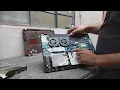
Olá pessoal bom dia boa tarde boa noite pessoal E vocês estão vendo aqui um microonda mas hoje o vídeo não é de microonda não o vídeo é desse notebook aqui ó esse notebook aqui tá tá mostando vocês que que tá acontecendo com ele aqui [Música] ó preparando reparo automático aproximar aqui mais para vocês verem [Música] cliente relatou disse que ele fica dando tela azul o tempo todo vamos ver aqui [Música] vamos ver aqui o que que ele vai acontecer é um Samsung viu pessoal Samsung notebook Zão top é um é um cores tem uma placa
de vídeo GeForce é gt6 GTX só tem essas informação aqui vai demorar pesso vou dar uma pausa aqui quando ele Mostrar a tela eu mostro para vocês [Música] beleza olha aí ó apagou a tela tá diagnosticando o PC Olha aí pessoal a tela que dá aí eu aqui eu faço aqui o seguinte boto em opções avançada aí Aqui tem várias opções ó dá para vocês verem tem continuar sem [Música] sair não aqui tá sair continuar no Windows recovery usar um dispositivo usar uma unidade USB uma conexão de rede ou um DVD de recuperação do Windows
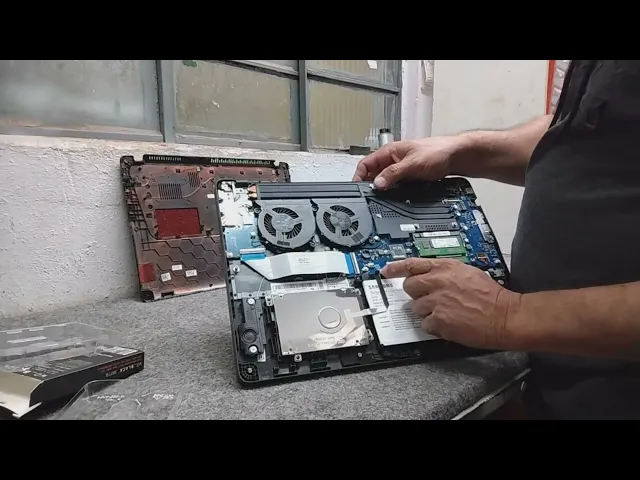
usar outro sistema operacional soluções solução de problemas restaurar o PC ou ver opções avançad ver opções avançada opções avançada e vem aqui reparo e inicialização eu já fiz isso aqui umas várias vezes ele fica recuperando recuperando mas sempre volta para essa tela Beleza eu vou est aqui desligando ele vou vou desligar ele aqui e já vou abrir ele aqui para vocês para mostrar aqui o o problema que tá acontecendo aqui viu só dar uma pausa aqui enquanto eu tiro os parafusos aqui pessoal já tirei os parafuso tudo ó deix Pessoal esse defeito esse defeito tá
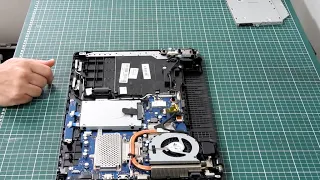
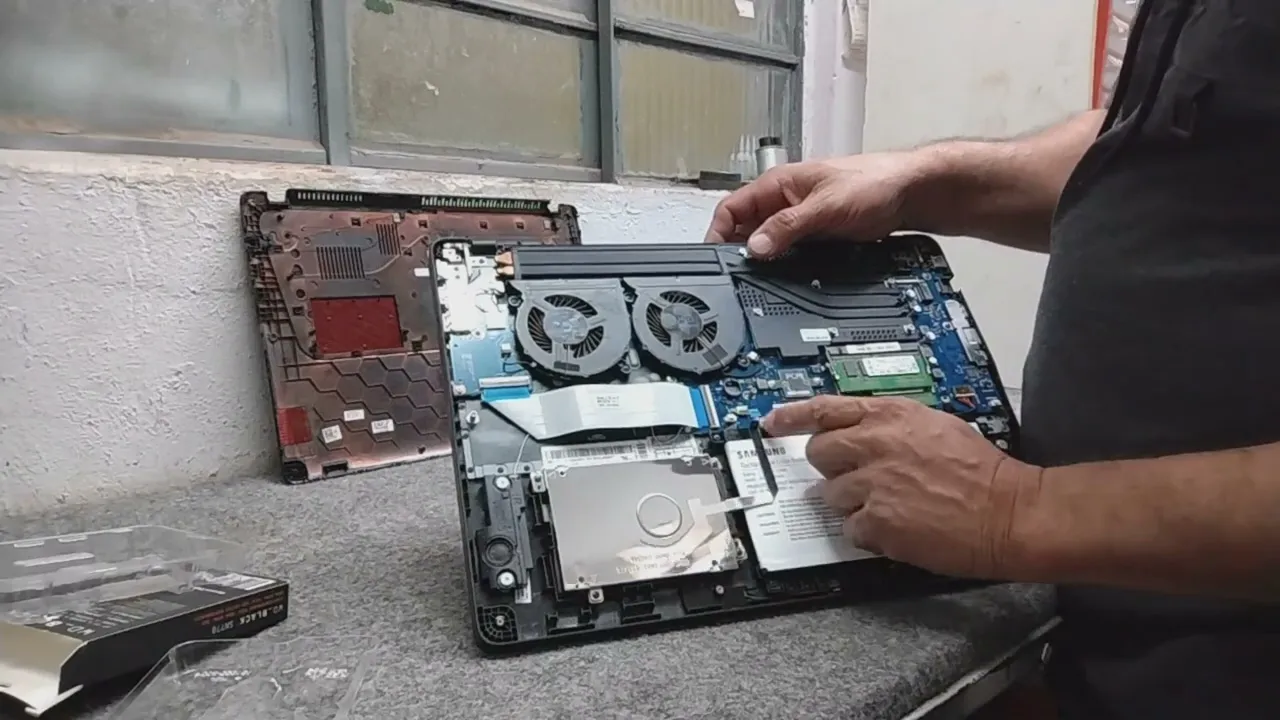
aqui no no HD tá agade dele já tá ruim bater aqui essa poeira aqui [Música] ó o HD dele já tá ruim então é o seguinte o cliente comprou um um SSD um SSD esse daqui ó ó SSD de 500 GB tá aí ele quer que eu tire o o HD e instale o SSD nós vamos tá abrindo ele aquiar aqui direitinho para vocês manualzinho pessoal Olha aí pessoal o SSD é o SN [Música] S deixa eu pegar aqui minha minha lumpa para mim ver de óc mas ainda tô com problema para enxergar SN é
o SN 770 ó 770 viu aí aqui vai ser o seguinte [Música] vamos vamos aqui é o cabo que alimenta o o HD não vou nem remover ele da carcaça só tirar o cabo tirar o cabo aqui ó cabo flx aí aqui embaixo desse outro cabo flete você remove ele e tá aqui o encaixe do SSD olha aí ó Vi só pegar uns parafusos aqui de parafuso quando vocês esver com um de vocês dando esse problema aí pessoal pode ter certeza que é o que é problema no HD viu aí se você mandar recuperar e
não e ele fazer o processo e voltar pra mesma tela é só trocar esse HD aí troca o HD bota um SSD tem desse modelo e tem de outros modelos daquele modelo quadradinho igual esse daqui ó igual o HD mesmo é muito simples de fazer depois desse vídeo aqui você vai dar manutenção nos seus computadores [Música] muito simples ó Peg um parafusinho venho aqui ó para segurar ele aqui aí pessoal segurou agora venho aqui encaixo aqui agora vai ter que instalar o Windows pessoal formatar tá colocando a tampa vou tirar aqui essa identificação aqui [Música]
pronto pesso não vou emp parafusar agora não aí é o seguinte pessoal você precisar de um pen drive com de boot já com inds P meu aqui já é antigo é 16 GB espetando ele aqui antes antes mesmo de abrir porque esse notebook aqui na hora que você abre a tampa ele já liga aí pessoal Aqui é o seguinte espetou o o pendrive aqui de boot já com é bav quer dizer com Windows [Música] e quando abrir a tampa você aperta o F2 aqui em cima ó F2 aperta F2 fica apertando F2 F2 aperta F2
continua apertando Bora lá ó aí pessoal entrou na tela do do BS viu aí e aqui é o seguinte pessoal aqui na esquerda tem os quadradinho vermelho laranja verde e azul você vem aqui no boot no verdinho aqui ó boot boot aí vem na primeira opção aqui do lado direito boot device priority clica nele aí já tá bem aqui o [Música] o o meu pendrive já tá bem aqui ó o fi generic Flash dis 8.07 clica nele clica nele aí faz o seguinte clica nele aí vem bem aqui em sal e Ok vamos ver o
que que vai [Música] acontecer vamos ver o que que vai acontecer pessoal pelo amor de Jesus fazer vídeo assim sem antes ter ter feito os testes a gente fica com um pouquinho [Música] de de [Música] nervoso vamos ver aqui olha aí pessoal apareceu a tela do Windows Olha aí pessoal viu agora aqui pessoal nós já tem aqui a terceira opção ou a primeira de cima idioma a instalar português já deixa aí mesmo ou então a gente coloca bem aqui deixa eu ver é no português vem em avançar aqui ó no canto avançar vocês estão vendo
vem avançar instalar [Música] agora vamos esperar Olha aí pessoal tá aqui os avisos aviso e termos de licença aplicáveis você vem bem aqui no quadrinho aceita vem avançar Aí tem essas duas opção aqui ó atualizar atualização instalar o Windows e manter os arquivos configurações e aplicativo no caso nós vamos querer essa segunda aqui personalizar e instalar apenas o Windows avançado clica nele tá aqui o SSD que a gente tinha colocado aí vem bem aqui em avançar pronto pessoal agora deixar a máquina trabalhar que tá em 0% já já que chega em 1% aí e só
aguardar agora finalizar ó tá em 1% viu vou dar uma pausa aqui porque aqui é um pouco demorado quando tiver próximo de finalizar eu retorno aqui beleza Olha aí pessoal já tá em 86% 87 88 e observa aí ó 89 90 Ele é bem rápido viu pessoal tem 8 GB de memória o processador é [Música] 1,7 93% pessoal vocês estão vendo aí olha aí ó 94 viu aí 95 [Música] demorando um pouquinho 98 100% pessoal 100% mostrar aqui mais um macete Zinho aqui para vocês ó pessoal Quando ele chegar aqui no final você retira o
pendrive viu retira o pendrive não vai mais precisar de pendrive não ó deixa ele apagar ó tira o pendrive viu ó o pendrive retirei ele agora vai fazer o serviço dele só como ele tava fazendo só mas agora tem um pend drive Deixa Rolar aí o vídeo [Música] dar uma pausa aqui sen o vídeo vai ficar muito longo po deixar deixar rolar deixa rolar k [Música] Esse é Windows 10 viu pessoal aqui S dar pausa aqui você pronar o áudio deixa falando baixo Olha aí pessoal vamos começar com a região isto está certo Brasil Sim
está certo Brasil português Brasil ABNT sim vamos deixar o povo usando aqui esse abnt2 vou deixar esse ABNT bora aqui nesse vamos a rede nós não vamos adicionar a rede agora Então vamos continuar sem internet Ó continuar com a configuração ilimitada sim bem aqui no cantinho ó pessoal bem aqui no cantinho ó continuar com a configuração ilimitada agora dá um nome aqui vou botar o usuário ó aí pessoal voltei aqui deixa eu est mostrando aqui para vocês eu coloquei aqui ó ul aí você vem bem aqui nos colchete nos colchete esse teclado aqui ele não
é brasileiro tá ele não tem o cdil você pode observar que não tem ó não tem cilho aí então você clica aqui nos cochet e no a ó lá usuário usuário pronto vamos lá senha o dono com 100 aí vem essas opções aqui ó a primeira opção obtenho experiência baseada na localização como trajeto não não vou querer [Música] não ó sempre a a a a última opção não essa daqui é enviada de Diagnóstico obrigatório e opcional é opcional embora agora os outros tudin não nessa última opção não Bora lá não vou est lendo isso daqui
porque é muita coisa agora não agora não e vamos esperar aí vamos aguardar aí um momento ó lá estamos preparando tudo para você cois tal isso pode levar alguns minutos e eu não vou esperar vou dar uma pausa aqui quando Mostrar a tela aí retorno aqui olha aí pessoal a Maravilha que ficou viu aí como é fácil ISO daqui é uma benção com isso ó pessoal agora é o seguinte nós vamos instalar os programinha os plugin que chama né vem aqui na na parte amarela vem aqui na unidade que é o Aonde tá o meu
pen drive nova pasta aí tem bem aqui os compactadores bem aqui esse daqui é 64 bits vamos nele mandar instalar é rapid dó desmarca aqui esse já tem o ISO e o já lá em cima você desmarca o já e vamos para o que interessa olha os codec vamos instalar aqui ess esse codec aqui nem precisa isso no no Windows 10 eu vou est instalando aqui next next next next next next next install [Música] err e bora voltar lá volta vem bem aqui pessoal aqui ó leitores de PDF coloca aqui esse daqui olha aí sim
sim vamos esperar aqui [Música] E aí pessoal olha aqui pessoal aí vem bem aqui instal [Música] Olha aí pessoal é bem rápido esse notebook tá quase descarregando pessoal não vai dá para instalar tudo não eu tô sem a fonte dele agora aqui no p vou fazer o seguinte a gente vem bem aqui na bandeirinha do Windows em configuração vem bem aqui em atualização e segurança vem bem aqui ó segurança do inds é proteção contra vírus de ameaça clica nele aí vem aqui em configurações bem aqui embaixo Aqui ó gerenciar configurações Bora lá aí vem desmarca
isso daqui tudinho ó ó então sim desmarca baixar mais aqui desmarca Desmarca e pronto isso aqui é pr nós fazer ativação agora é a hora de botar a rede a nossa Internet aqui conectar a chave deixa eu colocar aqui a [Música] chave pronto botar a chave para conectar ativar logo esse indos aqui não deu certo pessoal Então bora lá deixa eu ver como é que tá É isso mesmo Bora lá agora deseja compartilhar não pronto Agora deu certo p agora o que que nós faz vem aqui no pendrive de novo aí bem aqui tem ó
ativador do Windows ativador do inds vou copiar e jogar ele aqui pra área de trabalho não vou é extrair ele dentro do pen drive Eu Vou extrair aqui fora extrair para o Windows 10 Bora lá aqui tem uma senha que é 1 2 3 4 5 Cadê tem que embora lá 1 2 3 4 5 é a senha pronto extraiu vamos abrir a pastinha Windows 10 aí bem Aqui tem um sinal de um dragãozinho aqui ó pessoal ó que é o kms tos clica nele duas vezes vai abrir aí bem aqui ó Windows 10 digital
ativação Ativ clica nele AC Windows 10 Bora lá aí daí vocês acham tudo na internet viu Pessoal vocês procur lá pelo ativador do Windows 10 aí vai aparecer o kms vocês baixar ISO daí passar pro seu pen drive pronto A máquina está ativada permanentemente foi a mensagem que apareceu aqui então é isso aí pessoal é isso aí mas deixa eu ver aqui eu eu vou excluir isso daqui porque eu não vou dar pro cliente né eu não vou dar para o cliente porque isso daqui é minha fonte de renda Se ele quiser ele vai baixar
lá na internet agora agora eu vou instalar aqui pessoal o o Office 2007 é o melhor que eu acho mas aí tá é opcional viu mas eu gosto muito desse porque ele não tem muito aí Aqui tem uma chave pessoal a gente vai lá e copia ela e e cola ela lá no setor onde vai pedir a chave aqui ó aparecer aqui pessoal vou ver se eu consigo ligar aí porque desse jeito desse jeito aqui pessoal ele vai acabar descarregando e eu vou ficar pelo caminho colocando esse daqui não vai não era esse deixa eu
ver aqui deixa eu puxar aqui pessoal deixa eu ver aqui se é esse é [Música] esse ah não tem entrar não ah não é Esso daqui não tô sendo pobo não é este pode ser esse ser esse é esse pessoal Tu é doido pronto pronto só aí tá tá mandando digitar a chave do produto Agora sim eu vou colar ela aqui dentro e mandar continuar pronto aceitar os termos continuar instalar agora olha pessoal tá instalando a a placa de vídeo viu ele tá ass instalando a placa de vídeo pronto instalou fazer aqui completinha para vocês
verem não tem muita tá bom dar uma pausa aqui enquanto termina dess pausa aqui aí pessoal terminou aqui ó aí vem fechar pronto a gente vem bem aqui procurar procurar por eles ó Microsoft Office clica nele Abrir logo a vem mensagenzinha aqui você vem em avançar para não aparecer mais aí tem essas duas opç baixar e instalar atualizações do Microsoft E aí não quero não quero usar o Microsoft pronto clica nessa de baixo concluir pronto não aparece mais aquela janela lá tá vem aqui na pastinha de novo vamos procurar aqui pelo navegador vamos baixar aqui
o Google o Google Chrome ol baixar aqui vou deixar pronto para para uso só do cliente chegar e navegar no produto dele no equipamento beleza aí baixou muito rápido tá mandando fazer login eu não quero não quero fazer login vamos pular isso aqui vamos fechar essa outra pasta aqui e vem bem que entendi abre tudo aqui abre o YouTube [Música] e tá mandando pesquisar aqui ó ó boté aqui ó ó aqui ó pessoal ó painel de controle da [Música] NVidia viu [Música] bora botar bem aqui ó [Música] Marilha aí pessoal Deixa eu baixar aqui para
não ter áudio a gente Verê o o negócio funcionando pronto ó aí pessoal viu aí e tá aí pronto para uso só basta eu emp parafusar agora o só basta eu parafusar agora o a tampa traseira dele e entregar pro [Música] cliente beleza se vocês gostaram desse vídeo se inscreva aí no nosso canal Compartilha aí com mais pessoas Vamos ensinar o povo a formatar valeu e até o próximo vídeo Se assim Deus nos permitir tchau