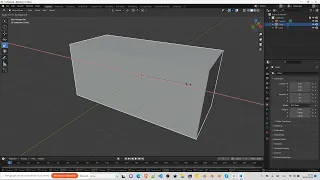
Bentornati. Iniziamo oggi un nuovo esercizio di modellazione e di illuminazione. Partiamo dal cubo di default che alziamo di un'unità verso l'alto in modo da far combaciare la base del cubo con il piano XY.
Quindi [G], [Z] per vincolarci lungo l'asse [Z], 1 per spostarci verso l'alto. Siccome il cubo è di lato 2 alzandoci di 1 andiamo esattamente ad appoggiarci sul piano. Andremo a creare un portale ad arco.
Avrà uno spessore di 30 centimetri lo possiamo impostare nella tab item lungo l'asse Y che è la linea verde, quindi 0. 3. Impostiamo la larghezza che sarebbe su l'asse X a 6 metri e quindi entriamo in Edit Mode, selezioniamo la faccia superiore di quello che sarà il nostro arco, abilitiamo il manipolatore di spostamento e ci spostiamo in alto di un altro metro.
Usciamo da Edit Mode. Vediamo le dimensioni finali del nostro oggetto 6 metri per 0. 3 per 3 che però sono frutto di un effetto della Scala.
Per Blender in questo momento l'oggetto che vediamo non è in realtà così. Cioè se io adesso applicassi la scala a 1 per Blender l'oggetto sarebbe così. Non fatelo, lasciamolo così.
Come si fa per fare in modo di avere invece l'oggetto fisicamente di queste dimensioni nativamente? Applichiamo la scala: con [CTRL] + [A] richiamiamo il menù Apply e, tra le varie cose che possiamo applicare, troviamo Scale. Quindi adesso nativamente la scala è 1, 1, 1, su tutti e tre gli assi e di conseguenza le misure che avevamo impostato sono proprio quelle definitive.
Abbiamo Inoltre l'origine del nostro oggetto che è rimasta lì dove una volta c'era l'origine del cubo. La vogliamo mettere al centro degli assi e lo possiamo fare applicando anche la posizione. Con [CTRL] + [A] richiamiamo sempre il menù Apply e selezioniamo Location.
Facendo così anche la posizione del nostro oggetto sarà nativamente a 0, 0, 0 sugli assi della nostra scena. Andiamo adesso a inserire un cilindro. Con [SHIFT] + [A] richiamiamo il menù Add, andiamo nelle Mesh e selezioniamo Cylinder.
Questo cilindro lo ruotiamo di 90° lungo l'asse X in modo che sia orizzontale. Lo facciamo qui in basso a sinistra nelle opzioni che ci vengono date a disposizione nel momento in cui richiamiamo il comando Add. Quindi Rotation lungo l'asse X mettiamo 90 quindi andiamo a scalare il cilindro in modo che vada a formare un arco.
Sappiamo che la nostra parete è larga 6 m. Gli lasciamo due colonne da mezzo metro ciascuno quindi da 6 consideriamo 5, che diviso 2 fa 2,5. Quindi impostiamo un raggio di 2.
5. Ecco che abbiamo creato proprio la forma del nostro arco. Quello che andremo a fare Adesso sarà di sottrarre al muro il cilindro in modo da creare la forma.
Per fare questo utilizziamo un modificatore. Selezioniamo la parete, andiamo nella sezione Modifiers, facciamo click su Add Modifier. Quindi possiamo andare a cercare il modificatore che ci serve, in questo caso è Generate → Boolean, oppure possiamo semplicemente digitare 'bool' e vediamo che Blender ci fa vedere col criterio di ricerca 'bool' tutti i modificatori che iniziano appunto con queste lettere.
In questo caso ce n'è solo uno: Boolean. Allora, Boolean serve per creare delle somme, delle sottrazioni, delle intersezioni tra mesh. In questo caso noi andremo a chiedere al modificatore di andare a sottrarre il cilindro.
Vediamo che in questo momento c'è un'icona rossa che ci avvisa appunto che lui non sa che cosa deve sottrarre, non lo sa ancora. Andiamo a indicare qui. Facciamo click nel menù, vediamo che c'è solo un oggetto selezionabile perché all'interno della nostra scena abbiamo soltanto due mesh: una è quella a cui stiamo applicando il modificatore, l'altra è appunto il cilindro.
Possiamo quindi selezionare da qui il nostro oggetto, oppure possiamo usare il contagocce e andare a selezionarlo all'interno della 3D Viewport. Facciamolo. Ecco In apparenza sembra non essere cambiato nulla, ma se selezioniamo il nostro cilindro e lo nascondiamo premendo il tasto [H] (è l'equivalente di premere l'icona dell'occhio all'interno dell'Outliner) ecco che vediamo il nostro arco applicato al muro che avevamo creato.
Torniamo a visualizzare il nostro cilindro e selezioniamo il nostro muro per andare a eliminare il modificatore Boolean. Cosa è successo? Siamo tornati esattamente alla geometria iniziale questo perché, come abbiamo già detto nelle lezioni precedenti, i modificatori sono degli algoritmi non distruttivi, cioè finché non li andiamo ad applicare definitivamente la nostra geometria è ancora quella di origine.
Cioè possiamo sempre tornare al punto di partenza. Questa operazione che abbiamo fatto di applicare un modificatore in modo da sottrarre una mesh a un'altra mesh la possiamo fare molto più velocemente utilizzando un addon che è presente di default all'interno di Blender, ma che potrebbe essere disattivato per default. Quindi verifichiamolo.
Entriamo nelle preferenze di Blender, quindi andiamo nella sezione Addon e cerchiamo 'bool' io in questo caso l'ho già attivato. Se voi invece lo vedete con una casellina vuota spuntatela in modo da renderlo attivo. Bene, come si usa adesso questo addon Bool Tool?
È molto semplice, selezioniamo prima il cilindro poi, tenendo premuto il tasto [SHIFT] andiamo a selezionare anche la parete al quale lo vogliamo sottrarre. Quindi l'ultimo oggetto selezionato, che rimane appunto l'oggetto attivo vedete il bordo più chiaro, è l'oggetto a cui verrà applicato il modificatore. Quindi ricordatevi sempre: cos'è l'ultima cosa che dobbiamo andare a selezionare?
È quell'oggetto a cui dovremo andare ad applicare il modificatore, che è l'oggetto appunto attivo. A questo punto premiamo l'abbreviazione da tastiera [CTRL] + [ - ]. Così facendo in automatico non solo è stato aggiunto il modificatore booleano, ma è stato selezionato il cilindro come oggetto di sottrazione e Blender in automatico è andato a rendere invisibile il nostro cilindro.
Il cilindro esiste ancora, è ancora lì, è ancora visibile all'interno dell'Outliner, però è stata deselezionata l'icona con la macchina fotografica, quindi il cilindro non viene renderizzato, e in più, anziché farci vedere la sua forma, ci viene mostrato il suo ingombro. Questo ci consente di selezionare in qualsiasi momento il nostro cilindro e, ad esempio, lo possiamo spostare in tempo reale, lo possiamo scalare, lo possiamo muovere liberamente. Come possiamo fare per tornare a vederlo normalmente?
intanto possiamo entrare in Edit Mode e vediamo come è fatto, ma se vogliamo tornare a vederlo in maniera normale all'interno della 3D Viewport sarà sufficiente entrare nel pannello Object, andare nella sezione Viewport Display e nel Display As, anziché Bounds che sarebbero gli ingombri del nostro oggetto, possiamo andare a selezionare Solid o Texture. Cioè questo è il menù che ci dice per ogni singolo oggetto qual è la qualità massima con cui questo oggetto verrà visualizzato all'interno della 3D Viewport. In questo caso Bounds.
Lasciamolo così perché ci fa comodo vedere dove si trova però ci fa anche comodo vedere com'è la mesh risultante da questa applicazione del modificatore Boolean. Quello che andremo a fare adesso sarà creare una ripetizione del nostro arco e per farlo utilizzeremo un secondo modificatore. In questo caso utilizzeremo un Array.
Quindi facciamo click su Add Modifier Cerchiamo Array e deselezioniamo Relative Offset, andiamo invece a inserire un Constant Offset cioè andiamo a decidere proprio noi di quanto si deve spostare la copia rispetto all'originale. Non ci sposteremo lungo l'asse X, quindi mettiamo zero, ma ci sposteremo lungo l'asse Y, la linea verde, di ad esempio proviamo 6 metri. Aumentiamo il numero di copie ed ecco che vediamo appunto il nostro corridoio andare a formarsi.
Facciamoli un po' più distanti, anziché 6 impostiamo a 8, per esempio. Ora andiamo a creare invece quello che sarà l'arco del soffitto a volta del corridoio. Possiamo utilizzare lo stesso cilindro che abbiamo utilizzato per l'operazione booleana, lo duplichiamo con [SHIFT] + [D] però appunto dobbiamo tornare a farlo visualizzare.
questo magari chiamiamolo proprio "Volta" così ci ricordiamo che si tratta proprio di un altro oggetto. Andiamo nella sezione Object → Viewport Display e, anziché Bounds, andiamo a selezionare Textured. È come qualsiasi altro oggetto: possiamo visualizzarlo al massimo delle sue qualità, che comunque in questo caso è sempre un Solid, in più andiamo a dire a Blender che lo vogliamo far comparire nella visualizzazione del render, ma vedremo più avanti, quando lanceremo il rendering, che ci sarà ancora qualcosina da modificare.
Quello che facciamo adesso è spostare questo cilindro. Abilitiamo lo snap ai vertici quindi trasciniamo tramite il manipolatore di spostamento fino ad arrivare contro l'altro arco, poi teniamo premuto il tasto [CTRL]. Così facendo ci andiamo proprio ad appoggiare all'elemento successivo dell'arco.
Poi scaliamo leggermente il nostro cilindro, quindi [S], e lo andiamo ad allargare un pochino. Possiamo anche andare a occhio in questo caso, quindi entriamo in Edit Mode. Passiamo in modalità di selezione facce premendo il tasto [3]; selezioniamo le facce di testa del cilindro, premiamo [X] per richiamare il menù Delete e andiamo a selezionare Faces.
Cioè andiamo a cancellare le facce di testa quindi rimane un cilindro vuoto. Dopodiché andiamo a selezionare queste due facce in basso e con [CTRL] + [+] (il più del tastierino numerico) andiamo ad aumentare la selezione. L'andiamo a fare più volte finché non andiamo a selezionare tutte le facce che sarebbero sotto al pavimento.
Questa è un'operazione che potete fare tranquillamente a mano, potete selezionare ogni singola faccia tenendo premuto il tasto [SHIFT] oppure potete selezionare la prima e con il tasto [CTRL] andare a selezionare quelle successive. Questa funzione del [CTRL] + [+] può essere molto utile quando ci si trova a dover allargare la selezione attuale quindi tenetela a mente perché vi potrà tornare utile in tante altre situazioni. Quindi premiamo X per cancellare le facce selezionate.
Andiamo adesso a selezionare invece gli spigoli, quindi tasto [2], teniamo premuto il tasto [ALT] e selezioniamo l'arco quindi facciamo clic sulla freccia verde e ci trasciniamo indietro fino a andare a toccare l'altro arco. Con il tasto [CTRL] ci ancoriamo lo spigolo attivando lo snap. Usciamo da Edit Mode ed ecco che abbiamo creato anche la volta.
Ora andremo ad aggiungere un modificatore Array a questo oggetto, in modo da avere la ripetizione nei segmenti successivi. Facciamo clic nell'icona a forma di chiave inglese e facciamo click su Add Modifier quindi digitiamo Array. Per default Blender ci suggerisce sempre un Relative Offset, ma noi invece vogliamo un offset preciso dello spostamento di questa volta, quindi disabilitiamo Relative e andiamo a selezionare Constant Offset.
Sull'asse X non abbiamo nessuno spostamento quindi impostiamo zero, mentre sull'asse Y andremo a spostarci di un valore che è la lunghezza del nostro oggetto più i 30 centimetri. Vedo adesso che per errore l'ho messo un pochino più in avanti quindi entro in Edit Mode, seleziono la visualizzazione Wireframe. Quindi con il tasto [ALT] vado a selezionare l'arco della volta (il tasto [ALT] ci consente di selezionare l'intero loop di spigoli, l'intero giro) quindi, siccome ho già il manipolatore di spostamento selezionato, vado ad agire sempre sull'asse Y, la freccia verde, mi sposto indietro e con il tasto [CTRL] attivo lo snap per andare ad ancorarmi sullo spigolo dell'arco.
Ecco, così facendo la lunghezza dell'arco è di 7. 7 precisi. Torno a impostare la vista Solid e vi faccio notare che la lunghezza della volta è pari a 7.
7, ma sull'asse Z. Perché in realtà il nostro cilindro è ruotato di 90°. Questo è successo quando lo abbiamo inserito e abbiamo impostato qui in basso a sinistra le opzioni di visualizzazione quindi dobbiamo fare in modo di rendere nativa questa rotazione se vogliamo fare in modo che in realtà il valore 7.
7 sia sull'asse Y e per rendere nativa la rotazione si utilizza il comando Apply. Quindi [CTRL] + [A], Apply → Rotation e così facendo vedete il valore Z è diventato 2. 78, quindi l'altezza della volta, e la lunghezza è diventata 7.
7. Vi faccio notare inoltre che anche la scala non è pari a 1 perché avevamo scalato il cilindro quindi applichiamo anche la scala: [CTRL] + [A] → Scale. Ecco che adesso la volta è nativamente di queste dimensioni e anche la rotazione è correttamente applicata.
Possiamo adesso tornare al nostro modificatore Array. Abbiamo detto che vogliamo duplicarlo di un una distanza costante quindi sull'asse Y andiamo a impostare 7. 7 più lo spessore dell'arco che abbiamo impostato a 30 centimetri quindi lo scostamento totale dovrà essere di 8 metri.
Andiamo a verificare e effettivamente lo spostamento è corretto. Aumentiamo il numero di ripetizioni a tre e così facendo abbiamo completato il nostro arco. Naturalmente lo possiamo rendere più lungo a nostro piacimento.
Adesso per esempio provo con quattro, naturalmente bisognerebbe aggiungere anche un elemento all'arco. Mentre il nostro Arco ha uno spessore di 30 cm la volta è completamente piatta, cioè non ha uno spessore, è un foglio infinitamente sottile. Se invece vogliamo dargli un vero e proprio spessore, ad esempio 15 centimetri, lo possiamo fare tramite un ulteriore modificatore.
Questo modificatore si chiama Solidify. Andiamo a vedere come funziona isolando la volta quindi la selezioniamo, premiamo il tasto [ / ] quello che sta sopra al tasto 9 del tastierino numerico rendendo l'oggetto 'Volta' come unico elemento visibile all'interno della 3D Viewport. Ripremendo il tasto [ / ] torniamo a visualizzare tutto come prima.
Ricordiamocelo sempre: tasto [ / ] isola l'oggetto. Riprendiamo di nuovo il tasto [ / ] per rimostrare di nuovo tutto quanto. Ecco, abbiamo isolato tutto, disattiviamo momentaneamente il modificatore Array.
Facciamo click nell'icona del monitor in modo da visualizzare solo la volta nativa e andiamo ad aggiungere un nuovo modificatore. Questo modificatore si chiama Solidify lo cerchiamo: Solidify, eccolo. Qui abbiamo la possibilità di impostare lo spessore della parete che vogliamo andare a creare.
In questo caso diciamo 15 centimetri quindi 0. 15 metri. Vediamo che si è creato questo spessore quindi possiamo decidere se applicare questo spostamento verso l'interno oppure verso l'esterno.
Questo comportamento ce lo consente il parametro Offset: -1 verso l'interno; +1 verso l'esterno. Tutti i valori intermedi ci consentono di variare questa differenza rispetto alla volta di partenza. Se entriamo in Edit Mode lo vediamo molto meglio.
Vedete: variando il parametro Offset varia questa posizione dell'Offset. Io in questo caso la metto +1 in modo da averla verso l'esterno. Per il momento non curiamoci delle altre opzioni.
Vi ricordo che se cercate all'interno del mio canale troverete dei video di approfondimento soprattutto nella playlist dedicata alla modellazione in Blender troverete proprio una serie di video che va a vedere voce per voce quali sono le opzioni dei modificatori. In più, se andate nel sito Blenderclick. it, trovate proprio l'indice con tutti gli argomenti trattati in tutti i miei video e quindi potrete trovare proprio ogni singola voce e andare a vedere il significato appunto delle varie opzioni.
Usciamo da Edit Mode, riprendiamo il tasto [ / ] per tornare a visualizzare tutto e andiamo di nuovo anche a riabilitare la visualizzazione del modificatore Array. Ecco che abbiamo creato il nostro tunnel andiamo a inserire il pavimento con [SHIFT] + [A] inseriamo un Plane. Questo Plane dovrà essere largo almeno 6 metri per andare a prendere diciamo la larghezza del nostro arco quindi entriamo in Edit Mode, selezioniamo lo spigolo interno e lo trasciniamo fino in fondo.
Magari con lo snap possiamo proprio andare ad ancorarci all'ultimo elemento dell'arco. Quindi, visto che lo spigolo è ancora selezionato premo [E] per estrudere, [Z] per vincolarmi verso l'alto e vado ad estrudere fino in cima all'arco. Così facendo vado proprio a chiudere la parete in modo da avere una chiusura.
Naturalmente decidete voi se farlo oppure no. In questo momento preferisco tenerlo chiuso proprio per andare a illuminare la galleria con delle finestre laterali. Prima di proseguire diamo dei nomi con un po' più di logica: abbiamo chiamato la volta correttamente; andiamo a rinominare anche l'arco quindi anziché Cube lo chiamiamo Arco; poi il Plane lo chiamiamo Pavimento, infine il cilindro che abbiamo utilizzato come elemento di sottrazione lo possiamo lasciare come nome Cylinder però io di solito vado ad aggiungere un prefisso ad esempio "Bool" in modo che così mi ricordo che è un oggetto che ho utilizzato per eseguire un'operazione booleana.
Ancora meglio se questo oggetto lo andiamo a spostare in una Collection apposita. Premiamo il tasto [M] per richiamare il comando Move to Collection e selezioniamo una nuova collezione quindi New Collection e la chiamiamo "Bool". Naturalmente la Collection la possiamo chiamare come ci pare, però diciamo che chiamandola Bool ci ricordiamo che è una cartella in cui mettiamo tutti quegli oggetti che utilizziamo per fare delle sottrazioni.
Ecco che all'interno dell'Outliner abbiamo quindi due Collection: quella di default e Bool. Bool a sua volta la possiamo disattivare in modo da non vedere più nemmeno la sagoma. Naturalmente in qualsiasi momento possiamo andarla a riattivare e andare a modificare il contenuto.