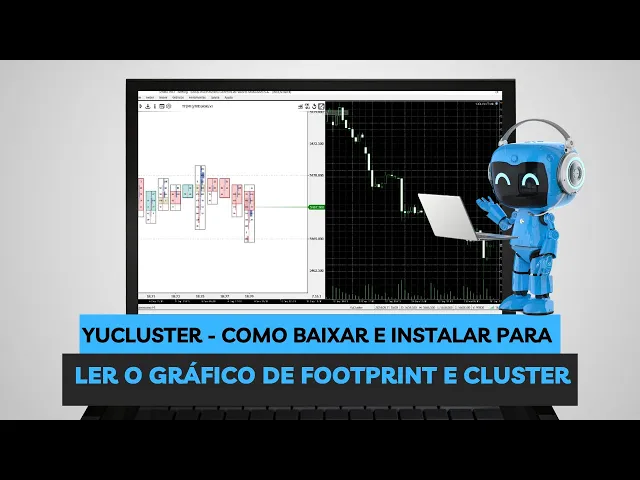
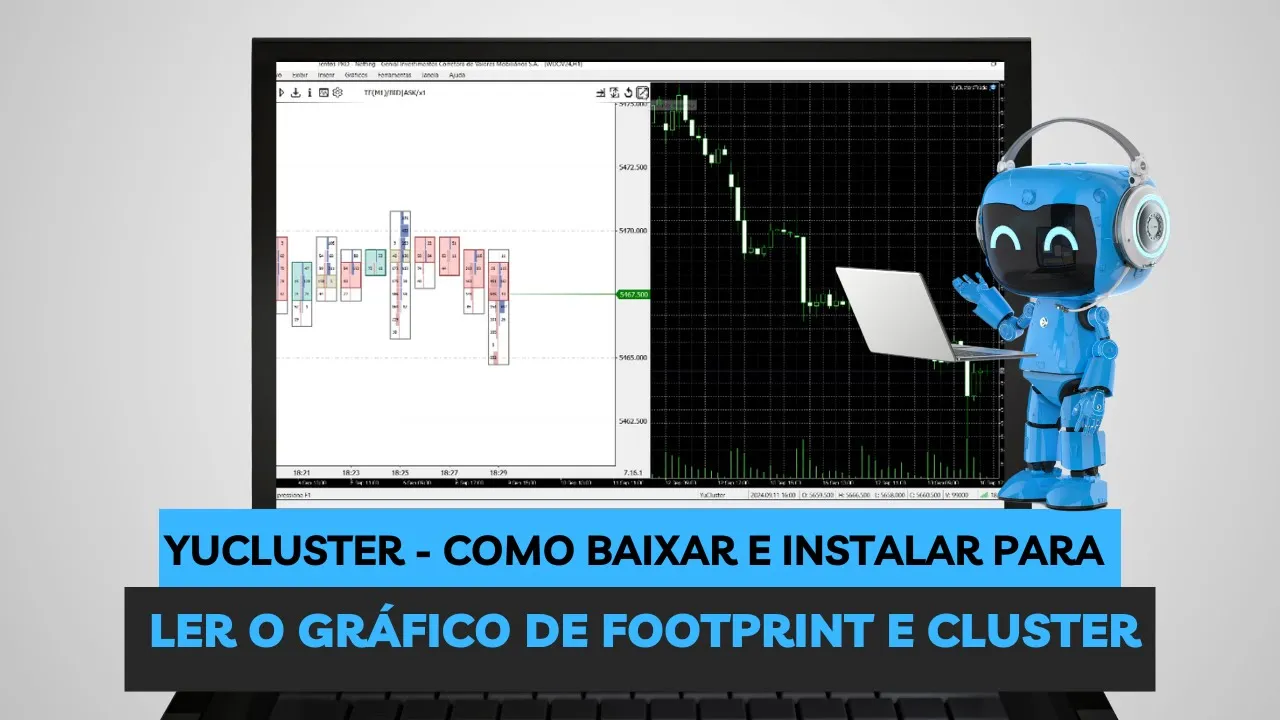
fala Trader beleza aí eu vou fazer esse vídeo aqui somente para te mostrar como que você pode ter aí no teu computador essa ferramenta poderosa de análise de fluxo de ordens que é a ferramenta do eu cluster Então nesse vídeo eu vou te mostrar como é que você vai baixar instalar e fazer aí as primeiras configurações da ferramenta para você conseguir entender as possibilidades que ela pode te oferecer no dia a dia aí com Trader Tá bom então vou ligar aqui o o meta Trader 5 primeiro de tudo você vai vir aqui no menu ferramentas
mercado mql5 aqui é importante você estar logado Quando você clicar a primeira vez aqui se você não estiver logado na tua conta do mql5 ou se você não tiver uma conta mql5 ele vai aparecer a opção de login se você já tiver a conta você faz o login se você não tiver a conta você cria uma nova conta e você conecta nela nessa opção aqui todas as ferramentas os Expert todos os os produtos que são vinculados ao metatrader que são ferramentas para você utilizar no metatrader vão estar aqui se você é novo no no metatrader
talvez não conheça mas isso aqui é bem simples A é bem comum a a galera utilizar isso aqui feito isso você vai vir aqui no aqui no botãozinho de pesquisa e você vai digitar cluster digita cluster e vai aparecer essa opção aqui ó you clusters então você clica aqui na opção u clusters e vai aparecer aqui então a descrição de toda a ferramenta o que que ela é possível o que que é possível fazer com ela você pode dar uma lida aqui eu gosto muito dessas oito opções que existem de configuração de volume para visualizar
dentro do cluster E aí você tem aqui as opções de comprar e a opção de [Música] assinar não é um uma ferramenta tão barato porém existe um detalhe tá galera a gente operar as cegas e não ter como acessar visualizar e analisar as informações mais importantes no mercado é muito mais caro do que você contratar uma ferramenta poderosa que te permite ver o que a maioria Maia das pessoas a maioria dos Traders não estão vendo os Traders institucionais estão olhando coisas que a maioria dos Traders não estão vendo a maioria dos Traders de varejo estão
olhando barras de candle e os grandes institucionais Os caras estão olhando volume liquidez se você não tá olhando isso você pode tá simplesmente deixando teu dinheiro de graça lá no mercado Então vale muita pena você gastar uma vez e ter uma ferramenta poderosa na nas tuas mãos para melhorar tuas operações e eu não digo nem gastar isso aqui não é um gasto isso aqui é um dos melhores investimentos que você pode fazer e Para começar você pode primeiramente testar a versão demo para isso basta você clicar aqui em download da demo e através aqui do
do sistema do de mercado do metatrader é bem simples porque quando você clica em baixar ele já vai vir aqui já aparece a ferramenta de disponível aqui para você ó Então ela tá aqui ó e cluster aqui Market e cluster feito isso você vai vir aqui em arquivo novo gráfico você vai abrir um gráfico pode abrir um gráfico qualquer não importa o tempo o tempo gráfico dele você vai clicar na ferramenta e arrastar pra tua tela por exemplo vou segurar aqui e arrastar pra minha [Música] tela ele não tá vindo por conta o seguinte eu
já tenho instalado aqui a versão é definitiva mas eu vou arrastar a versão definitiva para você ver como é que ela é tá quando você fizer isso na versão com a versão demo ele já vai abrir essa janelinha aqui então você clica aqui em permitir e aqui em comum você pode vir aqui e marca as duas opções permitir modificação E permitir alg trade clico Ok e e aguarda ela carregar aqui as [Música] informações eu agora já posso fechar aqui a barra de navegador e você pode aqui ó você pode ter ela numa parte do gráfico
do lado esquerdo e do outro lado do grá Você pode ter os candos mostrando aqui os qu Reais dá inclusive para você utilizar para operar dessa forma também você vê de um lado os kends e do outro lado você tá vendo aqui o fluxo de ordens o que tá acontecendo dentro daquele kendro fica bem bem legal agora eu vou te mostrar [Música] o por dentro da da da ferramenta como que ela é quando você instalou ela aqui na tua máquina e abriu ela ela vai mostrar essa configuração aqui ela tá mostrando o time frame tá
tá configurado aqui para barras de candles de um minuto e e também tá configurado aqui para te mostrar do lado esquerdo a coluna do bit do lado direito a coluna do es e o passo do preço tá em um tick ou seja cada cada movimento que o preço tá dando ele tá realmente em uma vez ou seja uma vez o tick e aqui é possível você analisar cada detalhe dentro de cada Barra do T candle aí vou te passar um macete Zinho aqui e depois você faz todo uma você clica e fusa aqui na ferramenta
para você ver as possibilidades que ela tem eu só vou te passar um macete para tu conseguir ter as primeiras diretrizes aí de estudo da ferramenta primeira coisa aqui ó Nessa opção interface de ajuda você clica nessa opção e você vai ter aqui ó vários várias telas e explicações Claras do que que é possível fazer e o que que você pode ter de utilidade em cada botão desse aqui das configurações ele vai te mostrar cada um deles então primeiro primeiro passo Você vai clicar nessa opção e você vai ler aqui cada um dos detalhes vê
que tem bastante coisa ele tá explicando [Música] aqui bastante detalhes sobre cada uma das opções tá vendo Primeiro passo é isso depois você tem essa esse botão aqui é para você minimizar o o cluster e maximizar ele também esse botão que é parecido que tá no lado direito é para você deixar ele no meio da tela esse botão aqui [Música] ó é para você redesenhar o gráfico Ok para restabelecer ele ao último ponto esse aqui esses dois primeiros aqui é para alinhar escala Então você tem aqui ó quando você traz o gráfico para trás ele
muda e você quer vol voltar pro Último Ponto do gráfico clica aqui ele volta e se você pega e faz [Música] uma aqui na escala mexe na escala para tornar esse movimento vertical manual ele desmarca e para voltar você clica aqui ele retorna pra posição automático esse essa opção aqui do play é para você pegar todo histórico de de mercado é o replay onde você pode aqui fazer um estudo analisando barra a barra você pode fazer aqui nessa configuração do Passo se ele tiver em zero você consegue analisar barra por barra se você colocar em
um ele vai começar a analisar negócio a Negócio ou seja trade a trade a cada negócio Ah mas aí tá muito lento eu quero botar aqui vou botar aqui 10.000 negócio quando você coloca 10.000 ele começa a analisar a cada 10.000 negócios Ah eu quero 100 negócios então ele vai ir fazendo aqui ó Então você consegue ir fazendo aqui replay manualmente avançando negócio a negócio barra a barra Ah eu não quero fazer assim quer ficar clicando você pode clicar no Play e você simula o mercado em tempo real com ele você consegue aumentar velocidade enfim
dá para fazer back test assim de forma assim extraordinária com ele porque você consegue validar os estudos e o operacional simplesmente vindo aqui ativando o histórico de negócios e você consegue ver o que que aconteceu em regiões específicas do preço Então essa ferramenta do do replay tá reprodução do histório passado você tem esse outro botão aqui que é tipo um botão de download é para você recarregar o o gráfico recalcular todo o gráfico Então imagina que teve um uma estabilidade com a conexão da internet você teve aí uma oscilação de repente o mercado fez uma
movimentação volátil e rápida Em algum momento você quer garantir que os dados mostrados são os dados reais ali você simplesmente vem aqui recarrega P os ticks e refaz o cálculo de todo o volume E aí ele vai ajustar você tem esse botãozinho de I aqui ó você pode simplesmente abrir uma janela e aí embaixo Aqui você clica ó em cima da escala de tempo e você clica em cima ele vai selecionar o o cluster e ele vai te mostrar todos os dados dentro do cluster então ele vai te mostrar a data o tempo o time
exato daquele cluster o preço de abertura o preço de fechamento a máxima a mínima quanto de volume foi negociado na coluna do esc quanto de volume foi negociado na coluna do BID Qual foi o delta então ele vai te mostrar todas essas informações correto e aqui você tem nessa parte de informação toda a o histórico do do cluster do dia do perfil de volume no caso que eu não tô colocando volume Prof então ele tá mostrando zero você tem aqui histórico dos CL o primeiro Cler o último CL do dia da visível na tela aqui
tá quantos clusters tem Total aqui no gráfico Qual é o preço máximo e a mnima dentro desse intervalo de cluster que a gente tá visualizando aqui no no gráfico Ok então bem legal de um lado você tem um histórico de informação relacionado ao período mais macro ao ativo ao gráfico ao dia e ao todos os os dias passados que estão sendo calculados atualmente e você tem um histórico de informações de cada cluster ou seja de cada barra então bem legal isso aqui dentro dos dados do cluster em cada barra você pode ativar ainda aqui essa
opção de TIC que que é isso ele vai te mostrando meio que um gráfico a cada movimentação e vai te mostrando aqui por onde que o preço passou Onde que estão os maiores Picos de volume então tem por exemplo onde tem aquelas boletas ele vai mostrando aqui também então bem legal essa função você pode clicar nessa opção aqui para deixar ó para ele te mostrando a medida que você vai passando o mouse ele vai te mostrando você pode simplesmente deixar manualmente você mesmo aí clicando para ver as informações do do último cluster Se você deixar
aqui sempre nesse último aqui el vai te mostrando sempre do último e quando avança pra próxima barra ele pula pra próxima barra automaticamente tem uma opção também para você deixar aqui uma visão Global do gráfico então ele vai te trazer aqui um gráfico desde o último ponto e se você simplesmente clicar no ponto que você quer visualizar ó ele já vai trazer para ti a visão real daquela região que Você clicou show de bolas e o último botão é esse botão de configuração Aqui é onde tenho todas as funcionalidades de configurações para você mexer e
aqui você vai clicar em cada em cada aba dessa Você vai clicar em cada menu e eu vou te instruir para fazer esse primeiro essa primeira verificação geral você vai vir aqui você vai ativar aqui no canto aqui ó esse botãozinho aqui de interrogação Você vai clicar nele ele vai ficar verde ele vai te ajudar a fazer a ter o entendimento de cada Campo que você não sabe bem o que que é esses aqui de padrão de interface tá bem claro de de entender que é parte de configuração mas por exemplo aqui já tem um
campo que passo do preço o que que é passo do preço Qual é essa função você vem aqui ativa esse botãozinho de interrogação ele vai ficar verdinho quando ele tiver verdinho ele tá ativado quando você posicionar o mouse em cima de uma opção como essa ele vai abrir um uma janelinha suspensa aqui ó e ele vai te explicar o que que é aquele campo então por exemplo esse parâmetro define o multiplicador onde o passo do preço é igual passo do Tic versus o multiplicador ou seja cada passo que o preço dá é o um Tic
do do próprio ativo se você aumentar aqui para dois significa que ele vai pegar cada tique e vai multiplicar por dois ou seja ele vai cada passo que o gráfico der ele vai avançar dois ti isso é bom para ativos que é muito volátil que o gráfic fica todo zoado ali então você vai e muda aqui o passo do preço daí você deixa o gráfico mais mais lento e as informações bem bem melhor organizada passo do Grid estilo do Grid sessão que que é sessão gráfico de TIC mapa de ordens profundidade de mercado lupa então
tem muita coisa aqui para você ficar e e estudar e o meu objetivo aqui era te trazer primeiro acesso a essa ferramenta fantástica fazer aqui uma um apanhado Geral do de como que ela é quais são os botões que você pode clicar para conhecer um pouco mais e eu vou ter vídeos aqui no canal vou colocar cada vez mais conteúdo explicando configurações diferente formas diferentes de você ver as informações através do fluxo de ordem do fut print do do cluster e o objetivo esse momento era te trazer esse primeiro acesso Então aproveita cara usa a
técnica do Click fuça verifica estuda pesquisa e vai fazendo o teu aprofundamento nessa ferramenta que é é sensacional vai fazer você assim virar o teu entendimento e Como que você pode utilizar o gráfico para interpretar aí a movimentação do preço e do volume Então se esse conteúdo te ajudou considera aí se inscrever no canal ativa as notificações e compartilha o conteúdo aí com os teus colegas para para eles também terem acesso a essa informação valiosa beleza estamos junto boa sorte e bons estudos aí nas tuas operações