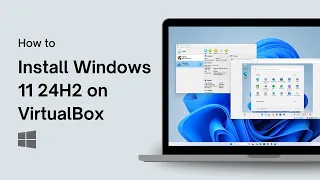
Olá pessoal tudo bom hoje vamos mostrar aqui como instalar o Windows 11 no VirtualBox né recentemente eu precisei fazer uns testes com a ferramenta e precisei instalar o Windows 11 no VirtualBox e me deparei com algumas vamos dizer assim alguns comportamentos que vale a pena a gente tratar aqui e demonstrar como é que faz isso tá então primeiro passo o ideal é que se for instalar o Windows 11 que já se instale numa versão 7 do VirtualBox tá então a versão que já tem vamos dizer o seguinte já vem preparada para permitir uma instalação de
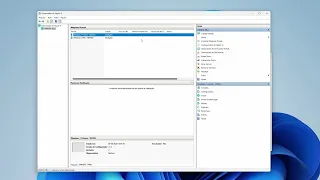
forma facilitada com o Windows 11 então vamos lá primeiro passo para fazer a instalação vai lá no site da Microsoft né que a Juliana criou uma página aqui com todos os passos né então vai na página lá da Microsoft é faz o download tudo certinho depois de feito o download e a gente volta aqui para o VirtualBox né então no VirtualBox que a gente vai fazer a gente vai aqui e vai colocar a nova né E vamos dar o nome para máquina então aqui sei lá o Windows 11 2 que eu já tenho instalado só
para não dar conflito com o outro tá Windows 112 beleza aqui vai ser o local onde vai ficar armazenada a máquina virtual né aqui a ISO Então vamos procurar aqui a ISO aqui no meu caso ela já tá aqui ela já tá aqui no caso de vocês é só clicar e selecionar a pasta onde você fez o download tá Observe que quando você seleciona isso do Windows ele já completa para você aqui tá o que que a gente vai fazer eu vou evitar essa instalação vamos dizer assim que vai dando as coordenadas de instalação eu
vou fazer uma instalação manual eu prefiro dessa forma então eu vou clicar aqui tá E vamos dar um next Beleza agora vem a parte da memória RAM né Aí você tem que colocar o quanto você puder né claro se você vai abrir mais de uma máquina Windows ou uma máquina Windows com ali não precisa então você tem que analisar o quanto que vai ser suficiente aqui eu vou deixar seis tá E vou colocar três processadores tá mas aí novamente você tem que analisar e o que que você tem de sobra de recurso para ficar colocando
ou às vezes o que que tem de menos E aí tem que reduzir tá gente aqui é importante para o Windows 11 tem que estabilitar habilitado sfi Tá então vamos lá e vamos dar Nerf tá aqui veio o tamanho da máquina virtual lembrar que dessa forma que a gente está fazendo aqui ela é uma máquina virtual com o tamanho dinâmico né então vai crescendo a ocupação lá no seu no seu HD a medida em que você vai instalando mais coisas na máquina Windows tá ela vai até um tamanho de 80 GB Beleza se você já
sabe que vai instalar muita coisa você pode aumentar esse tamanho dela para que para um ambiente de teste 80 gigas tá suficiente aqui bom então Vamos lá gente aqui é o Sumário do que que já foi feito né Você só vai concordar vai clicar em finish Beleza quando você faz isso Observe que a máquina aparece aqui no final tá do seu VirtualBox E aí você simplesmente vai dar um duplique ou vai clicar aqui em start vai dar na mesma tá vou dar um clique aqui para a gente ver muito bem ele pede para você apertar
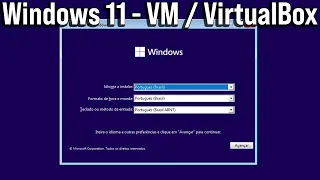
uma tecla já apertei aqui aqui ele vai perguntar a o tipo de linguagem e o teclado para esse caso aqui vou deixar a mesma coisa tá e vamos começar a instalação aqui é interessante que ele pede a sua chave né do produto então se você já tem uma chave você pode usar essa chave aqui se você não tem a chave mas você tem o produto Você tem uma assinatura de uma licença Microsoft você pode vir aqui por exemplo uma outra opção é você vem aqui e você escolhe qual é a sua o seu produto tá
vamos imaginar que se fosse sei lá pro forrock Station tá E aí vai dar um next E aí vai chegar o momento em que depois da instalação ele vai te pedir para logar com a sua senha com seu e-mail e senha para que você consiga efetivamente fazer logar no Windows tá aqui nós vamos utilizar a cruz está no install tá então simplesmente a gente separa Observe que aqui ele já tá pegando o HD então é aqueles 80 gigas lá que a gente separou já tá aqui aparecendo para você então vamos dar um next e ele
vai começar a instalação depois ele faz o start aqui da máquina muito bem depois chega Nessa local onde você vai escolher a região e Brasil e vamos clicar aqui aqui a questão do teclado vou deixar como é uma máquina só teste vou deixar e vou dar um skip aqui no teclado claro que se você tiver fazendo e pretende usar a máquina não só para teste você vai colocar ABNT a abnt2 agora ele começa a checar por updates tá demora um pouquinho muito bem nessa etapa aqui você dá o nome do device né o nome da
máquina Então sei lá Machine um por exemplo Tá e vai dar o Next agora você vai escolher como é que vai utilizar se é para uso pessoal se é para uso um trabalho na escola né então você vai decidir aí vamos imaginar aqui que seja para uso pessoal vou dar o Next e aqui ele vai pedir para você logar né então se você clicar aqui ele vai dar a opção aqui de você entrar com sua conta Microsoft Então você vai entrar vai digitar tudo certinho beleza eu já tenho aqui uma máquina que eu já fiz
essa etapa então eu vou mostrar aqui para vocês eu vou finalizar essa daqui muito bem essa daqui é a máquina que eu já tenho aqui configurada tá já fiz o login na conta e já já tá pronta para uso tá então assim é um excelente ideia para você trabalhar com Windows 11 né fazer utilizar algum programa às vezes algum dependendo do jogo até jogo dá para fazer tá para quem não tem o hábito de utilizar o Windows como padrão Como é o mesmo caso a gente pode utilizar como uma máquina virtual beleza galera Então é
isso a gente fica por aqui