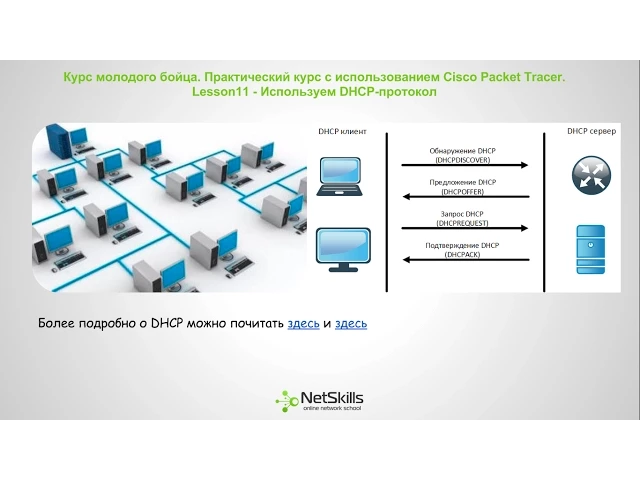
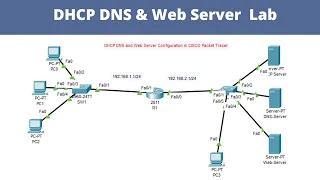
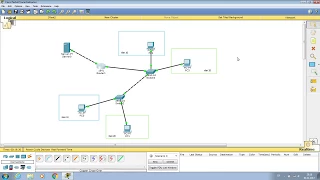
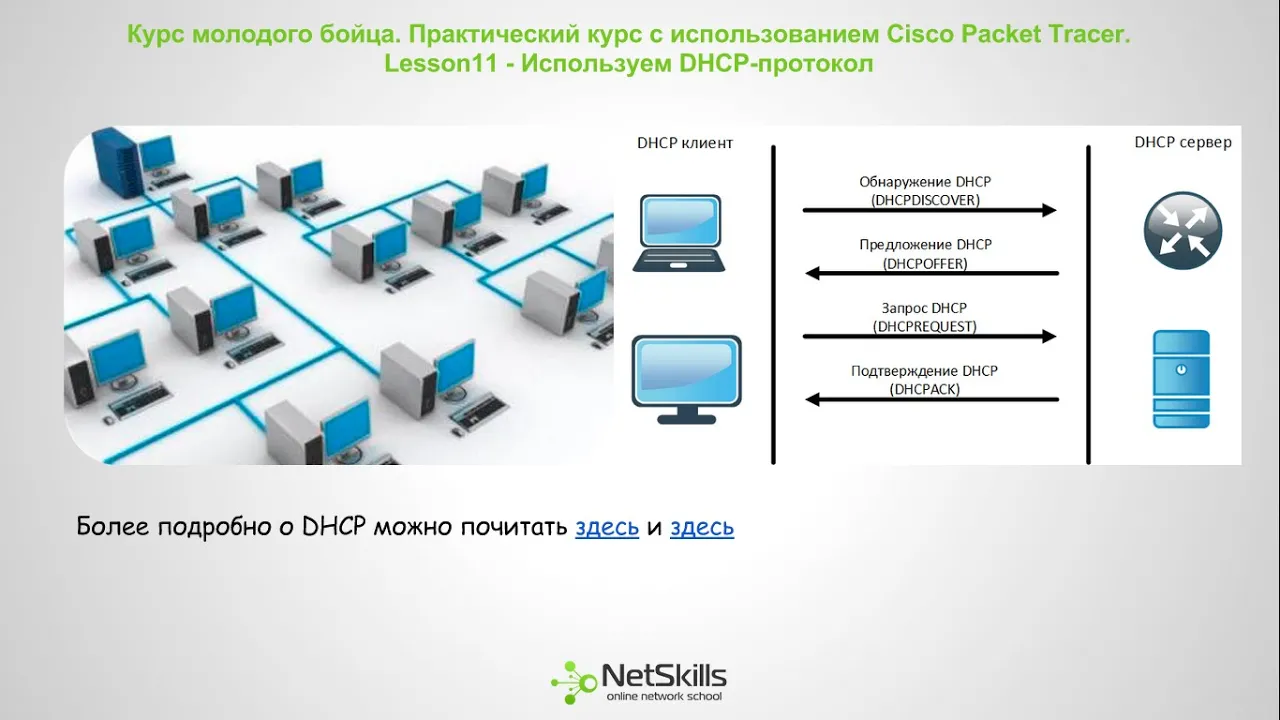
[музыка] Здравствуйте коллеги Добро пожаловать на одиннадцатый урок и сегодня мы с вами поговорим о таком замечательном протоколе как CP Мы с вами уже довольно много изучили научились сегментировать сеть с помощью ванов настраивать IP адреса разобрались мации но до сих пор все компьютеры пользователи мы настраивали вручную ничего страшного если компьютеров Ну 510 не больше но что делать если компьютеров 50 100 или больше не будем же мы обходить каждый из них и руками прописывать IP адрес Тем более что если вдруг произойдут изменения в топологии то Придётся заново обходить все компьютеры не совсем удобно Именно для этого и был придуман протокол DHCP который помогает автоматически настраивать IP адреса на компьютерах пользователей без нашего вмешательства рассмотрим Как работает данный протокол Итак в данном процессе участвуют две стороны Первое - это DHCP клиент в качестве DHCP клиента может выступать как обычный компьютер или обычный ноутбук можно может быть даже смартфон Если речь идёт о wi-fi сети DHCP клиент - это та страна которая хочет получить IP адрес второй участник - это DHCP север который собственно выдаёт IP адреса в качестве dcp сервера может выступать обычный маршрутизатор Или специально выделенный dcp сервер рассмотрим процесс при подключении компьютера к сети он начинает пытаться найти DHCP сервер и выполняет широковещательный запрос рассылает DHCP disc содержание этого запроса простым языком что-то вроде Эй мне нуре dcp сервер где ты дай мне айпишник если в сети есть dcp сервер то он получает этот запрос и отправляет ответный пакет dcp Off с содержанием Эй рад тебя видеть в нашей сети возьмёшь IP 192 168 130 к примеру клиент получает это предложение и отсылает запрос на предложенный адрес dcp requ сервер получает данный запрос и отсылает подтверждение tcp Пак после чего клиент то есть компьютер автоматически настраивать свой сетевой интерфейс без вмешательства человека Вот так и работает dcp протокол я описал всё в грубом приближении и более подробно о DHCP можно почитать здесь и здесь Настоятельно рекомендую ознакомиться с данной информацией Мы же закончим с теорией и перейдём к практике как обычно мы рассмотрим несколько примеров Итак в первом примере мы рассмотрим простейший случай когда у нас имеется один коммутатор один морти затор и несколько компьютеров это наиболее частая ситуация во втором примере мы посмотрим более сложную схему где у нас будет два различных сегментов и специально выделенный DHCP сервер что ж приступим открываем cco Packet Tracer и и приступим к настройке первой схемы что нам здесь необходимо мы всё оставляем в дефолтном Ване то есть в первом и можем сразу приступать к настройкам шети затора Итак отказываемся от системной конфигурации Подключение у нас осуществляется к порту fernet 00 его и будем настраивать Итак кот интерфейс 00 во-первых поднимаем порт и присваиваем IP адрес Пусть это будет сеть 192 168 1 255 255 но отлично это мы сделали да выс минимально необходимые команды мы можем посмотреть что теперь нам нужно создать DHCP po то есть какое-то пространство IP адресов пишем IP DHCP и дадим ему имя Пусть это будет dcp и зададим сеть то есть сам из какой сети мы будем раздавать IP адреса есть вме в качестве DHCP сервера выступает именно роутер Network 192 168 1 но Ну естественно эта сеть должна быть из той же сети что и IP адрес на интерфейсе амортизатора теперь что нам необходимо выдать компьютеру Нам необходимо выдать ему не только IP адрес но и дефолтный маршрут указываем default router 192 168 и естественно мы указываем ip-pbx выходим и есть ещё Такая замечательная функция как исключение определённых IP адресов из выдачи в DHCP Ну какие это могут быть адреса к примеру если у нас в локальной сети вдруг здесь появится какой-либо сервер то Ну насколько Мы все знаем не рекомендуется серверам которым необходим доступ постоянный выдавать динамический ip-pbx и допустим что у нас появился сервер с IP адресом 19216811 естественно этот IP адрес нужно исключить из выдачи DHCP чтобы этот IP адрес не забрал какой-либо другой компьютер пишем IP DHCP excluded adress 192 168 1 100 и исключи также из выдачи в DHCP адрес который у нас висит на роутере по-моему Вполне логично выходим и сохраняем теперь посмотрим на настройки наших компьютеров Desktop IP configuration и Как видите здесь по умолчанию выставлен параметр Static хотя на самом деле на реальных компьютерах всегда по умолчанию выставлен DHCP Мы также выставляем эту галочку и видим что наш компьютер уже получил IP адрес 1921681 2 также он получил дефолтный маршрут 1. 1 и DNS сервер отлично посмотрим что у нас на другом компьютере Аналогично он также получил IP адрес 13 и ещё один компьютер 1 Отлично всё работает проверим взаимодействие проверим Пинг до шлюза и пропин наши компьютеры третий адрес и четвёртый всё вот такое вот простое пример где мы настроили раздача IP адресов по DHCP перейдём второму примеру это Более сложный пример здесь у нас существует два сегмента сети это 2 3 точнее даже три сегмента потому что сервер находится в вне 4 правила хорошего тона выделение серверов в отдельный сегмент отличный от сегментов пользователей найти сервер Вы можете во вкладке andic вот он что ж приступим к настройке нам Мы очередь с коммутатора чтобы сегментировать нашу сеть посмотрим порты значит компьютеры со второго Вана у нас находятся на втором и третьем порту четвёртый и пятый порт - это третий н и четвёртый рр это 06 роутер же у нас подклю КТУ cnet 01 что ж отлично Заходим в режим глобального конфигурирование создадим сначала ны н 2 имя ему такое оставим V 2 создадим V 3 имя One 3 и создадим one 4 и дадим ему имя CP настроим порты зададим второй ВН на порты fernet 02 и 03 сразу сделаем на оба с помощью команда Range 0 2 3 то есть Таким образом мы сразу настроим два порта указываем что это режим Access и определяем во второй One Отлично Теперь аналогичные действия для интерфейсов 04 и 5 Switch Mod Access Switch Access One 3 настроим пор fernet 06 гда О куда у нас подключается DHCP сервер Access sep Access V 4 и теперь все эти Вуа нам естественно нужно прокинуть до амортизатора поскольку именно на маршрутизаторе данные сети будут маршрути Зро это у нас как Мы помним порт fernet 01 и данный порт нужно сделать транковый поскольку мы собираемся прокиды несколько вув вуан два 3 4 сохраняем и посмотрим шуран чтобы убедиться в правильности Итак первый порт - это порт который идёт до шети затор у нас настроен в транки второй четвёртый н порты два и три в аксессе во втором ву Ане порты реп в третьем и порт шесть у нас в четвёртом в Ане отлично здесь Мы закончили на коммутаторе перейдём перейдём к амортизатор что нам нужно сделать а нам нужно настроить Саб интерфейсы как мы это делали в прошлых занятиях для этого пишем интерфейс fnet ещё раз проверим а нет здесь у нас Гигабит eet 00 интерфейс Гигабит eet 00 то 2 создаём Саб интерфейс для второго Вана указываем encapsulation 1Q 2 и задаем IP адрес Пусть это будет 192 168 21 и чех битная маска поднимаем са интерфейс а Для этого нам ещ необходимо поднять сам физический интерфейс интерфейс Нужно обязательно включить теперь создадим са интерфейс для третьего плана IP адрес 192 168 31 и также двадцатых битная маска поднимем его и последний Интерфейс это Sub Интерфейс это one 4 то есть интерфейс GNet 0. 4 ination do 1Q 4 IP адрес 192 168 41 маска такая проверим что у нас получилось так три интерфейса мы настроили настроим наш DHCP сервер ну для начала дадим ему статический IP адрес а именно 192 168 4 пусть будет д маска такая же и шлюз по умолчанию - это естественный IP адрес который находится на морти заторе в сегменте четвёртого Вана 41 отлично проверим что у него есть взаимодействие с морти заторов Да всё работает а теперь что нам нужно сделать переходим во вкладку настройки DHCP config DHCP и видим что у нас уже создан один дефолтный сервер пол мы его оставляем и создаём новый назовём его [музыка] dcp точнее 2 как Мы помним во втором вне на Мути заторе мы задали сеть 1921 168 21 соответственно сам DHCP pu у нас будет 192 16820 сетка 24 бит дефолтный шлюз у нас будет IP адрес который на уши заторе для данного Пула Север пусть будет также Гугловский DNS отлично добавляем его включаем и добавляем добавили теперь создадим точно также для третьего Вана DHCP V 3 сеть 3 дефолтный шлюз 31 DNS также добавляем отлично Мы создали два Пула DHCP Пула которые будут раздавать IP адреса соответствующим сегментам то есть л DHCP 2 будет работать на сегмент 2 DHCP 3 на сегмент One 3 что нам ещё необходимо Если вы заметите то у нас в данном случае в отличие от первого случая DHCP сервер находится в отдельном сегменте и широковещательный запрос от данных компьютеров при поиске dhp сервера он через шети затор просто не пройдёт поскольку данные компьютеры находятся в разных сегментов как же нам переадресовать запросы наших компьютеров на DHCP сервер для этого существует такая функция как DHCP relay то есть перенаправление DHCP запросов это настраивается на амортизаторе и называется IP Helper adress как мы видим в данном примере Нам необходимо для каждого Саб интерфейса настроить перенаправление DHCP запросов на существующий DHCP сервер приступим conf начнём с са интерфейса gigabit Ethernet 0.
2 и все приходящие DHCP запросы мы будем перенаправлять на существующий DHCP сервер то есть 112 168 42 аналогичные действия выполним и для третьего вуна IP Helper адрес 192 168 42 сохраняем и пробуем получить IP адрес на наших компьютерах вставляем DHCP и видим что наш компьютер получил адрес 192 168 2. 2 следующий компьютер 2. 3 3.
2 3. 3 проверим взаимодействие во-первых Пингу ием шлюз 192 168 31 проверим что у нас есть взаимодействие с соседним сегментом то есть с сетью 2.