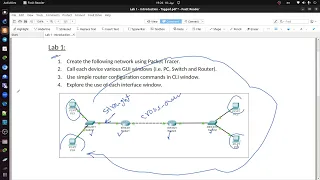
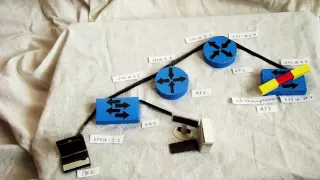
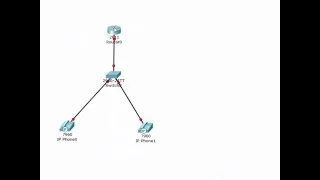
Привет коллеги Добрый день с вами канал Days Мы решили немного переосмыслить один из своих проектов и хотим поэтапно Рассказать вам о том как строятся и администрируются компьютерные сети Итак сегодня мы начнем с достаточно простой задачи А именно как подключиться к маршрутизатору Как указать значение IP адреса компьютеру Как указать значение IP адреса маршрутизатору и как собственно проверить доступность маршрутизатора с компьютера приступаем и так у нас в наличии есть достаточно такой интересный программный пакет как Cisco Packet Tracer Да у него тут много таких интересных штучек то есть вкладок вот пожалуйста маршрутизаторы коммутаторы различные компьютеры периферийные устройства Да
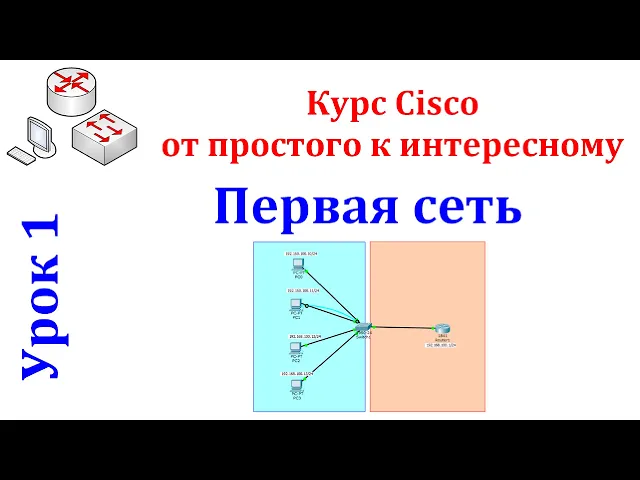
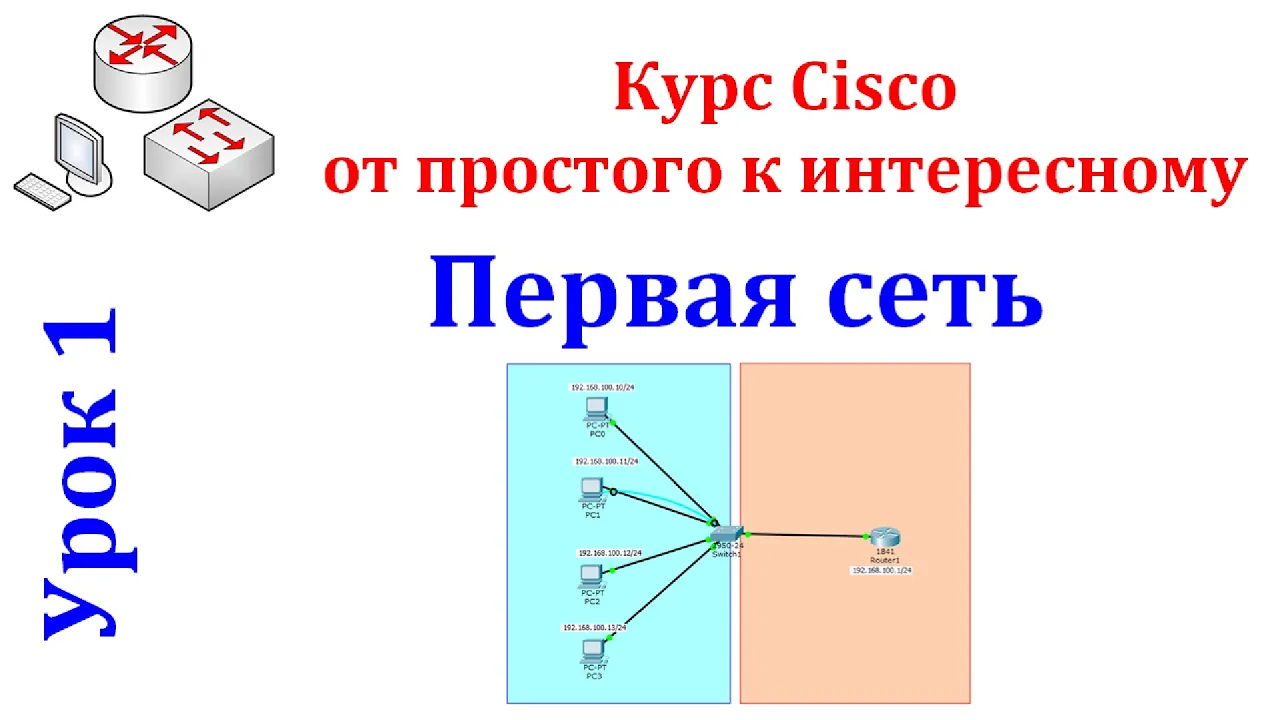
есть серверы и много что интересного что мы будем использовать в процессе настройки нашей сети для подключения к маршрутизатору выберем компьютер и не забудем выбрать провод который будет соединять Так у нас будет соединение между компьютером и маршрутизатором поэтому мы выберем перекрестный кабель подключаем его к порту Ethernet компьютера и к одному из портов маршрутизатора теперь нам необходимо сделать план сети на начальном этапе он будет достаточно простым то есть мы выберем IP сеть которую будем использовать на протяжении нашего курса Я предлагаю использовать IP сеть класса C 192 160 8 00 префиксом 24 Чуть позже я расскажу вам как
вот разобраться во всех этих префиксах масках номерах сетей и так далее пока я предлагаю воспринимать все это достаточно Так ну почти наверх и так значит нас есть вот такой номер сети забегая Ну немножко вперед скажу что вот такой префикс означает что у нас маска будет 255 255 255 0 Да и соответственно вот из этой сети мы выделим ее первый хвостовой ip-адрес это будет 192 168 101 и соответственно на значим его впоследствии интерфейсу фастозерно-00 нашего маршрутизатора для компьютера мы выберем IP адрес 192 168 100 10 так вот это немножко переставим а здесь все-таки допишем 24 теперь
приступим к настройке интерфейсов наших устройств для начала зайдем на компьютер Да кстати вот можем познакомиться с особенностями Вот его модели пользоваться мы будем вкладкой Desktop и в основном в течение ближайших наверное лабораторных работ мы будем использовать позицию IP configuration это собственно говоря интерфейс настройки сетевого интерфейса компьютера будем пользоваться позиции команд промт это эмулятор командной строки Ну и периодически скорее всего будем использовать этот позицию терминал она нам потребуется для того чтобы обращаться к интерфейсу настроечным интерфейсу наших сетевых устройств как маршрутизаторы и коммутаторы чуть позже подробнее познакомимся пока зайдем Вот как раз таки вот настройку нашего сетевого
адаптера и укажем тот IP адрес который мы назначили Согласно нашего плана 168 110 Да коллеги я кстати говоря вот рекомендую вот такие вот планы достаточно подробные расчерчивать Каждый раз когда вы приступаете выполнять какую-либо сетевых задач Почему Потому что Это позволяет избежать многих там ошибок указываем маску кстати вот обращаю внимание то что по стоку поскольку мы пользуемся классовыми сетями то маска классовой сети это у нас есть класса C маска у нее 255 255 255.0 она у нас задается автоматически в позицию default getway нам нужно указать ip-адрес нашего маршрутизатора точнее даже будет сказать IP адрес интерфейсы нашего
маршрутизатора который вот Ну так если грубо говоря смотрит в сторону вот нашего компьютера или там нашей группы компьютеров которые будет обслуживать Так значит указываем как раз таки вот ip-адрес нашего маршрутизатора о том как работают шлюз по умолчанию для чего он нужен мы рассказываем отдельно У нас есть отдельное видео ссылка будет в описании теперь переходим к настройке маршрутизатора варианта два У нас есть подключиться к маршрутизатору это либо в рамках программного пакета Cisco пакет Racer можно кликнуть по устройству и зайти в интерфейс командной строки cli если рассматривать более такую близкую ситуацию к работе сетевыми устройствами то нужно
взять кабель консольный подключить его к интерфейсу rs232 это на материнской плате компьютера он реализуется в виде com порта и соответственно подключить к интерфейсу консоль нашего маршрутизатора после этого зайти опять-таки Вот кликнуть по иконке компьютера и зайти во вкладке Desktop позицию терминал настройки те которые указаны мы их оставляем по умолчанию нажимаем OK и вот мы получаем доступ к нашему устройству несколько раз нажав на клавишу Enter мы получаем приглашение от маршрутизатора приступить к его настройкам из личного опыта могу сказать что поначалу Да вот командная строка вызывает такую но не знаю небольшую растерянность Но на самом деле интерфейс
достаточно удобный когда к нему привыкнешь буквально Наверное через несколько занятий то с ним работать достаточно удобно и привычно как мне кажется вполне естественно многих может быть отпугивает вот интерфейс командной строки потому что Да нужно знать команды вопрос откуда их узнать Ну во-первых да на начальных этапах Таких вот команд которые вам понадобятся для настройки устройств в принципе будет не так много вот второе смотрите у устройств есть хорошая справка система справки то есть достаточно нажать на клавишу вопрос и собственно можно увидеть те команды которые есть определенном режиме настройки маршрутизатора или коммутатора у маршрутизаторов Cisco можно в принципе
выделить три режима настройки 3 режима работы это вот обычный режим режим привилегированный и режим глобальной конфигурации обычный режим Он как правило вот используется для того чтобы посмотреть какие-то может быть общие настройки то есть вот да Так вот зайти и посмотреть может что-то сделать протестировать если мы хотим посмотреть более расширенные настройки то нужно перейти в привилегированный режим опять вопрос как перейти Ну да используется команда enable можно писать сокращенно можно написать полностью можно написать сокращенно нажать клавишу Tab маршрутизатор допишет за Вас кстати говоря смотрите вот команда enable и видите есть подсказка То есть можно да понять то
что переход как раз таки вот в привилегированный режим так команды enable опять знак вопроса и Как видите команд стала заметно больше для того чтобы перейти к настройке непосредственно интерфейсов или протоколов нужно перейти в режим глобальный конфигурации для этого используется команда вот конфигуре да и собственно говоря да под команда терминал можно записать так можно писать в сокращенной форме конс Т Да вот Мы перешли в режим глобальной конфигурации вопрос Что делать дальше ответ на этот вопрос начинается с того что собственно говоря мы хотим с вами сделать а хотим мы с вами присвоить ip-адрес интерфейсу маршрутизатора и интерфейс
у нас этот называется Да вот так вот наведем на него мышку фас Ethernet 00 посмотрим как это можно сделать нажимаем знак вопроса предположим что не вы не я пока не знаем что делать и смотрим команды так вот смотрите у нас здесь команда интересно называется интерфейс то есть Нам нужно было настроить интерфейс вас интернет 0 и вот у нас есть команда интерфейс попробуем-ка мы ее вести интерфейс нажимаем знак вопроса и смотрите интерфейс вот пожалуйста У нас есть интерфейсы фас Ethernet в частности вообще здесь есть вот различные интерфейсы перечислены которые есть на маршрутизаторе Нам нужен интерфейс фас
Ethernet видим Fast Ethernet и нужно указать его номер номер Как вы помните был у нас 0 нажимаем Enter и мы переходим в режим конфигурации вот этого интерфейса Fast Ethernet 00 нажимаем знак вопроса и смотрим Что тут у нас есть Так нам нужно было настроить ip-адрес IP адрес Ну да вот пожалуйста из команда IP Все просто в принципе и смотрим Что есть у этой команды IP так вот смотрите у нас есть команда ЭДС попробуем ее ввести и нажать знак вопроса вот пожалуйста нужно у нас указать сам IP адрес который мы хотим задать этому интерфейсу и вопрос
Какой IP адрес вот мы как раз таки начертили план на плане нас указано мы указываем этот ip-адрес 101 и указываем маску маску у нас будет такая же как вот и у компьютера а именно 255 255 до лишних пятёрок Нам тоже не нужно так 255 255 255 0 нажимаем Enter и что-то произошло и вот возникает вопрос А как собственно говоря посмотреть что у нас эти настройки они были Ну введены нами и устройства их приняло выйдем из режима глобальной конфигурации возвратимся в привилегированный режим и смотрите то есть опять-таки мы хотим посмотреть смотрим какие у нас есть команды
вот здесь как раз есть интересная команда называется шоу шоу Running System Information посмотреть как раз таки конфигурационную информацию вводим команду шоу нажимаем знак вопроса и что у нас тут опять-таки вот да о смотрите Running config Карен operating configuration посмотреть текущую конфигурацию Давайте посмотрим Running config Итак что у нас тут есть да о видим наш интерфейс фасазер net 00 и вот как раз таки вот тот IP адрес который мы ему указали но смотрите такой момент shutdown То есть он нас интерфейс выключен Так что пока интерфейс выключен мы соответственно им пользоваться не можем Да вот у маршрутизаторов
от компании Cisco есть такое свойство то что по умолчанию То есть когда вот только достали как сейчас принято говорить из коробки включили его то интерфейсы у него будут выключены вопрос как его включить Ну естественно если мы хотим что-то настраивать Это команда conft конфигурать терминал в принципе опять-таки мы хотим работать с интерфейсом поэтому уже используем знакомую команду интерфейс указываем тот интерфейс которому мы хотим обратиться это фас Ethernet 00 и нам нужно его включить вопрос как его включить да знак вопроса смотрим У нас тут нет команды на включение но есть такой момент смотрите у нас статус интерфейса
выключен и вот мы можем вспомнить знаете вот кто если изучал бульва алгебру там есть такой оператор как отрицание то есть отрицание отрицание есть истина Может кто помнит так вот и здесь отрицание выключение есть включение поэтому что мы можем сделать мы можем нажать Ноу команда shutdown где у нас тут команды shutdown у нас есть вот выключить то есть мы получается отменяя выключение мы включаем интерфейс Но уж отдал и смотрите change State Up интерфейс перешел в состояние значит включен и собственно говоря у нас все запустилось если мы закроем Вот это окошко она нам пока не понадобится смотрите
у нас сами вот эти вот интерфейсы загорелись зеленым цветом Да вот кстати не очень хорошо видно вот кабель попробуем его удалить да вот удалили и Да вот смотрите они у нас были красненькими то есть не работали а сейчас стали зелененькими то есть заработали Ну в принципе да уже неплохо Ну и в завершении Вот любой настройки надо провести проверку Да вот здесь мы кабель консольный отключили сеанс у нас прервался ну не страшно Заходим в эмулятор командных строки и попытаемся проверить проверку доступности устройств в сети осуществляют при помощи команды Ping есть команда трейс RT но мы пока
будем пользоваться командой Pink Итак вводим команду Pink и указываем IP адрес того устройства доступность которого мы хотим проверить Итак у нас 192 168 100 1 IP адресу нашего интерфейса других устройств у нас нет других интерфейсов У нас нет Поэтому пока все достаточно просто Великий адрес нажали клавишу Enter и ждем и если видим вот и тому подобное То есть у нас собственно приходит ответ от того устройства то Это говорит о том что устройство мы настроили и она у нас работает Если будет Ну вот предлагаю вести такой пока не существующей точнее Да ввести IP адрес я устройство
так с таким IP адресом у нас нет то у нас картина будет Вот такая вот сейчас вот увидим То есть во-первых это будет долго то есть будет либо request Timeout то есть превышен интервал ожидания либо будет выходить сообщения что Destination hoston reasonable то есть удаленный узел недоступен да И вот смотрите у нас тут потери были 0 когда устройство было доступно А здесь потери сто процентов В принципе конечно могут быть потери разные они могут варьироваться но вот если устройство с недоступно то потери будут сто процентов а так так да и такой еще момент смотрите когда мы
выполнили настройки устройства эти настройки рекомендуется сохранять как это делать сохранение настроек у нас выполняется в привилегированном режиме И для этого используется команда Write вот пожалуйста все сохранилось Теперь мы можем устройство выключать можем снова включать Но те настройки которые мы вели они уже будут в нем сохранены и при повторном включении они будут соответственно уже активироваться так коллеги Ну в рамках такого первого шага наверно Пока все в следующий раз мы с вами поговорим о том как вот обеспечить подключение нескольких устройств и создать сеть из нескольких устройств то есть мы с вами уже будем использовать коммутатор а на
сегодня это все спасибо что были с нами не забываем ставить лайк подписываться на канал До новых встреч