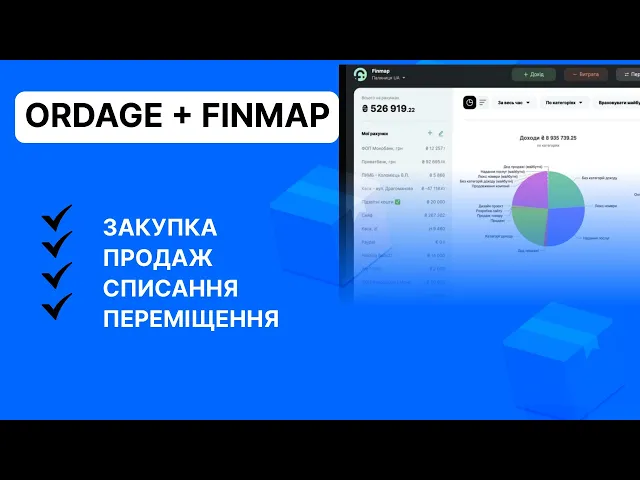
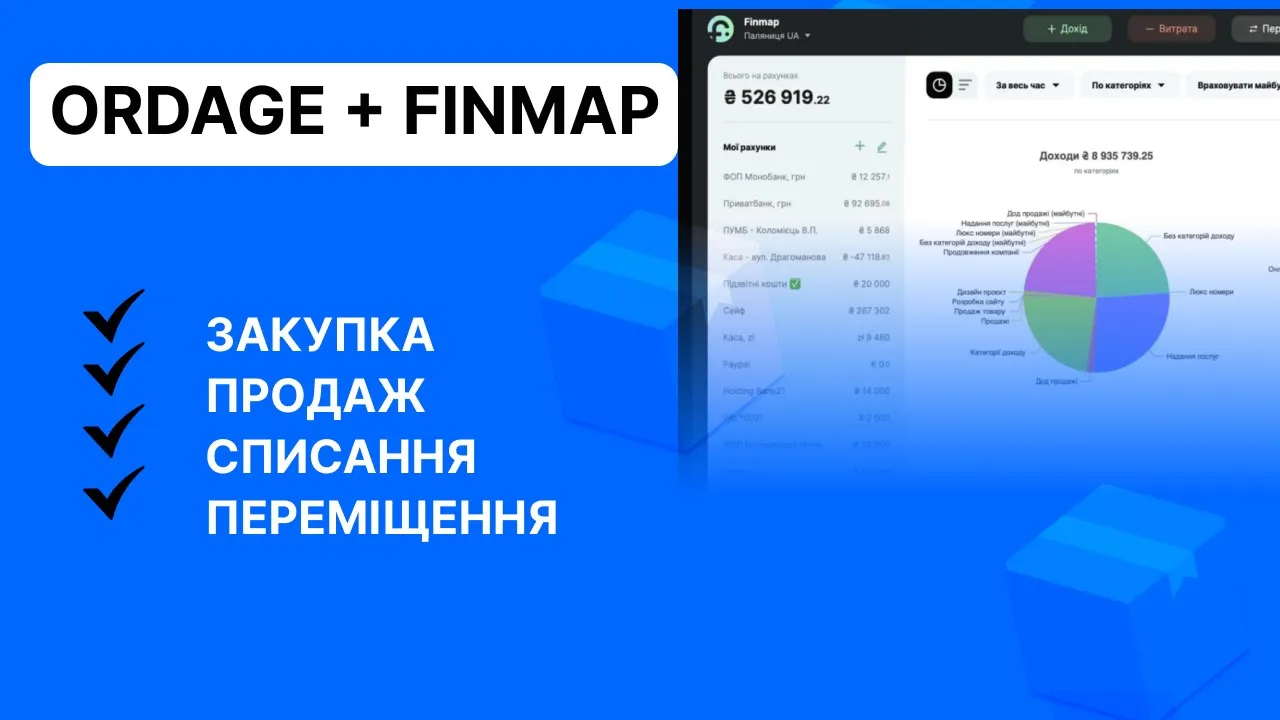
в ордич ви можете зробити отримання товару коли закуповуєте новий товар на склад відвантаження коли продаєте товар списання якщо товар зіпсувався маєте надлишок або з інших причин товар більше непридатний чи не потрібен переміщення зі складу на склад і при цьому складами У вас можуть бути як звичайні склади так і магазини машини все Де ви зберігаєте ваш товар Тож давайте поглянемо як відобразити закупку товару wordge і як це виглядатиме у фінал перейдіть у розділ товари та підрозділ рух товарів Натисніть кнопку додати рух товару вам відкриється форма де ви обираєте отримання у формі заповнюєте обов'язкові поля на склад
який отримує той товар і локацію за потреби також якщо на вашому складі є різні локації то треба буде обов'язково заповнювати поле локацію постачальника зі списку ваших контрагентів та номенклатуру товари які ви отриму всі інші поля заповнюєте за потреби потім натискаєте кнопку додати у вас створюються рух товару з'являються відповідні товари на складі та змінюються баланс контрагентом А після того як ви заплатили постачальнику за товар прив'яжіть цю оплату до руху товару це можна зробити у розділі банк рух грошей додати запис витрата заповнюйте у формі обов'язкові поля сума контрагент рахунок та категорія оплата за товар тиснути кнопку додати
після цього транзакція автоматично потрапляє до вашого фільма вона відображається у загальному журналі транзакції та узвіді кашлом у оргліш в розділі мої склади змінюються загальна вартість товарів Це ваші гроші вкладені у товар а також перейшовши у склад ви побачите наявний товар на ньому Але якщо у вас транзакція спершу з'явилась у фінмап Тобто ви оплатили скарбки і вона автоматично підтягнулась до сервісу то створювати транзакцію wordage не потрібно просто прикріпіть до транзакції у finmap категорію оплати за товар і відповідного контрагента і ця оплата з'явиться в обох системах після цього ви можете перевірити баланс контрагентів wordage Та можете зробити
звірку щоб запевнити що ви не маєте заборгованостей перед постачальником як відобразити продаж товару wordge та як це виглядатиме у фінмап перейдіть розділ товари та підрозділ рух товарів Натисніть кнопку додати рух товару і у формі оберіть відвантаження у формі заповнюйте обов'язкові поля склад з якого відвантажуєте товар локацію за потреби клієнта зі списку ваших контрагентів або створюйте нового прямо у формі при синхронізації з вашим фінмап контрагенти синхронізуються А коли ви створюєте нового вордич він також з'являється у фірмаб і номенклатуру тобто товари які ви продаєте їх кількість та вартість продажу всі інші поля заповнюйте за потреби потім натискаєте
кнопку додати І у вас створюються рух товару зі складу списується цей товар на продаж та змінюється баланс контрагенту відвантаження варто робити в той же день коли ви фактично продали відправили товар клієнту для правильної побудови фінансових звітів та обліку після того як клієнт вам заплатив за товар наприклад на банківський рахунок прив'яжіть це до руху товару перейдіть у фінмап знайдіть цю оплату редагуйте транзакцію та Додайте категорію отримання грошей за товар та відповідного контрагента все ця оплата відображається в обох системах А у звіті про прибуток ви побачите дві транзакції списання собівартості товару та прибуток дату продажу вони створюються
автоматично в ордич ви можете перейти у склад та побачити фактичні залишки товару як відобразити списання товару wordage перейдіть розділ товари та підрозділи рух товарів Натисніть на кнопку додати рух товару та оберіть з писання у формі знову заповнюють обов'язкові поля склад з якого списуєте товар номенклатуру товари які варто списати та Натисніть кнопку додати у вас створюється транзакція руху товарів яку ви можете побачити у розділі рух то варів та у журналі транзакції а також на складі вже не буде Цього товару і ви можете це перевірити А щоб зафіксувати це списання як витрату у розділі банк Додайте транзакцію
на суму собівартості цього товару і пишіть як витрату як відобразити переміщення товару wordage перейдіть розділ товару та підрозділ рух товарів Натисніть кнопку додати рух товару та оберіть переміщення у формі знову заповнюють обов'язкові поля це склад з якого переміщуєте товар та склад на який потрапить цей товар номенклатуру тобто ваші товари натисніть додати та товари будуть переміщені на інший склад ви це Можете перевірити коли перейдете на певний склад та поглянути на список товарів на ньому при цьому ніяких грошових транзакцій створювати не потрібно завдяки тому що ви додаєте рух товарів у системі у вас формуються реальні залишки товарів
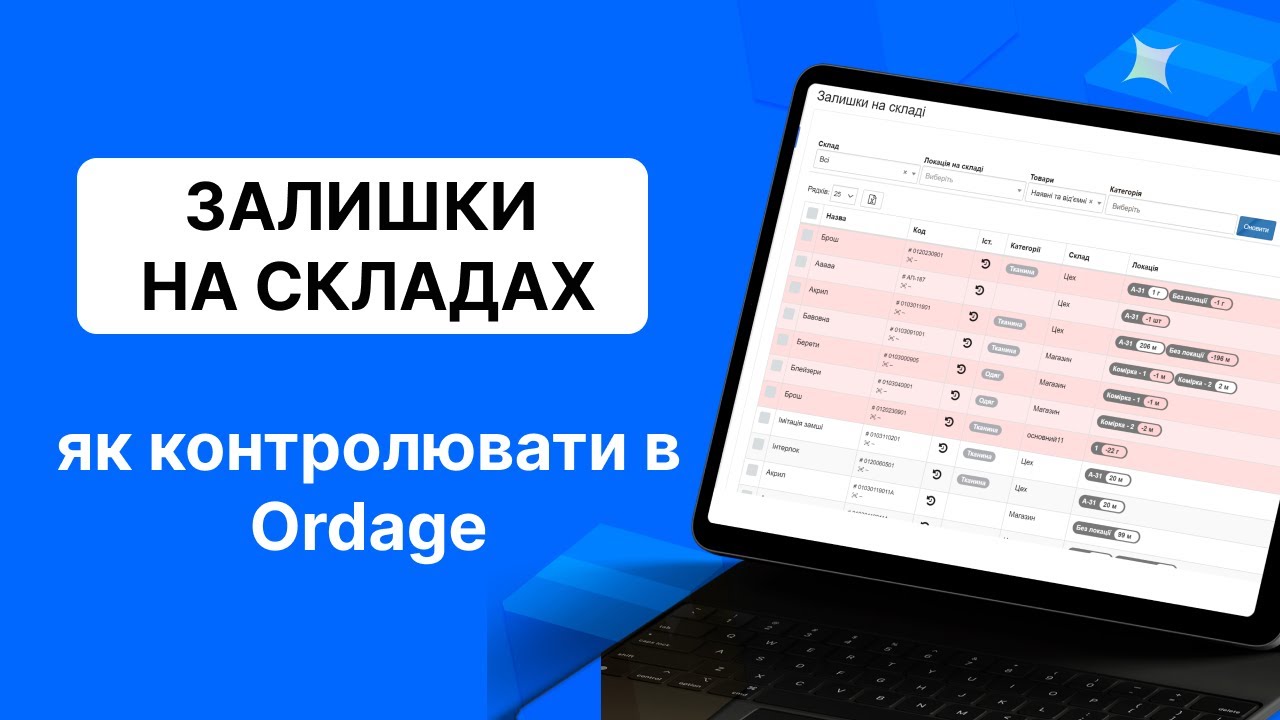
на складах Та ви зможете їх відслідковувати детальніше про контроль залишків на складах у наступній інструкції