fala meus extraordinários amigos e amigas ó Mais uma aula aqui eu quero que você preste muita atenção no que eu vou te falar nesse momento a gente vai fazer a vinculação ou seja vai conectar o robô de inteligência artificial com a sua corretora da bybit Lembra que você não vai mandar o seu dinheiro para Terceiro Você não vai mandar o dinheiro pro Fulano ciclano beltrano pra plataforma de alto risco não seu dinheiro fica na sua corretora Essa é uma das melhores vantagens de você poder utilizar esse robô de Inteligência Artificial porque ele vai operar para
multiplicar o seu dinheiro aqui dentro da sua corretora Então você não vai tirar o seu dinheiro daqui para mandar pro João pro fulano ciclano beltrano e você também não vai mandar todo o seu dinheiro lá pra plataforma que é o robô você vai fazer primeiro a vinculação e depois a gente vai falar sobre performance que é uma outra coisa que a gente vai falar no pró no outro vídeo para não confundir vocês aqui então nesse momento a gente vai fazer a vinculação da chave Api para dar permissão pro robô operar aqui na sua conta da
da bybit Beleza então vamos lá como é que você vai fazer isso para poder autorizar o robô a operar aqui na sua bybit a gente vai vincular a chave api nesse momento você vai clicar aqui em cima aqui na página inicial que eu tô com vocês podem ver ok Você vai clicar aqui em cima na barra de pesquisa onde No meu caso que tá escrito Pool de mineração Você vai clicar ali e você vai digitar você vai escrever aqui api quando você escrever escrever api ele vai te dar essa tela aqui com esse quadradinho já
o primeiro ícone que apareceu aqui para mim eu eu vou clicar aqui em API clicando aqui no botão ele vai abrir essa tela aqui para vocês então presta atenção para você fazer exatamente a mesma coisa como ele tá com um zoom aqui bem esticado que é que você vai fazer você vai puxar lá pro lado direito você vai arrastando com o seu dedinho bonitinho aí e lá do lado direito lá em cima você vai clicar aqui ó Create New ke Ou seja criar uma nova chave ok Create New cas se você não sabe o que
significa em inglês tá significa criar uma nova chave uma chave de api Beleza então você vai clicar aqui Create New k Você vai clicar e ele vai abrir essa opção aqui eu não sei porque que tá com zoom tão grande assim da outra vez que eu fui fazer não tava assim não mas tudo bem aí você vai clicar em cima sobre essa primeira frase aqui ó System generate api Case ou seja uma chave de api gerada pelo sistema Você vai clicar aqui em cima desse system generate que é a primeira opção e ele vai abrir
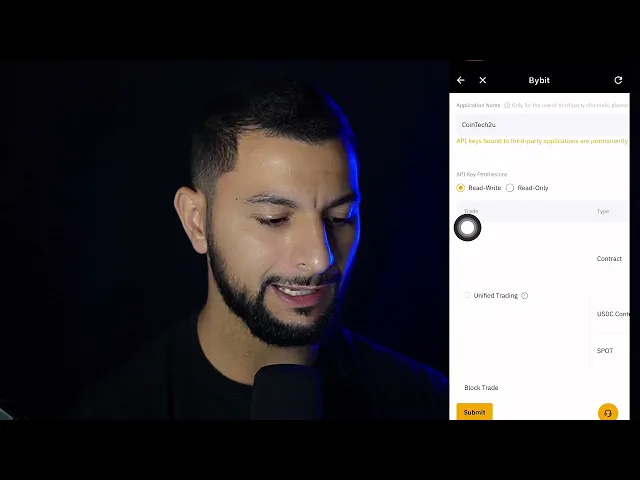
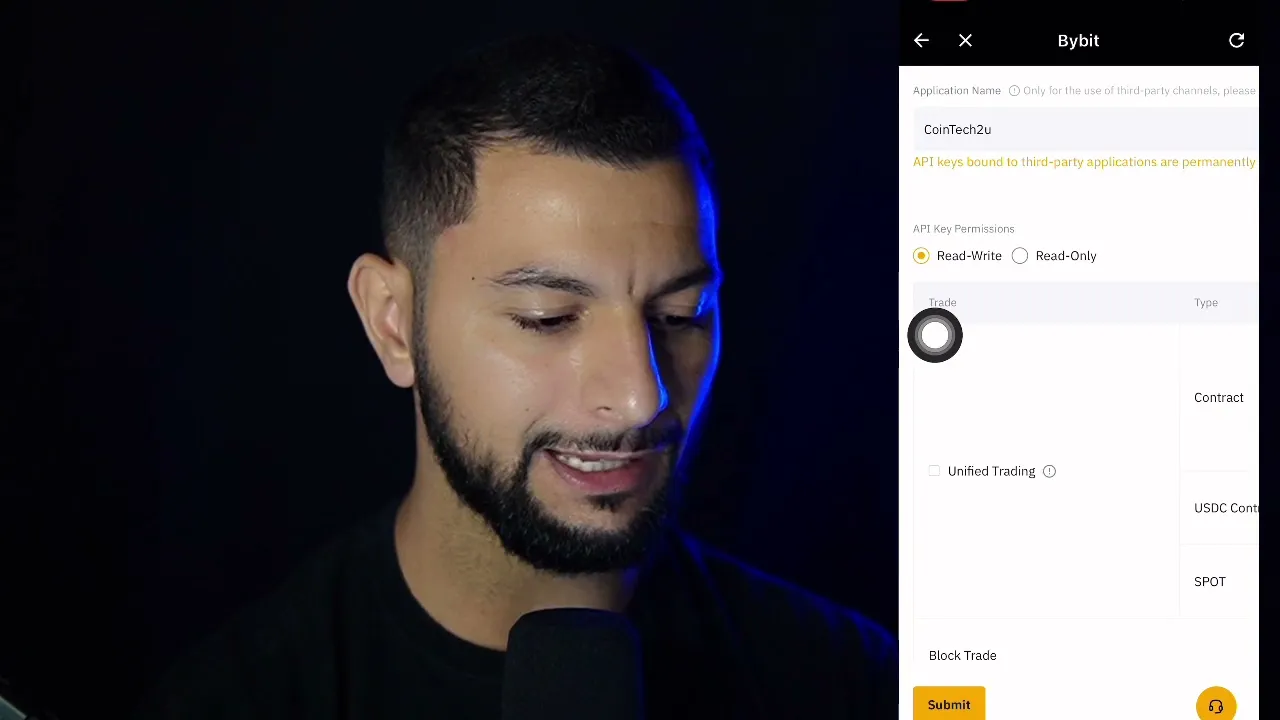
essa outra aba aqui para você beleza essa aba aqui o que é que você vai fazer vai clicar aqui ó ele tá selecionado automaticamente essa primeira parte você vai vir para essa segunda parte você vai clicar aqui ó connect to Third part applications conectar a api aplicações de de de de parceiros Ok então você vai clicar aqui e ele vai abrir essa outra opção aqui para você aqui ó depois que você clicar e selecionar essa opção aqui de connect to Third part você vai você vai colocar aqui ó nessa parte de trading View você vai
apagar esse trading View que tá escrito aqui e você vai digitar aqui ó coin coin T ó C o I NT para você não errar vou s letrar para você C o I NT vai aparecer para você aqui ó cointec to you Você vai clicar aqui em cima do cointec to you e pronto já foi selecionado ali a a api da cointec Ok pronto tá selecionado a api da cointec quando você selecionar a api da cointec você desce um pouquinho para baixo obviamente não tem como descer para cima né E você vai clicar aqui ó
em read right Você vai clicar e selecionar ele tá read only ok Você vai clicar aqui read WR você clica ali Ok clicando ali ele já seleciona aquela opção já tá com incu ali selecionado e agora você vai fazer só mais umas coisinhas aqui presta atenção você vai vir aqui ó arrastar pra direita até o final e agora você vai selecionar essas duas opções orders positions Ok você vai fazer exatamente isso aqui selecionar esses dois aqui para ele poder fazer a leitura ali para ele poder fazer a leitura e habilitar as posições de fechamento de
ordem lá na tua corretora lembrando isso aqui você não está habilitando para que o robô tire dinheiro da sua conta Ok Isso aqui é para permitir que o robô faça operações lá dentro da sua bybit mas ele não vai conseguir tirar o dinheiro da sua conta tá bom beleza depois vez que você fizer isso aqui você vai selecionar então orders e position só esses dois aqui você vai arrastar pra esquerda e você vai submeter Você vai clicar aqui no botãozinho Amarelo submit Ok pronto ele já fez aqui a primeira parte da sua chave api Você
vai clicar aqui ó em send verificat code vai aparecer essa tela Você vai clicar aqui ó em send verification code para você enviar um código de verificação lá no seu número de telefone no meu caso aqui tá o número de telefone 41 não sei o qu não sei o qu 42 Ok então vou clicar aqui em send sem de verification code tô esperando o código chegar para mim aqui no meu telefone o código já chegou como vocês podem ver já tá aqui embaixo ó vou clicar aqui em cima não sei se o teu iPhone Android
não sei se aparece assim eu clico ele já copia lá em cima e aqui ó ele vai pedir para mim o meu código de 2fa vou lá buscar o código 2fa no meu aplicativo do Google autenticador vou esperar virar aqui os os segundos tem 30 segundos para você copiar esse código espera ele virar E aí beleza vou copiar o código e já vou lá no Google autenticador da bybit vou clicar em colar aqui agora sim vou dar um ok e vou clicar em next step ou seja próximo passo fechou pronto próximo passo concluído Já estamos
aqui agora api criada com sucesso tem até o e-mail que chegou aqui agora a chave api foi criada Eu Já criei a primeira parte da chave pii pô Ronald que trabalhão viu é um pouquinho chatinho mas é tudo por questão de segurança tá então fazendo passo a passo aqui igual tô te mostrando não tem como você errar Beleza agora o que que você vai fazer presta atenção nisso aqui agora você vai deixar a api aberta aqui primeiro eu recomendo que você já Copie aqui ó a Secret ke faz o seguinte copia a Secret ke aqui
já porque pode ser que ao você ir vinculá-la no robô Pode ser que ela desapareça e ca aqui a api você tenha que abrir de novo ela e geralmente a Secret k ela fica bloqueada Então tem um tempo aqui para isso você vai clicar aqui nesse botãozinho copy a Secret k que é a segunda opção Então temos aqui a p k que é essa chave que esse monte de número aqui 8 2 RM aqui que você tá vendo aqui na tela e tem a api Secret Ok então a api Secret a gente vai copiar ela
por primeiro e agora a gente vai lá no robô ó clique em copy ele já apareceu a mensagem de copiado a gente vai lá agora no robô de Inteligência Artificial Então vamos comigo outra coisa você você não vai fechar a sua bybit você só vai Minimizar ela então você copiou vou clicar aqui de novo em copiar cópia aqui copiei a Secret ke salva ela no seu WhatsApp salva ela no bloco de nota salva em algum lugar aí caso ela Feche você tem ela salva principalmente a Secret a api Secret beleza até abrir um bloco de
notas aqui para salvar ó só para você entender como é que você vai fazer aí colei aqui beleza essa aqui é a minha api Secret lembra disso Ok vou deixar ela ali bonitinha e vou voltar pra minha bit tá aqui não sumiu ainda eu vou e agora eu vou lá no meu robô de Inteligência Artificial pegar ele aqui ok e vou vir aqui ó em bind API bind api esse primeiro botão aqui da esquerda Tá clicando em bind API já tá executando aqui as três corretoras né Tá trabalhando que já vinculei as chaves apis Você
vai clicar em cima aqui ó no teu eu vou até ver se consigo colocar um print aqui no teu não vai est assim u vai est outra coisa você vai adicionar add api Você vai clicar aí no meu caso eu vou clicar em cima da bybit aqui na no lapizinho como se eu fosse editar então lembra que eu copiei a api Secret Aqui tá escrito Secret ke que é a mesma coisa né api Secret Então vou colar ela aqui embaixo primeiro já colei depois eu clico em cima aqui ó api k só para ele sair
daqui de baixo aqui o selecionado volto lá na bybit e tá aqui novamente eu vou copiar agora a ap APK a primeira opção copiei como vocês viram ali tá escrito copiado e agora eu volto no meu robô de Inteligência Artificial e colo na api k beleza colado na api k o que que eu vou fazer eu vou clicar em confirmar quando eu clico em confirmar ele já começa a executar vai aparecer essa palavra aqui no seu aí executando Ah mas eu cliquei ali ele sumiu cliquei em editar ele sumiu Fica tranquilo que já tá executando
aqui ele não vai aparecer de volta porque eu cliquei ali como se eu fosse editar mas ele já tá executando a api é importante que você saiba disso aqui tá pronta essa parte você volta lá na bybit que ainda não terminou e agora sim depois de feito tudo isso você vai clicar aqui ó em understood ok Você vai clicar aqui como se fosse confirmar esse botão Amarelo clicou em under stod e pronto a api já foi criada e vinculada com sucesso como tá escrito aqui ó contect to you connect to Third Party applications Beleza então
basicamente é isso ó tá vendo que a api circuit já fica fechado aqui ó e aqui você só fica disponível a api k caso suma lá e você tenha de repente a api salva a a Secret salva você não precisa vir aqui que ela já tá salva no teu celular como eu fiz no bloco de notas aí você só copia ela aqui a a APK e já pode vincular lá tranquilamente caso de algum tipo de erro aí Tá bom então beleza já tá criada a chave api como vocês podem ver aqui as permissões aqui ó
contratos ordem de posições trading Ah e etc você não está habilitando você não tá permitindo que o robô saque dinheiro da tua conta só para você ficar mais tran em relação a algum tipo de risco aí que você realmente pode estar pensando que pode estar correndo Tá bom então é isso esse foi o vídeo da api onde agora sim você tá pronto para receber as operações lá na sua bybit com esse robô de Inteligência Artificial e a gente se vê então na próxima aula pra gente poder configurar aqui as moedas e poder começar a colocar
o robô para rodar até o próximo vídeo tchau