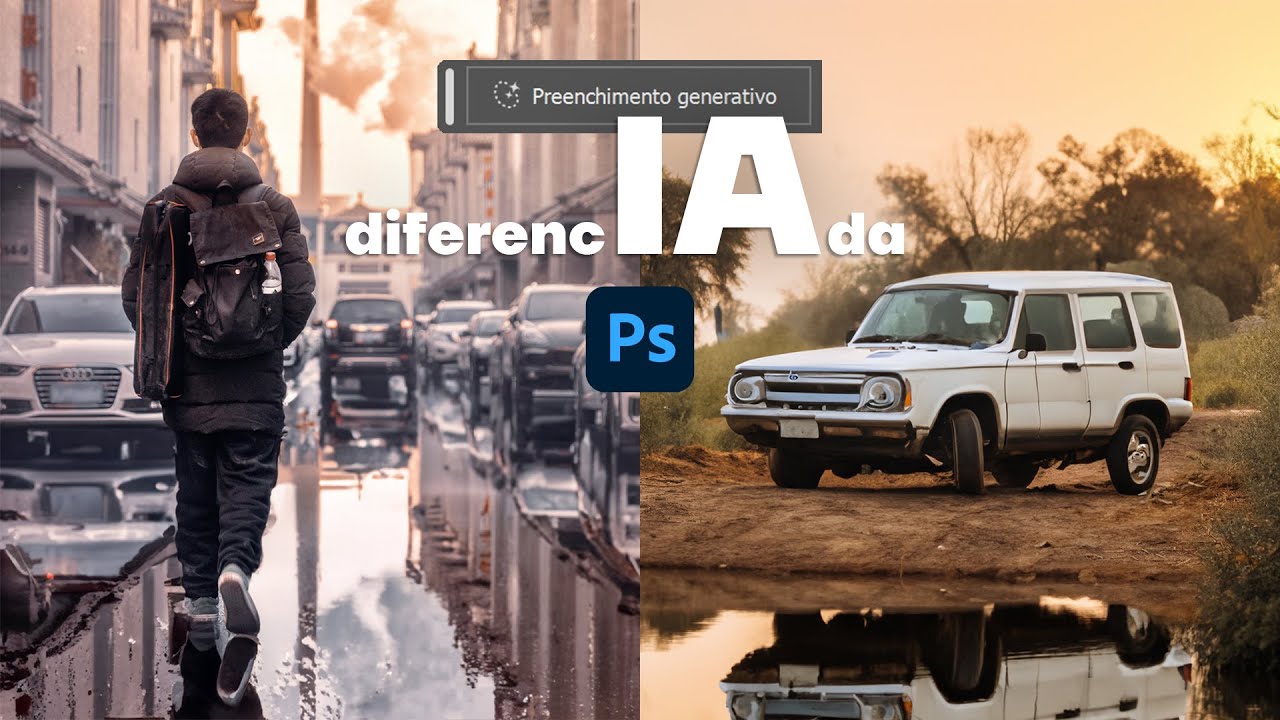
18 dicas de como você utilizar a inteligência artificial do Photoshop nos seus projetos fala pessoal tudo bem aqui é Bruno Morais do canal design empreendedor e nesse vídeo eu vou mostrar para você essas 18 dicas que vão ajudar nas suas estratégias de criação de imagem edição e até nos seus projetos de design para entregar projetos incríveis para os seus clientes a inteligência artificial do Photoshop chegou para ficar e aqui eu vou te dar 18 dicas rápidas que você pode utilizar de várias maneiras diferentes diante das suas edições e antes de começar esse vídeo já peço
para você deixa o seu like se inscreve aqui no canal e ativa as notificações porque assim você fica por dentro de mais tutoriais e aulas de design gráfico e também peço para você entrar lá no grupo do telegram porque eu dou direto materiais gratuitos para você baixar inclusive comenta aqui embaixo você tem utilizado a inteligência artificial hoje no seu trabalho Se sim onde você tem utilizado como você tem utilizado nos seus projetos isso é muito bom saber pra gente dividir entre nosso ramo aqui de design Lembrando que essas 18 dicas que eu vou dar para
você são dicas simples mas que podem utilizar em projetos complexos de de acordo com a sua utilidade e eu tenho certeza que alguma dessas dicas vai te dar algum Insight para pensar em relação aos seus projetos Então chega de enrolação e bora começar o vídeo com essas 18 dicas de como utilizar a inteligência artificial no Photoshop vem comigo Lembrando aqui que esse vídeo é de dicas tá não vai ser um ensino passo a passo de como utilizar a ferramenta de Inteligência Artificial até porque vou trazer 18 dicas para você então vai ser bem rápido aqui
caso você queira um pouco mais aprofundado eu já fiz um vídeo aqui que é como utilizar o Photoshop Beta né usando a inteligência artificial do Photoshop a forma de utilizar é a mesma só que lá eu dou de uma forma mais detalhada aqui eu vou dar exemplos práticos Então vamos começar dica um para você utilizar a ferramenta de Inteligência Artificial do Photoshop você precisa ter o Photoshop original 2023 ou photoshop Beta e o que manda nessa Inteligência Artificial é essa Barrinha contextual aqui ó que você consegue mexer Caso não esteja aparecendo nessa Barrinha você vem
aqui em janela e ativa barra de tarefas contextual então agora a dica dois caso você não esteja com ela visível ela tenha sumido aqui da sua tela basta você vir aqui em janela e clicar em barra de tarefas contextual que vai aparecer para você essa Barrinha dica três muitas pessoas se irritam né com essa Barrinha aparecendo o tempo todo aqui durante a sua imagem Às vezes você só quer usar a inteligência artificial do Photoshop em momentos específicos e também é um saco você Tero ficar entrando aqui e ativando desativando a Barrinha então o que você
pode fazer é criar um atalho pra sua barra de tarefas contextual como eu fiz eu aperto a tecla F1 ela some e aperta F1 ela aparece como é que você faz isso você vem aqui em editar atalho de teclado ou o atalho alt + shift + ctrl + k que vai abrir o mesmo painel aqui em cima você vai escolher a opção de menus do aplicativo vai clicar em janela e procurar pela opção barra de tarefas contextual Você vai clicar aqui do lado e aqui você vai escrever exatamente o atalho que você quer No meu
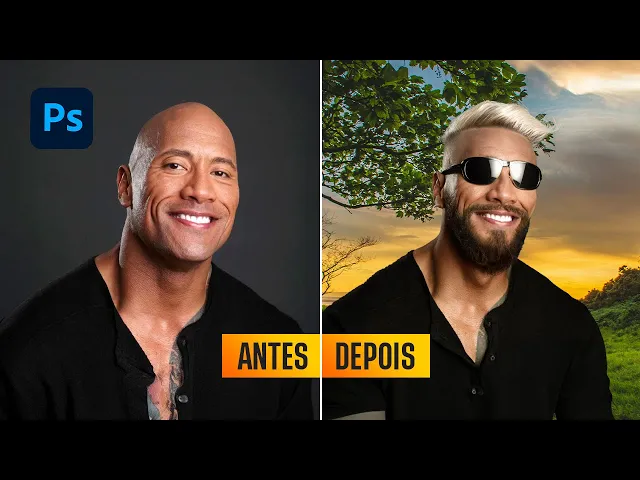
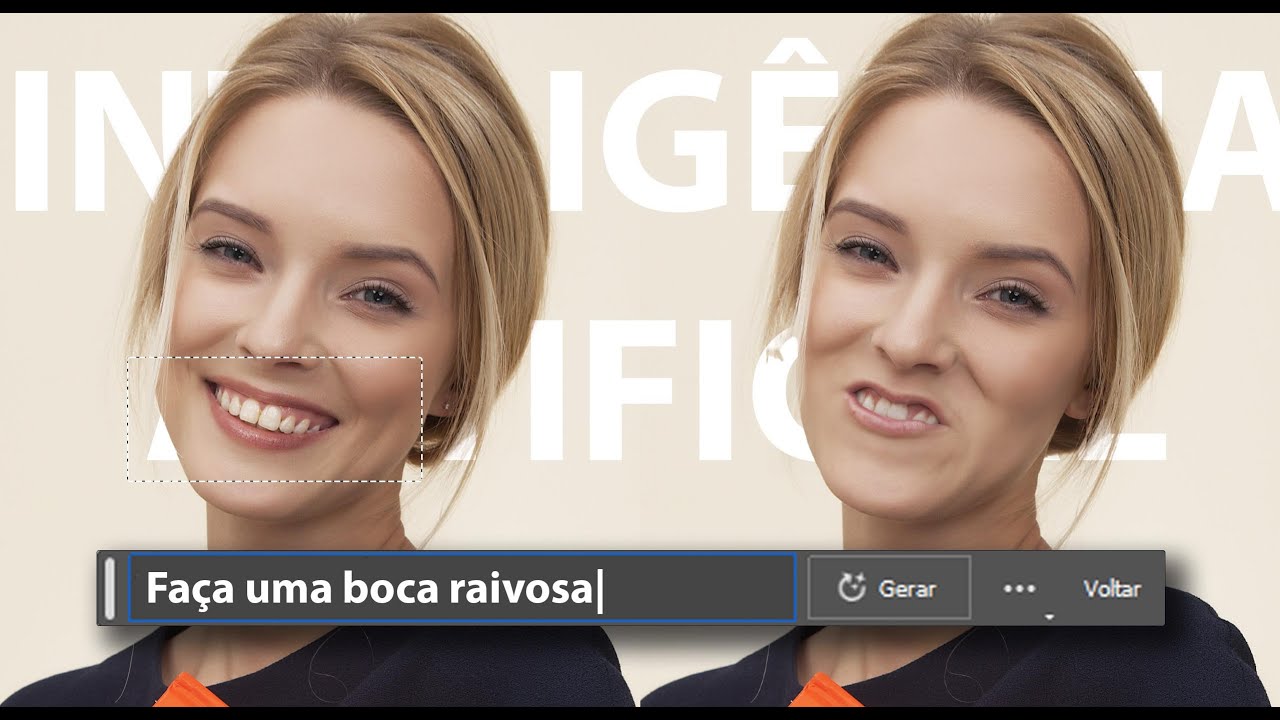
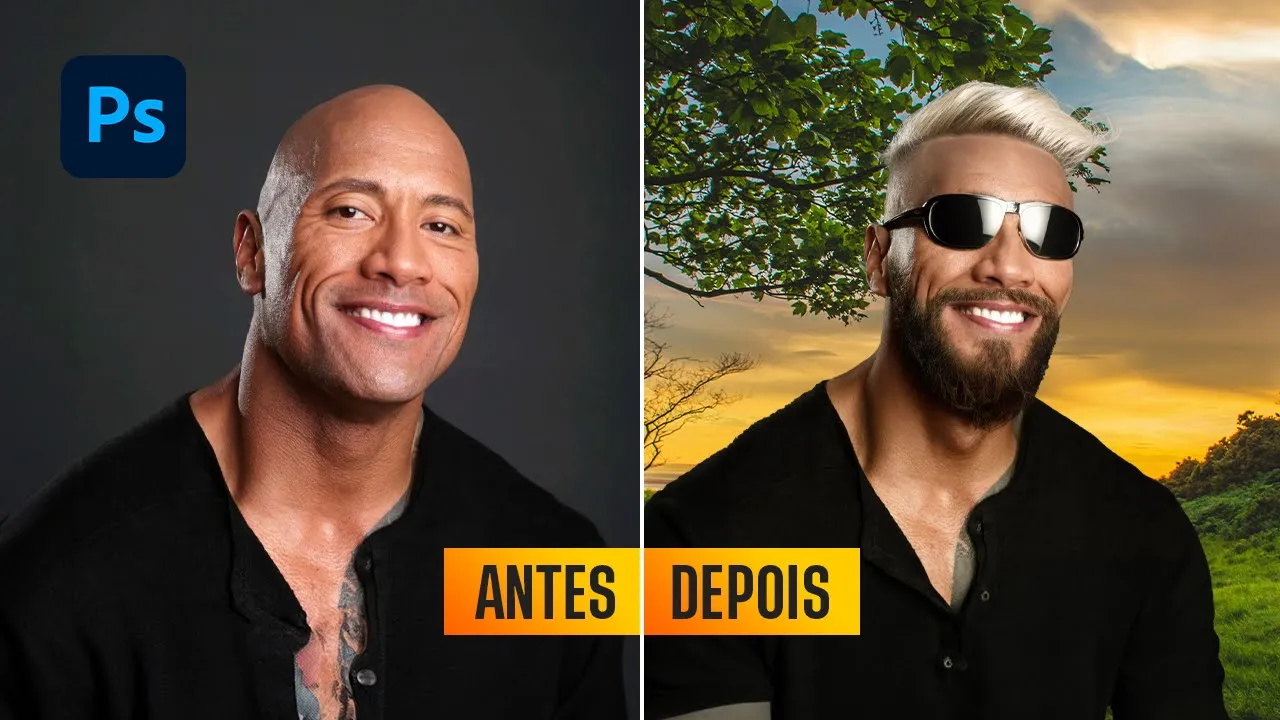
caso eu cliquei na tecla F1 e agora quando eu clico em F1 esse atalho funciona é só apertar em ok E já vai estar Funcionando aqui para você dica quatro agora já vamos um pouquinho pra parte prática como mudar a cor dos olhos aqui como é que funciona a inteligência artificial eu simplesmente vou vir aqui vou fazer um Contorno aqui no olho do The Rock somando essas duas seleções posso até excluir essa camada aqui de cima que eu tinha duplicado vou clicar aqui em preenchimento generativo e escrever o que eu desejo no caso é mudar
a cor do olho então eu posso escrever Mudar a cor do olho para azul e clicar em gerar hoje a inteligência artificial já funciona em português antigamente era só em inglês então também é outra dica e aqui ele deu algumas opções para mim ó Muitas delas ficaram falsas Mas você pode fazer uma leve edição ali e modificar isso também dica cinco né agora não quero mais o olho eu quero fazer um óculos então venho aqui ó e posso desenhar aqui também um óculos nele ó seleciono essa região e vou escrever óculos escuros e clicar em
gerar e aqui ele me dá algumas opções de de óculos vou jogar a Barrinha aqui para cima para você ver melhor ó do 3 ó Gostei dessa opção dois Posso manter dessa forma só que ele modificou um pouco a sobrancelha ali também né se você não gostar de nenhuma opção você pode vir aqui e gerar novamente e ele vai gerar em cima do próprio prompt que você enviou antes eu acho que de todo esse aqui ficou mais interessante só para viés de exemplo mesmo e agora vamos para a dica seis cabelo né eu posso simplesmente
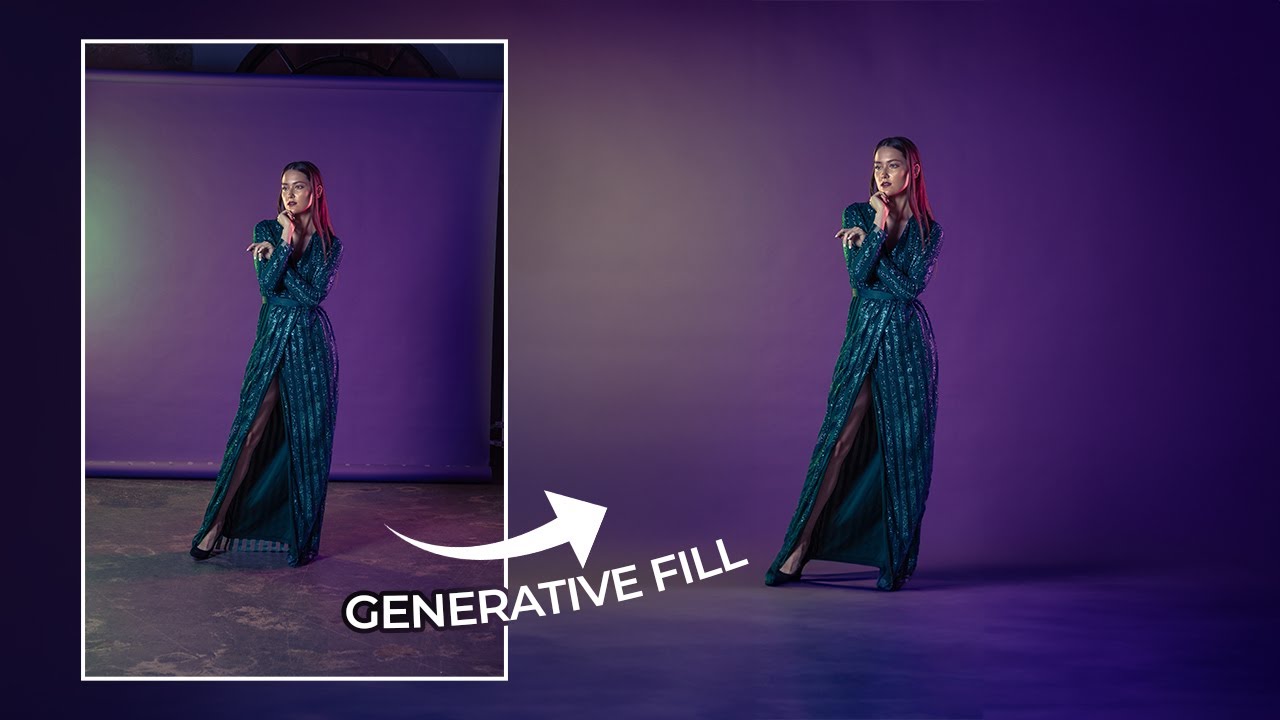
vir aqui no The Rock e fazer um cabelo nele vou antecipar uma dica aqui que pode ser mais útil né que por aqui por exemplo eu não tenho espaço para fazer um cabelo aqui no de rock então eu posso simplesmente aumentar essa imagem como é que eu posso fazer isso venho aqui na ferramenta croup vou aumentar para baixo para cima para um lado e para o outro e aqui na opção de preenchimento eu também posso escolher opção expansão generativa e quando eu clique em Ok ele vai expandir e ainda utilizar a inteligência artificial para preencher
a minha imagem e olha que incrível que fica repara que ela replicou ali em volta do The Rock e também fez o continuidade do corpo dele que antes não existia bem legal e aqui também vou trazer faz opções com outras imagens tá o The Rock aqui tá sendo só como exemplo dica sete cabelo né o The Rock aqui não tem cabelo ele poderia ter também mas mesmo assim a intenção aqui é modificar o cabelo então seleciona essa região aqui do cabelo pode fazer uma seleção de qualquer jeito e preenchimento generativo vou escrever aqui Hair agora
em inglês ao invés de português e vou clicar em gerar e ele criou aqui algumas opções de cabelo para mim ó cabelo um cabelo dois e cabelo três imagina que eu não quero um cabelo comum eu quero um cabelo loiro então eu posso selecionar mesma opção aqui e vou escrever agora blond Hair e clicar em gerar Ele criou aqui mais algumas opções para mim e eu posso até gerar novamente e tem mais algumas opções aqui e só como viaj exemplo eu vou utilizar esse cabelinho dica oito e agora que eu fiz o cabelo fiz o
óculos e fiz os olhos imagina que eu também quero botar barba no The Rock então eu venho aqui e faço uma seleção aqui na região da barba mantendo aqui o nariz e a boca vou tirar a seleção aqui da boca vou clicar em preenchimento generativo e escrever barba e clicar em gerar e ele criou aqui para mim a algumas opções de barba ó barba 1 barba dois e barba 3 Eu gostei da barba 3 e da barba dois e vou deixar aqui a barba dois só como exemplo repara aqui ó que ele fez alguns probleminhas
aqui no nariz eu posso vir aqui na máscara diretamente dessa barba e com o próprio brush eu posso vir aqui suavizar essa região para melhorar ali essa incorporação Então essa já pode ser constado como a dica nove né ajustar na máscara a inteligência artificial agora vamos para a dica 10 Eu também poderia querer mudar a roupa do The Rock então eu posso selecionar aqui essa roupa de qualquer jeito [Música] ó clico aqui no preenchimento generativo e vou escrever red tshirt e clicar em gerar e aqui agora Ele também me dá algumas opções com uma blusa
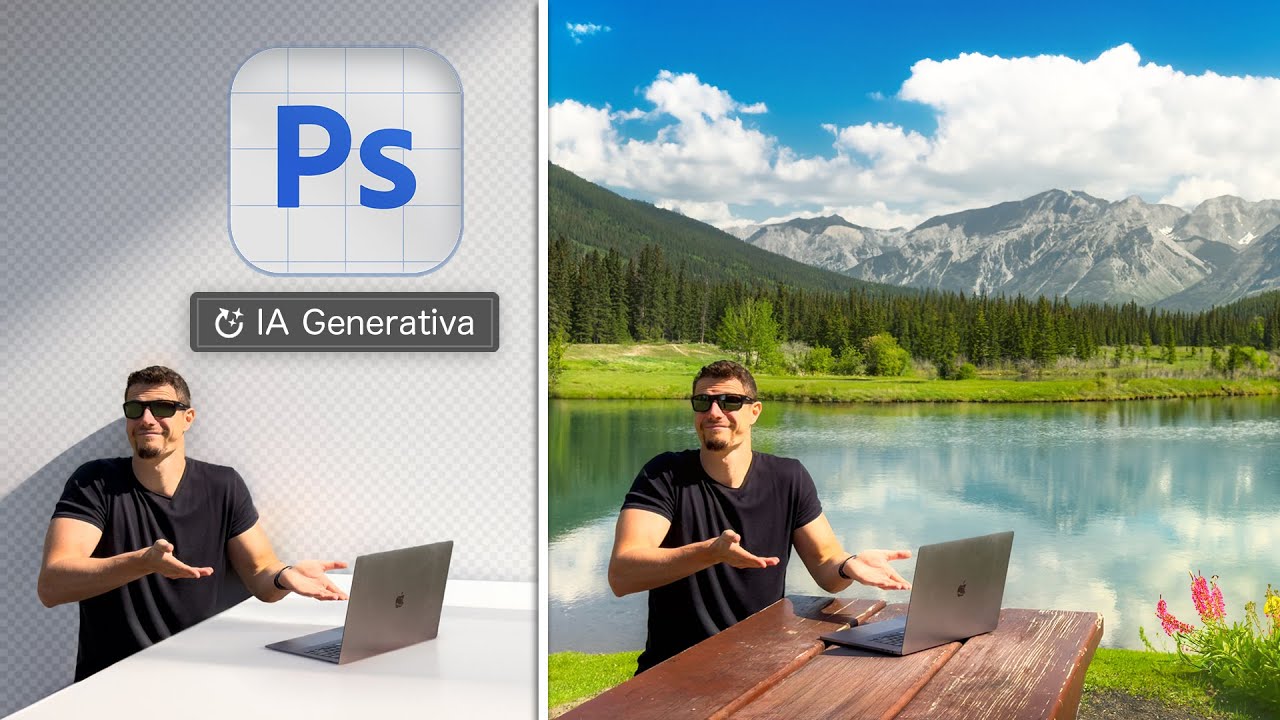
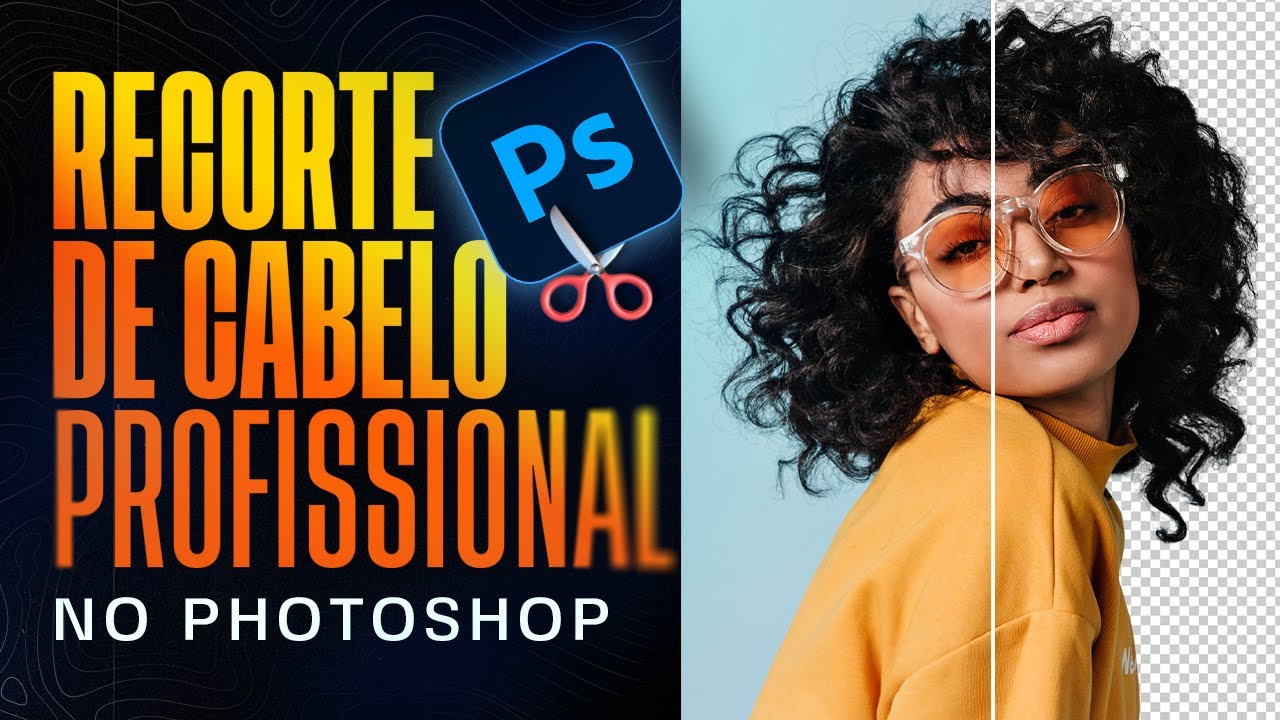
vermelha ó eu achei essa terceira interessante e vou manter desse jeito agora o que que eu vou fazer aqui eu vou dar Ctrl + G, Ctrl + J para duplicar a camada e Ctrl + E para mesclar tudo imagina que eu quero recortar somente o The Rock desse jeito eu vou clicar aqui em propriedades e remover o plano de fundo isso não tem nada a ver com inteligência artificial ainda mas já vai ajudar a gente nesse detalhe ó se eu tirar aqui você vai ver que ele foi recortado ali do fundo e vou jogar aqui
uma imagem para trás do The Rock vou selecionar essa imagem aqui do Lago que eu separei e vou jogar aqui para trás dele e aqui eu posso ajeitar na Máscara The Rock [Música] também repara que aqui no recorte ele deixa alguns erros de recorte né tá até bem leve nessa imagem mas às vezes pode ser pior do que isso E como é que você pode fazer você pode fazer essa seleção vou vir em selecionar modificar expansão e vou expandir 20 vou criar uma nova camada e pintar com uma cor qualquer vou novamente nessa seleção selecionar
modificar contração e agora vou botar 20 também e vou apertar delete para excluir essa opção e agora com control selecionado eu vou clicar aqui nessa região que eu fiz ele vai fazer essa marcação em volta do The Rock eu vou tirar aqui o olhinho e essa é a nossa dica 11 que é eliminar recortes mal feito né eu posso vir aqui em preenchimento generativo não vou escrever nada vou clicar somente um ponto e clicar em gerar e nesse caso ele vai unificar a imagem de fundo com The Rock melhorando um pouco o recorte ou fazendo
até um novo recorte nesse nosso exemplo não funcionou muito bem não mas ele funciona em diversas imagens eu vou deixar do jeito que tava mesmo agora vou deletar esse derock e escrever um texto aqui dentro imagina que eu quero um reflexo de texto aqui dentro dessa imagem eu vou selecionar abaixo do texto vou em preenchimento e vou escrever Text reflection e clicar em gerar e ele fez um reflexo ali no Lago para mim eu achei que ainda ficou muito duro mas é uma opção interessante para você utilizar nos projetos se eu diminuir opacidade também colocar
alguns efeitos que se simulem ali a região da água vai ficar mais interessante ele não fez tão perfeito não mas é uma ideia dica 13 né quando você quer modificar ambientes por exemplo vou pegar a ferramenta aqui de seleção imagina que eu não quero esse azeite aqui na minha bancada vou selecionar o azeite e o reflexo dele também posso clicar em estimento generativo e clicar em gerar e aqui ele dá sugestões para mim de como ficaria a bancada sem o azeite ó essa opção ficou ótima ele removeu o azeite e Manteve a bancada exatamente como
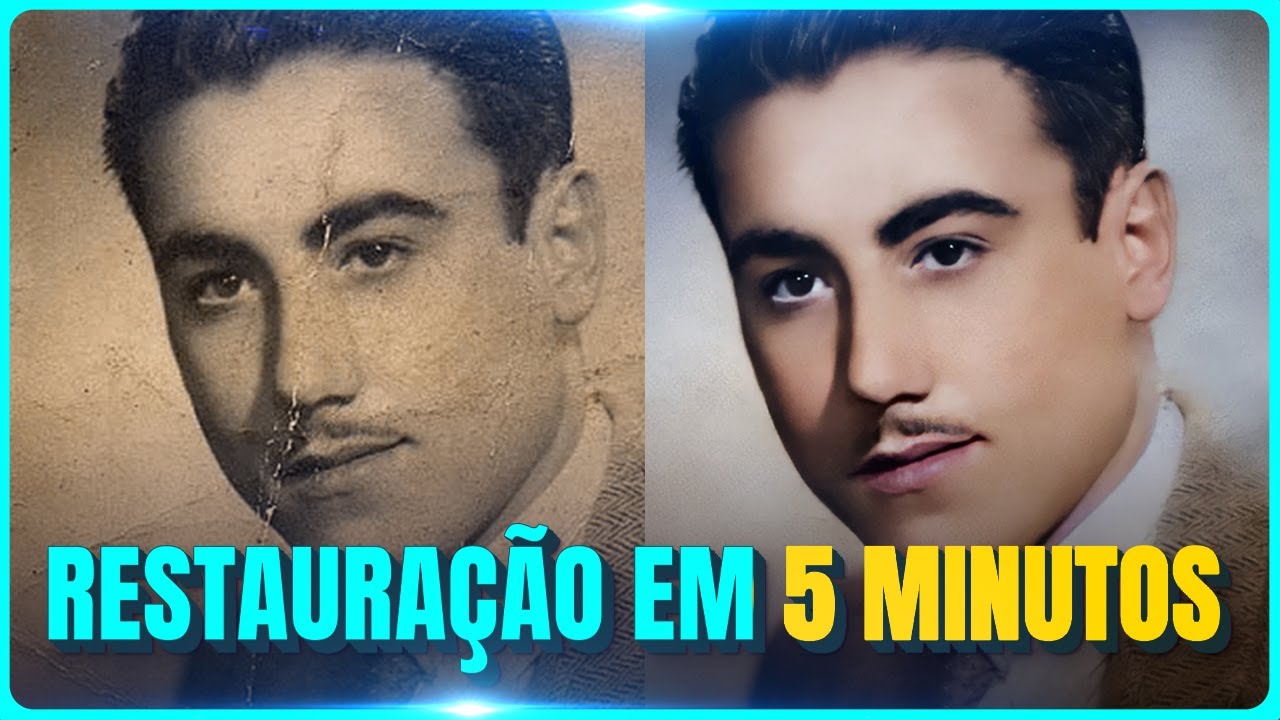
era mas você também pode fazer opções mais complexas como por exemplo remover esses bancos daqui que estão na frente do ambiente tem sombra entre outras coisas também fica bem interessante outra opção bem legal é quando você trabalha com reconstrução de imagem aqui eu não vou fazer a foto toda mas vou te dar somente como exemplo você pode pegar a ferramenta de seleção marcar as regiões que você gostaria de remover como essas marcações de ranhuras e essa parte aqui ó o ideal é você selecionar tudo mas é só clicar em preenchimento generativo e clicar em gerar
e ele já vai fazer uma construção nessa parte mas como eu disse o ideal é você fazer isso em toda imagem e tem formas até mais aprimoradas de fazer isso se você quiser tem até uma aula bem legal aqui que eu já mostrei como você reconstruir fotos antigas que é bem interessante ainda pode te dar uma renda extra bem interessante para você reconstruir fotos para clientes eu vou deixar o link desse vídeo aqui na descrição e também aqui do lado para caso você queira assistir dica 15 parecido com a reconstrução de imagem a gente também
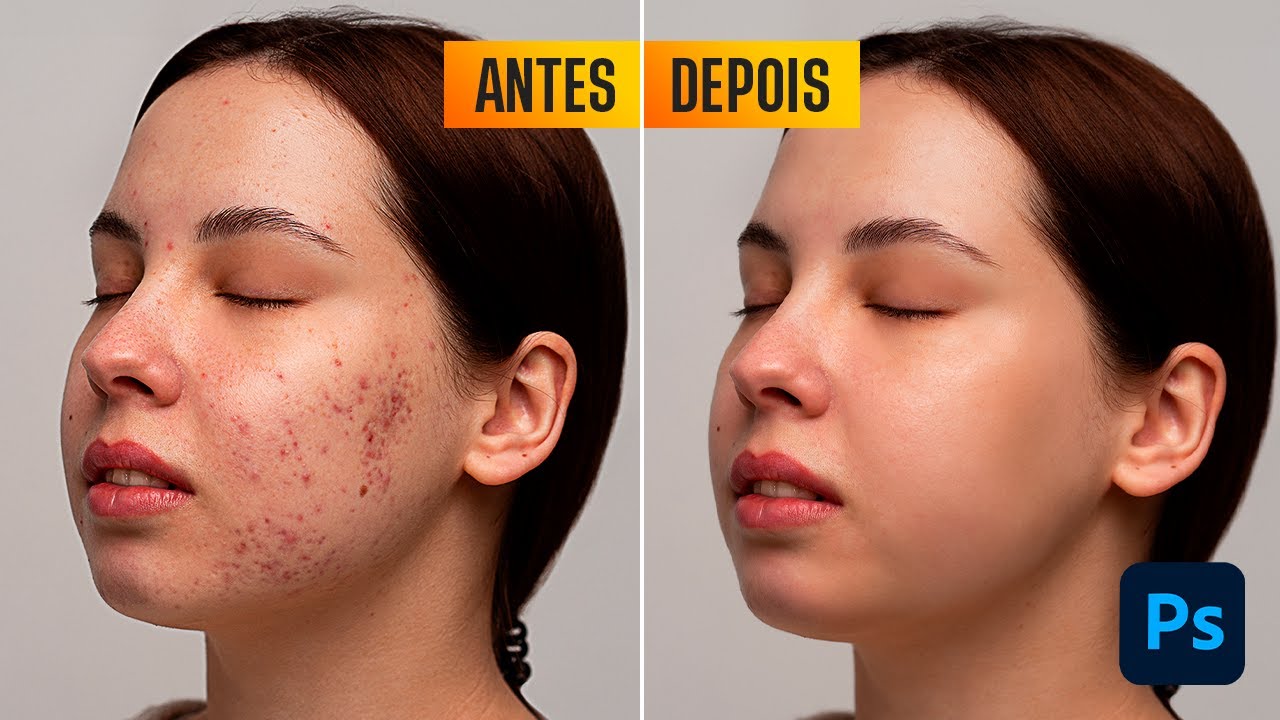
pode fazer fazer isso com limpeza de pele por exemplo eu posso pegar a ferramenta de seleção e fazer em volta aqui das regiões que eu gostaria de melhorar fiz uma região aqui bem grande sem contar muito com uma seleção perfeita e vou clicar aqui em preenchimento generativo e vou escrever skin care e clicar em gerar e a claramente ele não me entendeu muito bem então novamente a gente vai aproveitar essa seleção vou jogar fora aqui e não vou escrever nada vou escrever só um pontinho aqui e clicar em gerar E você já vê que ele
já me deu opções bem interessantes aqui de uma pele um pouco mais limpa né então Isso facilita quando você trabalha com aqui remoção de espinhas por exemplo você sai de um rosto bem conturbado um rosto bem melhorado e você pode fazer isso com pontinhos mais individuais depois selecionando outras regiões ou utilizando até técnicas de remoção de imperfeições de pele Inclusive eu já fiz aqui um vídeo mostrando como você remover espinhas de rosto te mostrando todas as principais técnicas do mercado e nesse vídeo eu mostro de forma detalhada não rápido como eu tô mostrando aqui e
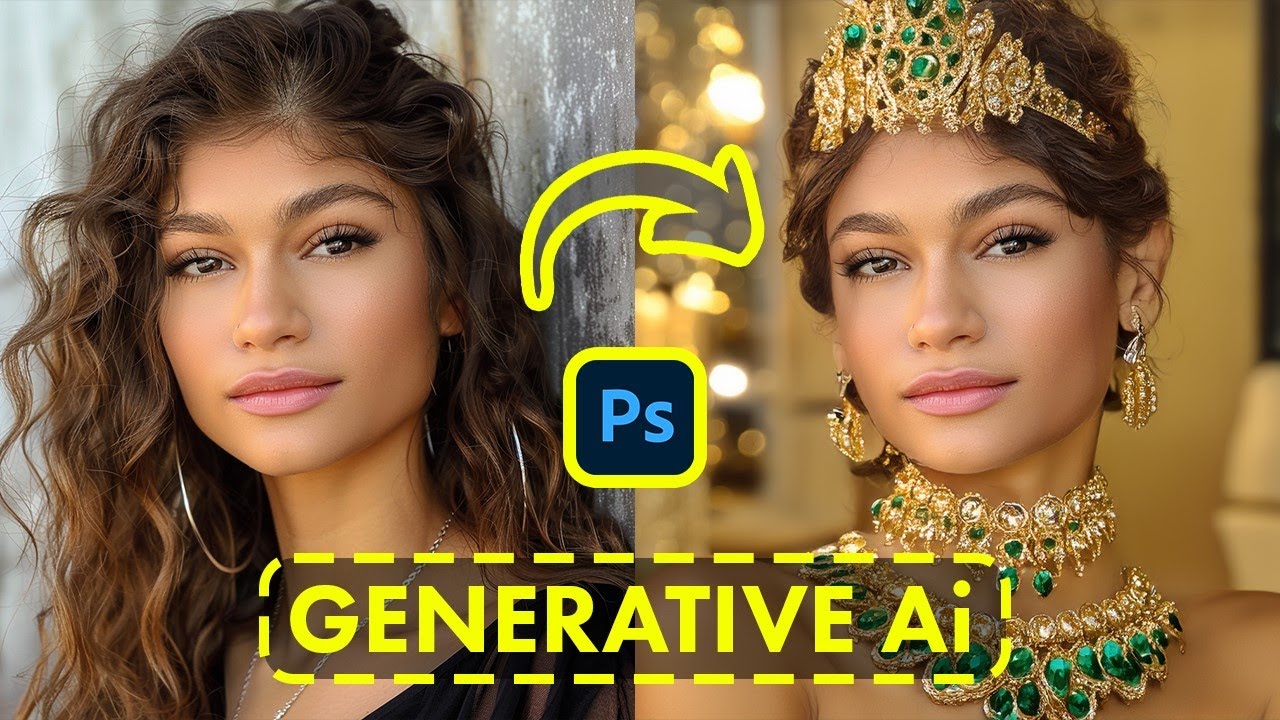
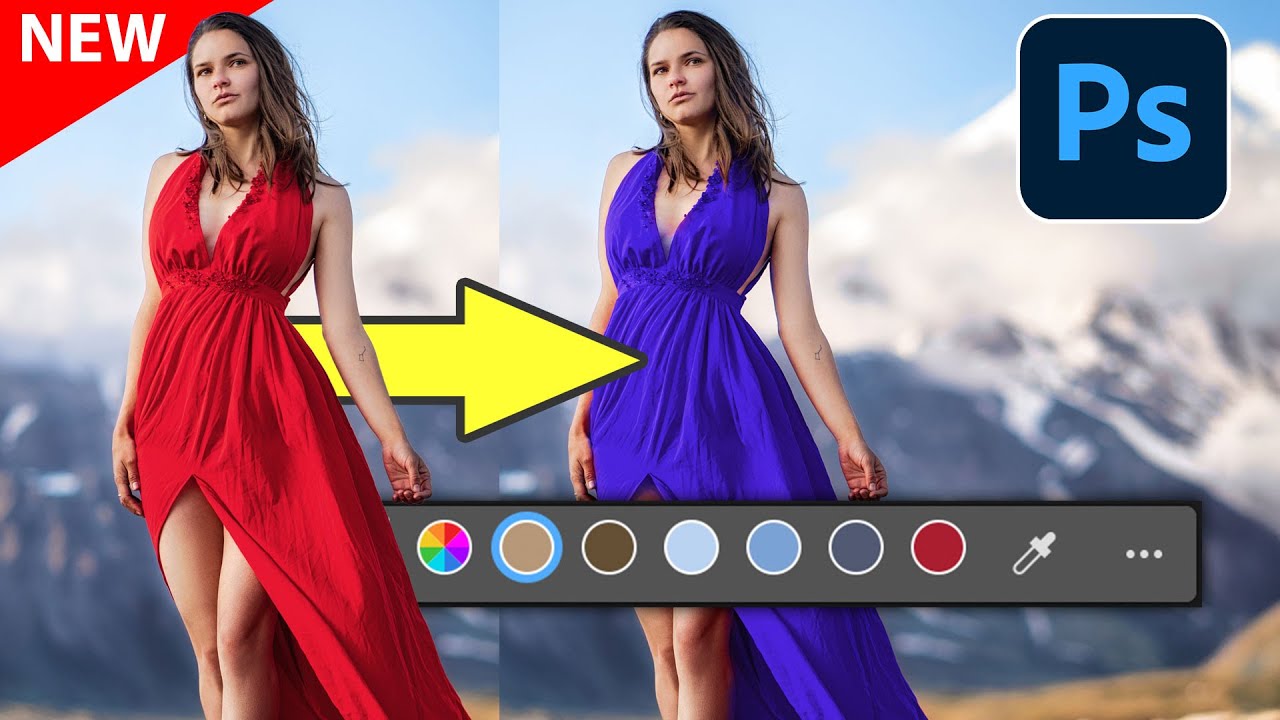
não chega nem ser perto de algo mais profissional dica 16 né Você pode também adicionar ar acessórios por exemplo temos a foto aqui dessa modelo eu posso pegar a ferramenta de seleção fazer uma seleção aqui de volta do braço dela e posso por exemplo clicar aqui em preenchimento generativo e escrever bracelete e clicar em gerar e aqui o Photoshop gerou algumas opções bem interessantes de bracelete para essa modelo eu gostei bastante dessa Primeira opção outra opção aqui vou fazer a seleção aqui da perna dela como se fosse uma calça e aqui em presentimento generativo eu
vou escrever calças em inglês e clicar em gerar E olha que legal ela também me deu alguns modelos bem interessante Antes aqui para minha modelo Olha como tava antes Olha como ficou depois outra opção interessante que seria muito mais complexo né e eu posso colocar aqui com a dica 17 que eu quase me perdi aqui de tanta dica é você remover várias coisas ao redor né aqui vou ter um trabalho um pouco maior só para te mostrar essas possibilidades tem essa foto aqui de academia imagina que é um cliente que tem academia mas ela só
quer essa mulher em ênfase não quer as outras eu vou fazer a seleção em volta dessas todas e usar a inteligência artificial e olha o [Música] resultado selecionei tudo aqui vou clicar em preenchimento generativo e clicar em gerar e automaticamente Photoshop ele já dá um resultado bem interessante aqui para mim eu escolho o que eu desejo também podendo gerar mais vezes a gente sai desse resultado para Esse resultado é claro que tem alguns errinhos aqui que a gente pode ajustar até na própria máscara do photoshop mas pensa nas possibilidades e para fechar aqui as nossas
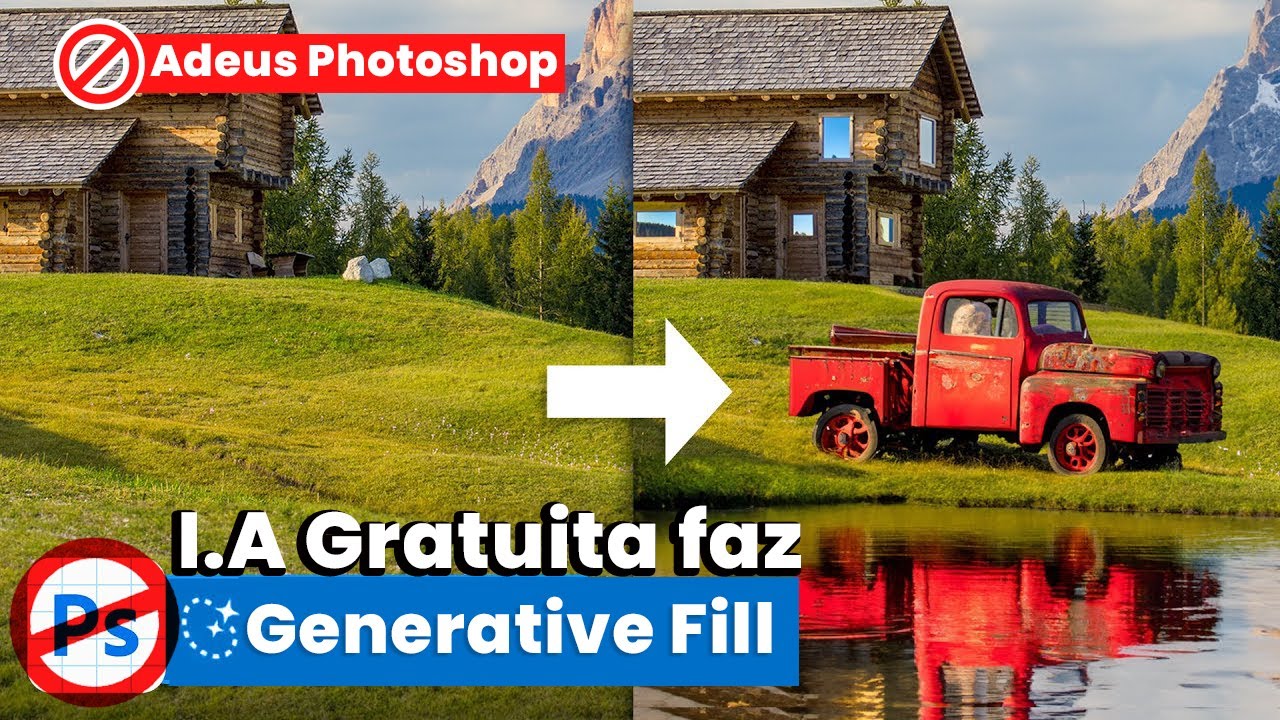
18 dicas temos a última dica que é você criar novas imagens dentro de imagens originais a gente já mostrou isso de outras formas né Mas aqui é mais específico eu posso selecionar aqui qualquer ambiente desse lugar clicar em preenchimento generativo e escrever aqui por exemplo casa de campo e clicar em gerar e ele criou por exemplo ali ó uma casinha lá no campo para mim lá no fundinho e aqui por exemplo eu posso fazer outra seleção preenchimento generativo e vou escrever vaca em inglês e clicar em gerar ele adicionou aqui uma vaca essa aqui ficou
um pouco melhor e também é uma opção bem interessante para você trabalhar nos seus projetos Esse vídeo foi simplesmente para te mostrar as possibilidades que você tem com a inteligência artifici espal trouxe 18 dicas poderia ser muito mais e Vale ressaltar aqui que aqui eu só dei exemplos tá não foi realmente como a gente vai fazer na prática e quando você tá no projeto de maneira mais aprofundada e mais detalhada você consegue trabalhar melhor cada tipo de imagem fazer uma seleção mais aperfeiçoada então isso aqui foi simplesmente você ter ideias de criatividade Ah e aproveita
e comenta aqui esse vídeo te ajudou de alguma forma como você utiliza a inteligência artificial hoje na sua vida como designer comenta aqui embaixo porque é muito importante você dividir comigo e com outros designers e Aproveitando né se você tá iniciando no mercado de design ou se você quer aprender mais como designer eu te convido a conhecer meu treinamento design empreendedor que ensina design e Photoshop do zero avançado onde tem módulos de treinamento para o mercado portfólio profissional E além disso ainda tem um grupo de alunos onde tem o acompanhamento diário dos meus alunos para
acompanhar a evolução compartilhar seu portfólio e até pegar fras de clientes reais eu deixei aqui no link do curso na descrição e no primeiro comentário e agora para finalizar esse vídeo eu vou deixar mais dois vídeos para você ver depois eu tenho certeza que você vai gostar bastante eu espero que você tenha gostado e até o próximo vídeo [Música] tchau