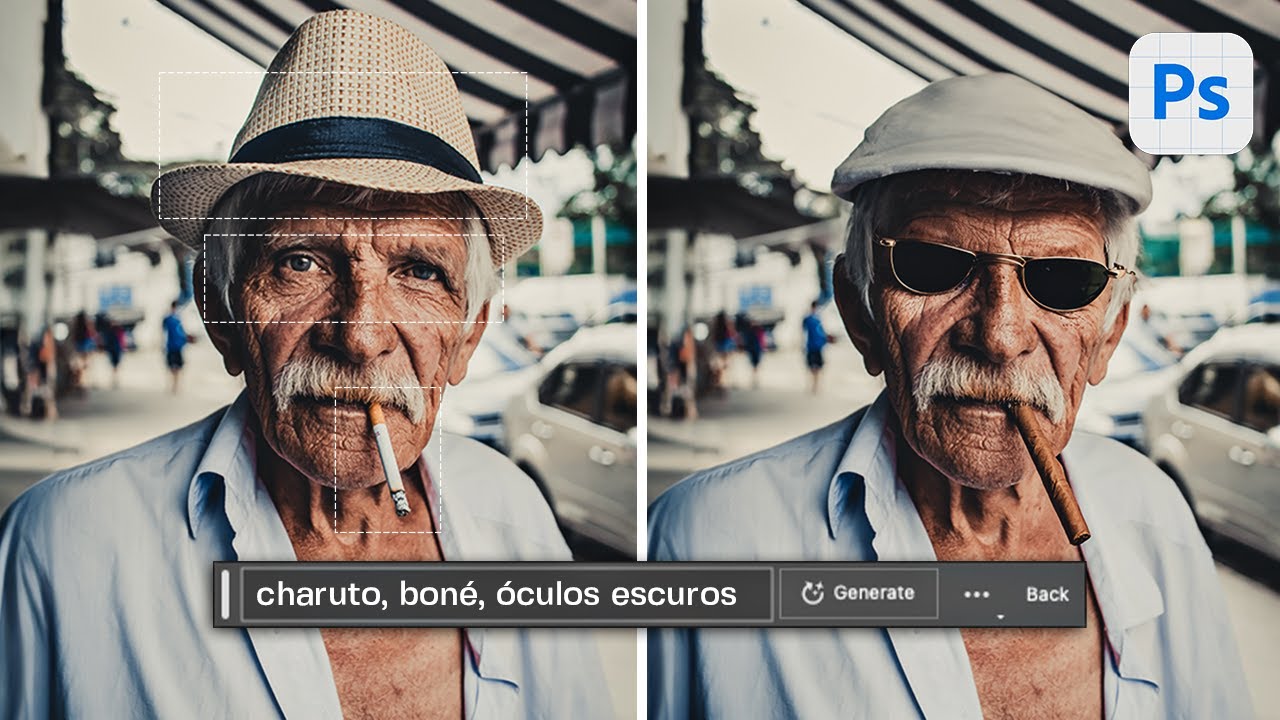
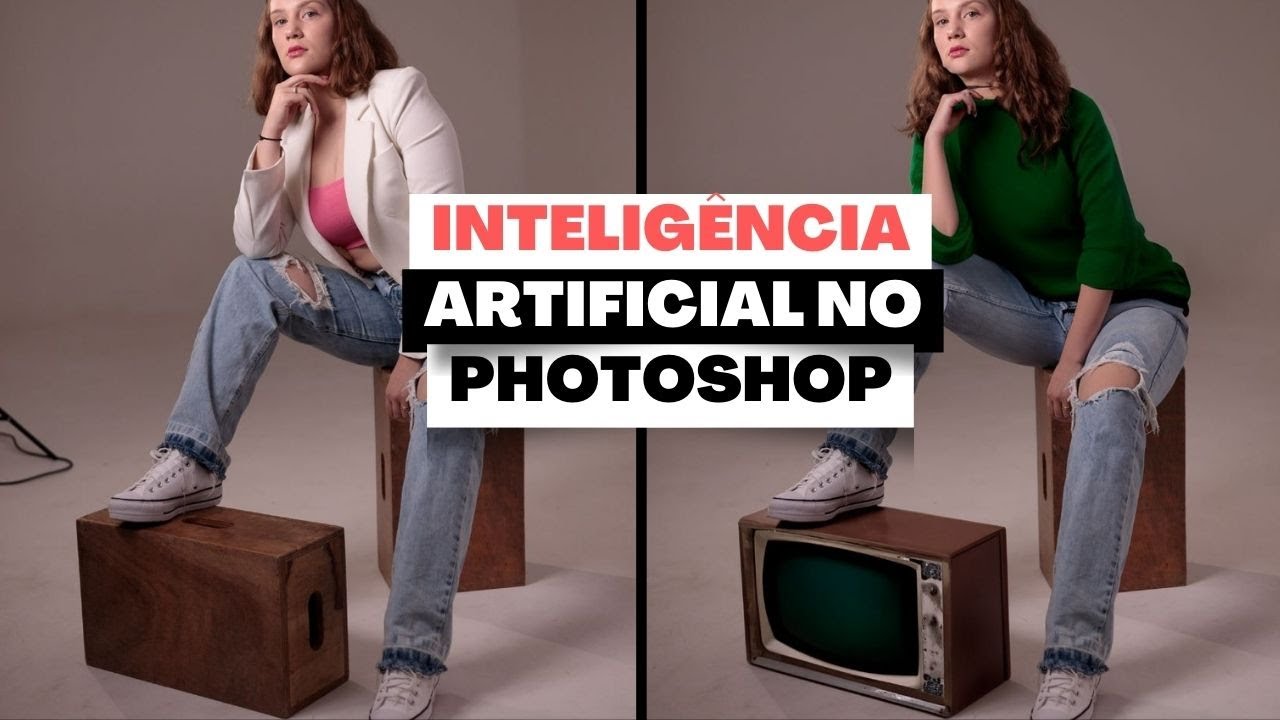
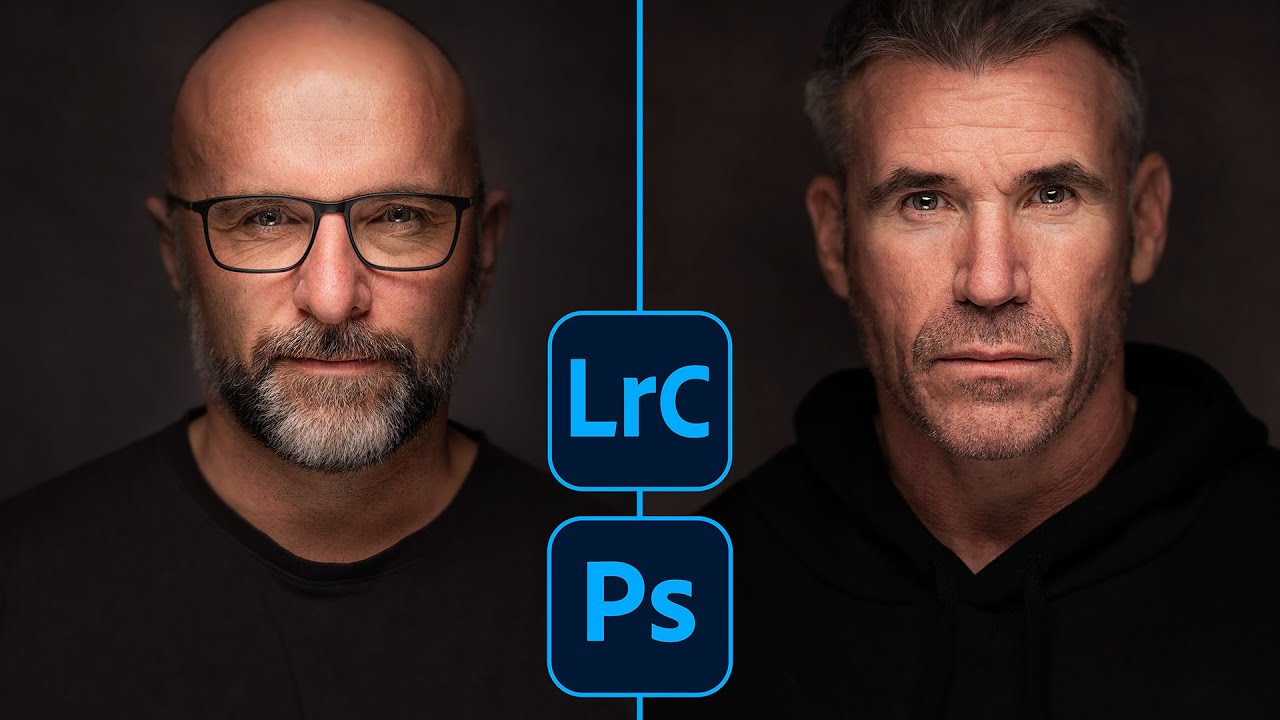
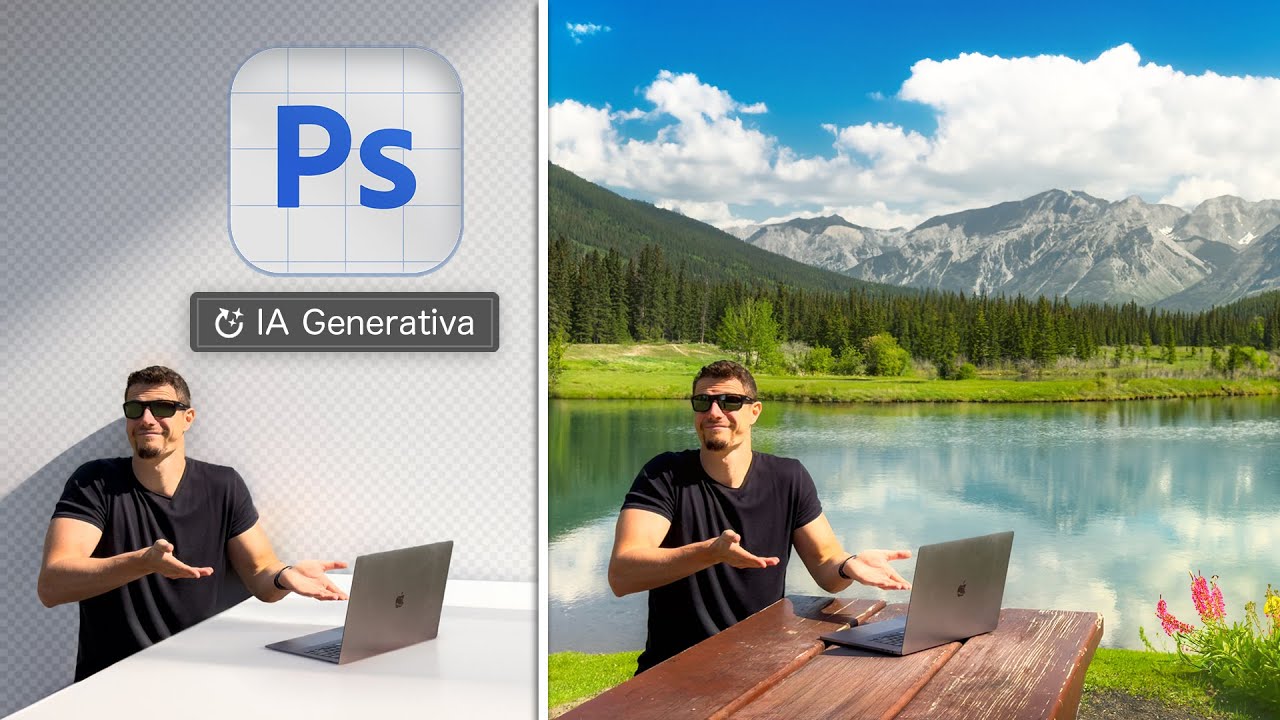
[Música] seguinte como você deve ter visto por aí já o Adobe Photoshop está na sua versão mais poderosa de toda a história fazendo muita gente coçar a cabeça inclusive aqui para entender como que esse negócio aqui funciona a nova e poderosa Inteligência Artificial generativa então aqui estou quero te ajudar aqui passo a passo a ver como que eu venho usando aqui isso aqui favoravelmente éo meu processo fotográfico Quem Sabe Isso aqui possa ajudar você também a assumir as rédeas aqui e turbinar a sua criatividade também vamos lá então editor roda onde é que tá o
editor aqui no meio desse lugar hein Jesus ó editor não sei onde é que você tá mas faça-me o favor roda a vinheta e [Música] simora Beleza então assim bora logo pro que interessa aqui fotobom do caiaque ali vou partir logo pro que interessa e se durante o vídeo aqui você v alguma coisa que te inspirar te ajudar Ou você achar que tá legal eu te lembro que você pode retribuir para mim aqui com um joinha clicando em gostei aqui abaixo do vídeo então o seguinte ó eu separei uma série de fotos diferentes aqui para
te demonstrar usos variados a nova tecnologia e com certeza vou compartilhar uma série de dicas lições apreendidas boas práticas que eu fui pegando aqui já testando isso aqui das últimas semanas e que o mundo inteiro vem descobrindo e compartilhando eu fui atrás isso aqui tudo mastiguei e vou te entregar aqui de bandeja hoje beleza e só para te falar que tá meio engraçado a gente com a cadeirinha aqui o banquinho o laptop em cima eu fiz questão de vir na natureza para falar sobre inteligência artificial mais uma vez porque para mim não importa como poderosa
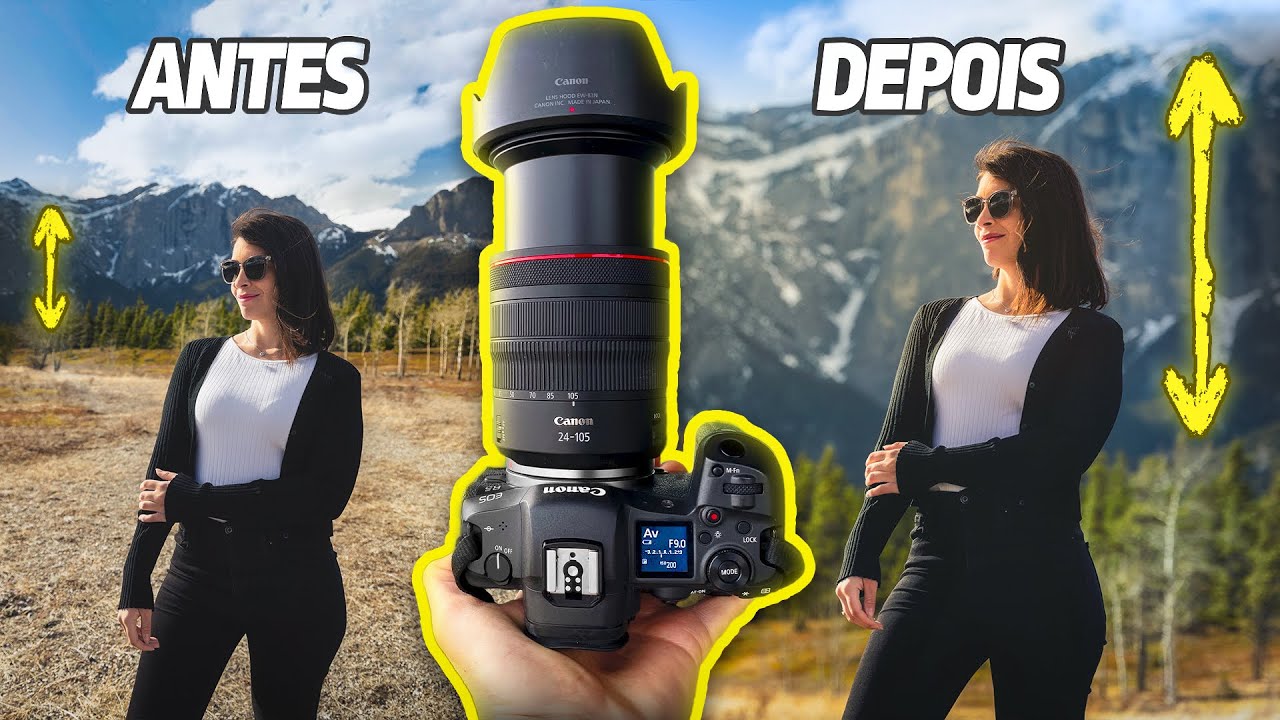
incrível ou indistinguível a inteligência artificial fique Ela jamais vai substituir o real pelo menos aqui na minha minha opinião Simbora então primeira foto aqui como eu te falei o objetivo é convertê-la de vertical em horizontal Portanto o primeiro passo é vir aqui na ferramenta de corte o atalho para ela é C aqui no teclado e vou expandir ó para a esquerda bastante Vou tentar um tirar o zoom aqui com a de menos vou aumentar bastante na esquerda e bastante aqui na direita também porque eu quero que a nova Inteligência Artificial generativa Gere para mim aqui
a continuação nessa paisagem da forma mais realística possível próximo passo é pegar aqui a ferramenta de seleção quadrada eu vou usar o atalho ó comande a contra o a para selecionar o Canvas inteiro e agora eu vou tirar a foto ali do Meio feito isso o próximo passo aqui é você vir então no botão aqui de geração de Inteligência Artificial preenchimento generativo vou deixar em branco aqui agora e vou pressionar o botão de gerar e vamos ver a mágica acontecer tá lá então olha isso sinceramente indescritível parece demais com o lugar que eu fotografei se
eu me lembro bem era um paredão de montanhas até esse lado aqui então vamos dar uma olhada se ele tentou fazer isso aqui vamos ver a variação dois ó lá preencheu até aquela margem mas colocou umas árvores meio bizarras na direita aqui vamos ver a terceira talvez das três eu prefiro aqui a primeira E lembrando que você pode gerar uma outra variação aqui se você pressionar mais uma vez o botão de gerar que é o que eu vou fazer aqui agora mas espero que você esteja vendo aí o poder a facilidade que é você chegar
em coisas incrivel ente convincentes parece muito com aquilo que eu me lembro de ter visto na hora que eu fotografei essa paisagem aqui então é uma ferramenta muito poderosa com múltiplos usos e o primeiro aqui olha só barbaridade acho que essa aqui é melhor hein vamos testar as outras duas aqui muito boa muito boa por enquanto essa aqui tá levando e a terceira legal eu vou manter a segunda aqui ó então a gente partiu ó disso aqui e chegou nisso aqui o antes e o depois o antes e o depois usando a nova inteligência artificial
generativa para o mal estamos alterando a realidade aqui mas não dá para negar que fica bastante bom próximo exemplo aqui vou usar a mesma ideia então vou expandir agora o Canvas ó em todas as direções aqui vamos colocar um pouquinho para cima ali vou tentar fazer o seguinte expandir um quadrante em todas as margens e rodar o mesmo processo aqui vamos acelerar aqui o vídeo pra gente poder uiz o tempo beleza talvez agora eu esteja pedindo muito da Inteligência Artificial vamos descobrir Então vamos lá seleção aqui a ferramenta de seleção comande a para selecionar tudo
e com o alt pressionado vou tirar a parte central aqui desse jeito ali e vou deixar o Photoshop mais uma vez trabalhar sozinho aqui ao vir na opção de preenchimento generativo clicar em gerar e vamos ver o que que vai voltar eu acho que pode ficar horrível aqui Mas vamos olhar Vixe Maria tá até difícil de ver aqui porque tá meio escuro mas pelo que eu tô vendo aqui tá muito bom hein Olha só o e depois o antes e o depois tá realmente muito difícil ver porque tá escuro Vamos tentar rodar a segunda variação
aqui essa parece um pouco mais clara tem até a luz aqui do lado e vamos ver a última aqui também olha Realmente isso aqui como eu disse algumas vezes já é a Caixa de Pandora e pode ser usada pro bem ou pro mal e aqui eu estou de olhos esbugalhados com o poder disso aqui partindo em frente aqui então pro próximo exemplo o mais audacioso de todas Eu jamais faria isso mas quero que você veja na prática como que aqui funciona e como isso pode abrir portas para você também Então a primeira coisa que eu
fiz aqui foi criar um Canvas em branco e depois fiz uma seleção ali no meio e pedi pro Photoshop me Popular preencher para mim aqui um deserto arenoso com vegetação seca agaves e também caos a próxima coisa que eu fiz aqui foi uma outra seleção na parte de cima e escrevi Aqui céu azul com com nuvens assim scatter espalhadas né com poucas nuvens Depois pedi mais uma um preenchimento Central ali com dunas de areia e também montanhas de deserto montanhas secas porque se você deixar meio aberto Inclusive essa é outra dica tá se você quiser
um resultado específico do Photoshop aqui não coloque para ele Ó coloque um carro ali coloque montanha seja específico coloca um carro esportivo vermelho ou coloca um carro uma uma uma caminhonete velha enferrujada de cor verde quanto mais específico você for mais assertivo o Photoshop vai ser aqui é por isso que eu coloquei então o deserto arenoso lá atrás um céu azul com poucas nuvens e agora eu falei aqui a dunas de areia né E também montanhas de deserto para que não tivesse ali neve em cima que algumas alguns testes que eu fiz foi bem realista
Então o próximo passo que eu fiz aqui foi o seguinte vamos ver o próximo layer foi expandir então fiz uma seleção ali embaixo não dei comando nenhum aqui na parte de geração ah artificial né e continuei aqui o nosso quebra cabeças com o carro velho e ali eu coloquei o seguinte ó rusted Truck uma caminhonete enferrujada um caminhão enferrujado se eu tivesse colocado em Red ruster Truck seria um caminhão vermelho enferrujado você pegou bem a ideia seja específico não deixa o Photoshop tentar adivinhar porque ele pode acertar ou não próximo passo aqui qual foi vamos
dar uma olhada eu deixei em branco mais uma vez e só quis aumentar o Canvas aqui a mesma coisa que eu fiz na foto passada olha só o antes e o depois antes e depois muito bom agora com uma área de de de pintura maior eu coloquei ali uma água reflexiva e para chegar nesse reflexo eu coloquei aqui um Slow moving River ou um um rio que se movimenta de forma leve lenta logo o reflexo vai ser mais visível depois Eu estendi um pouco o rio ali com uma seleção em branco depois coloquei aqui as
Joshua Trees que são essas árvores bem legais bem comuns lá também na na região da Califórnia próximo passo aqui não sei qual que foi ah colocar um corvo ali em cima da em cima do carro vamos dar um zoom ali Ficou legal o corvinho aquela Cerejinha no bolo Olha só o antes e depois antes e depois legal depois finalizando aqui eu coloquei uma palmeira ali então coloquei Palm Tree né Palmeira e por último deixa eu ver que que eu fiz expandi o Canvas mais uma vez aumentei o rio ali e depois fiz uma edição aqui
usando o camera Raw para poder chegar numa foto um pouquinho mais com o meu estilo aqui de edição Então vamos dar uma olhada aqui no antes e no depois do antes e depois saímos de nada Chegamos aqui em tudo mas enfim como eu disse para você aqui só o Caminho das Pedras quero que você continue esse caminho artístico aqui indo tão longe quanto você bem entender na arte não tem certo não tem errado mas certamente Isso aqui é uma coisa que eu não faria Tô só te mostrando como essa nova tecnologia Pode ser útil de
várias formas diferentes simbora aqui então para uma outra foto onde eu vou começar a falar aqui de usos um pouco mais sóbrios dessa nova ferramenta um poder imenso que a gente tem em mãos aqui e eu vou começar por tirar Ó essas barras que estão aqui na frente do Tigre ali então vou sumir com essa jaula começando pela parte da frente depois continuo com a parte de trás vou começar por vir aqui ó n na ferramenta de seleção vou pegar o laço poligonal e vou clicar ó na parte de cima ali beleza próximo passo então
é vir aqui em preenchimento generativo e deixar em branco e tá lá mais uma vez aqui ó de queixo caído com o poder desse negócio vamos comparar mais de perto aqui ó de onde a gente saiu o antes e o depois o antes e o depois Caraca tá muito perto do perfeito aqui e foi fácil demais de fazer quase injustamente fácil mas a verdade é que eu tô recebendo mensagens Claras aqui da mãe natureza já entendi a água tá me absorvendo Aqui o sol tá me fritando então é hora de migrar para um lugar mais
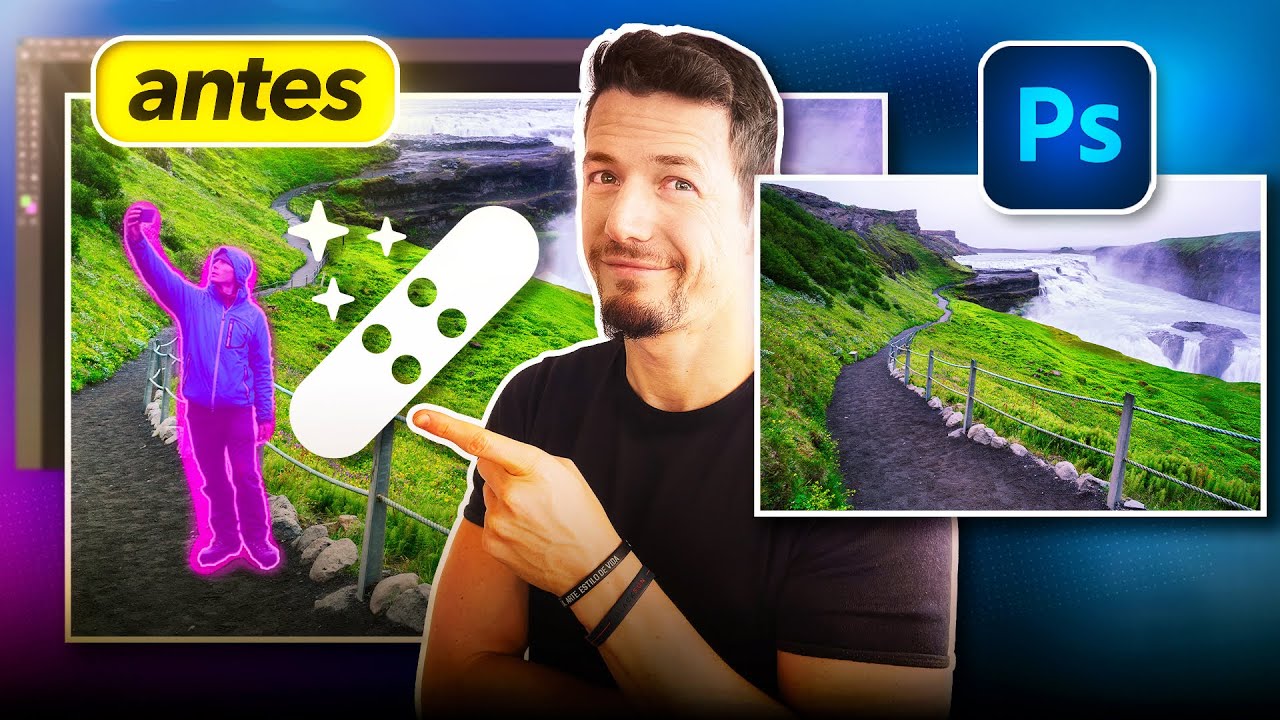
seco e talvez um pouquinho aqui mais fresco pelo amor de Deus porque o sol tá fritando vamos lá então beleza então aqui direto de um lugar diferente agora um pouco mais longe da água e na sombra também por enquanto sbora que eu separei uma outra leva de fotos para te mostrar aqui ó primeiro passo aqui é fazer uma seleção bem Generosa como eu tô falando vou pegar aqui o laço livre mais uma vez e vou começar a desenhar ó ao redor do nosso cidadão então tô desenhando uma silhueta aqui ó como você tá vendo com
um enorme espaço de folga aqui ao redor então assim eu acho que tá bom o suficiente próximo passo então é clicar em preenchimento generativo e deixar em branco mais uma vez apertar o enter e dar uns minutinhos aqui pro Photoshop trabalhar e me devolver a solução Tomara que fique bom se não ficar basta eu continuar girando aqui até que fique E aí julgue por mim você mesmo aí olha só antes e depois antes e depois sensacion ffic próximo passo aqui é pegar Nossa ferramenta de corte o atalho para ela tecla C no teclado vou expandir
o Canvas bastante aqui quem sabe eu pegue ele submerso na água vamos tentar simples assim vou clicar aqui em preenchimento generativo e vamos ver o que que vai sair aqui da Caixa de Pandora Olha isso caraca Não tem nada a ver com a cena que eu fotografei o cara mas tá convincente hein perceba que ele interpretou que a maioria do espaço ao redor do cidadão aqui era água então ele submergiu o cara aqui na água cortou na parte do joelho aqui na metade da coxa talvez ou nesta vamos dar uma olhada aqui no antes e
no depois no antes e no depois uma foto publicável e nós partimos de uma foto descartável próximo exemplo aqui e aqui é um trabalho de paciência vou vir aqui ó no nosso laço vamos lá preenchimento generativo e vamos ver se eu ganho a sorte grande aqui é usar a ferramenta Mais Uma Vez vamos lá Beleza Pura um ótimo exemplo aqui de né uma foto restaurada em poucos segundinhos usando as outras ferramentas aqui você conseguiria algo parecido porém a custo de muito trabalho e paciência aqui do seu lado e para fechar Vamos ser um pouco engraçadão
aqui colocar um um pato um pato de borracha de de piscina vamos ver se vai ficar legal aqui fazer uma seleção bem nessa área aqui e vamos colocar a Rubber Duck vamos ver só para acabar com uma nota cômica aqui essa foto já que eu corrigi ela porque não estragar de novo né Ricardo ótima ideia parabéns pro Ricardo bate pau vamos ver vamos ver se vai ficar bom isso aqui ou se eu perdi tempo aqui olha lá que coisa horrorosa meu Deus pô tá ali o que eu pedi né só não foi inserido de forma
muito realística Olha só viu missão cumprida estraguei a foto de novo então vamos fazer o seguinte ó pegar essa camada aqui ó se você não sabia quando você fizer caca você pega a camada arrasta aqui ó para aquele cestinho ali e pronto pron vamos em frente pra última foto aqui deixa eu excluir as máscaras todas a minha foto original era assim simplesmente fiz a seleção naquela daquela corner do Canto ali e falei Photoshop resolve o problema para nós aí depois peguei essa parte essa foto como parte gerei do outro lado lá e fiz uma máscara
ali ó ele gerou uma outra cena por completo Então fui lá e mascarei áreas específicas Combinei então basicamente duas gerações diferentes depois fiz uma outra geração trocando aquela parte da direita ali que formava um túnel tava meio estranho o antes concorda Olha só o antes e depois depois fiz uma remoção naquela construção de cima ali só para deixar a foto um pouco mais harmônica mais equilibrada e finalizei aqui por alinhar o horizonte e claro que eu poderia pegar essa foto colocar nuvens e mentira ali ou corrigir a luz a sombra usando a inteligência artificial aqui
como uma excelente carta uma ferramenta poderosíssima aqui na sua caixa de ferramentas de edição fotográfica então para recapitular aqui seja o mais específico possível naquela caixa de preenchimento Gener ao invés de colocar lá carro coloque um carro esportivo vermelho ou um caminhão Verde enferrujado em vez de colocar camisa vermelha coloca uma camisa vermelha estampada gola V etc quanto mais específico você for mais aqui acertivo o Photoshop vai tender a ser outra coisa importantíssima é faça seleções generosas se você for usar uma seleção aqui automática aquela de selecionar assunto objeto não vai funcionar muito bem use
essa ferramenta é como ponto de partida depois expanda ou contraia essa seleção quanto mais espaço o Photoshop tiver para poder ah levar em contexto a sua imagem melhor para ti e vou te lembrar que se você quiser uma ajuda especial minha para te ensinar fotografia de cabo a rabo seja você Total iniciante ou não acesse agora o link academi deot ografia pcom.br e opte entrar pro curso mais completo e Poderoso de todo o mercado com mais de 100 vídeoaulas que vão te ensinar tudo até mesmo como dominar aqui a inteligência artificial e usá-la a seu
favor então por hoje era isso espero que esse vídeo tenha sido legal para você que você use essa ferramenta como você bem preferir espero eu aqui que você use mais pro bem e não pro mal não acho legal enganar as pessoas com fotos que não são fotos fotografia é arte é claro não tem certo não tem errado porém tem uma linha muito tên e aqui uma linha filosófica e eu nunca ultrapassei ela mas fica aí a seu critério beleza até o próximo vídeo Ótimas fotos para você você um abraço forte meu e tchau tchau [Música]
![I Replaced ALL my ADOBE APPS with these [free or cheaper] Alternatives!](https://img.youtube.com/vi/5EfqHg49kMk/maxresdefault.jpg)