E aí [Música] o Olá bem-vindo a mais um vídeo do guia do céu eu sou professor e consultor Marcos Ripper e nesse vídeo você vai aprender como criar mala direta no Excel para o Word automaticamente então Digamos que você tenha uma sem cartas 200 mil cartas que você queira enviar automaticamente é criar elas imprimir diretamente ou mandar por e-mail você consegue fazer essa integração diretamente do Excel para o Word e de uma forma muito fácil como você vai ver nesse vídeo vamos lá é um processo de mala direta nós queremos criar automaticamente cartas e e-mails
imprimir automaticamente dados conforme uma planilha do Excel essa planilha vai mesclar os dados em várias partes deste documento o documento então nós temos aqui a data que nós iremos colocar automática também e ele fala da diretoria comunicado viemos por meio deste solicitar a presença do funcionário daí nós vamos preencher conforme o nosso Excel o cargo dele do departamento de ao RH da empresa para atualização dos dados cadastrais é Linger diretor de Recursos Humanos então esses campos nós queremos mesclar com essa carta para cada um dos funcionários Digamos que nós queremos 10 20 100 200 funcionários
nós queremos criar essas cartas automaticamente para cada um deles como é que nós fazemos isso no Excel você vai criar então uma lista O que ela deve estar aqui começando em um Então tem que começar aqui em cima tá para ficar fácil de trabalhar direitinho e aquilo lado você coloca todos os campos que você quer certo então tem que ir nome do funcionário função setor eu já converti Allen tabela também Isso facilita deixo ela mais certinho caso tivesse uma outra linha em branco aqui embaixo se não tivesse como é tabela podia ser queria acabar trazendo
para tua carta Tá mas o formato de tabela funciona melhor Ok se você quiser colocar novos aqui não tem importância pode colocar aqui embaixo ele automaticamente já vai adicionar aqui também ok o analista contábil contabilidade tá então digamos queremos criar as cartas para todos esses funcionários então como a gente faz vamos voltar agora no Word para salvos faz salvar ela aqui tá o sal agora vou vir aqui no Horto EA primeira coisa que eu vou colocar aqui vai ser essa essa data automática tá então Digamos que essa carta seja é emitido com alguma frequência você
consegue colocar ela automática para isso você vai clicar aqui tá indo para a gente se aula que ficar inserir e aqui em cima você vai clicar em data e hora eu tenho data e hora e seleciono formato que você quer que a gente quer esse formato aqui quatro Novembro 2021 e você vai marcar essa aqui no interior desmarcado tá você vai marcar ele aqui ó atualizar automaticamente isso fará com que a carta Quando ela for impressa em outro dia ela automaticamente já venha com essa data preenchido com a data do dia OK E além disso
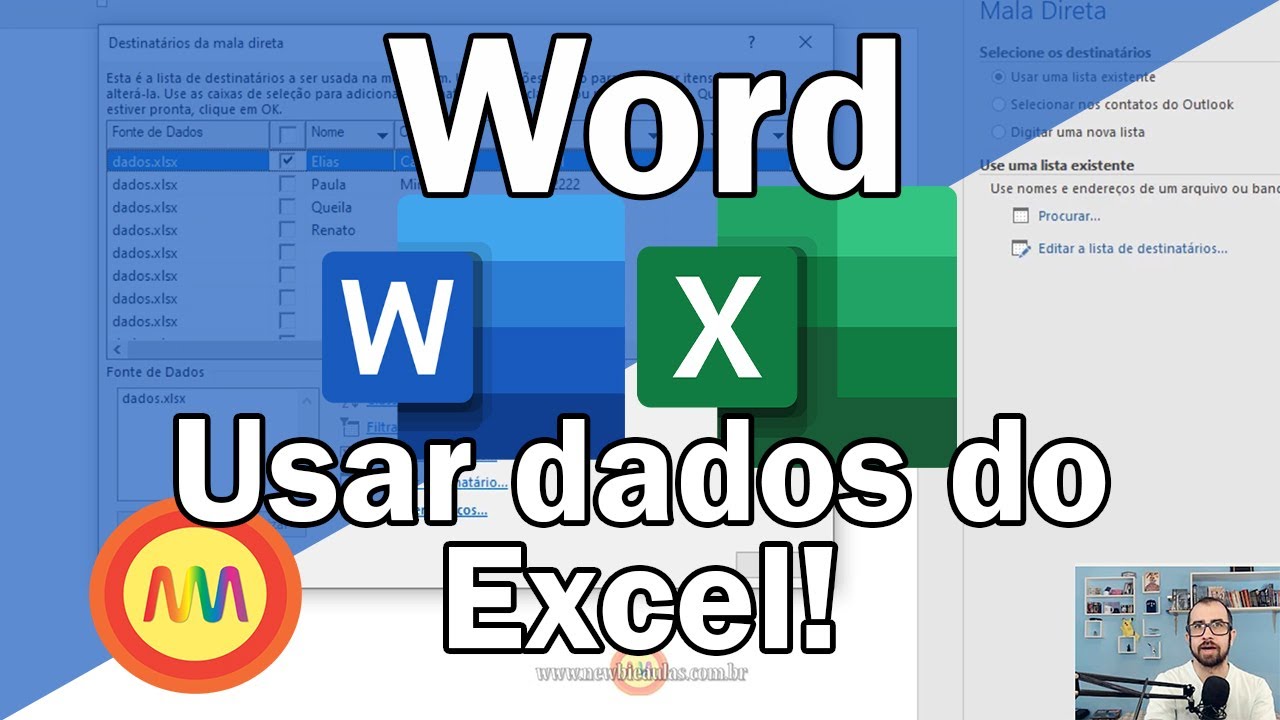
nós vamos fazer então na nossa mesclagem dos dados a mala direta para isso você vai clicar aqui então correspondências que em cima da Guia correspondências e vai clicar em iniciar mala direta aqui tem vários formatos de carta mensagem de e-mail envelopes etiquetas diretório documento normal do Word assistente de mala direta e vou selecionar em cartas bom e o que você deixou lá então os destinatarios ficar nele aqui você tem digitar uma nova lista usar uma lista existente ou selecionar dos contatos do Outlook tá você pode selecionar um desses três aqui eu vou selecionar um usar
uma lista existente e ele vai perguntar onde está essa lista perceba aquele cara direto em documentos minhas fontes de dados eu vou colocar o endereço onde está a minha planilha que eu vou colar ouvir aqui direto e procurar colar aqui e vou selecionar aqui funcionários. Xlsx que aquela nosso planeta que nós mostramos agora pouco fica sobre ela não abrir ele vai perguntar qual é a planície tivesse várias Tunísia nosso para o trabalho mas aqui só tem uma tá então já vai aparecer aqui tipo table Ok primeiro a linha de dados contém os cabeçalhos da coroa
sim tá vou marcar ela vai dar um Ok pronto por cima até agora nós temos outros Campos que estão liberados aqui tá editar lista destinatarios Mas a gente pode editar ele era tudo lá o bloco endereço em saudação e esse é o campo que a gente vai mais utilizar inserir campo de mesclagem Aqui nós temos os nomes os campos que a gente tem lá o nome do funcionário função e setor exatamente que eles Campos se eu tivesse 10 Campos e aparecer 10 Campos aqui para poder seleccionar então eu vim aqui vou selecionar esse esse esse
texto que eu tinha deixado reservado ao clicar em inserir nome do funcionário perceba que agora ele foi substituído por nome do funcionário não precisa ter os filhos tá você pode simplesmente em ele selecionar em qualquer lugar do documento é só coloquei para ficar melhor para a gente entender é uma boa praça então o nome do funcionário o cargo dele qual é a função e aqui o departamento eu selecionei aqui setor tá bom todo o espaço aqui tudo certo tá Ok então tá pronta a nossa carta basicamente está pronto a gente já consegue agora ver os
resultados essas mesclagem de dados para isso você vai ficar aqui visualizar resultados ele já vai converter para você olha só Breno da Luz trainee do departamento de vendas do RH lindas ao RH tá então tá ali que olhar sabendo da Luz trem aí vendas o perfeito então clicar aqui para passar nesse botão você pode ir para o próximo Registro para o último registro primeiro clica aqui então Antônio Nunes estagiário de vendas você pode inclusive localizar também caso você queira pode digitar aqui e pesquisar e inclusive Qual é o campo que você quer tá bom a
aplicar quinta ou ele vai passando todos esses olhos vai passando todos os funcionários que você tem ali para você ver se deu tudo certo para ver se tá ok isso aqui ainda não é a mala direta pronta para concluir a mala direta você vai clicar nesse botão concluir e mais clara fica sobre ele você tem editar documentos individuais e daí ele vai criar um documento pra cada um deles tá a criar um documento desse para cada um deles no primeiro documento só imprimir diretamente o documento enviar mensagens de e-mail vai enviar os e-mails para cada
um deles Tá bom mas aí a tua fonte de dar o seria que ser de e-mails e com o Outlook eu vou clicar aqui o primeiro documentos os primeiros registros todos e vai perguntar onde eu quero eu tô com o pdf Então vou selecionar aqui a Microsoft print to PDF vou dar um OK você vai perguntar onde eu quero salvar ele salvar aqui dentro vou chamar mala direta eu vou dar um OK e tá pronto vou selecionar aqui na nossa peça vou abrir aqui o nosso PDF já está pronto para cada um deles ele foi
lá em criou a carta ela tá pronta você já pode imprimir direto agora na sua impressora dá uma olhadinha ver se tá tudo ok aqui né imprimir direto na tua impressora sem problema nenhum Cada uma com as suas cartas individualmente criadas são 11 então são 11 funcionários ali perfeito e ao longo desse vídeo você aprendeu Então como nós conseguimos criar de uma forma muito fácil uma mala direta integrada entre o Excel Word e se você quiser aprender muito mais sobre o que você alcance nosso método domine o Excel onde você tem os cursos Excel básico
e avançado um avançado 12 com uma atriz dinâmicas uma nova forma de você trabalhar no Excel lógica de programação exibia para você automatizar criar verdadeiros sistemas dentro do Excel tudo isso e mais bônus interessantíssimos como o nosso curso de PowerPoint canção mais e 56 horas de vídeo que você vai demorar mais ou menos umas 200 horas para você assistir tudo e ainda você tem acesso vitalício é isso e certificados para cada um dos cursos Você é de que indo hoje você já começa hoje mesmo o link está aqui na descrição pode parcelar também sem problema
em 10 vezes na nossa loja emitimos nota fiscal se você quiser contrapor-se aos funcionários também os mais emitimos nota fiscal para sua empresa a outra pessoa física caso você precise se tá bom então é isso muito obrigado até a Cida mas essa vídeo-aula Muito obrigado e até a próxima E aí




![[Excel] Formatação Personalizada Avançada](https://img.youtube.com/vi/2Qa_b27dszQ/maxresdefault.jpg)

![[Excel] Subtotal com Cont.ses – Subtotal + Cont.ses - Contar Condicional somente visíveis](https://img.youtube.com/vi/3-1oN_1wJW0/maxresdefault.jpg)

![Como Fazer Automação no Excel [ SEM VBA ]](https://img.youtube.com/vi/f2fSQwo4QK0/maxresdefault.jpg)