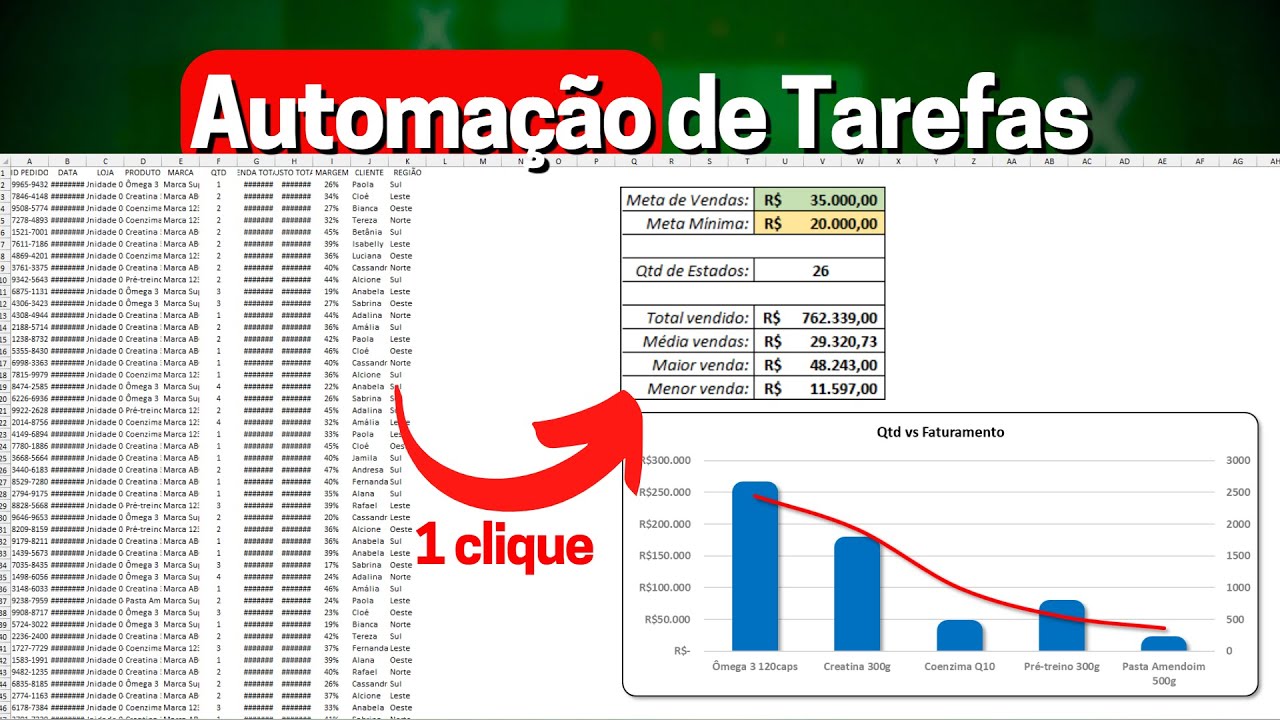
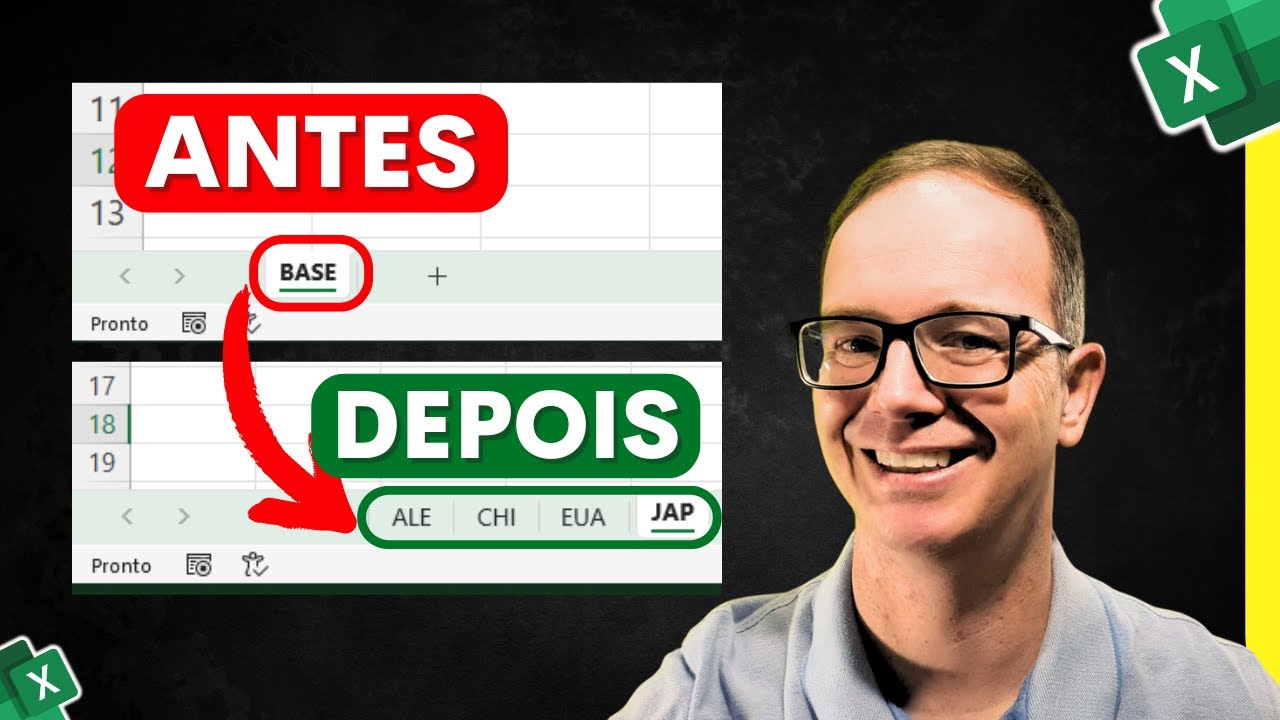
Que tal aprender agora como fazer a sua primeira automação no Excel isso mesmo sem macro sem VBA Como assim planilha na tela bom pessoal Olha a nossa planilha aí nessa planilha pessoal a gente vai fazer nossa primeira automação você vai aprender a fazer uma automação sem macro no Excel para isso a gente já vai colocar a mão na laça Então vamos lá o que que eu tenho que fazer ó deixa eu abrir meu Windows Explorer aqui e abrir a pastinha para mostrar o arquivo que você vai pegar ó tá vendo esse exemplo base vendas trimestre ó olha só V Minimizar aqui ó pronto isso daqui é um arquivo gerado é dentro de um sistema que tá lançando aqui ó as a informação damos da localidade da unidade depois o valor dos trimestres OK aí Imagine que teu chefe pediu para você gerar o relatório dessas informações e essa tabela constantemente recebe novos dados para depois fazer a atualização tá então esse daqui é um arquivo csv vou fechar ele aqui ó Tá bom então preciso pegar aqueles dados e jogar para cá tem gente que copiar e colaria né mas você não vai fazer isso você vai automatizar vamos lá então vou clicar na guia dados a gente tem aqui ó Obter dados e de arquivo tem diversos tipos isso que a gente vai trabalhar agora é o Power Carry Tá bom então vou vir aqui ó pegar aqui ó texto csv veja que tem outros formatos de arquivo a gente vai trabalhar com texto sucess se V que é bem fácil bem Tranquilo então vou vir aqui ó ó lá ó ó lá o arquivo gerado é um arquivo TXT vou vir nele e vou dar um importar Quando eu der o importar ele já vai trazer para cá ó ele vai abrir o editor do Power camer e no editor do Power camer ele tá falando você quer carregar já direto para tabela ou quer transformar esses dados e a gente precisa transformar Então vou vir aqui no transformar dados você vai falar por que que você precisa transformar porque eu preciso colocar aqui ó o nome das colunas eu preciso mudar esses valores aqui de posição eu tenho que fazer um tratamento Então olha só a col eu vou clicar aqui vou chamar ela de unidade unidade não localidade aí aqui ó a col 2 eu vou chamar de unidade a 3 vou vir aqui vou chamar primeiro trimestre primeiro tri tá bom a próxima vou clicar ó segundo tri vou pegar a próxima coluna clico duas vezes ó terceiro tri tem mais uma né ó clico duas vezes quarto tri então deu o nome das colunas Ok esses valores eu vou colocar eles agora OK em linha para isso a gente vai fazer agora o uso do editor então você vai aprender alguns recursos que talvez você vai falar puxa eu não sabia que dá para fazer isso vai aprender agora tá dentro do curso de excel online a gente ensina com muito mais detalhe todo esse tipo de processo Mas você vai entender que se você tivesse somente ess tabela já estruturada você já conseguiria já fazer essa conexão e Deixaria Tudo pronto para fazer a próxima etapa que seria o relatório tá Então olha só vou pegar aqui ó clicar na primeiro tri segura o shift vou clicar no quarto tri Então essas quatro colunas foram selecionadas a gente vai o transformar transformar colunas em linhas olha o que ele fez ele inverteu ess essas informações estavam em colunas em duas colunas e diversas linhas no formato que a tabela dinâmica reconhece no formato tabular aí eu vou ver aqui onde tá escrito atributo vou mudar ela para período e aonde tá valor aqui ó o Clic chamar de faturamento tudo bem fiz o tratamento da base agora ó vou lá na página inicial fechar e carregar ó ele vai trazer para cá ó a tabela Olha que bacana viu que interessante ó trouxe ó todas as linhas todos os registros agora eu posso começar a pensar em fazer a a tabela dinâmica para fazer todo o relatório que eu preciso apresentar Então esse processo que você fez é a tua primeira automação no Excel veja que não fiz linha de có não fiz nada utilizei apenas um suplemento do Excel que é o Power Carry que te ajuda a fazer esse tipo de conexão com um arquivo por exemplo e trazer os dados para cá para você tratar e depois da dar continuidade do teu trabalho na geração do relatório ok Fica comigo no vídeo porque tem ainda diversas dicas que eu vou apresentar tudo bem Você sabe quem eu sou eu sou o professor Michel responsável pelo curso de excel online eu tenho mais de 20 anos de experiência com Excel vem ajudando milhares de pessoas a aprender Excel de verdade quer aprender Excel com faz o seguinte clica no link fixar no primeiro comentário ou na descrição do vídeo www. cursos. com e vem aprender Excel com a gente é a primeira vez ch o canal clica no botãozinho de inscreva-se e clique no Sininho para ativar as notificações porque todo dia tem uma dica nova de Excel na nossa continuidade que que eu vou fazer agora aqui ó tá vendo isso daqui ó eu tenho aqui ó resumir como tabela dinâmica ó na guia design tabela Se Você clicou fora sumiu dá um clique aqui ó resumir com tabela dinâmica vou clicar nele vou jogar numa nova planilha e agora eu tenho a possibilidade de montar o relatório vou pegar aqui a unidade ó vou pegar o faturamento Olha só se eu jogasse o período aqui ó olha que bacana E aí depois eu colocasse a localidade aqui no filtro ó a informação que a gente tem ó legal né interessante que que a gente poderia ainda fazer por exemplo Professor eh se a gente aqui Viesse e filtrasse ó por exemplo São Paulo só vai trazer os dados de São Paulo olha só se eu pegasse aqui o período e colocasse também como elemento de filtro aí você poderia escolher ó o trimestre que filaria pelo trimestre você teria dois elementos para o relatório que você precisa ok viu que bacana isso que a gente tá mostrando pessoal é um exemplo de recurso que você tem para utilizar no teu dia a dia para criar esse relatório tá então Olha que eu vou fazer aqui scion essa tabela aqui ou não vou clicar apenas em uma ca qualquer eu vou inserir aqui ó um gráfico de colunas Ok Olha que bacana agora que a gente vai fazer quando eu venho aqui mudo o trimestre ó ele já vai mudar o dado Se eu mudar a localidade vai mudar também a informação ó o relatório ali lá que o chefe pediu só que olha só eu vou tirar a localidade e vou tirar o período ah Professor tem muita informação agora al concordo com você tem muita informação é essa muita informação a gente vai tratar agora com uma segmentação de dados tá vendo aqui no recurso análise tabela dinâmica ó lá na guia vou clicar nela tem aqui ó segmentação de dados eu vou colocar uma segmentação de dados por período Ok conforme eu clico ó ele traz os dados do período bom vamos fazer mais uma outra segmentação vou dar um cliquez aqui vamos pegar análise da tabela dinâmica colocar outra vou colocar agora por localidade então nós temos dois itens de segmentação conforme a gente clica o nosso relatório é gerado viu que bacana E aí você pensa agora em estruturar isso de um modo visual um pouco mais interessante tá eu vou fazer o seguinte aqui vou fechar aqui ó vou ajustar essa informação um pouquinho mais coluna vou inserir uma linha nova linha não nova tá vamos pegar aqui a aumentar a altura Vou colocar aqui ó relatório de vendas vendas não de faturamento Ok ó vou pegar aqui vou mudar ó aumentar um pouquinho mais o tamanho vai ficar um pouco mais bonito tá bom enquanto isso pessoal vou fazendo essas alterações eu quero deixar um segundo recado bem interessante para você tá Qual o recado professor é o seguinte se você tá gostando desse conteúdo pessoal vai deixando o teu like compartilha el nas tuas redes sociais porque você não tá compartilhando apenas o vídeo você tá compartilhando o conhecimento você tá passando esse conhecimento adiante para outras pessoas conhecerem mais sobre Excel tá bom ol olha essa dica aqui da segmentação vou clicar aqui ó vou tirar o cabeçalho ó vai ficar Ó tipo um botãozinho ó bem mais bonito tá ó lá o período ó também vou fazer a mesma sacada Ok ó vai ficar no estilo de botãozinho E aí vai deixando seu comentário pessoal porque o seu comentário também vai ajudar aí depois a gente ler ver o que que a gente pode fornecer de conteúdo elaborar conteúdos novos a vocês então fala Puxa não sabia dessa dica gostei professor fala de qual parte do vídeo que você gostou que eu vou adorar saber para poder aprimorar cada vez mais passando conhecimento a vocês tá bom Então olha lá coloquei lá a segmentação Aqui tá o gráfico né ó ó que bacana aí conforme a gente clica ó a informação ali gerada vou dar uma limpeza aqui no gráfico ó adicionar um rótulo de dados Ok ó tirar o total aí conforme a pessoa clica ela tem a informação aí você fala Professor Cadê a automação aí ó deixa eu pegar a coluna C antes disso ó formatar aqui ó pronto aí fica melhor aonde tá a automação a automação você vai ver agora isso mesmo isso tudo que você fez ele tá conversando com o arquivo que a gente tá trabalhar ok ó deixa eu pegar a coluna C de novo aqui ó formato dá um control um coloca no contábil eu acho que vai agora não vou ter que limpar mesmo ele ó deixa eu tipar aqui não vou deixar assim depois eu acerto isso deixa assim depois a gente acerta vamos lá o que que eu vou mostrar para você que eu acho que é extremamente importante Ok Imagine que naquele arquivo Olha só aquele arquivo lá ó ele foi atualizado então um registro novo tá então por exemplo ó entrou aqui ó Rio Grande do Sul cidade de Santa Maria Aí entrou lá vou colocar aqui ó 45.
000 67. 000 89. 000 e 120.