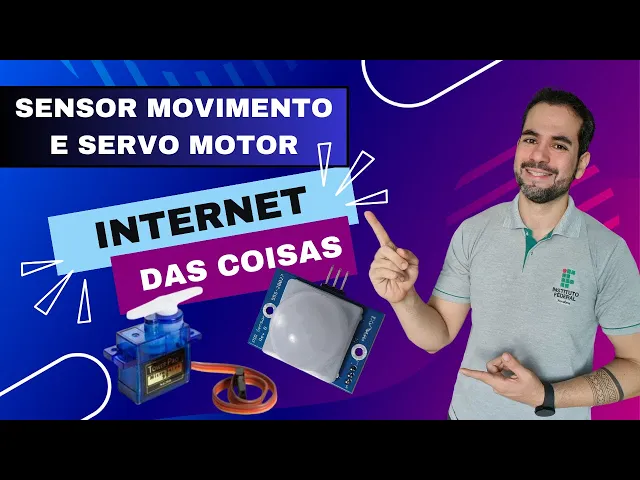
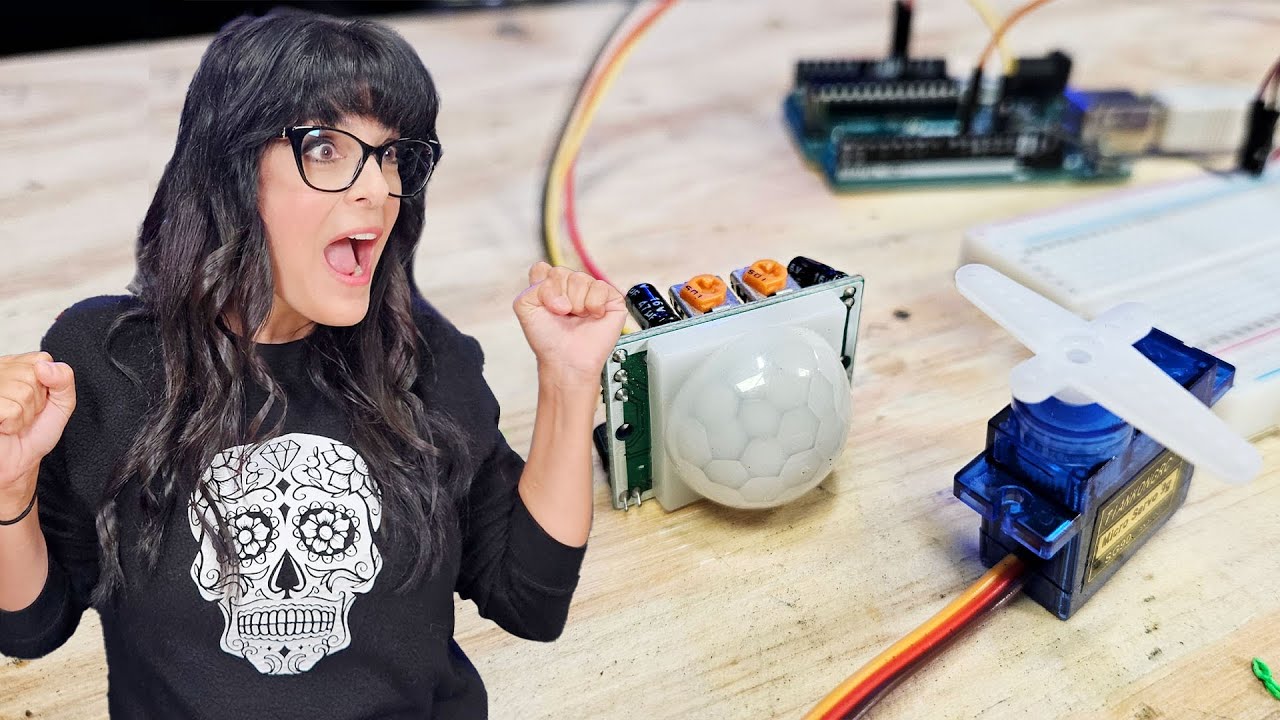
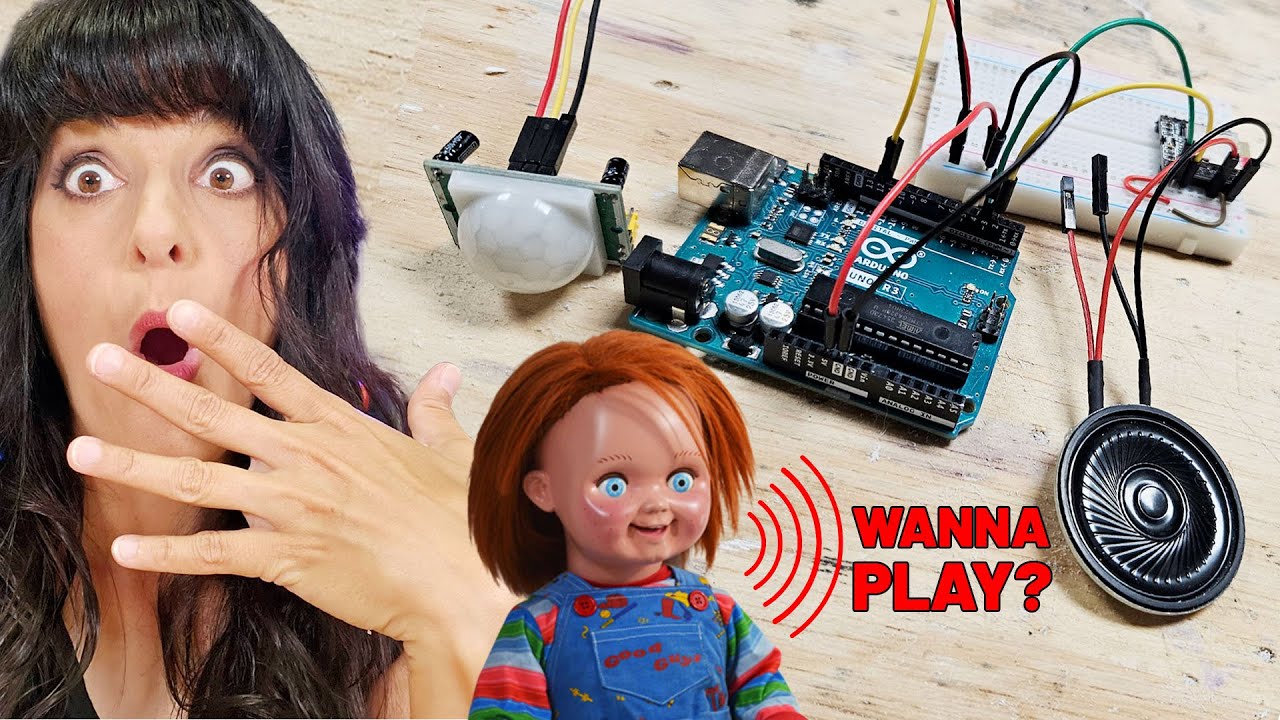
Oi pessoal na nossa aula de hoje estarei ensinando vocês a configurar o sensor de movimento de presença né chamado de pir a gente vai identificar ele dessa forma lá no nosso Arduíno que é um sensor que detecta o movimento de objetos de pessoas né que esteja numa área de até 7 m né caso alguém ou algo se movimente nesta área o pino de alarme é ativado né E a gente vai utilizar então um servo motor né como esse aqui né que a gente vai estar introduzindo lá no nosso tinkercad pra gente abrir e simular como
se tivesse abrindo uma porta quando ele detecta o movimento aqui do nosso sensor P tá para isso a gente vem aqui no tinkercard você já deve est logado aí né E aí a gente vem aqui posso vir nessa no canto superior direito meus projetos ou ainda novo projeto né onde ele vai dar aqui a opção de projeto 3D no nosso caso é circuitos Tá você também pode programar em blocos mas no caso a gente escolhe aqui circuito né e ele vai criar então aqui um novo projeto pra gente começar né a desenvolver aqui o nosso
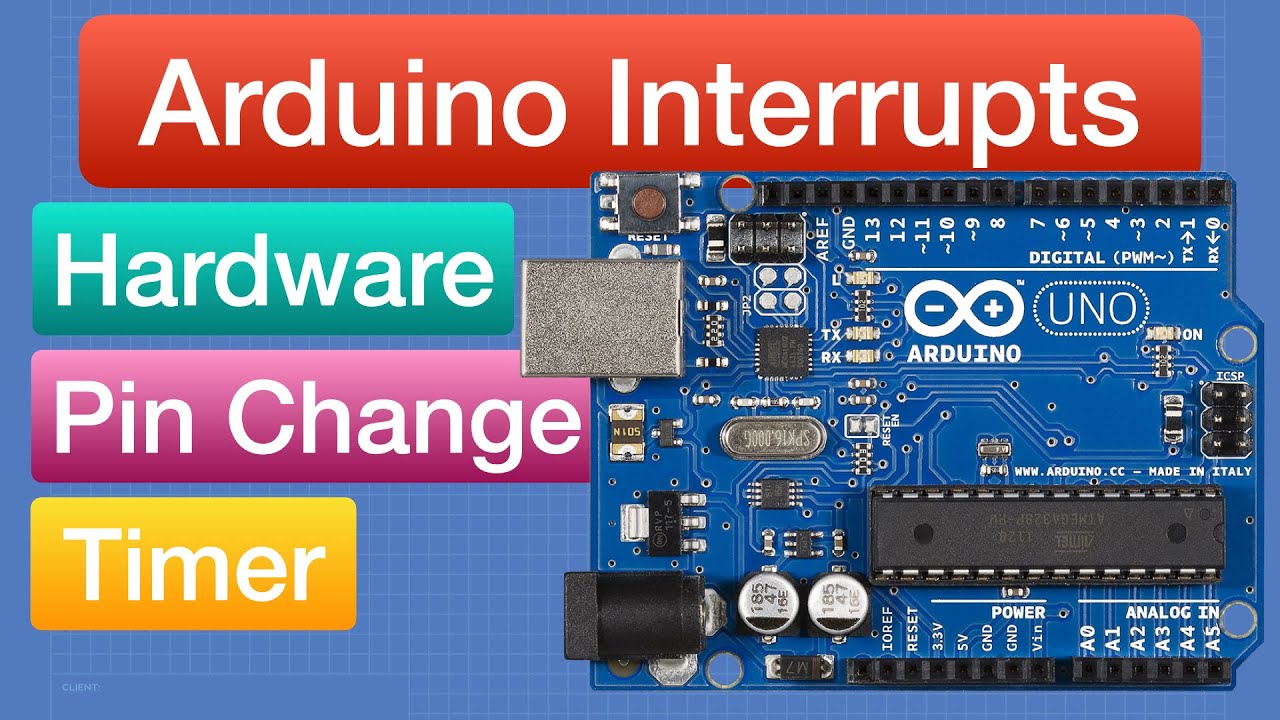
protótipo beleza acessando aqui a gente vem nessa parte aqui dos disparadores tá ó seleciona aqui disparador Arduino né conforme a gente já vem seguindo a gente utiliza aqui a placa de ensaio e a gente posiciona ela aqui né a placa de ensaio e ela já está prontinha aqui já conectada aqui o nosso a nossa protoboard com Arduino Uno show né agora o próximo passo a gente vem aqui em cima novamente de componentes básicos E aí a gente vai escolher aqui primeiramente Ah o nosso sensor P tá aqui ele ó aquele que a gente acabou de
ver né então a gente já posiciona ele aqui vou deixar ele mais ou menos aqui já já a gente reconfigura novamente aqui para vocês próximo que a gente vai pegar aqui é os nosso servomotor né aqui a gente vem aqui ó eh pega ele vamos colocar aqui a gente pode girar aqui em cima e a gente posiciona ele aqui né ó Então já pegamos os dois e posicionamos aqui no nosso protótipo vamos adicionar um LED né aqui um LED vermelho e um LED verde então vamos trocar esse aqui para verde e a gente posiciona ele
aqui na nossa protoboard pode ser aqui né esse outro aqui também beleza né ó nosso cvo vou até descer al um pouquinho mais para ele ficar do lado aqui do né do dos leds e esse aqui eu vou deixar aqui também já dá para vocês verem aí tranquilo né Eh que mais agora que a gente já conectou falta o resistor né então a gente coloca aqui ele né conectado aqui a gente tá utilizando aqui 330 Ohm Ok ó a gente copia ele aqui e cola né ó e aí a gente posiciona ele aqui também né
E aí já está posto aqui os nossos componentes agora a gente vai fazer a conexão né Eh aqui a gente tem um solo né que ele vai aqui no no nosso negativo a gente muda a cor dele aqui para preto ou escolhe o número um né como nós já vimos fazendo a potência no Positivo se digitar dois aqui ele já né ele já fica vermelho e Aqui nós temos a parte do sinal que é o sinal que ele vai receber né do da nossa placa Arduino vou posicionar ele aqui que a gente vai conectar ele
aqui ó a gente clica aqui de novo para ele fazer a curva Vamos conectar ele aqui na porta 12 Vamos mudar a cor dele aqui para Azul tá V colocar aqui pronto pode ser esse aqui tá conectamos ele aqui eh beleza nós temos aqui a conexão também do nosso dos nossos leds né no caso aqui a gente conecta né a o o vermelho a gente vai conectar aqui na porta 10 colocar ele aqui na 10 eu vou mudar a cor dele aqui paraa laranja e o verde na porta sete vou colocar ele aqui na sete
trocar ele aqui para verde tá para ficar meio condizente né o verde é do LED verde e o laranja é do vermelho tendo em vista que o vermelho normalmente é utilizado aqui no Positivo né ó Show Ok é É próximo passo agora a gente conectar o nosso sensor aqui né eu vou deixar ele aqui em cima o nosso pi sensor de movimento também tem aqui o o solo né a gente liga ele aqui no negativo troca aqui para um ó para ele ficar preto a potência né ó conectar ele aqui no Positivo trocar ele aqui
para dois ó e Aqui nós temos o sinal tá o sinal a gente conecta ele aqui conectar ele aqui na no pino dois aqui da nossa pronto e vou trocar ele aqui para marrom aqui marrom né então a gente já fez a conexão do nosso dispositivo né o sensor de movimento com os dois os dois leds né que a gente tem feito isso nas aulas anteriores com o nosso sér motor também até aqui né nada mudou a gente só tá recuperando aqui o nosso protótipo montando o nosso protótipo agora com sensor de movimento de presença
e agora nós vamos então pra parte do código né então a gente clica aqui em código ele traz por padrão código em blocos a gente troca aqui para texto Tem certeza Sim né vamos continuar E aí Ele trouxe aqui pra gente né a o código padrão né onde a gente pode estar apagando aqui né Vou apagar aqui o texto tem dentro do do loop certo e aqui do setup também vamos começar do zero aqui o nosso protótipo Beleza o primeiro passo então é a gente adicionar aqui a biblioteca né include servo P H né então
a gente adiciona e abaixo do do da biblioteca a gente vai adicionar aqui servo né porta é o nome do do nosso servo motor a gente vai chamar de porta a gente vai simular aqui é uma porta né Depois a gente vai fazer um define aqui a gente vai definir o vermelho ele tá na porta 10 beleza e a gente também vai fazer um define aqui do verde na porta S isso tá na S ali OK depois a gente vai criar uma variável do tipo inteiro pro P porque o p ele pega movimento verdadeiro ou
falso Tá sim ou não né então aqui no caso zero como sendo falso tá então ele é do tipo inteiro então ele tá recebendo zero aqui tô criando uma variável chamada P pro nosso sensor de movimento de presença tá que ele começa aqui zero feito isso a gente vai para dentro do setup e a gente vai começar o serial ponto bin né aí a gente vai colocar o padrão né de 9600 ponto e vírgula aí a gente vai dizer aqui a porta ponto atach né ela vai atuar aqui no pino 12 então perceba que é
o condizente com que tá aqui ó o sinal do nosso servo que é a porta ele tá aqui no pino 12 né ponto e vírgula que mais o nosso pin M aqui que a gente utiliza assim né ó pin mod a gente coloca pro vermelho né é um ume vai atuar como um pino de saída output né vou copiar aqui também e pro Verde também VD né também de saída e por fim Vou deixar um pouquinho separado aqui o pin Mode do do nosso da nossa porta dois porta dois e é onde tá lá o
nosso nosso pir Tá eu vou já já Minimizar input ou seja ele vai atuar como uma porta de entrada tá é aqui ó só para vocês verem ó pin dois aqui que é justamente esse pino é onde vem aqui o sinal tá do sensor de movimento então o sinal vem aqui no pin do então percebam que eu estou colocando aqui ele como um pino de entrada tá que ele vai capturar o o o movimento do ambiente vai dar entrada na nossa placa Arduino né E a nossa placa vai analisar se teve um movimento ou não
e vai fazer os movimentos Vai Vai acender o LED vermelho que é um pino de saída ou o verde que também é de saída ou ainda vai operar na nossa porta aqui na porta 12 tá que é a nossa porta aqui do do servvo motor certo aí Seguindo aqui adiante an a gente pode começar pro loop porque aqui até então a gente configurou nosso código do setup então aqui é o setup né então parte de configuração agora a gente vai pra parte do loop propriamente dito que é a parte que nos interessa e E aí
a gente começa aqui p né E a gente vai colocar aqui digital read né porque ele lê ele faz a leitura do ambiente e vai comunicar isso no no pin do aqui o ponto e vírgula vem para fora né né vou dar um enter aqui só para descer um pouco mais ficar mais alto aqui para vocês né Tá então ele faz a leitura digital no pin 2 serial pon print LN né pir então vou ficar escrevendo o que ele tá pegando né no o nosso sensor de movimento dá um delayzinho aqui um delay né aqui
ó de 500 né meio meio segundo aqui E aí depois a gente entra numa comparação aqui que é se né aí a gente pode abrir chave já aqui já vou até fechar a outra aqui que que a gente vai verificar aqui se o p p ele foi igual então igual igual a né então ele vai verificar se tá tendo algum tipo de movimento né E aí Se isso for verdade vou até dar um espaço aqui só para ficar mais fácil aí de ver né porta ponto w né que que vai acontecer vou gerar ela 180º
is aqui você pode regular à vontade né Tá e aí digital e right a gente vai colocar aqui o verde ele r a gente aciona tá o verde e eu posso aproveitar esse mesmo trecho aqui e fazer isso no vermelho aqui vermelho também só que aqui no caso low né a gente apaga o vermelho então acende verde ou seja teve um movimento né no sensor né do P então ele aciona o motor que do serve o motor que é a porta né que a gente chama aqui 180 né graus ali e aciona o verde né
e apaga o vermelho é isso que ele vai fazer nesse trecho aqui senão ELS aí a gente pode fechar aqui logo o El pra gente não esquecer vou utilizar esse mesmo trecho aqui só que modificando aqui os valores né cont CRL C cont control v e aqui ele volta paraa posição zero aí aqui eu vou colocar low né então aqui é low a gente apaga o verde e acende o vermelho né Então tá fechadinho aqui tá vou trazer de volta aqui o as chaves que ficou lá embaixo tá que tinha dado ent só para poder
vocês verem aqui melhor né E Fechou então tá aqui o nosso código tá a gente vai testar agora pra gente ver como é que vai ser o comportamento aqui né do nosso ambiente a gente pode iniciar aqui a simulação né a gente pode abrir o nosso monitor cereal aqui né tá mostrando zero ali no nosso no nosso sensor de movimento tá vermelho aqui o LED né Vocês estão vendo aí então quando eu aciono aqui meu sensor de movimento vou até posicionar mais para cima ficar visível aí para vocês colocar aqui do lado né então Eh
quando ele pega movimento ele aciona o nosso cero e acende o ledzinho verde saiu da área de de cobertura dele ó né ele volta a fechar a nossa porta e acende o LED vermelho entrou na área de cobertura né ele abre novamente deixa descer mais um pouco aqui fic assim ó e aí ele tem pegou o movimento né ele aciona o nosso cero deixou de pegar movimento ele fecha e a aciona o LED vermelho e o monitor cial também quando a gente ele pega movimento aqui ele fica um né ele mostra um ali no no
monitor Cal quer dizer que ele tá assim verdadeiro né para movimento e quando ele sai ele torna a pegar zero ó aí ele volta aqui zero pro monitor cereal certo beleza então era isso bem interessante fácil de implementar né utilizando o sensor de movimento aqui o pir né pra gente acionar o nosso cero tá aqui o código então bem tranquilo né bem fácil da gente implementar era isso que eu queria trazer para vocês espero que vocês tenham gostado e eu vejo vocês na próxima aula até lá tchau