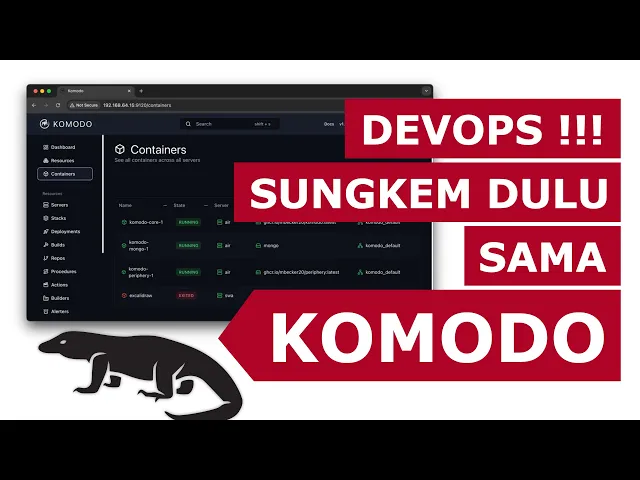
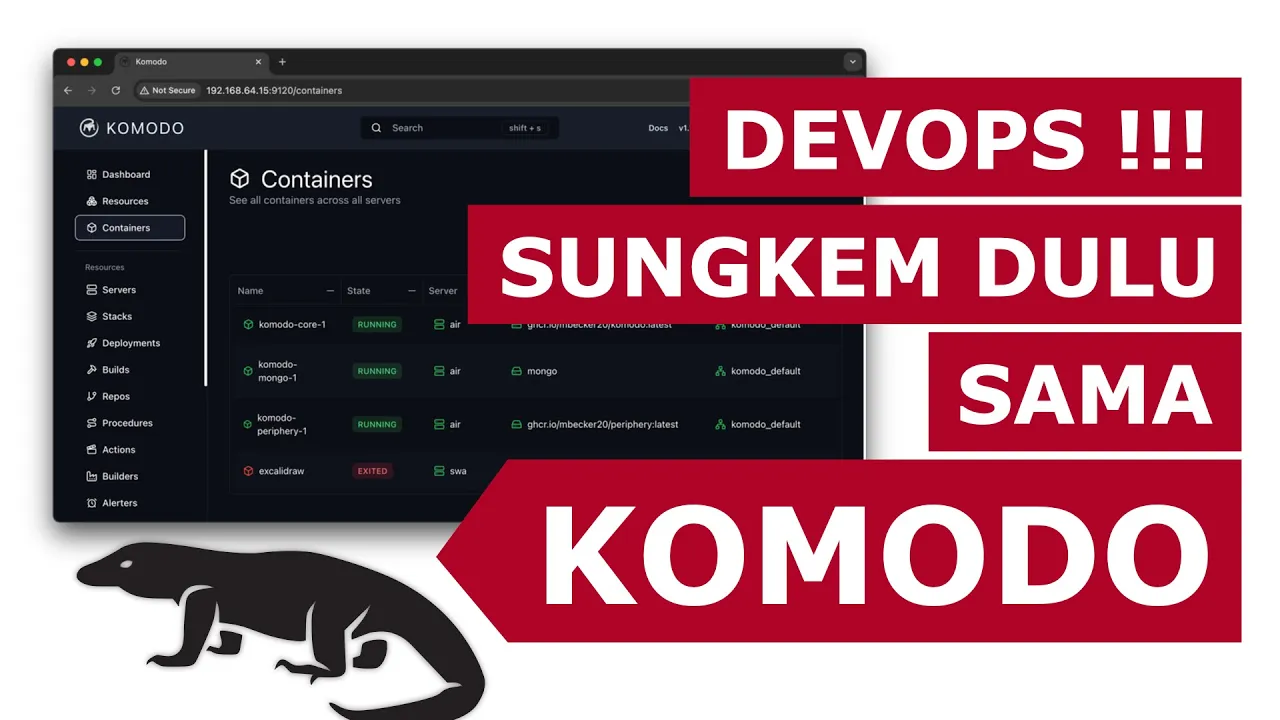
Halo teman-teman apa kabar Semoga semua baik dan sehat selalu ya teman-teman tempo hari kita sudah membahas beberapa binatang ya Misalnya ikan paus gajah dan kemarin bahkan gajahnya ada beberapa macam ya Ada Franken php yang gajahnya dijahit ya teman-teman ya Nah video kali ini kita akan mencoba membahas Komodo ya teman-teman ya ini Komodo yang baik hati dan tidak sombong dan para Dev Ops harus kenalan dulu sama komodo yang satu ini ya Nah teman-teman ee website resmi dari Komodo ada di https komod. do nah ini tampilannya sangat rendah hati dan tidak sombong ya namun begitu Ee ini sudah dibekali dengan dokumentasi yang sangat lengkap ya Bahkan source code-nya juga di-share juga di github jadi teman-teman bisa mempelajari atau menurunkannya ya nah sebenarnya apa sih Komodo ini teman-teman Coba kita lihat di dokumentasinya ya Nah Komodo Ini adalah sebuah aplikasi yang dibangun dengan rust ya yang digunakan untuk mengelola server-server membangun image container mendeploy dan mengotomatisasi prosedur-prosedur terkait kontainer ya teman-teman Ya sebenarnya sih sudah ada porttainer. io yang sudah hadir terlebih dahulu dan sudah dikenal lebih luas sih namun porttainer ini tidak gratis ya teman-teman ya karena porttainer ini gratis hanya untuk 3 notes saja lebih dari itu kita harus membayarnya teman-teman Coba kita lihat di Get started fe-nya ya kalau kita lihat di sini memang ada tiga eh ini yang free hanya menyediakan 3 notes saja Jadi kalau teman-teman mengelola lebih dari 3 Notes ya harus masuk ke enterprise atau business Edition ini ya sayang harganya tidak dipublikasikan secara langsung jadi kita harus mengkontak sales-nya teman-teman Oke kita kembali ke komodo dan lihat dokumentasinya ya teman-teman ya nah eh Sebenarnya apa yang bisa dilakukan oleh Komodo ini Eh ya hampir sama dengan ptainer ya kalau kita lihat yang pertama di sini eh Komodo ini bisa terhubung ke semua server-server kamu dan memberikan peringatan atas penggunaan CPU memori dan disknya dan di sini teman-teman bisa menetapkan ambang batasnya yang akan mentrigger alert ini ya sedangkan yang kedua di sini komodo bisa membuat memulai menghentikan dan menghidupkan ulang kontetainer-kontainer dari server-server yang terhubung dan bisa juga melihat status dan logsnya nya kemudian yang ketiga eh mendeploy docker compos stack file composnya ini bisa diedit langsung dengan ui-nya ya atau dari repository Git dengan auto deploy di Git push jadi bisa nanti otomatis ya dengan gitpus kemudian yang keempat ini bisa build aplikasi ke dalam image docker yang sudah auto version juga ya bahkan auto build lewat web Hook ya Jadi bisa remote ya bisa juga mendeploy instant aws Yang single use untuk kapasitas yang tak terhingga kemudian yang kelima ini untuk mengelola repository dari server-server yang terkoneksi yang dapat melakukan otomatis otomatisasi lewat scripting atau web hooks kemudian yang keenam mengelola semua konfigurasi dan variabel environment dengan shared Global variabel dan interpolasi Rahasia ya ini saya kurang tahu juga artinya apa teman-teman nanti kalau teman-teman tahu bisa menuliskan di kolom komentar juga ya kemudian mencatat semua tindakan yang telah dilakukan Dan oleh siapa saja ya Nah kalau kita menggunakan Komodo ini tidak ada ada batasannya ya server-server Yang dikoneksikan ini berbeda dengan fortainer yang membatasi cuma tiga yang gratis ya setelah itu harus bayar dan di sini Komodo menyebutkan bahwa tidak ada batasannya dan tidak pernah akan ada batasannya ya dan tidak ada batasan juga eh api yang digunakan untuk otomatisasi dan tidak akan pernah akan ada batasannya ya teman-teman ya tidak akan ada di bisnis keren juga ya Jadi ini betul-betul free digunakan selain open source juga ya Jadi ini penting banget teman-teman Kita bisa belajar Komodo nah para Dev Ops senang banget nih enggak perlu ngeluarin duit untuk membayarnya ya teman-teman ya ini kita harus sangat berterima kasih pada developer dari Komodo ini ya teman-teman ya Nah kita lanjut ya teman-teman ya Nah Komodo ini menggunakan engine docker dalam membangun dan mendeploy container kalau kita lihat arsitekturnya dan komponennya ini sebenarnya ada dua komponen penting ya teman-teman ya yaitu core dan perifery apa itu Core nah Core Ini adalah sebuah web server yang menjalankan api core dan antar muka web jadi kita bisa berinteraksi dengan semua server yang terhubung melalui core ini ya ya teman-teman ya Nah kemudian yang periferi ini apa Nah periferi ini adalah sebuah eh web server statless kecil yang dijalankan di semua server yang terkoneksi dengan core aplikasi ini mengekspose api yang akan dipanggil oleh Core untuk melakukan tindakan-tindakan di server tersebut mendapatkan data penggunaan sistem dan mendapatkan status dan logs dari kontainer aplikasi ini dimaksudkan hanya dapat dijangkau oleh core ini ya dan memiliki daftar alamat whitelist untuk membatasi IP yang dapat memanggil api ini teman-teman Nah teman-teman di sini bisa melihat bahwa dokumentasinya cukup lengkap ya saya akan meng-encourage teman-teman untuk membaca detailnya karena ini sebenarnya mudah dipahami ya tetapi yang kita tahu bahwa ini ada dua komponen penting core dan perifery Oke teman-teman sebelum kita mencoba komodo ada baiknya teman-teman juga mempelajari detailnya dari dokumentasi ini ya teman-teman Ya seperti di sini ada resources Komodo kita bisa pelajari Seperti apa definisinya dan kegunaannya Ya seperti server deployment stack dan lain-lain ya Ada baiknya teman-teman nanti membaca lebih detail di sini ya setelah nanti kita baca baca dan pahami baru kita bisa mencoba menggunakan Komodo Nah di sini ada cara instalasinya ya untuk men-setup Core dari Komodo ini nah ini ada tiga opsi ya bisa menggunakan mongodp postgrress atau SQL Lite eh Saya menyarankan menggunakan mongodp aja yang gampang ya ketika kita Klik di sini kita masuk ke bagian untuk men-download dari eh file docker kompos dan environment-nya teman-teman tem Ya saya juga sudah membuat catatannya nanti saya akan share juga di github ya jadi langkah pertama adalah mendownload dari file compost dan environment-nya ini kalau teman-teman sudah membuat folder Komodo ini enggak usah pakai minus P Komodo juga boleh ya jadi langsung masuk ke folder Komodo tersebut ya kemudian setelah di-download teman-teman bisa mengedit untuk menyesuaikannya ya jadi di sini ada dua file yang pertama adalah kompos ini sebenarnya dokerar kompos biasa ya teman-teman bisa pelajari di sini di sini ada tiga service yaitu mongodp ini untuk eh database mongo Sedangkan ini ada core ya ini adalah eh bagian penting dari komodo dan yang ketiga servisnya adalah perifery teman-teman jadi eh ketika kita menginstal core ini di komputer ini maka itu sekaligus menjalankan periferynya jadi kita juga bisa membuat eh container build image ya di komputer yang sama ini teman-teman ya Nah ini teman-teman Eh saya rasa sih tidak perlu diubah yang perlu diubah justru yang environment-nya jadi nanoompos environment Nah di sini teman-teman bisa customisasi seperti username dan password untuk database komodonya kalau Komodo host di sini e biarkan apa adanya ya teman-teman ya Ini karena nanti untuk o out kemudian ini first servernya yang perifery-nya ya perifery dengan port 8120 bisa di-custom juga atau nanti dari eh ui-nya juga bisa teman-teman Oke Eh jangan khawatir ini kita tidak perlu nge-set username dan password untuk eh komodonya teman-teman karena nanti user pertama yang kita input di situ yang kita gunakan untuk sign up itu otomatis menjadi adminnya ya teman-teman ya Nah setelah kita customisasi kemudian kita tinggal jalankan eh caranya langsung menggunakan dokerer kompos ini kalau sudah di folder yang sama tidak perlu menggunakan minus P Komodo ya teman-teman ya Nah di sini menggunakan minus F ini adalah menggunakan File kompos-nya Apa jadi ee Ini monggo.
compost. yamel sedangkan menggunakan File environment-nya apa ya kemudian kita menggunakan parameter minus D yaitu dipatch ya Nah ini Kebetulan sudah saya jalankan jadi saya langsung bisa mengaksesnya ya teman-teman ya Nah ini teman-teman cara mengaksesnya adalah ke ee IP dari server Core kita dengan port 9120 nanti teman-teman ketika login pertama kali atau sign up pertama kali itu akan menjadi admin ya saya sudah melakukan sign up maka saya langsung bisa login Nah inilah teman-teman tampilan dashboard-nya dari Komodo sangat minimalis ya tetapi jangan khawatir karena ini powerful sekali ya Bahkan ini menyaingi portainer lalu Mengapa kita perlu harus menggunakan Komodo teman-teman karena kita bisa mengelola banyak server sekaligus teman-teman jadi teman-teman yang yang bekerja di devops ini tentu akan sangat senang ya karena ini bisa mengelola banyak sekali notes dalam satu user interface ini ya jadi eh kalau teman-teman masih mengandalkan docker desktop ya sebenarnya itu bisa juga tapi kan itu per per server ya sedangkan kalau di sini kita bisa mengelola beberapa server sekaligus ya jadi contohnya di sini saya sudah mendaftarkan server kedua sedangkan server pertama adalah R ini adalah di mesin saya saat ini menggunakan MacBook Air sedangkan server kedua adalah swa di sini ya teman-teman Ya kalau teman-teman lihat di sini di server ini sudah ada dua server nanti teman-teman juga bisa menambahkan server dengan mengklik di sini jangan lupa nanti menjalankan instalasi untuk app Eh ini ya teman-teman ya untuk server perifery-nya ya caranya gampang tinggal jalankan Curl nah ini sebenarnya sudah ada di dokumentasi yang untuk menginstall perifery ya tetapi di sini e di dokumentasi ada kurang sudo di sini jadi teman-teman harus menambahkan sudo Python 3 di sini ya supaya lancar jalannya nah ini sudah jalan jadi kita langsung bisa mengaksesnya dan kalau misalnya mau menambahkan server jangan lupa menginstall periferi dan kita daftarkan di sini ya teman-teman ya Nah di sini kalau kita lihat di ilnya kita bisa Klik ke server swa di sini Berjalan ya Nah di sini Enaknya adalah ee yang kita lakukan semuanya sudah menggunakan user interface yang sangat nyaman ya Jadi tidak perlu kita ketik-ketik lagi teman-teman Ya Nah di sini bisa start container restart container stop container prun build X jadi kita menghapus eh build yang sudah kita build ya kemudian prun system juga ya Nah di sini config-nya nah kalau misalnya teman-teman baru mendaftarkan perifery kita ubah di sini ya ip-nya Berapa IP dari server perifery tersebut nah portnya sama 8120 ini contohnya server swwa ada di 1921680133 ya Kita juga bisa membuat region ini contohnya saya bikin region senara ya Nah nanti jangan lupa kita harus enable di sini ya ini mengaktifkan server perifery kita jadi kita bisa akses dari Komodo ya Nah di sini ada time out untuk pengecekan servernya ya kemudian ada ignor disk Nah kemudian ada system start monitoring Nah kita enable supaya kita lihat histor kalau CPU RAM dan dis usage-nya juga ya Ini juga kita aktifkan auto prune image yang sudah tidak digunakan lagi nah ini alert-nya ya kita enable juga S CPU alert juga CPU warning-nya batasannya berapa persen di sini contohnya di sini 90% ya kemudian CPU critical ini diet 99 ya ini memoryi alert-nya sama sampai berapa persen juga critical memory-nya juga 95 contohnya di sini ini disknya sama ya jadi kita bisa e create alert-nya di sini teman-teman ini untuk server ya kalau kita lihat kembali ke atas Nah di sini health healthy ya Jadi ini Aman dua server resources nah ini ada servernya ada buildernya kita lihat di sini kemudian kontainer-kontainer yang sudah ada saat ini nah ini yang berjalan di server em R saat ini ada tiga ya tadi saya juga mencoba menjalankan XK draow di server swa ini bisa dilakukan juga ya teman-teman ya ini saya sudah keluar kemudian tadi server sudah ada stacks nah ini seperti menjalankan doker kompos ya Jadi teman-teman nanti bisa membuat doker kompos nanti kita akan contohnya ya kita akan Contohkan kemudian ada deployment-nya ini untuk m-eploy image ya teman-teman ya kemudian kita kalau mau build image juga bisa kemudian kita mau tersambung ke repository kita mau membuat prosedur apa aja di sini action-nya juga apa Nah ini Eh builder-nya ada di mana ya ini contohnya di lokal build on your server or single use aws Instance jadi ini contohnya build ke aws ya ini alerter ini belum ada kemudian template kemudian SN teman-teman nanti juga pelajari sendiri ya saya juga ini baru explore pertama kali di sini ya jadi saya tadi baru coba-coba eh Bagaimana kalau kita coba buat ya contohnya kita mau bikin Emm karena di server Sua itu ada excalidra Jadi saya coba excalidra oke Nah di sini langsung masuk ke ui-nya kita bisa tambahkan deskripsinya di sini kontainer dari x* draw update nah ini kalau mau P image E tapi kita select server dulu ya Jadi kita mau pasang di server swwa kemudian nah ini kita mau membuat doer komposnya dari UI dari Komodo ini atau ada file komposnya dari server atau dari repository Git Nah kita mau pakai UI define aja jadi kita coba ketik-ketik di sini ya teman-teman Ya ini udah ada skilleton-nya eh contohnya Saya mau bikin X atau x* draw XC lah ya Eh image nya yang dipakai contohnya X Kal draow garis miring x* Drw eh latest networknya enggak usah port-nya kita pakai port ealitro itu 80 ya Jadi kita akan coba Expose ke 2222 port dari kontainernya 80 Ah ini aja sih MM kemudian kalau ada variabel environment kita bisa tambahkan di sini ya teman-teman ya atau kalau misalnya menggunakan eh dari file boleh juga ini Kalau ada additional environment variabelnya poll for updates Enggak usahlah ya Jadi ini kalau poll ini berarti dia akan eh akan secara periodik eh mengecek update-update-nya dan apakah auto update enggak usah lah ya Oke kalau ini ada project name Kalau mau kita Tuliskan enggak usah lah ya kemudian predploy kalau ada komennya apa aja keren ya ini ada predploy-nya juga kemudian dan seterusnya teman-teman ini kalau mau mengganti nama atau mau menghapus bisa dari sini ya Oke ini sudah Oh ya teman-teman ee setiap kali ada perubahan kita harus save dan confirm jadi eh selalu dua kali mencet tombolnya ya Jadi ini yang sudah saya rubah Saya save kita update kemudian confirm jadi dua kali Nah ini sudah kita edit kita bisa jalankan ya teman-teman ya cara menjalankannya di sini kita bisa deploy atau kita mau P image aja juga boleh ya tetapi saya mau langsung coba jalankan dan deploy confirm jadi dua kali ya setiap kali action di sini harus dua kali Oke ini udah jalan running ya x k draw Nah jadi saya bisa akses ke eh servernya ya 192 168 Oh ini sudah ada catatannya 0.