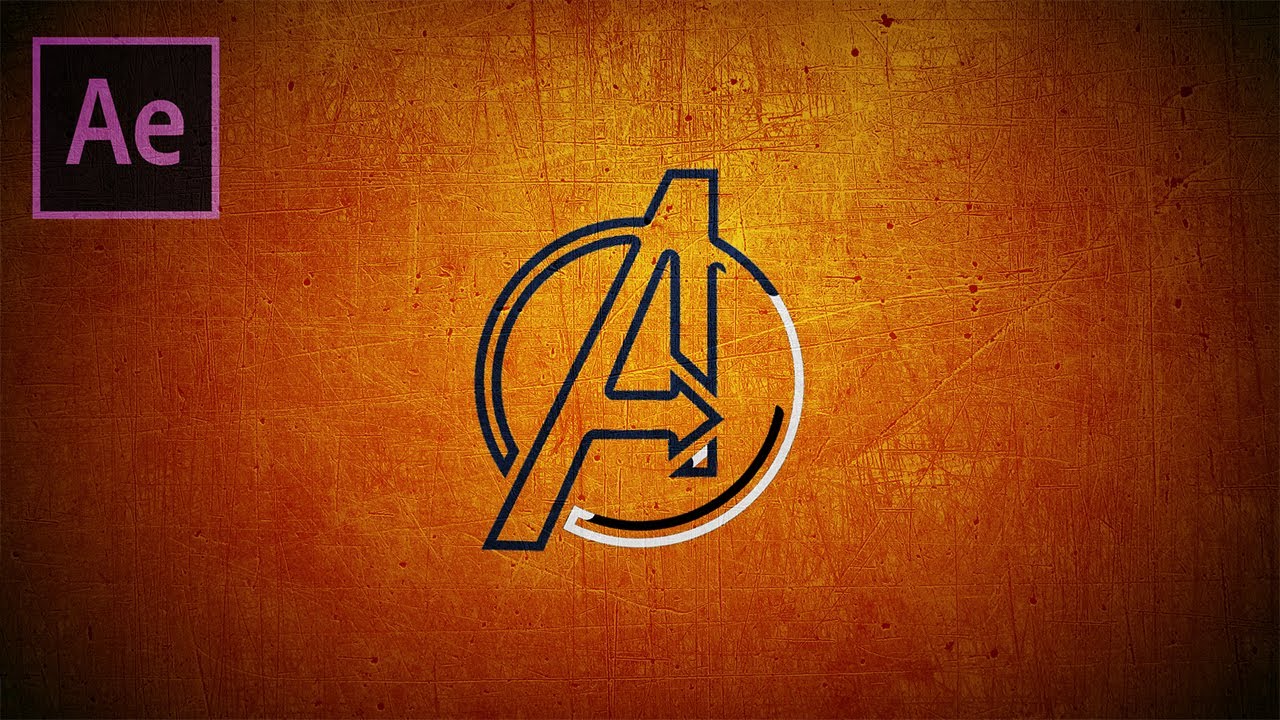
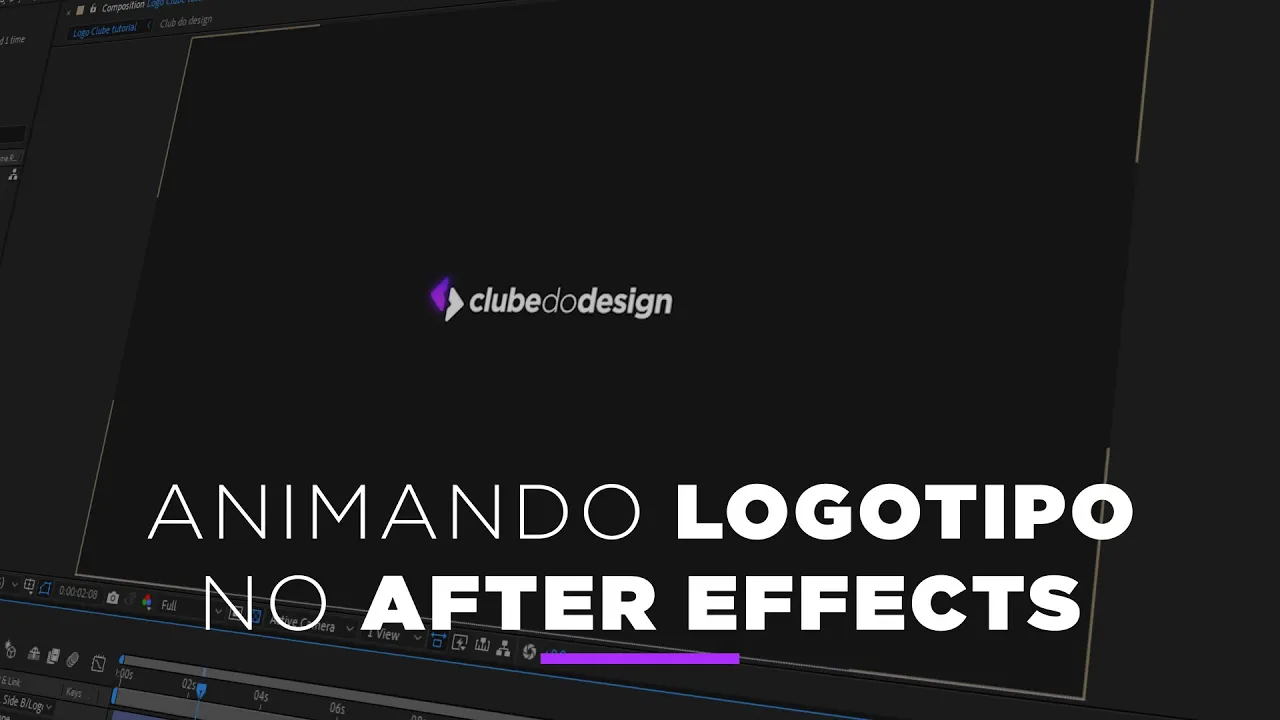
E aí e fala galera sejam muito bem vindos a mais um vídeo do Clube do Design eu sou Iago Maciel e hoje eu vou ensinar como vocês podem fazer essa animação de logo bem simples nós terex essa animação é bem parecida com que a gente usa atualmente no início de todos os vídeos mas apesar de ser uma versão um pouco simplificada ainda continua bem legalzinha e bem suave mas antes da gente pode ir para o conteúdo desse vídeo eu queria te convidar para participar do nosso servidor do discord' que é lá onde a gente vai
trocar uma ideia tirar dúvidas de vocês e que também futuramente vai ter um conteúdo exclusivo para quem é nossa sina aqui do YouTube então espero lá então bora lá a primeira coisa que você precisa fazer é ter certeza qual formato do arquivo que Seu lobo está nesse caso aqui eu tô usando um vetor porque essa arte foi toda feita no Estreita Mas você também pode usar um arquivo do Photoshop ou até mesmo png para importar o seu logo você só precisa jogar ele aqui para aba do projeto e aqui a gente precisa ter um pouco
de atenção porque nas opções de importação nós precisamos selecionar aqui em poste caem vamos selecionar composition depois é só apertar em Ok essa opção vai fazer O Interprete cada ler que tinha no Estreito como um objeto ao invés de importar como uma imagem fixa Então vamos começar a animar a primeira coisa que eu vou fazer é selecionar todos os elementos que tem nosso composição é certo background e criar uma pré composição de backup para esse é só selecionar todo mundo e utilizar o atalho contra os chifres e é que eu vou renomear e depois a
passar em Ok beleza feito isso eu vou jogar ela aqui embaixo e vou diminuir a opacidade para mais ou menos cinco porcento depois você pode ativar o cadeadinho nela para que ela não se move nem atrapalhar a gente e vamos utilizar ela como um guia porque quando a gente foi animar e mexer na posição alguma coisa pode acabar saindo do lugar Isso não é legal então é sempre bom você tem um bom guia para começar eu vou selecionar o texto e mover um pouco para frente porque a gente não vai se preocupar com ele agora
então eu vou colocar uma guia aqui o utilizando uma aspas e vamos ver esses elementos por cento da tela a beleza agora vamos fazer uma animação de entrada para ele que como você viu no início animação bem simples eu só utilizo parâmetro de posição e opacidade Então vamos reproduzir aqui vamos apertar P para esconder os parâmetros de posição e também vamos utilizar o time shift te respondido para aumento de capacidade junto com a deposição feito isso vamos criar os que frames clicando aqui no estoque lote e utilizar o atalho alt shift setinha para direita duas
vezes e com as duas leis relacionadas a gente pode mover a posição um pouco para baixo tá beleza a gente também pode dizer a opacidade para dar esse efeito de Fade in a beleza agora a gente só precisa só avisar esse animação como que a gente faz isso vamos selecionar os últimos que fêmeas de cada Leia e vamos utilizar o atalho F9 agora selecionando os dois que fizemos da posição tanto do primeiro encontro da segunda Leia clicando com o botão direito em qualquer um dos dois depois indo em que firme Velocity Vamos sentar a influência
dessa animação para 90 porcento agora a gente precisa fazer isso também com os dois diferentes da opacidade e eu vou dar um preview para você ver como ficou E aí E aí [Música] a beleza agora como esses elementos vão estar discutindo o texto eu vou pular 10 prêmios utilizar Natália deixa eu te pedir não vou fazer uma cópia desses dois últimos que firmes da posição porque a gente vai fazer um reposicionamento desses elementos e eu quero que animação desse reposicionamento comece de onde a gente parou Então a gente vai dupla que esses cremes caso esse
caminho de animação clima curva como você pode selecionar todos os que ferem de posição clicar com o botão direito via em que frame interpolation e aqui em espacial interpolation você coloca linear isso vai fazer com que esses caminhos de animação não cria aquele bezier Beleza agora a gente vai pular mais 20 frames e vamos mover esse elemento para a posição inicial dele utilizando a guia que a gente fez um a beleza agora a gente selecionava todos os que vemos que a gente criou vamos utilizar o atalho F9 vamos clicar com o botão direito em qualquer
um deles vamos em que firme Velocity e vamos colocar influência dessa curva para setenta por cento agora eu vou dar um perfil para ver como ficou [Música] é bem suave né agora para finalizar animação desses elementos eu vou selecionar essa ler B aqui utilizando outplayed dão eu vou fazer ela começar com um pouquinho de atraso isso vai deixar Nossa animação com uma estética bem legal beleza agora que a gente finalizou animação desses elementos Vamos partir para o texto eu vou selecionar eles novamente e eu vou mover para mais ou menos onde eu acho que eles
vão começar a beleza agora para animar vamos selecionar os três Vamos responder os parâmetros de posição utilizando natário P Depois vamos marcar o que freme clicando no stop lote novamente e vamos jogar esses que frames de repouso para frente utilizando atalho alt shift setinha para o lado duas vezes beleza com os três selecionados eu vou jogar eles no eixo X para esse lado e depois a gente sua vida a chegada deles selecionando os últimos que cremes utilizando Natálio F9 para dar um esses depois clicando com o botão direito em qualquer um deles vamos em que
ferver Lost e vamos colocar a influência dessa curva para 90 porcento novamente deixa eu dar um preview para ver como ficou e já tá bem interessante eu acho que o texto pode entrar só um pouquinho antes então vamos ver essas três vezes um pouco mais para a esquerda beleza eu também vou dar um offset de um frame entre cada uma delas assim como a gente fez com os elementos da logo então eu vou selecionar essas duas e vou utilizar Otávio out page dar uma vez e depois selecionando essa última eu vou utilizar o atalho alt
para ajudar um de novo e olha só o efeito que dá bem bacana né Beleza agora por último Nós só precisamos criar máscara que vai discutir na o nome Clube do Design para fazer isso vamos selecionar a ferramenta de preto como o nome está alinhado com esse elemento Vamos criar a máscara ao redor dele você só precisa clicar na janela de preview e ver desenhando dessa forma [Música] e agora você pode fazer ele vir até o final aqui pode dar um espaço bem grande Ah beleza eu vou renomear ele pra mete porque a gente vai
utilizar ele como se fossem trackmate vou linkar Ele nessa camada sai de bebê para que ele nunca saiu do alinhamento e também não fico Paradão no espaço e agora a gente só precisa fazer um pequeno truque vamos selecionar o texto do clube do Design e vamos jogar ele dentro uma pré composição utilizar um atalho contra os chifres e aqui eu vou renomear para ficar fácil de entender o que utilizando trackmate se o senhor não tiver aparecendo você só precisa utilizar o atalho F4 vamos selecionar essa opção aqui Alpha inverte de Mete e olha só ele
usa transparência para deletar tudo que tá dentro da máscara que a gente criou então enquanto o texto não sai dessa área ele não vai aparecer na nossa tela bem legal esse truque né aqui a gente já pode esconder essa lei de backup então eu vou dar um preview para ver como ficou [Música] é bem legal né bom se esse vídeo te ajudou não esquece de deixar um like se inscrever no canal para ajudar a gente continuar trazendo conteúdo de qualidade e gratuito sobre design aqui no YouTube qualquer dúvida ou sugestão não esquece de deixar nos
comentários que eu tô sempre lendo respondendo todo mundo então muito obrigado pela sua atenção e até a próxima E aí E aí E aí E aí