e fala aí pessoal sejam bem vindos a mais um vídeo aqui do canal e hoje a gente vai falar sobre michael s e pessoal o vídeo de hoje tem o apoio da ibm eles pediram para contar para vocês que a maratona the rain the cold está com as inscrições quase encerrando então no primeiro link aqui da descrição você pode clicar e conferir um pouco mais a respeito desse evento magnífico e para você que não conhece a maratona de renda com o evento recorrente até da ibm que promove o desenvolvimento de novos talentos no ramo de
tecnologia existem diversos desafios que os participantes são convidados a superar envolvendo tecnologia de ponta como inteligência artificial aí eu ti e cloud computing e o lado legal aqui mesmo que você não tenha muito conhecimento nesse tipo de coisa a própria estrutura da maratona ajuda você a superar esses desafios e tem pessoas que vão te ajudar e te dar todo o conhecimento básico que você precisa em relação a essas coisas para poder superar cada uma das atividades são 8 desafios ao todo nesse o q2 por final de semana e olha só que legal o sem desenvolvedores
que se destacarem nessa primeira etapa vão ser levado os pombos e sorte no méxico e desses em os 5 que se destacarem serão levados para uma imersão tela vive a inscrição é totalmente gratuito e os primeiros desafios são todos online então não tem motivo para você não participar corre lá primeiro link aqui na descrição porque o tempo tá acabando né [Música] bom vocês devem lembrar que alguns dias atrás aí acho que passou uma semana duas talvez eu fiz um vídeo mostrando um aplicativo em snap chamado sosumi é o aplicativo bem legal que basicamente configura e
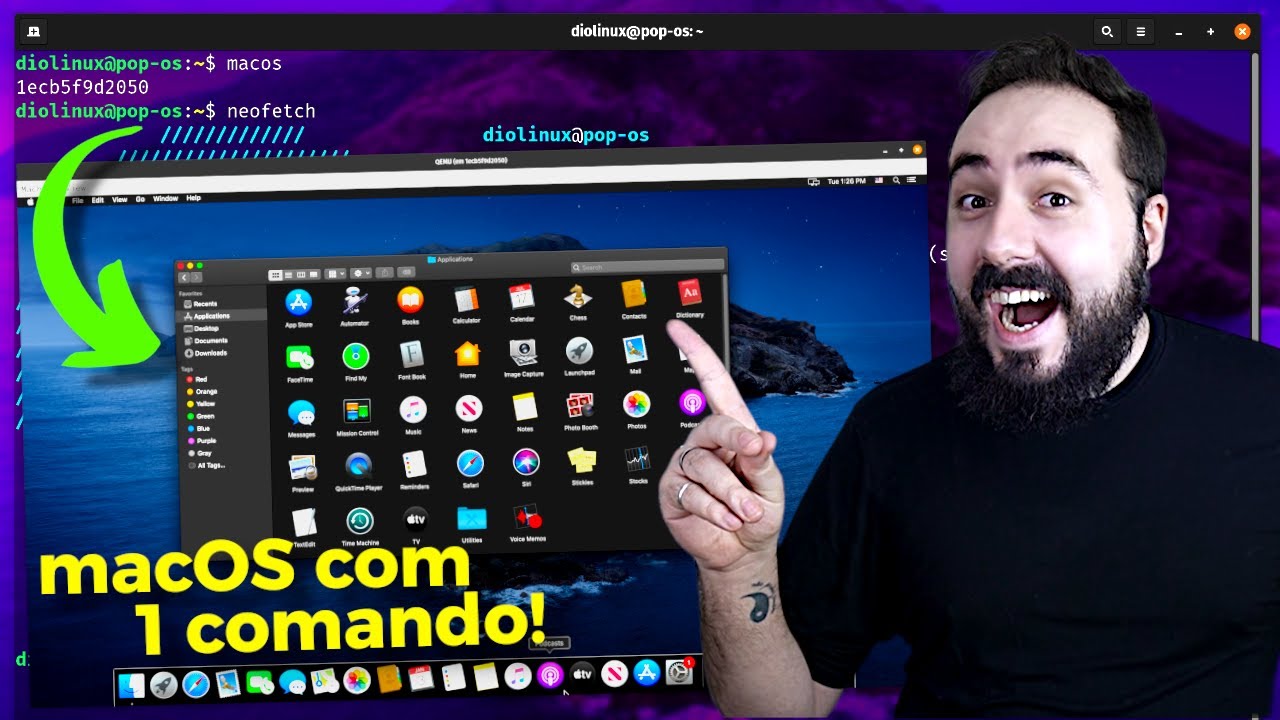
todo uma máquina virtual para você rodar o me conhece no seu pc com linux utilizando o kvm muito bacana várias pessoas mencionaram que o desempenho foi completamente tolerável ir para fazer as atividades que elas precisavam mexerico hex code e etc e hoje então a gente vai aproveitar que nós temos essa facilidade e rodar uma conhece numa máquina virtual para fazer o que vocês pediram naquele vídeo que é conhecer um pouco mais o sistema muitas vezes as pessoas não sabem como me conhece é o muricy porta como ele funciona simplesmente por não ter acesso a um
dos computadores da época de fado tem um valor elevado especialmente aqui no brasil então que tal a gente fazer uma daquelas revios meio que raízes assim do mesmo jeito que a gente faz com um distribuições lindo que tem interfaces diferentes só que deu e cresce para você conhecer um pouco melhor vamos lá beleza pessoal eu tô aqui na minha tela de login o processo de instalação do me conhece é um pouco diferente do que o processo de instalação de uma distro linux não é tão intuitivo até o diria quanto de uma distro linux até porque
a maior parte das pessoas que têm contato como é que o s na verdade e já vem com ele para instalado né pega no macbook ou no metrô ou qualquer coisa do tipo um processo de instalação então do backhoe vai acabar lembrando muito mais um processo de restauração do sistema do que dia instalação propriamente dito porque você precisa abrir o utilitário de disco dizer aonde você quer estar a restaurar a imagem do michael s etc mais uma vez que tudo está pronto a gente chega aqui até a tela de login que lembra muito a tela
de login de qualquer outro sistema operacional tem alguns temas até do lightdm que são basicamente a mesma coisa que deixa o igualzinho se você quiser temos três botões aqui embaixo botão de repouso que seria o botão de suspender basicamente reiniciar desligar aqui em cima a gente tá ao lado ao lado a gente tem aqui o nosso relógio nome de usuário a imagem do usuário e aqui o nosso campo de senha onde tem essa dica que onde você pode colocar dicas de senha para uma senha de qualidade inclusive aqui você já deve ter percebido talvez sim
talvez não um dos recursos padrões do michael s que é quando você balança o mouse ele fica maior é uma forma de você localizar onde ele tá facilmente é um detalhe muito peculiar e curioso que eu acho bem bacana então vamos lá tá carregando aqui a área de trabalho como você pode ver e já começou com uma pastinha aberta isso aqui acontece porque uma quest tem um comportamento parecido com uma das opções que você tem no cada é por exemplo que é de deixar o sistema já como ele estava como se tivesse simplesmente hibernado então
quando você liga o computador de novo ele vai abrir as aplicações exatamente como você tinha deixado fazendo com que você possa continuar o seu trabalho sem precisar abrir os aplicativos diretamente tem como mudar esse comportamento aí se você quiser particularmente eu nem tanto mas esse é o comportamento padrão por enquanto então eu vou clicar aqui nesse botãozinho para fechar a gente vai falar mais disso prepare a pipoca e o café porque o vídeo vai ser longo e bem detalhado olhe para a área de trabalho aqui do michael é se você já vai ver algumas coisas
que são bem legais vai só ver sejam menos impressionantes para você que já se acostumou com um inox né tem algumas coisas que são parecidas nesse sentido a área de trabalho ela é composta dessa barra superior que tem alguns menos aqui em cima são os menos globais algo semelhante ao que o pessoal da canonical fez no yunit algum tempo atrás algo que de novo você tem de uma forma bem integrada no caderno e algumas outras interfaces tem plug-ins que você pode fazer esse tipo de coisa também aqui em cima você tem o logo da apple
esse melãozinho aqui a vai te mostrar o sobre este mac e vai dar algumas informações a respeito do sistema e para o design e como ele funciona então aqui a gente tem o hard aqui a gente tem informações sobre o monitor aqui a gente tem formas e do armazenamento aqui você teria suporte em relação aos recursos do micro sd ou ao próprio mec que você supostamente tá rodando dentro é o caso aqui e também aqui você tem o apple care que é um serviço da apple que você poderia assinar por exemplo se quisesse além disso
você tem outras opções como acessar diretamente aqui a appstore preferências do sistema tem alguns atalhos itens recentes que você abriu incluindo aplicativos e toda aquela parte de energia de reiniciar de desligar e etc bloquear tela enfim e aqui em cima você vai ter menos de acordo com o aplicativo que estiver aberto o seu abrir o navegador de internet que é o safari a gente já fala mais d'ele você vai ver que o nome do aplicativo aparece aqui em cima e os menos dele aparecem aqui também beleza então é um comportamento bem e unity né quando
você tinha visto mas é o que tem no me conhece há muito tempo nessa mesma barra superior além desses elementos aqui do lado de cá na direita você vai ter um ícone que você pode selecionar o layout e esse ícone aqui talvez ele não tivesse aparecendo se não tivesse rodando em máquina virtual aqui a gente também tem o calendário onde você pode mudar até para um relógio analógico eu achei meio esquisito mas dá para você fazer isso e também tem algumas preferências de data e hora que vão abrir aqui embaixo o painel de controle e
a gente vai explorar ele mais daqui a pouquinho ao lado você tem ciclo de lupa que busca o spotlight spotlight ele pode ser lançado pelas teclas de atalho é como de espaço que no caso aqui do meu pc com linux com teclado de windows seria a tecla windows + espaço você puxa ele você pode buscar por arquivos por aplicativos por exemplo você pode escrever safari ele vai trazer aqui ele vai trazer outras coisas como por exemplo a definição né safari por exemplo no dicionário tem também aqui filmes ele vai buscar em um monte de lugares
diferentes ele consegue buscar na internet tem outros aplicativos que as pessoas gostam de utilizar quem usa mac por exemplo alfred se eu não me engano é uma opção inter é mas a gente não vai falar disso aqui vamos nos manter no que tem no próprio michael s por padrão ao lado esse ícone é o ícone da siri ela não tá disponível dentro da máquina virtual porque acredito que a gente não tem alguns recursos tipo um microfone aqui no caso mas sei o seu assistente pessoal de vós o mesmo que você tem aí no seu iphone
beleza e por último aqui do lado esse ícone zinho abre essa barra lateral que aí para você ver um pouco melhor eu vou vim do lado de cá né onde você tem as suas notificações você pode ter os eventos do seu calendário você pode ter a previsão do tempo e tem algumas coisas que vem para o padrão comum é índice de bolsa de valores e tal porque a galera do mec é investidor a geralmente né aqui embaixo você pode editar esses essas colunas lembrando que esse aqui é o michael s katalina vai ter uma versão
nova esse bico ser basicamente tem as mesmas funcionalidades mas tem um layout um pouco diferente o design um pouco diferente a gente já falou dele inclusive no podcast você tem aqui um link eu abrir as configurações especificamente do que vai aparecer em notificações e você pode configurar aplicativo por aplicativo o alimento eo seu próprio nome tem esse tipo de coisa também de uma forma um pouco diferente aliás conforme você for explorando aqui o michael s conforme a gente for vendo os aplicativos que ele traz você vai ver que muita coisa que você vê no binômio
por exemplo tem um pouco de inspiração exatamente aqui no mac e o direito aqui vice-versa esse ponto né a gente vê algumas coisas que a apple faz que lembra muito o nome o próprio safari lembra muito o binômio web né o epiphany se você for ver até o tipo dos ícones a posição das coisas o lance de você usar rede bara uma coisa que me conhece usava antes o sobrenome por exemplo eu vou minimizar que o aplicativo a gente vai falar um pouco da doc aqui debaixo é provavelmente o elemento mais proeminente da interface do
me conhece o que faz ele se facilmente reconhecido em outros lugares a essa doc aqui ela tem várias funcionalidades é bem completo e funciona do jeito bem interessante muitas vezes as pessoas até não gostam muito do padrão mas o que a gente tem aqui é o seguinte ofender é o equivalente ao gerenciador de arquivos que você tem aí no windows no windows explorer ou nautilus no nome ou doll fino cadê e e assim por diante é por aqui que você vai organizar os seus arquivos copiar os seus arquivos organizar suas fotos e ele é um
cara que tá sempre rodando não tem como você fechar ofender porque o michael é se precisa dele é ele também que prover que a integração com a área de trabalho e você vai ver que tem algumas integrações com outros produtos da apple como ipad o iphone aqui os que a opção de organização né você pode usar em conjuntos alterar o fundo da mesa seria trocar a área de trabalho como é que se chama o desktop de mesa né mesa de trabalho tal tem essa tradução é bem comum das pessoas se confundir em relação a isso
a gente pode criar pastas desse jeito o pornô com nome aqui etc muito simples dá dois cliques ela abre e fecha e ver que animação em cima do próprio ícone uma coisa bem interessante existe essa opção aqui que muita gente vai gostar também que usar conjunto só que ele organiza automaticamente aqui os seus arquivos é uma coisa que o dipping tem recentemente ele é mais impressionante quando você tem um monte de imagens por exemplo se eu pude usar pilhas de arquivos etc eu vou deletar aqui você pode apagar enviando para lixeira clicando com o botão
direito ou então arrastando direto aqui para baixo do lixo funcionário de uma boa também o segundo ícone aqui no launcher é o launchpad aqui seria equivalente ao menu do sistema ele tem esse blue então lembrando que parte do visual do minecraft é tão pouquinho pior do que o normal nessa minha demonstração porque eu estou utilizando justamente uma máquina virtual ele poderia ser melhor mas aqui a gente tem basicamente todos os outros aplicativos aqui tem umas pastinhas e uma engasgadinha aqui mais tranquila porque é justamente ou seja ele organiza de um jeito parecido dog nome se
você for ver ou seria o binômio que organismo de um jeito parecido do microecia não sei mas aqui você consegue ver todos os aplicativos que já vêm com o sistema e é bem pouca coisa o maicon é se é um são operacional relativamente enxuto se você for ver a maior parte das coisas que você tem aqui são serviços da apple em grande parte não são nem utilitários do sistema necessariamente alguns eles são efetivamente serviços da época você tem a apple store que a gente vai ver logo mais para você baixar aplicativos o safari que é
o navegador o aplicativo de e-mail aplicativo de contatos calendário lembretes notas a gente vai abrir eles aqui embaixo também facetime mensagens mapas o buscar o seu mac né o photobooth o aplicativo de fotos o aplicativo de pré-visualização que a sua pressionar a barra de espaço no finder para lhe mostrar o apple music podcast apple teve um gravador de som aplicativo da bolsa aplicativo de livros dicionário calculadora home que é para você e os dispositivos dentro da sua casa a siri o mission control que na verdade é uma aba aqui onde você pode criar áreas de
trabalho virtuais aqui em cima galera do linux conhece isso muito bem no windows a gente teve essa esse acréscimo há relativamente pouco tempo se você for comparar existe uma tecla de atalho também para você usar o mission control o aplicativo de preferências do sistema e aqui em outros você vai ter depois da travadinha básica o quick time player um editor de texto greifeld time machine o catálogo de fontes algum joguinhos aqui também utilitário de discos configuração de áudio midi medidor de cor como é que o s tem bem esse viés de criação e tal é
uma coisa que as pessoas que estão gostar monitor de atividade é o nosso monitor do sistema que ele consegue mostrar para a gente aqui quanto de memória o sistema está utilizando processos e tal você vai ver que ele tá utilizando dois pontos 74 gb de ram de 4gb que eu tenho aqui para essa máquina o que é bastante se for comparar aí com o próprio windows até bastante com linux então nós se fala né as pessoas vezes reclamam esquecendo que os tempos mudaram a gente tem muito mais memória e as aplicações agora acabam utilizando bem
mais memória dentro do michael s e isso não costuma fazer muita diferença porque ele sabe fazer você manuseio do mesmo jeito que o linux eo windows conseguem manusear sua memória de um jeito que mesmo que ela esteja cheia você consiga usar o sistema sem travar certo aqui qualquer tipo de engasgo a devido à falta de aceleração gráfica que eu tenho dentro da vm muito provavelmente e o monitor do sistema mostra que os processos consumo por cpus processos por memória processos por energia se consegue ver que os processos utilizando disco e os processos utilizando alguma coisa
relacionada à rede da mesma forma você consegue ter informações aqui embaixo que vão mudando de acordo com a água que você tá para ver por exemplo quantos pacotes você fez de download e upload etc que tipo de dado tá ah tá e agora que eu tô com esse monitor de sistema aberto um presta atenção num detalhe quando você fecha clicando no x ele não realmente fecha repara que o ícone zinho aqui na barra embaixo continua igual isso faz com que o programa continue na memória ele simplesmente vai esconder de você é equivalente a minimizar na
verdade mas como a diferença se você clicar no minimizar ele vai jogar a janela aqui ao lado por padrão com esse efeito aí se você clicar no fechar ele vai voltar para o próprio aplicativo e quando você abre de novo e continua da onde você parou é um comportamento que dá para ser alterado como eu falei mas esse é o comportamento padrão do michael s muitas vezes as pessoas se confundem no mesmo jeito quando você dá um maximizar ele vai acabar utilizando aqui grande parte da sua tela quando for possível especialmente quando é um aplicativo
que consegue tomar conta da sua tela cheia vou minimizar que o meu monitor de sistema a gente pode puxar ofender é para o que acontece quando você maximiza ele escondeu a doc a barra de cima também dando todo o espaço do seu monitor para você isso aqui pode ser algo não tão legal se fosse eu for ver porque some com as suas notificações e tal quando você levar o seu mouse para cima e isso acontece ele vai trazer de volta aqui aquelas opções você pode desmaximizar dessa forma se você quiser fechar uma aplicação como safari
efetivamente para não deixar ele rodando na sua memória clica com o botão direito e clique em encerrar command e que também fecharia ele dessa forma tem teclas de atalho para praticamente tudo aqui a gente tem o aplicativo de e-mail então já que você já viram navegador a apple diferente do google da microsoft não tem interesse que você utilize um buscador específico então eles não vendem anúncios essa forma e nem força um navegador deles ao contrário disso eles tentaram focar um pouco mais na parte de segurança de rastreamento e coisas desse tipo não é o navegador
incrível sensacional mas ele funciona muito bem no mac na minha opinião ah eu acho um pouco esquisito você a privacidade etc sem ser open-source sinceramente mas é só um pouco da proposta que eles têm ali aqui você tem um lençol de e-mail então você pode logar com seu gmail ou qualquer outra conta tá vendo aqui você vai abrir o navegador para fazer login ele tem um visual que lembra muito o digere que a galera do linux provavelmente conhece então aqui por aqui você consegue gerenciar os seus e-mails eu vou fechar ele desse jeito aqui também
você tem o famoso facetime mais um recurso da apple integrado com os iphones e tal que vai lembrar um google meet da vida qualquer outro serviço do tipo para você conversar com as pessoas webmessage também mais uma integração é eu já eu tava assistindo o vídeo recentemente da serva de ti eu não sei se algum de vocês conhece ela mencionava que gostava do aplicativo de mensagens porque é permitir que enviava vários arquivos em lote tal é legal é integrado com o sistema já é da apple mas em qualquer tela é grande a vida faria a
mesma coisa sabe é uma coisa que já vem junto o que sugere que você utiliza e você fique dentro desse ecossistema na época você também tem o apple maps é eu acredito que o mapa ele esteja com problemas em seu colocar dois de talvez ele apareça isso aqui ignorem esse bug que é provavelmente por causa da máquina virtual enfim é um aplicativo de mapas ainda que ele tenha ficado melhor do que ele já foi a maior parte das pessoas de fato continua utilizando os serviços do google né o google maps difícil ter concorrente o que
que o aplicativo de fotos que serve para você visualizar e organizar as suas fotos aqui você tem o aplicativo de contatos que é basicamente a mesma coisa isso aqui foi um pouco corrigido se você for ver com o big ser mas é bem notável o quanto você tem diferença em design a apple que sempre foi bastante consistente deixa eu abrir aqui um novo documento qualquer você vai vir aqui hoje em dia que você pegar esses aplicativos todos são bem diferentes olha só em design de colunas esse aqui tem não é exatamente uma rede bar porque
os e eles não estão ao lado do ir e voltar aqui você tem algo mais parecido com essa proposta só que com o tamanho um pouco menor nesse caso se você pegar o safari por exemplo olha os botões de ir e voltar eles estão na posição correta digamos assim ou seja inconsistência de design chegou o ponto de gente apontar o dedo até para é porque sempre foi referência nisso é claro que esse tipo de inconsistência de design pode ser algo muito pequeno perante algumas atrocidades que eu já mostrei para vocês aí dentro de distribuições linux
por exemplo que geralmente não tem designers efetivamente envolvidos mas aqui você tem ou contatos então vale ponto a que existe esse tipo de coisa tá vou fechar aqui também calendário aplicação de calendário sem muito esquema na verdade você pode logar com a sua conta da apple não é o seu icloud que vai ter 5gb de armazenamento entre outras coisas e ficar sem colonizando aí o seu calendário com a nuvem certa eu utilizaria o google calendar aqui que é o meu é de preferência hoje em dia a gente tem o aplicativo de lembretes a própria apple
aplicativo de notas eles poderiam ser o mesmo aplicativo mas não são tão aqui você tem já uma sincronia com icloud meu icloud já tá alongado então ele funciona assim mais uma vez você tem dois designers dois designers completamente diferentes um do outro olha só para as aplicações mais você pode aqui fazer um esquema de tarefas eu costumo saltinho do oeste para esse tipo de coisa e ele tem funcionalidades semelhantes com a diferença de que é completamente grátis aqui dentro do michael s seguindo a gente tem o apple music famoso itunes a gente poderia dizer talvez
um dos aplicativos mais famosos da apple fora do michael s também é ele tem um design bem bacana você pode assinar o serviço lá da apple music que tem aqui o itunes store tem um design diferenciado também se você for ver em relação a outras aplicações e os podcasts saíram dessa aplicação recentemente então você tem o apple podcast isso aí sim tem o mesmo design que aquele tem o apple teve ou seja são todos os serviços da apple e esse aqui por exemplo não tem o mesmo design que os os outros ali e depois a
gente tem a appstore que seria loja de aplicativos que tem um design diferente então né olha só você tem esse tipo de design de interface esse tipo de design de interface esse tipo de design de interface por mais que eles tenham problemas de coerência nesse caso ainda dá entender que faz parte do mesmo ecossistema porque a maior parte das coisas tem um upload ainda que as barras aqui sejam diferentes e isso que são aplicativos que já são feitos pela própria apple imagina aplicativo de terceiro e tal que podem ter um visual diferente muitos de vocês
talvez fiquem curiosos em relação à que a aep store porque é por aqui que você vai baixar novos aplicativos para o seu me é mas ele funciona de forma diferentes ele é bem focada em venda nada de errado com isso é importante que os aplicativos tenham como monetizar é que eu desenvolvedores tenham como vender suas aplicações aliás eu acho que é uma ótima forma disso acontecer a você tem vários aplicativos grátis também mas é bem possível que coisas básicas você não encontre por exemplo firefox se você pesquisar aqui tem um monte de coisas sei lá
esquisitas aqui mas o firefox e especificamente não tem da mesma forma o chrome você não vai encontrar por aqui ou outros aplicativos open source como o grip aplicativos que são grátis você não vai encontrar photoshop por exemplo que a gente vai conseguir photoshop olha só falta você vai conseguir por aqui você consegue instalar steam por aqui vem aqui agora é capaz de ser né para o aumento os últimos momentos que a steam vai funcionar e não me conhece já que a valve já anunciou que estão deixando o mec de lado né enfim tem bastante coisa
legal aqui e funciona a mente assim deixa eu pegar algum aplicativo grátis aqui para baixar o aplicativo seria só clicar aqui em cima você tem alguns aplicativos divididos por categoria o visual da loja me agrada bastante eu acho que te convidar você explorar e descobrir novas aplicações é acho que algo que os desenvolvedores lindos por exemplo podem se inspirar para melhorar suas lojas de aplicativos existem algumas bem bonitas e bem organizadas simples que eu gosto mas eu acho que essa aqui tem uma pegada legal a snap história canônica o meu que separou da gama e
software por exemplo podia ser mais desse jeito e aqui você tem atualizações dos aplicativos não é atualizações do sistema operacional assim como hindus essas coisas são colocadas em locais separados se você está no aplicativo de terceiro com por exemplo o google chrome alguma coisa assim o processo de atualização também é a paty se inscrever aqui chrome e ele pode baixar o google chrome para você ver como que se instala para fazer o download o permitir esse caso repara aqui ó no no ícone na animação que ele fez pulou aqui para downloads aqui a gente o
ícone no safari né dele baixando o chrome para mac tem quase 100 megas e quase o dobro eu acho do que seria a versão de linux e o processo de instalação dele aqui a pasta de downloads veja que mudou o ícone dela né ela abre desse jeito bem legal você pode abrir direto no finder ele é um arquivo ponto de mg você dá dois cliques aguarda ele abrir um ponto de mg é bem parecido de um up image dentro do mundo lennon uma vez que tem aberto o instalador é basicamente o seguinte como se trata
de uma imagem e o ponto de mg é exatamente isso ele quase que um executável a única coisa que você precisa fazer é mover esse arquivo aqui para dentro da sua pasta de aplicativos que aparecem justamente aqui aqui você tem todos os aplicativos que você teria no launchpad inclusive então os instaladores fazem isso com muita frequência repas eu tô aqui na área de trabalho dispositivo com quase como se fosse uma iso efetivamente você só precisa fazer esse gesto aqui para arrastar que é olha aqui atrás basicamente copiar o arquivo de uma pasta para outra então
os instaladores criam esse atalho reparo que abre até um diálogo de cópia do próprio finder aqui e o tempo que leva para instalar é basicamente e o tempo que leva para fazer uma cópia se você usa um ssd por exemplo a cópia quase instantânea e aí você pode acrescentar o aplicativo desse jeito aqui na sua barra ou abrir ele depois fixar enfim ele já pediu se eu queria alterar ali para o navegador enfim então aqui a gente tem o google chrome que tem virtualmente aqui os mesmos recursos que você tem qualquer outra versão navegador é
sempre o mesmo eu abrir aqui em cima a gente voltar eu vou fechar na verdade eu acabei minimizando ele para cá né a gente pode abrir até que o monitor para ver como é que tá o consumo de ram agora que o chrome está aberto também ao lado 2.8 2.9 aqui a pouco a gente bate 3gb quase com certeza a gente pode encerrar os aplicativos aqui pelo nome deles também que tem alguns outros aplicativos abertos né então appstore é basicamente isso quando você abre algum aplicativo que não tá no doc por exemplo de chamar o
spotlight aqui a gente pode abrir o terminal perto você vai ver que ele vai aparecer aqui nessa sessão como o aplicativo favorito e você repara que ele tá usando os sh agora também tá como é que o sl tem raízes e unix mas perto do bsd nesse caso então os comandos de linux digamos assim eles não funcionam pelo menos não todos eles mais algumas coisas comuns como ls por exemplo vai funcionar cd aquela história toda a gente não vai falar efetivamente de terminal terminal tem um visual bem pobre bem feio as pessoas costumam utiliza o
terminal ou simplesmente a customizar ele bastante para deixar ele com aparência preta e tal há muitas coisas que você quer fazer numa quest que são configurações avançadas vou mudar o comportamento do sistema basta você assistir tutoriais na internet envolve no copiar e colar comandos no terminal não é para você se assustar com o terminal ea mente se você acompanha o meu canal faz um tempo prova a gente você gosta de terminar o também e aí quando eu fechar aqui clica no botão de fechar e não realmente fecha ele fica aqui eu posso encerrar ele mas
ele vai permanecer nessa região porque eu deixei ele como um aplicativo recente então ele acaba acumulando e enchendo essa doc aí de aplicações por isso que é bem comum de você ver pessoas pelo menos não os não os muito tex sei vê aí com o michael s rodando me conhece e com a barriguinha cheia de coisas agora vamos falar aqui de preferências do sistema onde você vai ver por exemplo a inspiração do painel de controle que o yuri que usava eu usava antigamente o que o cinnamon usa hoje em dia é o painel de controle
do metrô s olha o design dele aqui tudo que você pode querer configurar sobre o mac tá aqui basicamente assim pelo menos as coisas que a apple quer deixar você configurar ao menos você tem aqui o seu nome com é poesia etc você pode mandar sua foto a foto vem lá do seu perfil a minha que tá sem nenhuma você tem que o seu apple id e o seu compartilhamento familiar que também tem que seleções que você pode fazer certo esse botãozinho aqui em cima botão home então em qualquer lugar que você entre você pode
clicar nele ele te leva de volta aqui em geral tem algo que provavelmente a você ia gostar de fazer que deixar no modo escuro né eu gosto muito desse modo escuro do me conhece fica bem bonito bem legal e assim que eu gosto de usar e aí você pode mudar o assento color padrão dele aquele azul mas se você gosta de uma outra cor você pode deixar ela ver que vai mudando aqui um recurso bem legal que o linux mint trouxe recentemente também que o alimento é o s tá preta é algo que seria legal
se tivesse um nome também sem dúvida dentro aqui em dias que eu me esqueça você pode criar pastas e tal por exemplo as que eu criei na área de trabalho e colocar ela em uma etiqueta de cores assim como você tem no elementary assim como você tem no dipping e aí você marca devemos roxo aqui quando você clicar em roxo levar te mostrar todas as pastas com essa tag dentro do gui nome por exemplo você tem isso colocando em favoritos ele aparece em cima aqui como favorito não tem como separar por tags um monte de
arquivos diferentes pelo menos não por enquanto mas é o mais parecido possível que tem ali e a gente estalou chrome mas não desmontou a unidade então aqui ó como você pode ver e mostra como unidade montada a gente pode ajeitar ele ele sobe lá da área de trabalho também a que a gente pode mudar o navegador padrão bem mais fácil que no windows é menos voltas para se dar entre outras opções completamente opcionais aqui a gente tem configuração da área de trabalho com a proteção de tela aqui mês se você tem vários golpei preso aqueles
wallpapers que mudam de cor durante o dia e tal repara que o wallpaper mudou um pouquinho ali também é nesse caso aqui você tem wallpapers com altíssima resolução porque grande parte dos mais vendidos eles têm tela retina tem tela com a quantidade de pixels gigantes então eles colocam wallpapers padrões não são muito belos na minha opinião mas que tem uma resolução sobre a natural praticamente aí para desktop para que fique muito bem todo tipo de tela tanto que eu uso esse wallpaper aqui um pouco modificado por mim mesmo um pouco as cores dele no meu
próprio desktop eu adoro a foto do monte catarina aqui acredito que seja esse não o dito cujo aqui você tem as configurações da doc então você pode mudar o tamanho dela aqui embaixo basicamente tamanho que você quiser o tamanho da ampliação se você ligar um criação no caso né como você passa aqui embaixo ele vai dar esses um você pode diminuir um pouco para não aumentar tanto o efeito legal de se ter a posição na tela você pode colocar embaixo na esquerda ou na direita isso aqui em termos de visual é muito da customização que
você pode fazer conheço bastante gente que usa aqui do lado para ganhar espaço vertical por exemplo configurações do mission control configurações da siri configurações do spotlight o que que ele vai poder pesquisar e também configurações de privacidade etc configurações de idioma e região para você mudar o idioma do metrô s ou de algum aplicativo específico aliás isso é uma coisa bem legal você pode mudar o idioma de um aplicativo em específico claro se ele tivesse suporte a mais de um idioma os aplicativos da apple por exemplo eles têm suporte a diversos idiomas você pode adicionar
um deles aqui clicando nesse botão e dizer que vão pegar um que esteja fechado aqui por exemplo mensagens o imessage repara ele tá em português né inicia sessão seu guia eu vou encerrar ele aqui a gente pode adicionar o mensagens oi e aí mudar o idioma para frança isso vou adicionar e agora se eu abrir aqui ele vai estar em francês como você pode ver é um recurso bem legal bem interessante pode ser útil em alguns casos sem dúvida nenhuma configuração de notificações o quê que pode ser notificado etc quando que pode ser notificado legal
não perturbe você já tinha visto antes aqui embaixo né esse tipo de coisa é conta de internet algo bem comum aí nas distros linux também você pode ligar no caso liguei o meu game center e o icloud aqui né você pode ligar outras contas também clicando nesse botãozinho né pode colocar conta google e aí poder sincronizar o seu calendário aquela coisa toda como eu tinha mencionado antes configuração de usuários e grupos olha aí é bem parecido com que gostei no linux também não tem muito segredo você vai poder trocar senha poder adicionar usuários a ferramentas
de acessibilidade ferramentas de tempo de uso esse aqui eu acho bem interessante qual aplicativo você usou por mais tempo e tal uma forma de você ter controle sobre o que que você faz a segurança e privacidade é que tem algumas coisas bem padrões que eu acho que nem é tão interessante assim mas a atualização de software você consegue atualizar sua mãe conhece nessa sessão especificamente basicamente serve para você verificar se há atualizações ou marcacci a caixinha aqui para que ele atualiza automaticamente aí você precisa digitar sua senha e tal do mesmo jeito que você precisa
para instalar aplicativos configuração de som configuração de rede você vai ver que muitas distribuições linux tem interface semelhante às vezes tipo de coisa olha só bem parecido de fato a impressoras scanner que usam cups mesmo que o linux utiliza configurações de teclado track-pad pessoal logia muitos bactérias dos laptops da apple né dos macbooks e tal e aqui você tem configurações de gestos e tudo mais do mouse também monitores onde você pode mudar a resolução esse tipo de coisa sai de cárcere uma tecnologia para você ligar o seu ipad no seu mac se eu não me
engano e aí você consegue é como uma segunda tela economizador de energia você tá perfis de configurações de energia basicamente configuração de data e hora compartilhamento relacionando o airdrop essas coisas assim time machine seria uma ferramenta para você fazer backups incrementais exatamente como o time shift que você tem o linux mint eu uso o time shift no copo oeste também tem na loja de aplicativos configuração de discos de inicialização e de cd's e dvd's que é uma coisa legal cada tem algumas coisas que vale menção eu acho aqui como eu coloquei no dark mode lá
todos os aplicativos da apple ficaram com dark molde isso é bem legal o ecossistema todo se comporta muito bem em relação a isso você pode esvaziar a lixeira clicando com o botão direito aqui esvaziar lixo aqui no finder você tem alguns atalhos que eu tinha esquecido de mostrar mas que já que estamos aqui acho que é legal de você saber ficando com o botão direito você pode mostrar todas as janelas a venda nova forma de ocultar né e aí também clicando com o botão direito você tem acesso rápido às suas pastas down a pedra e
aí clicando em mostrar todas as janelas ele mostra todas as janelas do finder nesse caso usando aqui o mission control você consegue ter aquela visão espalhada de todas as janelas parecido com aquele período de nome e aí você pode jogar os aplicativos para janelas ao lado aqui por exemplo quando você arrasta um deles ele cria a área de trabalho automaticamente você consegue colocar lá e quando você tem somente uma aplicação em cada lugar ele e quando ele foi criado no caso né para isso você consegue ver o nome da aplicação se você clicar nesse botão
para expandir ele vem para essa área de trabalho tem um visual bem agradável sem dúvida nenhuma e bom pessoal eu não tenho dúvida que existem muito mais detalhes para se explorar dentro aqui do me conhece e certamente eu deixei uma outra coisa de fora aqui mas eu acho que para você que não conhecia já deu para ter uma noção bem clara de como o sistema funciona qual é a aparência das coisas principais e tudo mais se você tiver alguma sugestão para eu fazer de conteúdo relacionado ao me conhece aqui coloca nos e se você curtiu
esse vídeo não esquece de deixar um like e me diz aí os seus pensamentos em relação a isso se ainda não viu o vídeo onde eu mostrei como você tá uma máquina virtual igualzinha dessa o link está aqui na descrição e mais uma vez obrigado a ibm por patrocinar este episódio aqui do diolino confira aí o primeiro link na descrição da maratona behind the cold eu vejo vocês no próximo vídeo um grande abraço valeu e