e nessa aula você vai aprender a instalar e configurar o formulário de compra que é onde o seu cliente vai colocar o endereço para ele receber aquele produto o endereço o e-mail E também o número do Whatsapp e cara tem que tomar muito cuidado Porque dependendo o que você colocar ali faz mais bagunçar a cabeça do cliente do que ajudar então você tem que dar exemplos para ele o que que ele tem que colocar em cada campo então eu vou mostrar aqui o checkout do jeito que eu uso na minha operação para você copiar e
colar para não ter problema para funcionar 100% é legal modelar as lojas que tá vendendo igual eu mostrei lá na aula que eu ensino a minerar na biblioteca de anúncio do Facebook grátis lembra então entra nas lojas que tá escalando lá e modela vê o que que ele tá usando de legal interessante para você testar também mas o feijão com arroz que eu vou mostrar aqui já funciona já vende e os pedidos tipo já vem com o endereço certinho é só só vem errado se o cliente mesmo tipo assim tá cagando ali pra compra e
colocou tudo errado Mas lembra que na precificação a gente já coloca que 20% ou 30% dos pedidos não vai para drop latan é esses casos a cliente colocou errado não sabe onde mora direito e etc mas vamos lá compartilhando minha tela aqui você vai vir em apps tá E aí você vai adicionar abrir aqui shopify App Store e adicionar um aplicativo que se chama relit esse aqui ó released cod forms beleza beleza ele é grátis até 60 pedidos fez 60 pedidos aí você precisa pagar se eu não me engano é 0 só que cara se
você fez 60 pedidos significa que você já tá com condição de pagar $2 por mês e aí é aquilo eu acho que tipo assim contando mensalidade da shopify mensalidade do release ou um outro aplicativo que você for assinar aí cara seu custo mensal aí não vai passar de r$ 300 R 400 entendeu então você tá vendendo 10.000 100 1000 1 milhão o que que é 500 conto ali para você não é nada entendeu então vamos lá instalar beleza aí aqui você vai selecionar o idioma né que é espanhol continuar fechou tudo certo agora você vai
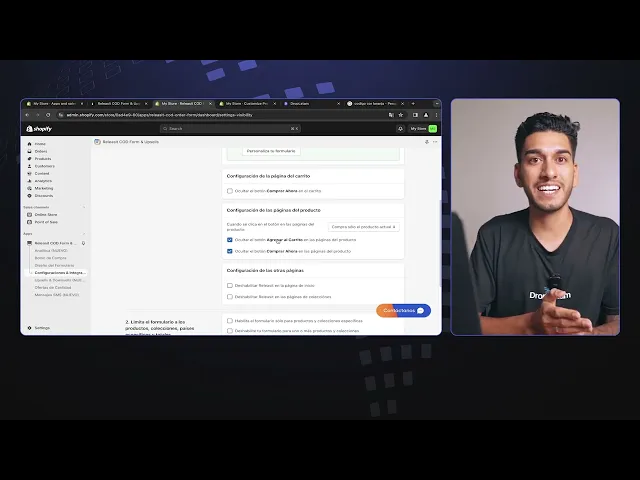
ter que clicar aqui ó em Abrir tema e habilitar ele dentro do tema tá senão não instala senão não dá certo é só ver se tá certinho aqui ó ligado pretinho e clica aqui em salvar pronto salvei ó já não tá mais aqui para eu eh clicar lá no Abrir tema então o que que eu vou fazer agora vou clicar aqui em botão de compra primeira coisa e ao invés de colocar pagar contra reembolso eu vou colocar comprar a hora significa comprar agora aí aqui eu coloco paga ao recebir que é o subtítulo ali etc
aí Aqui você pode colocar o ac cor do fundo Então vamos vamos supor que você quer colocar um laranja código cor laranja eu gosto de colocar a cor do botão laranja porque Chama Atenção se você estudar um pouco aí sobre Psicologia Das Cores você vai ver que as lojas tudo usa ou verde ou laranja assim botão de compra o laranja mais ainda então vamos colocar o laranjinha vou vir aqui então pera aí beleza vou colocar a cor aqui fechou vamos clicar aqui em guardar beleza Listo tudo certo aí você vai vir aqui em configurações e
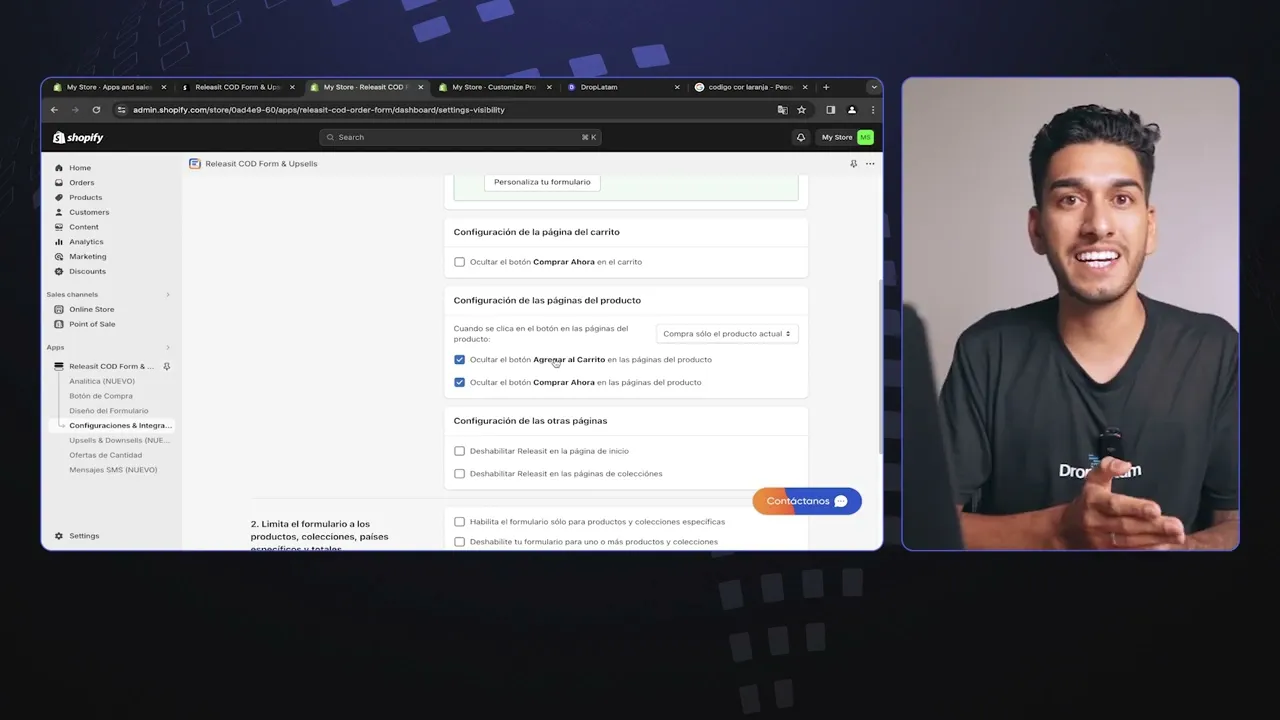
integrações você vai rolar um pouco aqui para baixo você vai ocultar o botão de adicionar o carrinho na página do produto e você vai guardar Lucas mas você não deixa o o botão do carrinho ali na página não só quando a loja nichada então quando a loja nichada cara faz sentido deixar o botão do carrinho ali porque às vezes ele quer comprar produto diferente do mesmo nicho e ele vai adicionando ao carrinho monte de produto e faz aquela compra de vários produtos mas como a gente usa loja genérica e a gente pega o cliente por
impulso ele vê o produto se interessou e ele entrou no seu site por conta daquele produto em específico ele não quer ver outros produtos ele quer aquele então não faz sentido a gente deixar o botão de carrinho faz mais atrapalhar do que é vender entendeu Lucas você recomenda começar com loja genérica ou loja nichada loja genérica vender tudo que é tipo de produto de diversos nichos porque tá um oceano azul vender lá fora agora a partir do momento que você se identificar com nicho com produto alguma coisa você pode nichar sua loja Você pode ter
uma genérica e uma nichada e etc até para criar uma marca a loja nichada é é mais interessante no longo prazo mas de começo vai de loja genérica por exemplo dropshop.com.br del formulário editar o formulário aí aqui já tá o país Colômbia por padrão se não tiver aí para você altera bota Colômbia Tá e agora a gente vai editar isso aqui é o checkout é onde o cliente vai colocar as informações de entrega dele o endereço dele mas se deixar assim ó tá muito genérico então o que que eu recomendo você fazer personalizar deixar desse
jeito aqui ó igual eu deixo ó o meu que bonito ó eu dou exemplo para ele Ó exemplo o número do WhatsApp exemplo Rua número e bairro entendeu então vamos lá o que que eu vou fazer agora deixa eu vir aqui em aqui no primeiro pago contra reembolso no nosso aqui tá peça hoje pague ao receber que que eu vou fazer eu vou copiar e vou vir aqui e vou colar aqui ó fechou Beleza agora próxima coisa aqui resumo do pedido resumo Total deixa eu ver resumo do pedido resumo Total beleza tarifas de envio ó
método de envio uma bandeirinha da Colômbia entendeu e salva fechou aqui ó ingresso tua Dire pera aí ingresso direção de envio que que eu vou fazer ingresso direção de envio ó vamos vir aqui também e colocar esse emojinho aqui cara tipo atenção que ali ele tem que colocar as coisas tudo certinho nombre apelido aqui tudo certo é telefono você vai editar Aí você vem aqui ó como que eu coloco WhatsApp principal porque eu não quero telefone da casa dele eu quero o WhatsApp dele porque às vezes ele coloca um número totalmente aleatório não sabe aí
aqui eu dou até um exemplo para ele Ó exemplo E aí o número ali de exemplo para ele falar ah beleza ó e você vai pode mudar aqui ainda pra bolinha do WhatsApp e obrigatório sempre deixa obrigatório essas informações entendeu então vamos lá o segundo correio eletrônico Então cadê o correio eletrônico ó vamos subir ele correio eletrônico correio eletrônico vamos subir ele deixar ele aqui em cima abaixo do WhatsApp correio eletrônico não precisa colocar nada alterar nada assim deixa assim mesmo beleza departamento Então vamos lá vamos voltar vamos subir o departamento aqui departamento é padrão
eles sabem o que que é departamento como se fosse estado ali beleza Cidade cara cidade também é padrão então sobe aqui a cidade agora direção a gente vai ter que alterar dar exemplo para ele que é cale número e bairro tipo Rua o nome da rua ou número daua n o número da casa e o bairro Então vamos voltar aqui ó colei aí aqui a gente vai dar o exemplo para ele então ó exemplo entendeu e obrigatório e cli em salvar direção do O que que a gente vai fazer a gente vai pegar uma direção
de referência então ó copia volta lá aí o texto interno exemplo ao lado da Pastelaria para ele entender ah eu preciso eu preciso então colocar tipo uma referência do que que eu moro perto por exemplo ao lado da igreja legal e aqui tá o negócio da direção tudo certinho mostrar beleza tudo certo tudo Listo aí código postal não nota do pedido não então tipo código postal Cadê código postal clica no olho Zinho quando você clica no olho o olho fica aberto significa que sumiu daqui tá ó sumiu aí aqui se inscreva para receber notificações a
gente vai mudar a gente vai colocar aceito que meus dados estão corretos e que eu vou pagar o pedido na hora que chegar em casa e coloca aqui ó obrigatório beleza clica em salvar fechou completa Tu compra pode deixar assim mesmo e tal cor do texto cor do fundo entendeu aí aqui você coloca aqui ah eu quero o laranjinha lá que eu tinha colocado igual no botão de compra opa não é aqui ainda não pera aí mais para baixo cor da borda acho que é aqui deixa eu ver se é aqui mesmo não não é
aqui ainda pera aí pera aí vamos clicar aqui em guardar primeiro fechou Ah é aqui ó aqui você vem editar completa Tu compra tá E aqui cor do fundo você vai e altera pra cor laranja lá ó aí alterou aqui tá vendo pronto cara agora eu já posso abrir o meu site aqui ó vou vi aqui online Store cara já tá com domínio tá logo aí tá com os produtos aqui é vamos clicar nesse aqui que a página de vendas tá bonitinha ó só tem um botão agora entendeu não tem mais tipo comprar agora e
agregar ao carrinho e aí eu clico aqui e ó já abriu meu formulário de compra hum frete grátis legal ah tá tudo certinho Só que ó tá vendo que aqui o cliente ele consegue selecionar o departamento mas a cidade ele tem que digitar que que eu recomendo eu vou deixar abaixo dessa aula um link para você mandar mensagem pro suporte da realised que aí você pede para eles eh liberar a cidade selecionável que aí ele ao invés dele digitar o nome da cidade dele ele seleciona qual queer a cidade porque às vezes ele coloca o
nome da cidade errado com algum erro de português ali eh ou abreviação E aí dá erro na hora de mandar esse pedido para drop latan então é melhor ficar igual fica o departamento aí essa mensagem esse link eu vou deixar aqui abaixo já chega mensagem padrão Você só coloca o nome da loja na frente beleza aí o cliente vai completa a compra aqui e já era já vai chegar na sua shopify já vai para drop latan aí depois você só entra lá e confirma o pedido que a gente vai mostrar como que faz na próxima
aula também Beleza então é isso confere aí certinho deixa exatamente do jeito que tá aqui cara que não tem erro tu vai fazer vendas aí e vai rodar tudo 100% liso fechou tamo junto e bora pra próxima valeu
![Kaffara Episode 82 - [Eng Sub] - Ali Ansari - Laiba Khan - Zoya Nasir - 10th October 2024](https://img.youtube.com/vi/vQ61Nxd-ZzY/maxresdefault.jpg)

![Teri Chhaon Mein - Ep 20 [CC] - 10 Oct 2024 - Jhalak Beauty Cream [ Danish Taimoor & Laiba khurram ]](https://img.youtube.com/vi/mNtr1ELjA3Q/maxresdefault.jpg)
![Como Criar uma Loja de Dropshipping na Shopify [ATUALIZADO 2024]](https://img.youtube.com/vi/48-D290lKM0/maxresdefault.jpg)
![CURSO DE DROPSHIPPING LATAM [VOCÊ PRECISA DISSO]](https://img.youtube.com/vi/dviWvS858j0/maxresdefault.jpg)