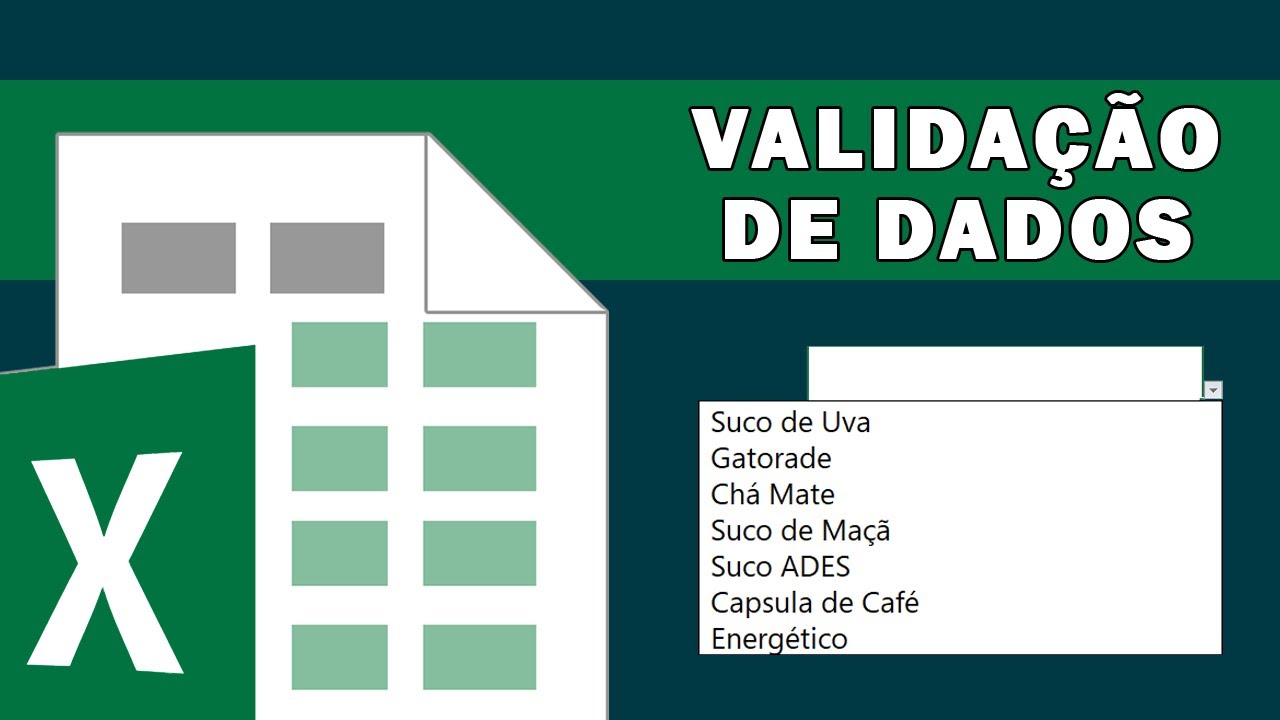
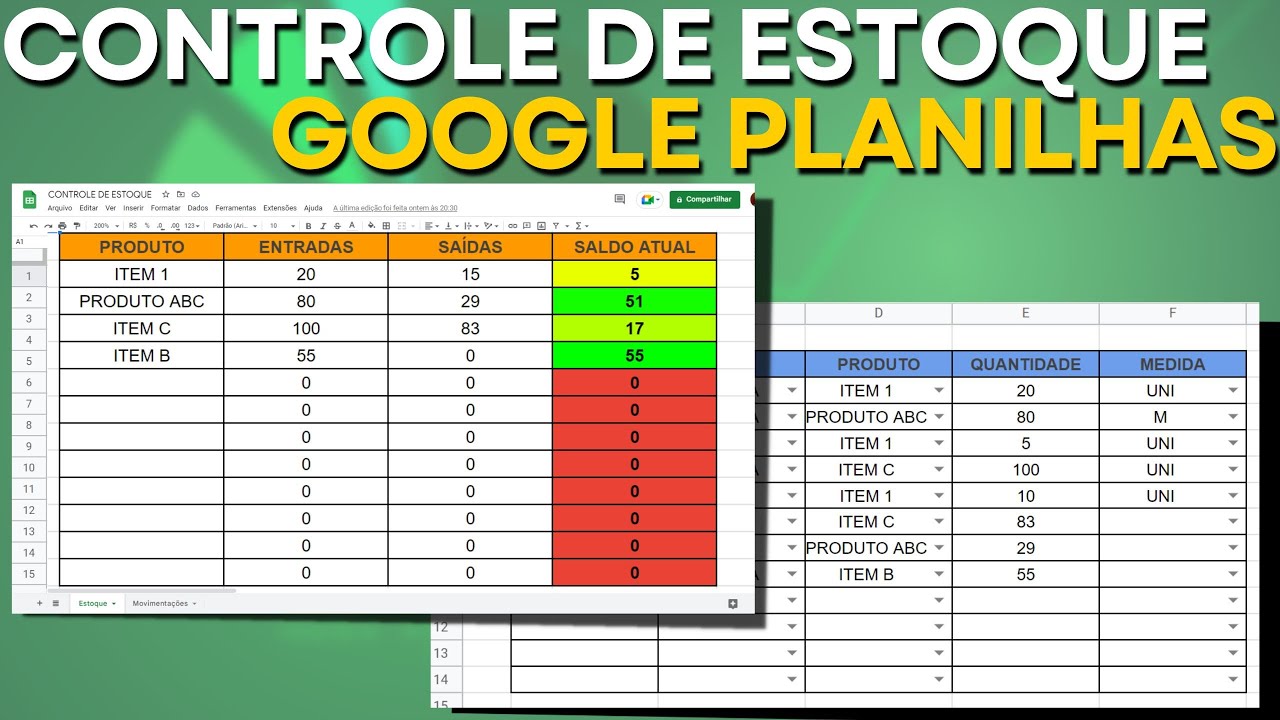
Olá pessoal vamos iniciar mais um vídeo da série Google planilhas e nesse vídeo eu vou mostrar para vocês como criar menu suspenso ou lista de valores aqui no Google planilhas [Música] Esta é a planilha que nós construímos aí nos vídeos anteriores e eu vou deixar a descrição caso você queira acompanhar para entender como que nós construímos aqui essa planilha para mostrar para vocês como criar lista de valores ou menu suspenso aqui no Google a gente vai fazer o seguinte nessa planilha de controle de vendas eu vou adicionar uma outra coluna para a gente selecionar o
vendedor desta dessa venda né então a gente tem aqui a data da venda na descrição do produto o valor desconto e vai acrescentar mais uma coluna já acrescentei aqui vou escolher para mostrar para vocês pausadamente aqui como que eu adicionei uma coluna bom então para adicionar a coluna na planilha você faz o seguinte ó eu cliquei com o botão direito do mouse em cima aqui da letra ou seja da coluna que eu quero adicionar eu posso adicionar uma coluna à esquerda ou a direita dessa opção que eu selecionei tá bom clicar selecionar na opção coluna
à esquerda que é por isso ela foi criado aqui a letra C agora tá em branco e eu vou preencher os campos aqui ó vendedor será o nome do vendedor pessoal na planilha eu poderia colocar o vendedor assim ó Pedro Antônio Maria mas eu quero criar uma lista para que eu selecione né não quero digitar eu quero selecionar uma lista a principal vantagem que a gente vai ser assertiva aqui quando deixa aberto para digitar uma pessoa pode digitar Pedro minúsculo o outro pode digitar assim e até a possibilidade do de errar na digitação então por
isso que é recomendado para algumas situações utilizar uma lista de valores Então vamos lá para criar a lista você faz o seguinte seleciona a célula que você quer que seja exibido a lista de valores eu vou selecionar essas cinco quatro cinco células aqui eu cliquei selecionei em seguida clico no menu dados em seguida a validação de dados será exibido esse menu lateral e aqui você vai clicar adicionar regra é bem fácil quando eu clicar na regra você percebe que já exibe aqui duas opções aqui eu poderia colocar o seguinte ó O vendedor e o vendedor
dois poderia adicionar também novos vendedores que eu vou adicionar outros vendedores aqui e em seguida clica no concluir Ah vou clicar para fechar para mostrar para vocês olha só quando eu clico aqui para selecionar já tem as quatro opções e essa é a vantagem que o usuário aqui apenas seleciona o valor não precisa ficar digitando essa é uma forma então se você vai criar uma lista com uma quantidade pequena de valores vale a pena você criar dessa forma mas imagina que você tem sem vendedores Ou você quer colocar criar uma lista com 100 itens ou
mais e fica um pouco inviável você cadastrar um a um O que que você pode fazer eu vou clicar aqui para excluir excluir esses itens em seguida selecionar aqui porque eu vou adicionar novamente e vou mostrar para vocês como selecionar de uma lista então é o seguinte você pode fazer você pode clicar nessa opção aqui no sinalzinho demais para adicionar uma página ou seja para criar uma outra planilha então aqui eu tenho três páginas não uma duas desse lado e a terceira aqui posso ter quantas páginas quantas planilhas eu quiser e aqui eu posso digitar
o nome dos vendedores vou criar uma lista de vendedores no meu caso aqui eu posso ser uma lista pessoal quantidade de valores que eu achar é interessante que eu achar necessário aqui colocar em apenas esses itens para ilustrar para vocês aqui então aqui já tem uma minha lista então aqui vou fazer agora aqui na minha planilha eu seleciono as células que eu quero Exibir a lista em seguida clico em dados validação de dados e clico aqui para adicionar uma regras da mesma tela de menu suspenso aqui eu preciso mudar aqui essa opção seleciona a segunda
menor suspenso de um intervalo em seguida eu clico nesse ícone para selecionar o intervalo do dados será exibido um Pop seleciona intervalo é exatamente onde está a lista né uma referência da lista que eu criei observa que eu vou clicar aqui abaixo na página 3 que é exatamente onde eu tenho a minha lista de vendedores então eu vou selecionar a opção aqui selecionar todos os itens o primeiro item aqui vendedores de novo vou selecionar porque não quero mostrar vendedores na lista então vou clicar em Ok vou apenas clicar no Ok já tem aqui a referência
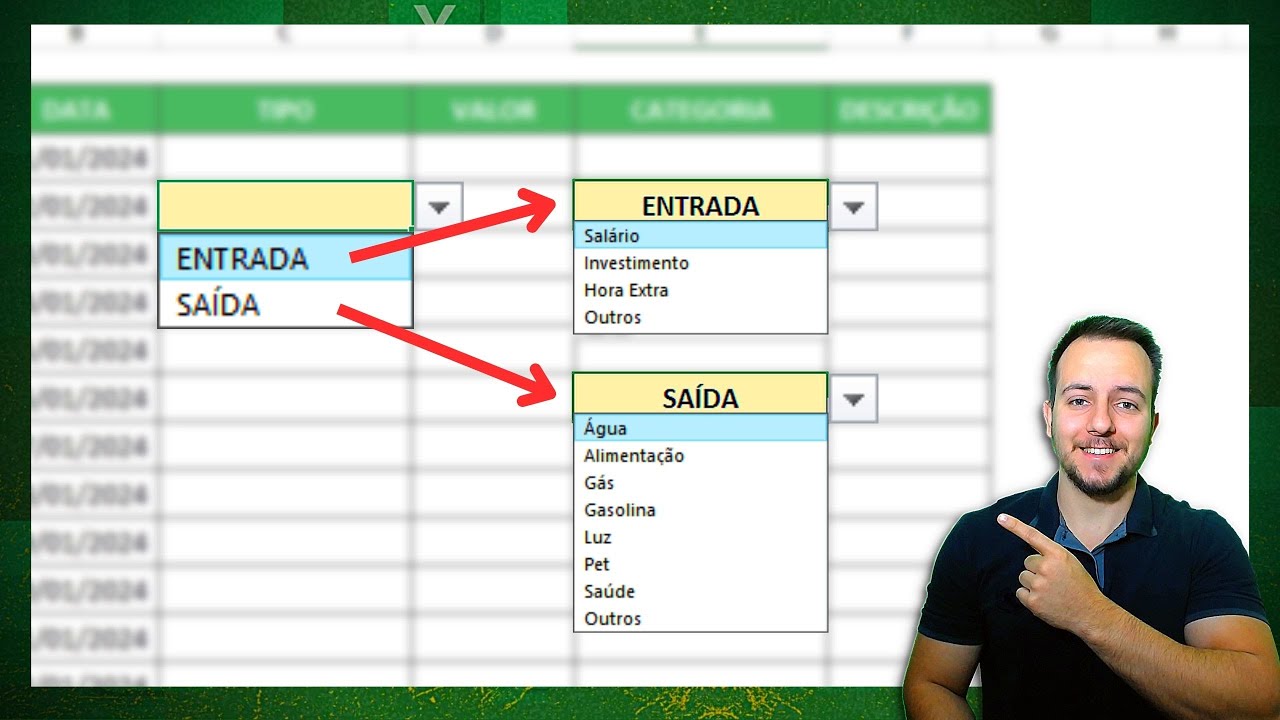
a página 3 que essa página aqui e a informação aqui do A2 ao A8 A2 até uma oito que tá selecionado pessoal é só isso vamos clicar no concluir e quando voltar aqui na página 1 já tá exibindo a lista de valores Olha só eu posso selecionar aqui a nossa lista de forma bem simples vou clicar para fechar aqui o menu suspenso se precisar fazer alguma alteração eu posso clicar em qualquer um qualquer item da lista e clico nesse ícone aqui abaixo é o botão editar será exibido menorzinho aqui eu posso fazer alteração então por
exemplo aqui mais eu posso mudar a cor de fundo totalmente opcional tá pessoal isso é legal porque se você deixar uma cor para cada item aqui tá perguntando se você quer fazer aplicar para tudo ou clicar assim para aplicar todos E observa aqui ó a cada item que eu seleciono tem uma cor diferente dependendo da aplicação que você vai precisar criar Talvez seja interessante deixar coloridinho assim para de cara bater o olho e saber que esse item igual ao item anterior beleza feito isso você pode fechar para tirar a seleção você clica para deletar e
não deletei a lista deletei somente o item da lista porque eu quero replicar para as demais linhas então o que que eu faço eu vou clicar observa que eu não selecionei tá usando aqui para ficar melhor ela selecionei e vou posicionar o mouse até a seta do mouse ficar com esse sinal de X aqui ó de Cruz tá vendo aqui eu posso clicar e arrastar o que que acontece eu tenho aí a minha lista replicado para as demais células vou acrescentar mais linhas aqui na minha planilha pessoal para adicionar linhas é igual adicionar a coluna
clica aqui em cima do número até opção o botão direito do mouse adicionar linha acima ou abaixo e vou selecionar abaixo aqui ó posso inserir uma uma Eu posso também inserir várias vou selecionar aqui ó cinco linhas e clicar para adicionar automaticamente serão adicionadas as linhas aqui na minha na minha planilha na minha tabela vamos selecionar Mais Um item aqui vamos preencher mais produtos também arrastar aqui para adicionar mais produtos para deixar a nossa planilha um pouquinho mais completa eu vou preencher alguns valores aqui em breve teremos continuidade aqui na formatação da planilha para a
gente aprender novos recursos do Google planilhas

![GOOGLE PLANILHAS [Google Sheets] 06 - COMO APLICAR FILTROS NAS PLANILHAS](https://img.youtube.com/vi/1wbGkGVBrV4/maxresdefault.jpg)
![GOOGLE PLANILHAS [Google Sheets] 04 - CRIAR FÓRMULAS SOMA E SUBTRAIR NO GOOGLE PLANILHAS](https://img.youtube.com/vi/aeEfyOLklJY/maxresdefault.jpg)


![Como Fazer PROCV no Planilhas Google [Google Sheets]](https://img.youtube.com/vi/1hR4zhwI0tU/maxresdefault.jpg)




![GOOGLE PLANILHAS [Google Sheets] 08 - COMO CRIAR TABELA DINÂMICA](https://img.youtube.com/vi/EuSHSWx6448/maxresdefault.jpg)