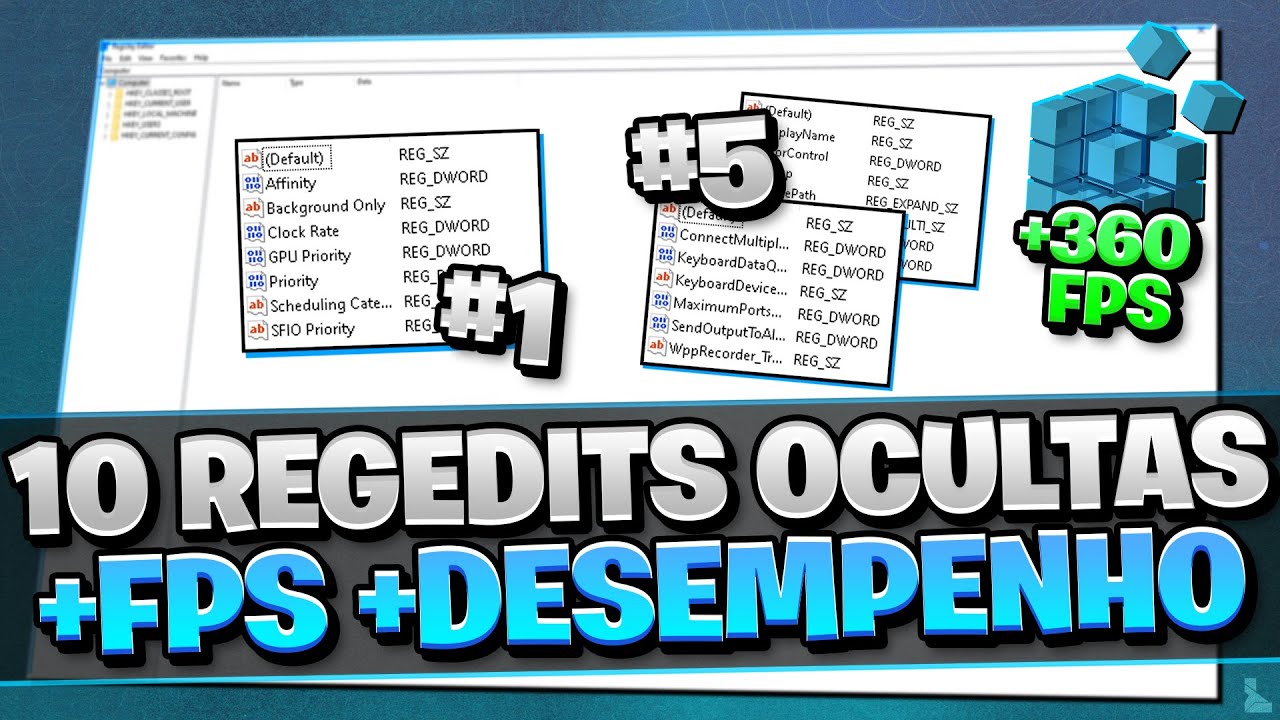
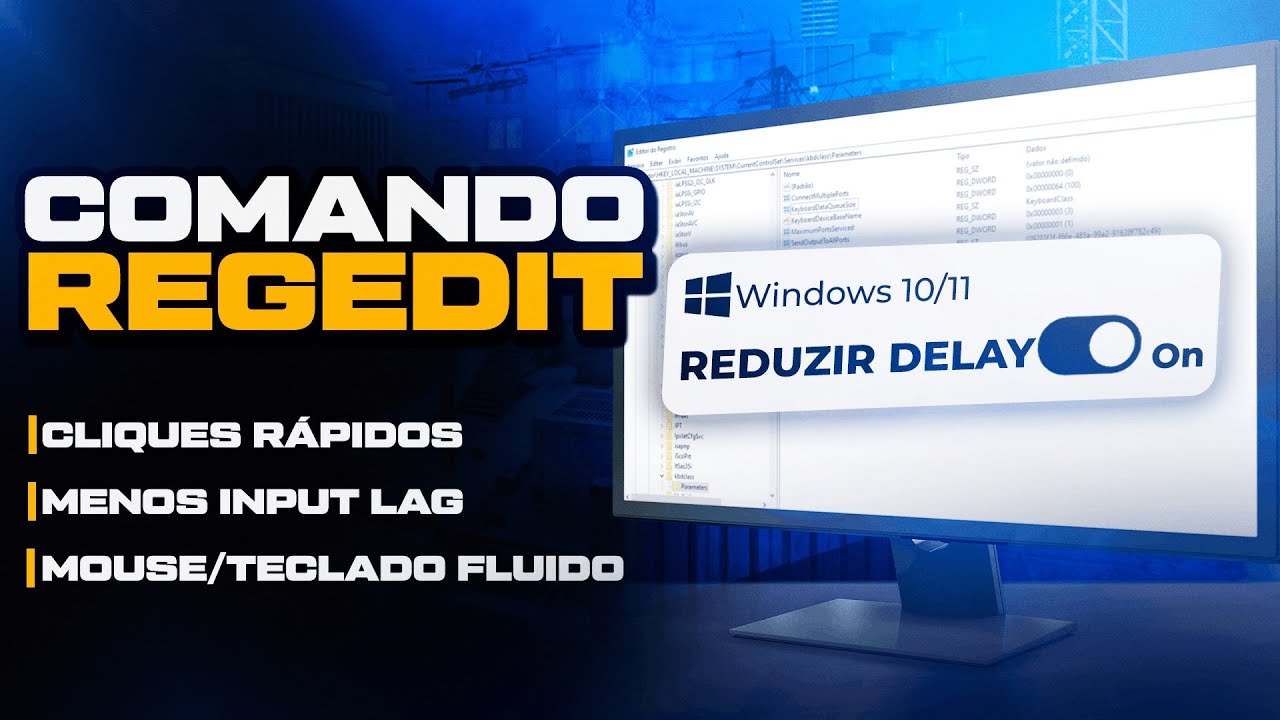
fala pessoal tudo bem com vocês aquiesr aqui e no vídeo de hoje vamos ver a segunda parte das configurações de Resident para quem ainda não viu a primeira parte eu vou colocar aqui em cima agora beleza mas essa aqui é a segunda parte um comandos que eu não mostrei no vídeo anterior eu fiz uma pesquisa no Instagram e muita gente pediu esse vídeo para que eu volte com novas configurações com novas linhas e Registro e Aqui Estou trazendo Beleza se você ainda não é inscrito no canal se inscreve que ajuda muito a continuar trazendo conteúdo
para vocês vamos lá para o vídeo Então pessoal aqui vamos iniciar com as configurações mais importantes do regedit somados com o primeiro vídeo você vai ter o melhor digamos assim as melhores opções de registros do windows para ter mais desempenho jogos para ter ligamos mais FPS tem uma rede melhor com a melhor transmissão de dados Tá certo e uma inicialização mais rápida dos aplicativos do Windows no geral Então siga tanto o primeiro vídeo que eu vou colocar aqui em cima com esse vídeo e agora que vocês vão ter o máximo de desempenho e primeiro Vamos
abrir o Regente então agora digital botão do Windows R certo a verdade não porque assim ele não vai abrir como administrador então ó clica no botão do Windows e executem ele como administrador beleza Assim que abrir vejam que ele abriu nesse primeiro aqui é justamente que vamos utilizar agora beleza Vocês vão ver que tem o 32 para york separation isso aqui é justamente a prioridade que o Windows vai dar quando você tá utilizando alguns Digamos que você tá utilizando vários aplicativos alguns programas e você fechou eles e pensou Agora vai tá tranquilo o uso do
meu CPU do meu disco porque eu fechei aqueles aplicativos que estavam utilizando o CPU ou meu disco Não é bem assim para o Windows certo ele vai elencando por prioridades o que ele vai fechando e no tempo dele e Justamente esse tempo que ele demora aqui seria o mais rápido possível caso você reiniciar seu PC e voltasse seria a forma mais rápida de desligar esse software realmente esses aplicativos inicializar conteúdo pc mais rápido mas você colocando aqui ó em 26 Tá certo Coloque esse número aqui 26 em hecta desse mal de Ok vai ficar 38
aqui no final você vai ter quase a mesma velocidade de reiniciar o computador sem precisar reiniciar beleza Esse é o primeiro Vamos agora para o segundo nesse segundo aqui pessoal Acabei de colar vamos agora habilitar no caso desabilitar tá certo o enabel Perfection e para quem já viu alguns vídeos do canal Super fat é nada mais nada menos que o x-men beleza eu sempre desabilito ele porque assim tanto um quanto o outro eles queriam cash de digamos de aplicativos Digamos que você abre o Chrome certo ele cria cinco entradas do Chrome e escolhe apenas uma
para realmente entrar no comprar realmente abrir o Chrome abriu o aplicativo do Chrome e nesse caso todos os registros e todo esse cash de registro funciona como uma corrupção como ele tivesse corrompido como seu arquivo estivesse corrompido a entrada tivesse corrompida E para isso não ocorrer e não gerar vários arquivos temporários para você no seu Windows o que causa muita lentidão e perda de performance perda de desempenho é melhor desabilitar então ó enabel Perfection e enabel super efetcher o Perfect ele já vai estar no seu registro no seu regedit é só colocar o zero aqui
ó clicou duas vezes colocou zero e deu Ok já o Enem meu super efet vocês vão clicar no botão direito novo valor de Word Tá certo e vão digitar o e-mail super Pet exatamente como eu coloquei aqui beleza eu vou deletar como Já criei não vai precisar certo eu venho aqui botão direito e excluir beleza pessoal feito isso aqui ó colocou zero nos dois vamos para o próximo para a próxima entrada e você tem receio pessoal em fazer esse espaço que eu mostrei agora aqui como rede dito então de CMD ou qualquer outro passo que
eu mostro aqui no canal relacionado com configurações avançadas para ter mais desempenho mais FPS nos Jogos fale comigo que eu faço uma otimização particular tem um efeito bastante para profissionais para streams ou até jogadores casuais e querem melhorar a sua Gameplay querem melhorar no seu jogos tem um tempo de resposta menor tem mais efesse acabar com oscilação fale comigo no Instagram Vou colocar aqui embaixo agora para a gente poder realizar o agendamento da sua otimização particular beleza esse próximo aqui pessoal e em relação ao regedit não se preocupe estão todos na descrição desse vídeo aqui
beleza todas essas linhas que eu tô passando e em ordem também beleza nessa parte aqui é justamente a parte do Rover esse aqui são as configurações e registros do Windows do seu Mouse beleza e o que vamos mexer aqui ó é no mouse Hover time certo nesse caso aqui ó vamos colocar em 10 clicou duas vezes ou no caso Vamos colocar em a e no final vai dar em 10 você vai digitar aqui simplesmente vem aqui ó a como é que sai desse mal vai dar OK e ele vai ficar com 10 no final isso
aqui é o que na prática Digamos que você abriu aqui uma parte do seu PC tá certo e botou Mouse em cima Esse delay esse tempo que ele precisa para que exibas informações vai usando digamos o processamento do seu computador para ver o que é que está dentro e nesse tempo nesse delay que ele cria ele vai tirando performance Beleza então podem fechar aqui deixa eu Minimizar e vocês vão colocar a colocou a deu Ok vai ficar 10 aqui beleza vamos para o próximo já nesse próximo aqui pessoal Vamos aumentar digamos a frequência do seu
CPU beleza aqui na parte da atributos o meu já está onde algumas otimizações que eu já fiz mas o aconselhado mesmo aqui em dois um ou dois fica na preferência de vocês beleza eu deixei o meu em um mas vocês podem colocar em dois se vocês querem que a sua GPU que a sua placa de vídeo utilize mais Digamos que você joga o arzone o fortnite e sua cpuxa utilizando demais e você quer focar mais na sua GPU na sua placa de vídeo clicou duas vezes aqui em atributos coloque em dois e deu Ok beleza
simplesmente assim como o meu está em eu achei equilibrado jogos eu deixei em um fica muito na sua preferência mas eu aconselho vocês deixarem dois beleza vamos para o próximo esse próximo aqui Pessoal talvez essa pasta de vocês aqui ó série A Live não esteja criada então vocês vão entrar exatamente uma antes que é na Explorer essa parte aqui ó Explorer o botão direito novo chave e aí vocês vão digitar exatamente como eu coloquei aqui ó série A Lise certo exatamente assim colocou para deletar aqui essa chave certo porque eu já tenho criado a série
A mais dentro do Ceará lá e vocês vão agora digitar não se preocupe queixar na descrição desse vídeo aqui justamente como você tem que colocar beleza Startup delay e milissegundos vocês vão colocar em Zero Isso aqui vai diminuir o delay da inicialização do seu Windows do seu sistema operacional beleza podem deixar em zero Vamos para o próximo já esse próximo aqui pessoal o serviço ndu no start vocês vão colocar em quatro isso vai fazer com que o serviço de diagnóstico telemetria e de redes agora vamos iniciar realmente os registros de rede melhorar a nossa rede
para se ter um ping tem alguém Play melhor nos jogos online e voltando aqui vocês vão colocar em quatro essa inicialização do serviço de rede diagnóstico beleza colocou em quatro aqui ó start duas vezes que quantas vezes colocou 4x decimal deu OK tá feita essa configuração também vamos para o próximo já nesse próximo aqui pessoal na parte de la Man serve os parâmetros deles no irp strexais vocês vão colocar em 14 digite 14 que como é que sai desse mal deu Ok vai ficar 20 aqui no final beleza super normal isso vai fazer com que
a transmissão dos dados da sua rede fiquei muito melhores assim você vai ter uma transmissão uma trocação Digamos que você tá no jogo online um valor antes o CS GO e precisa daquela transmissão rápida dos dados para você atirar rápido para você ter um tempo de resposta leve rápido nesse caso aqui o irp check size vai ajudar bastante beleza vamos para o próximo agora Pessoal vocês vão digitar isso aqui lembrando mais uma vez na descrição desse vídeo e vamos colocar exatamente como eu coloquei aqui ó botão direito novo valor de Hornet e vão criar esse
aqui ó eu não vou dar entre porque já está criado aqui o meu vou dar para vocês verem o que acontece ele vai criar um novo valor 1 certo vou excluir e assim que criar clicou duas vezes colocou um hexadecimal e deu Ok Lembrando que todas as configurações aqui relacionadas com a rede por ser relacionado com rede vocês vão ter que desligar o modem por 2 minutos após finalizar beleza voltando aquele anterior que estavamos agora vocês vão colar aqui ó vou voltar para ele que é lixamento que a gente fez o irp Texas que estava
em 14 ficou 20 vamos agora criar um novo que é o sisreq Bush Não se preocupe char na descrição desse vídeo aqui vocês vão colocar aqui ó o botão direito novo valor do Word vamos colar justamente comentar aqui e vamos colocar esse valor 174 deixa eu deletar aqui mais uma vez clicou duas vezes 17 4 24 como é que sai desse mal deu Ok e pronto está salvo beleza com essas configurações aqui pessoal somado no primeiro vídeo do Regente vocês vão ter Windows inicializando super rápido Vai ter muito mais performance desempenho do seu CPU da
sua placa de vídeo no seu jogos isso vai fazer com que aumente o fps acaba aquela oscilação do fps e de quebra eu passei hoje aqui muitos também ficamos atributos para você melhorar a sua rede para ter uma transmissão mais rápida a sua rede para ter um ping melhor Então siga tudo que eu passei aqui que vocês vão ter um Gameplay muito melhor no seus jogos É isso aí pessoal foram configurações bem rápidas realmente foi a segunda parte do regedido que foi pedido bastante lá no Instagram muita gente estava procurando novos registros para melhorar ainda
mais o desempenho já aqui no primeiro deu bons resultados beleza siga exatamente como eu coloquei e espero que vocês gostem bastante do vídeo Gosta bastante dos resultados beleza e ainda não é inscrito no canal se inscreve que ajuda muito a continuar trazendo conteúdo para vocês beleza valeu até a próxima pessoal