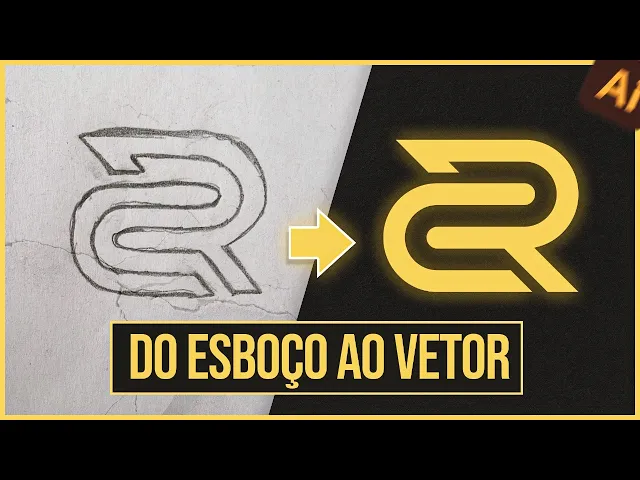
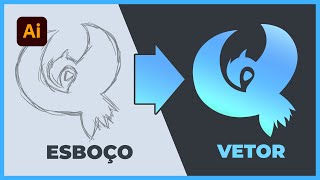
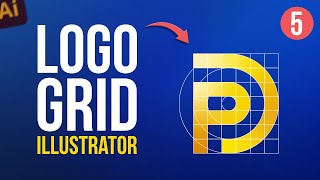
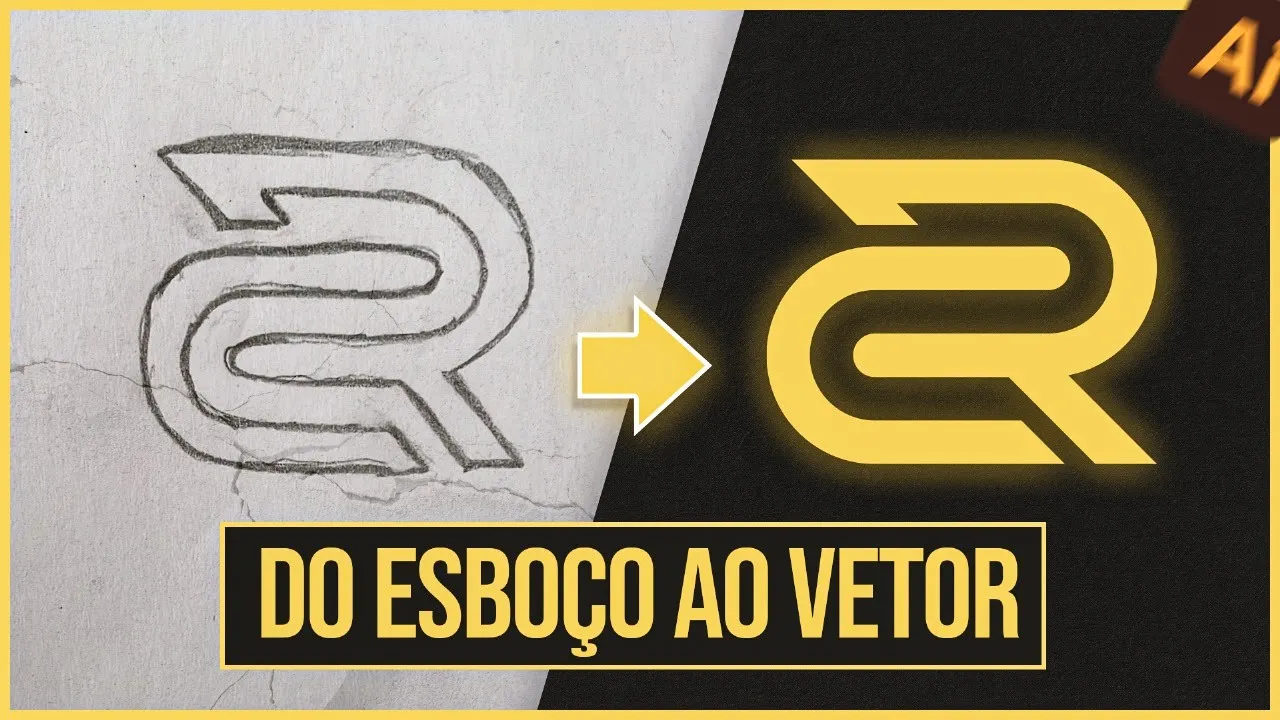
do papel ao vetor como vetorizar o seu esboço de símbolo tá criando o logo ali no papel à mão tira uma foto leva para WhatsApp ou por e-mail ou no Drive baixa traz aqui para o Illustrator E aí você finaliza a vetorização utilizando grids todo logo que você criar você vai utilizar grids Não somente quando for geométrico porque na geometria nós trabalhamos com figuras com formas básicas como retângulo elipse triângulo ah polígono estrela que são essas ferramentas aqui agora se você tá fazendo algo mais voltado pro leing tipo coca-cola algo mais orgânico que tem curvas
suaves curvas que não necessariamente são feitas com elipse como essa aqui que você percebe que são elipses dentro de elipses e retângulos em ângulos diferentes com a mesma espessura aqui utiliza-se Grid que é o Grid modular que eu vou te apresentar agora senão você vai usar a pentu e fazer de forma livre dessa maneira aqui seguindo o seu rascunho aqui você percebe que não tem figura geométrica por isso é feito com a pentura Então tá resolvido essa parte e agora para você praticar e não apenas assistir eu vou dar um tempo aí para você tirar
um print screen da tela e aí você vai dar um control V aí no seu Illustrator vai seguir o passo a passo e executar não quero que você só assista porque senão você não aprende tirou o print beleza que que você vai fazer agora crie um novo arquivo aí qual é o tamanho de o arquivo para criar um logo como é uma imagem vetorial qualquer tamanho vai servir porque o logo a imagem vetorial ela pode ser dimensionada que não perde qualidade nesse caso aqui vamos criar 500 por 500 pixels RGB 72 PPI e vou dar
um criar Por que esse tamanho porque fica um arquivo leve não faz sentido eu criar aqui 5000 por 5000 10.000 por 10.000 pixels porque não é um arquivo como do Photoshop que trabalha com bitmap Aí sim você precisa criar um arquivo grande porque senão você não consegue depois aumentar aquela imagem porque Porque como ela é feita de bits de pixels ela perde ela distorce não é o caso do Illustrator que aqui você pode criar um menor tamanho possível e depois jogar para um arquivo gigante que ele vai redimensionar sem perder qualidade control shift p é
o atalho para inserir imagens o meu rascunho está aqui clico seguro e arrasto não precisa do Shift nesse momento porque quando você traz a imagem não precisa agora sim se eu for redimensionar aí eu preciso segurar o shift esse x quer dizer que ela é uma imagem link se eu apagar aqui do meu computador ela vai sumir aqui por isso eu gosto de incorporar se não tiver aparecendo essa barra para você vem aqui em janela controle e ativa essa opção o atalho aqui de inserir a imagem ele tá disponível em arquivo inserir Beleza agora é
o seguinte aqui tem o painel de alinhamento alinhei aqui só para ficar bonitinho e para você ter esse mesmo setup que eu vai em janela barra de ferramentas deixa em avançado que aí você tem todas essas ferr o básico oferece aqui poucos recursos Cadê barra de opa Deixa eu voltar aqui barra de ferramentas avançado e tudo que está aqui é a área de trabalho que está disponível em janela então aqui eu uso cores propriedades aqui tem a transparência transformar alinhar Pat Finder e camada tudo disponível aqui pra gente seleciono aqui o meu esboço Lembrando que
eu vou mostrar do esboço a vetorização Claro que tem todo o processo criativo tem o bri respondido como analisar quais perguntas você faz para o cliente tem a parte do atendimento do cliente a captação e depois tem a fase de pesquisas de moodboard é do processo criativo sites que você usa para usar como referência como fazer os esboços então tem todas essas fases até chegar aqui se você tem bloqueio criativo não consegue chegar nessa parte do esboço eu vou deixar um link aqui para você ter acesso é o primeiro link disponível para você ter acesso
a minha metodologia completa com os sete passos do meu processo criativo clica lá para você conferir E aí o seguinte até porque depois da vetorização tem também a parte de cores de tipografia de apresentação Moc Caps então tem uma série de coisas de fechamento e agora vamos trabalhar aqui com camada o atalho é F7 ele vai tá disponível aqui em janela camadas camadas ou camada é camadas e agora é o seguinte dá para selecionar vir aqui em transparência e deixar 40% até dá só que aí se eu fizer isso de um control 2 para bloquear
e fizer por cima quando eu precisar desbloque que é o Grid ou parte do símbolo eu vou dar um control alt 2 e vai desbloquear tudo e aí fica ruim de trabalhar por isso não trabalhamos dessa forma Vamos trabalhar com três camadas esboço Grid e símbolo clico duas vezes na miniatura não é em cima do texto porque aqui eu só vou conseguir renomear clico duas vezes na miniatura vou chamar de esboço pode chamar do que você quiser aí modelo aqui vou deixar 40 mas vai dar sua preferência aí agora ele é um esboço ele é
um modelo ele não pode ser editável não consigo trabalhar e é bom porque ele não vai me atrapalhar vou criar uma nova camada nesse maizinho vou chamar de Grid clico duas vezes no texto Grid e dou um enter para fechar e agora vamos pegar aqui a nossa ferramenta retângulo lembra que não vamos trabalhar com a caneta porque vai ficar sem referência e agora o que que eu faço nesse caso a espessura é a mesma largura da parte vazada porque se fosse diferente eu ia ter que medir por exemplo ó vamos supor que a parte vou
deixar aqui ó 100% ciano pode ser a cor que você quiser eu gosto de trabalhar com ciano 0,25 pontos vamos supor que a espessura seja assim e e que a parte vazada é fosse menor iríamos criar o Grid baseado nesse menor tamanho como aqui é tudo do mesmo tamanho Vai facilitar então eu vou criar esse módulo a cortina já veio aqui na minha orelha veio um ventinho bom rapaz que que eu tô fazendo aqui ó primeiro ativa as guias inteligentes que é o cont control u exibir guias inteligentes essas guias inteligentes são essas linhas Magenta
e que aparece aqui ó interseção ele mostra que travou aqui para mim ó como que eu faço essa cópia aqui eu clico seguro e arrasto segurando o alt o alt duplica até dá para encostar aqui ó só que tá vendo que ele ele fica meio frágil o shift ele dá uma travada maior ele mantém alinhado soltei Se eu der um cont contrl D agora ele repete a última ação toma cuidado com o seguinte se você fizer isso aqui ó duplicou clicou fora deu um contrl D não vai funcionar porque a última ação foi clicar fora
e não duplicar Por que que que ele pega aqui ó a mesma distância que eu trouxe e alinhamento ele vai repetir então se eu fizer isso aqui ó por exemplo seguro o alt para cá e sem sem o shift né pronto deu um cont Crol D ele vai continuar feito isso eu vou trazer ele aqui para cima opa vou trazer ele para cá o control Y ele vai fazer o seguinte ele vai te mostrar o modo com o contorno mais fino possível para você ver se realmente está encaixado porque pode acontecer isso aqui ó Tá
agrupado deixa eu desagrupar aqui às vezes você acha que foi e Opa deixa eu deixar mais perto aqui ó às vezes de longe você acha que foi dá um cont control y e tá dessa forma aqui é para isso que serve o cont control Y Beleza agora aqui eu vou fazer a mesma coisa já está agrupado control G para agrupar segura o alt e o shift encaixou contrl D aqui eu só fico segurando control e DD d d e pronto cont control Y tudo certinho volto aqui no cont control Y novamente cont control G para
agrupar e agora eu vou fazer isso aqui ó clico nessa área que vai bloquear a camada não consigo trabalhar com ela agora a nossa última camada que é a de símbolo símbolo Ah mas não dá para trabalhar direto no Grid dá mas aí vai vai atrapalhar o seu processo porque primeiro que vai ficar com muitos pontos ancor aqui vai ficar um um símbolo cheio de pontos e você você perde também a parte do processo do Grid para separar depois não recomendo agora no símbolo eu vou trabalhar com espessura de um ponto e a cor aqui
eu vou colocar Preto pego agora a ferramenta de elipse aqui apareceu Ó Ancora clico segura e arrasto segurando o shift e ele vai até aqui ó tá bem diferente da referência né Deixa eu ver aqui um dois eu acho que o grit ficou errado deixa eu dar uma olhada aqui eu acho que foi um a mais aqui ó deixa eu aumentar a ele ah agora sim ó Foi uma a mais Então verifique aí o seu Grid ó peguei a ferramenta de seleção direta selecionei aqui essa parte como ela está agrupada dou um delete ficou uma
pontinha ainda do outro delete Beleza agora está corrigido o meu Grid hein o rascunho ele te engana muito porque ele é torto então assim tenta no rascunho refinar ele o máximo possível para você não ter dificuldade aí na hora de de criar pronto resolvido agora aqui na Âncora clico seguro e arrasto segurando o shift ele ele vai até aqui Crol C para copiar Crol F cola no mesmo lugar não dá Crol v o cont Crol V cola no meio exato da tela o CRL F cola no mesmo lugar e aí eu vou diminuir segurando o
alt para permanecer no centro do outro objeto a gente chama isso de ser concêntrico tá então é um círculo concêntrico ao outro círculo seguro o shift pronto cont control Y vê se ele realmente está perfeitamente alinhado atalhos de zoom para você que é iniciante ó control menos e control mais ou segura o alt rola o scru do mouse para onde você apontar o mouse ele vai o que eu gosto de trabalhar é seguro o control seguro a barra de espaço clica segura e arrasta para a direita ou para a esquerda ele dá esse Zoom muito
mais rápido e aí se você segurar a barra de espaço ele vira essa mãozinha para navegar na tela feito isso com a ferramenta de seleção seleciono aqui esse círculo cont Crol C cont Crol F mesmo esquema aqui segura o shift e o alt encaixou perfeitamente cont control y e agora vou dar um cont Crol g e e duplicar que eu não sou bubo nem nada já tá tudo certo se você tiver com dificuldade aqui de encaixar o que que você faz desbloqueia o Grid seleciona os dois clica mais uma vez no Grid perceba que o
Grid ficou aqui com um traçado maior E aí você alinha ele aqui ó na lateral e em cima Prontinho tá perfeitamente alinhado bloqueio o Grid novamente cont control Y tudo certinho agora vamos trabalhar aqui com a ferramenta retângulo clico seguro e arrasto vai vir Sempre quando você unir um retângulo em um círculo você vai levar até o ponto Âncora desse círculo que é exatamente aqui ó tá vendo no centro dele aqui ó apareceu a linha guia tá tudo ok ó certifique-se selecionei aqui a elipse retângulo tá tudo certinho e agora vou fazer isso aqui ó
deixa eu alinhar junto com o outro aqui centro aí vou arrastar aqui segurando o shift o alt encaixei cont contrl dtrl D aqui eu vou levar até essa ponta então aqui já tá tudo praticamente pronto eu só vou precisar agora desse ângulo que eu vou descobrir agora qual é Ah mais ou menos um ângulo de vou vir aqui no transformar mais ou menos 130º ó 130 só que você não vai fazer dessa forma aqui porque eu preciso que essa espessura seja exatamente a mesma dessa e como que a gente vai fazer pega aqui um retângulo
cria esse retângulo exatamente da espessura do módulo cont control Y tá tudo certinho mas mas você percebe que a parte vazada nesse caso aqui ó somente aqui e aqui não vai ser de o módulo senão ele vai perder essa parte aqui ó se aqui tem o módulo não tem como essa parte aqui corresponder ao módulo então ele vai ser metade de um módulo aqui também metade de um módulo para isso eu vou fazer na metade de um módulo aqui as vias inteligentes já me mostraram para me certificar eu vou fazer essa cópia cont control y
e eu vou precisar aqui ó de aqui como corresponde a duas porque é um módulo né Como Eu dividi ele aqui ele em dois então vai ser aqui ó 1 2 3 Então vai ser um módulo e meio se você CONSEG acompanhar aí o raciocínio segura o alt o alt ele me permite trabalhar dessa forma aqui ó se eu não segurar o alt ele vai ele vai aumentar e diminuir somente naquele ponto que eu estou puxando segurando o alt ele vai aqui dos dois lados proporcionalmente e agora eu vou girar deixa agrupar são 130 gra
que a gente já viu ele ficou ao contrário aqui então vou fazer aqui manualmente Então vai ser na verdade 30 Gra deixa eu ver 5 beleza aqui ó 35 mais ou menos aqui perceba que aqui no rascom ele tá vindo até aqui mas como a referência acompanha aqui embaixo ele vai terminar mais ou menos aqui deixa eu ver se falta mais alguma coisa Ah falta sim ó então aqui eu vou criar mais um retângulo meio de meio módulo Então as referências aqui é de um módulo e de meio módulo tá cont control Y certinho então
aqui agora eu vou fazer essa parte que vai ser do corte ó no corte vai vir na verdade aqui embaixo ó aqui embaixo essa aqui tanto faz se atravessar essa parte aqui deixa eu ver ela vai ser vasada vai Hum então deixa eu levar tá vou levar até aqui e aqui já tá tudo certo nunca nunca vetorize diretamente aqui você precisa se resguardar e ter uma cópia deixa eu até aumentar aqui a vou selecionar a ferramenta prancheta aumentar ela e vou trazer uma cópia segurando o alt Alt e o Shift para manter alinhado shift m
é o atalho da ferramenta construtor de formas está disponível aqui ó primeira coisa tem que estar tudo selecionado Se você pegar aqui o construtor de formas ele não vai funcionar se não tiver selecionado primeiro ponto segundo ponto escolha uma cor ã se você chegar aqui ó clicar duas vezes escolher uma cor ele vai preencher o que que você pode fazer aí ó shift M pronto estou com costolo de formas dá para trabalhar tanto só no traçado e depois você passa para preenchimento Ou você já trabalha direto com o preenchimento o que eu gosto de fazer
como o símbolo ele é ele tem muitas linhas aqui ele pode ser complexo eu gosto de primeiro limar para não me confundir tá E caso você não não esteja lembrado da referência você pode vir aqui em modelo clica aqui ó duas vezes desfaz o modelo dá um ok e traz aqui a referência para você vir melhor seleciona aqui o símbolo shift M vou limpar segura o alt e clica segura e arrasta Onde você quer eliminar segurando o alt ó ele faz essa setinha de menos Então vou limpar aqui essa parte eu sei que não tem
aqui tá vazado Então vai ser aqui deixa eu trazer mais para cá selecionei novamente shift M Beleza então aqui ó aqui é vazado Então segura o alt ó primeiro estou limpando limpa essa parte aqui essa aqui também deixa eu ver o que mais aqui tá com uma linha mais ó tir ela e agora sem segurar o alt é para fundir então só clicar segurar e arrastar ó então aqui ó se eu der um clique aqui ele preenche aqui só que eu quero arrastar para fundir ó então aqui funde tudo aqui ó segura o alt Limpo
solta o alt essa parte aqui sempre vai trabalhando aí com o zoom para você não se confundir ó aqui limpando segurando o alt tem que dar um zoom porque sempre fica umas quebradinhas assim ó agora aqui faz parte aqui também aqui vai tirar aqui faz parte beleza aí Já tá pronto o meu símbolo olha que maravilha deixa eu ver como é que ficou aqui ó por exemplo esse ponto aqui ele não é necessário vem aqui na ferramenta de escolhir ponto Ancora é só clicar com o botão direito excluir ponto Âncora clico nesse ponto para fazer
uma reta só preciso de dois pontos então é só aquele que estava sobrando Ah não tem mais aqui ó Então deixa eu tirar esses pontos aqui só para ficar tudo perfeitamente aqui parece que tem mais um não Beleza passo para preenchimento se tiver cont traçado aqui ó só clicar nessa opção de nenhum deixar só no preenchimento seleciona tudo se você errar dá um cont control Z que ele volta ele retrocede aí o ação contrl G para agrupar e tá finalizado o nosso símbolo Olha que lindo Lembrando que se você errou volta no Grid e corrije
o que você tiver errado você viu que eu errei no Grid e corrigi rapidamente para dar segmento Às vezes você vai fazer alguma coisa errada aqui no símbolo volta faz uma cópia ajusta às vezes faltou alguma coisa Às vezes você esqueceu essa parte aqui ó que vai cortar Às vezes você fez aqui ó uma menos uma a mais e sei lá às vezes ficou torto aqui ó fora do prumo como dizer minha avó e aí não vai funcionar direitinho principalmente essas partes aqui ó elas são bem chatas para você alinhar um pouquinho que sair aqui
já dá errado beleza então é isso não vai embora ainda se você curtiu esse conteúdo se inscreva no canal o primeiro link aqui tem o meu treinamento completo de identidade visual os sete passos do meu processo criativo desde a captação do cliente o atendimento o briefing até entrega final do projeto apresentação Então é isso siga meu perfil também no Instagram vou deixar aqui embaixo estamos junto e até a próxima valeu