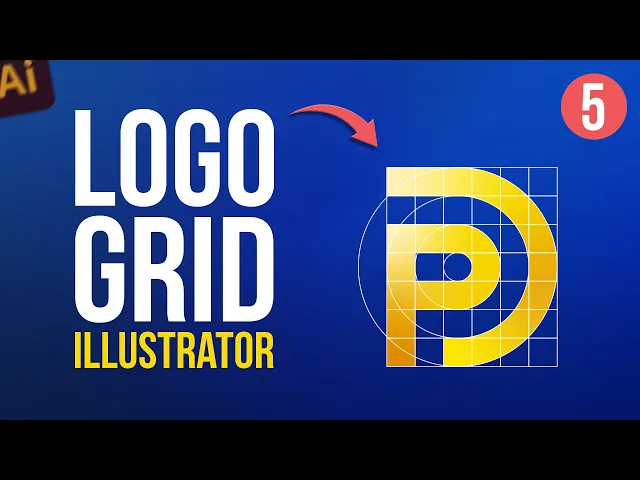
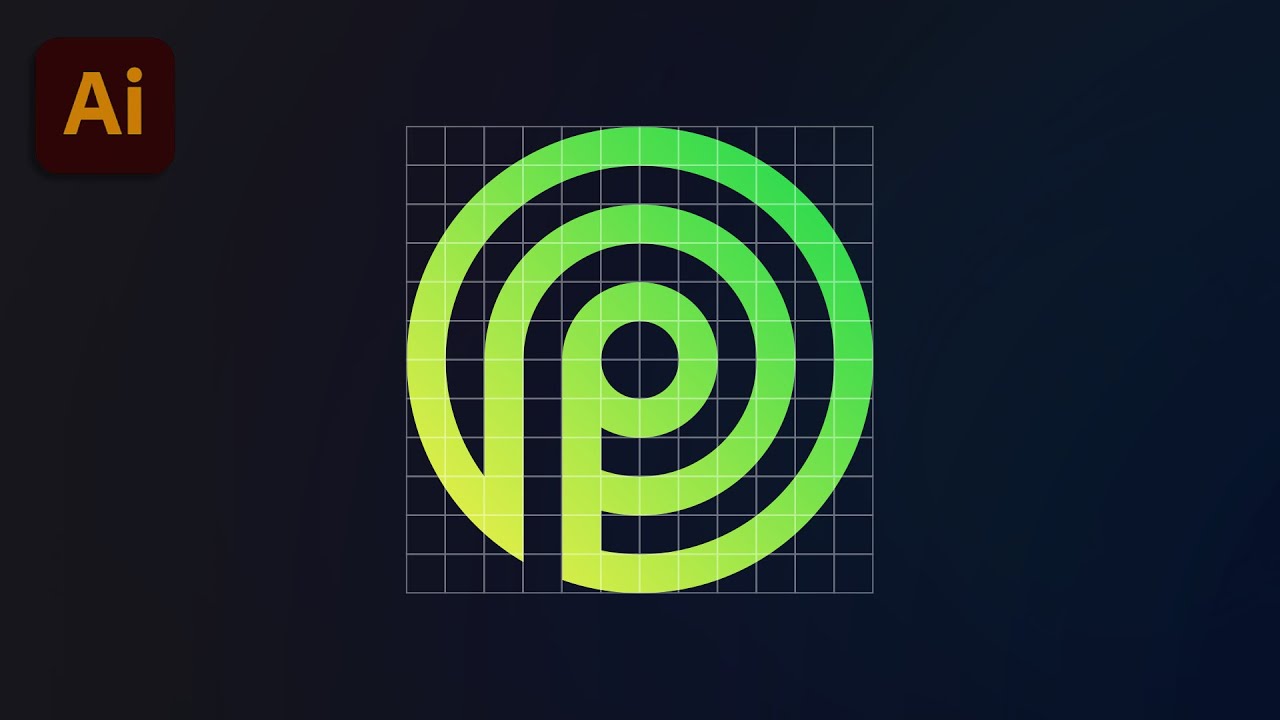
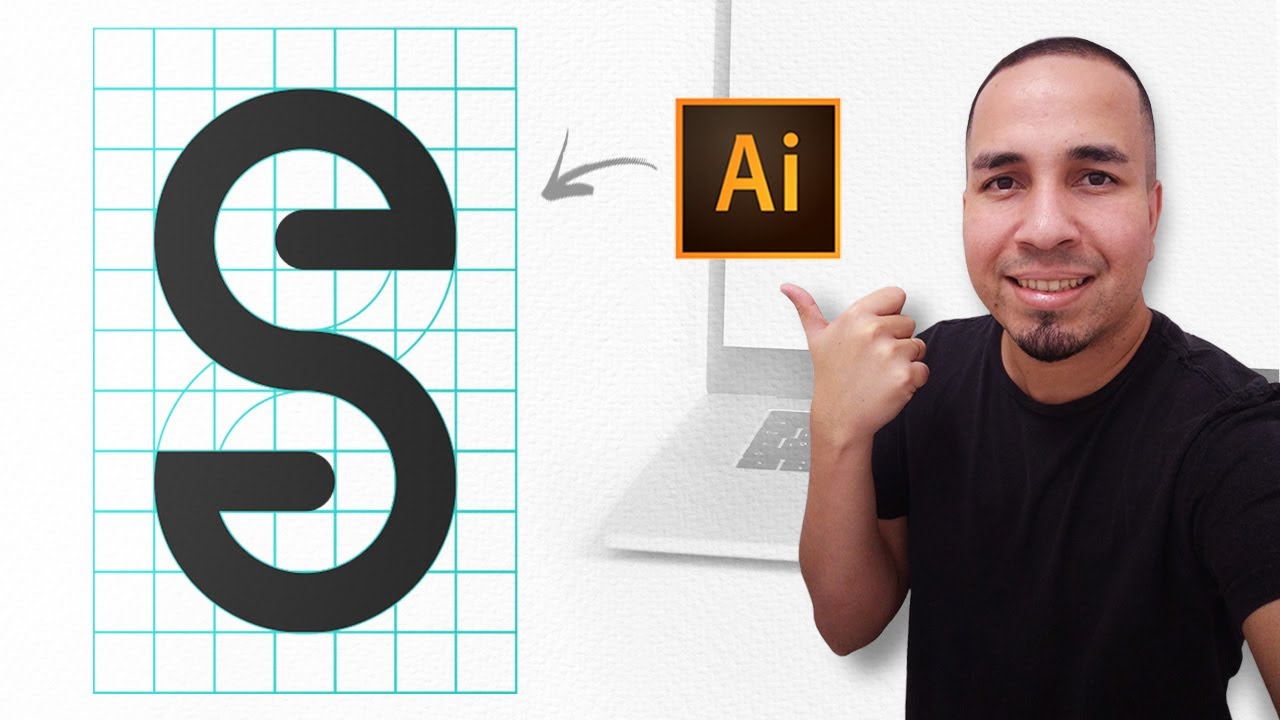
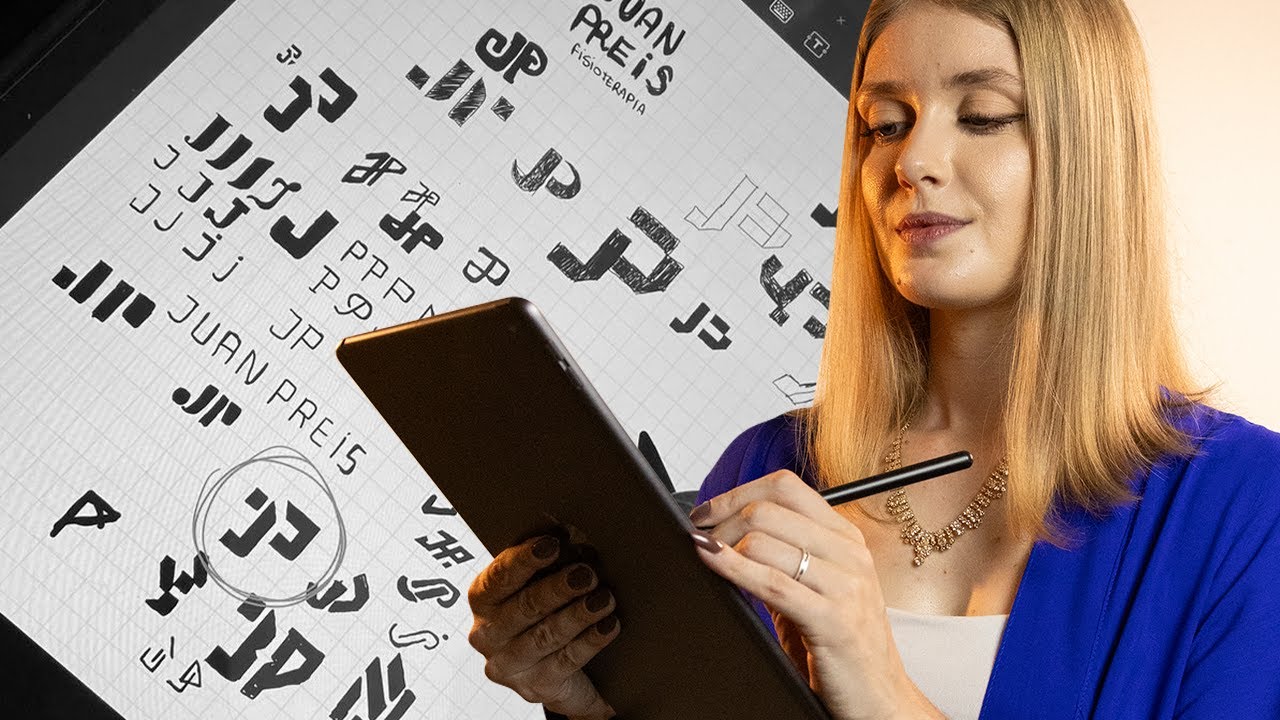
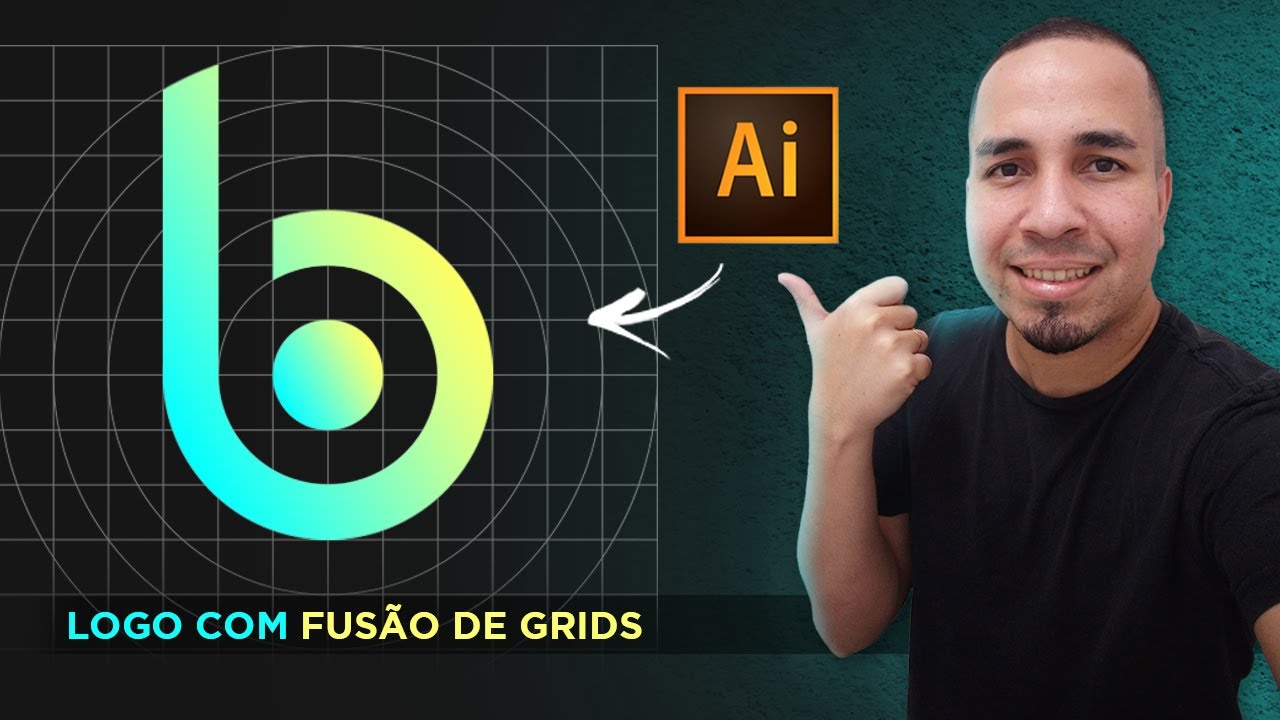
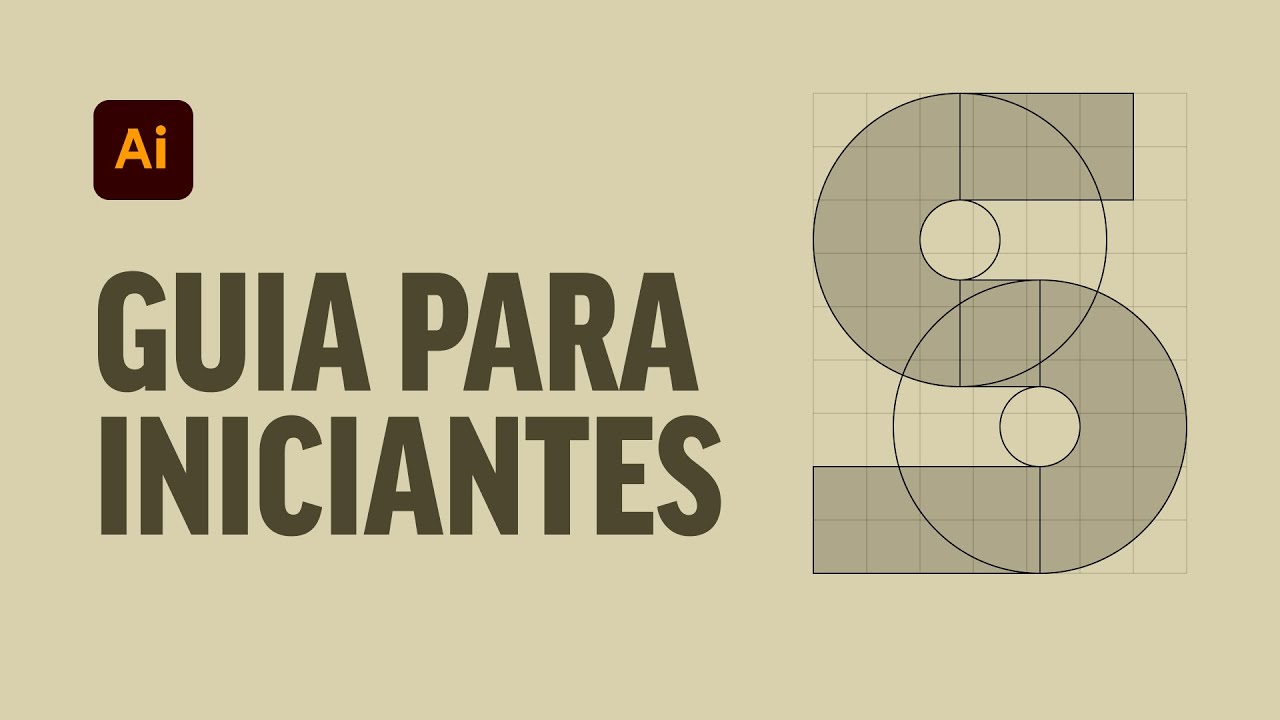
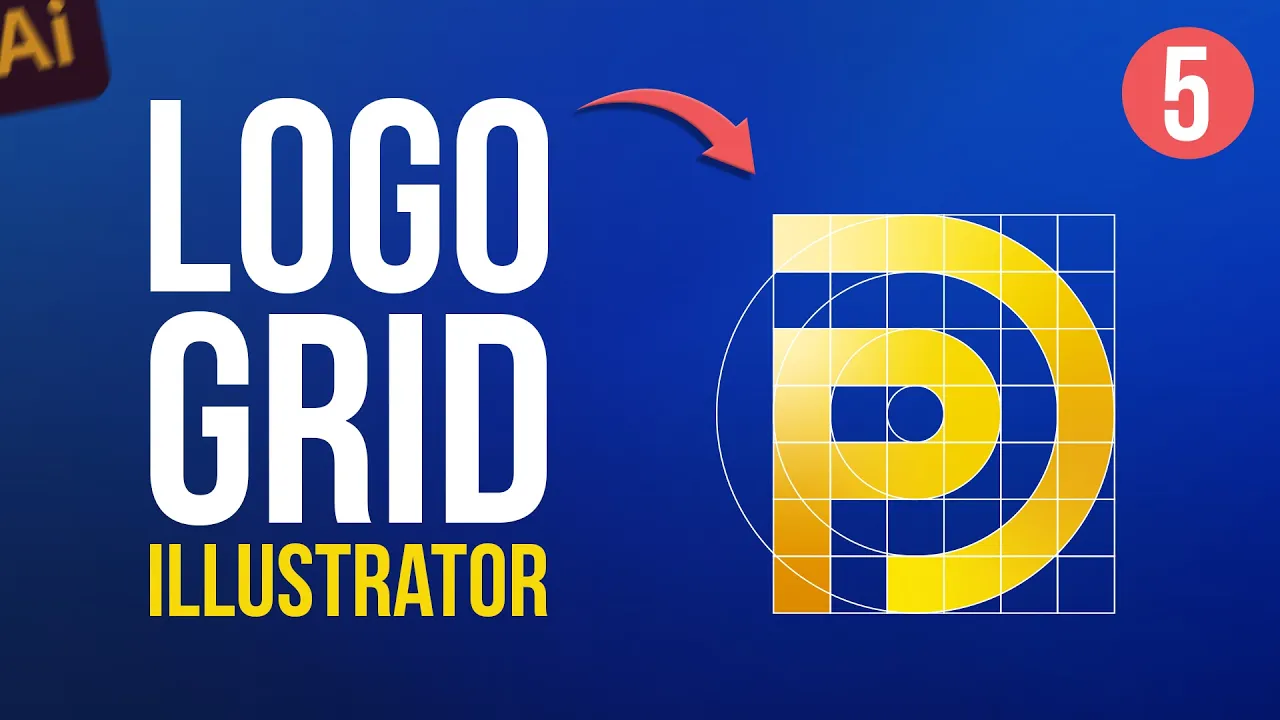
nessa aula você vai aprender a criar um logo utilizando grids no Adobe Illustrator mesmo que você não saiba desenhar de forma bem simples bem rápida Então bora lá esse aqui é um símbolo letra p e d não foi o que fiz esse logo na verdade foi eu que vetorizei agora esse símbolo aqui em específico que está aqui agora mas é eu peguei lá no Pinterest só para exercitar e fiz o que eu rascunho a mão de como seria o rascunho para te ensinar como que faz para pegar esse rascunho e passar ele vetorizar aqui no
Illustrator e eu vou disponibilizar para você esse esses modelos de Grid aqui se você ficar até o final dessa aula que ela é bem objetiva eu tenho uma didática aí bem interessante Então fica até o final que eu vou te passar um código para você mandar lá no meu Instagram para você receber esse modelo de Grid 0800 aí gratuitamente e vou também te ensinar a utilizar esses modelos aqui então vamos lá primeira coisa você precisa trazer o rascunho para cá você vai dar um contra o shift B selecionar o rascunho clica segura arrasta para trás
ele para cá pronto outro caminho menor arquivo importar não inserir inserir contra o shift B é o atalho Olha a diferença Olha o rascunho como tá todo torto todo zoado e com Grid com utilização dos grídeos para fazer esse símbolo ele ficou perfeito Então como a gente vai fazer Primeira coisa eu preciso organizar Aqui sempre trabalhar em três camadas anota isso três camadas tira um print aí de como que vai ficar para você não errar aqui em camadas o atalho é F7 ou você encontra aqui no menu janela camada camada ou camadas que vai estar
escrito camadas clica aqui ó duas vezes nesse quadradinho marca opção modelo opacidade vai depender muito da sua imagem mas geralmente 10% que é a opacidade que vai ficar sua imagem automaticamente eu marquei ela como modelo então ela vai ficar que eu não consigo editar ela não consigo fazer nada a não ser que eu clique nesse cadeado aí ela libera para mim então vou deixar ela aqui trancada cria uma nova camada eu vou chamar ela de rascunho rascunho vou criar uma nova camada clicando nesse maiszinho aqui e vou clicar duas vezes no texto não é no
quadradinho é no texto vou chamar de Grid é aqui que eu vou criar o meu Grid Então vamos lá aqui no meus modelos de Grid você pode utilizar por exemplo esse aqui é o que mais se encaixa ali vou dar um control c control V pronto quantos quadradinhos tá vamos vamos entender aqui é para que que funciona o Grid primeiro lugar o símbolo ele tá muito torto rascunho que eu fiz o Grid serve para que eu consiga manter cada quadradinho um quadradinho desse representa a espessura do meu símbolo tanto da parte preenchida que a parte
que está em branco quanto à parte negativa a parte vazada a parte da contra forma que é essa aqui eu perceba que se eu pego aqui um quadrado deixa eu mudar aqui a cor esse quadrado tirar esse Contorno aqui ele serviu para medir aqui ó a espessura de todo o meu símbolo Inclusive essa parte de dentro Então é para isso que serve o Grid aqui Fique uniforme bonito harmônico e seja impactante Beleza então vamos lá esse aqui é o Grid quantos quadradinhos Vai dar vai ser 7 por 7 ó como que eu sei é só
você fazer isso aqui ó já vou ensinar como que faz tá vai dar um dois três quatro cinco seis sete aquele passou você vai entender o porquê que ele passou aí ó 7 por 7 vai dar assim como que você faz deixa eu apagar aqui Ah se você quiser utilizar ele já pronto você pode pegar ferramenta de seleção direta por exemplo eles têm um dois três quatro cinco seis sete tem dois a mais uma ferramenta de seleção direta selecionamos que você não precisa apaga e ficou só a lateral dá um delete de novo pega os
outros dois deleta deleta de novo pronto aqui o Grid para você criar do zero tem duas formas a primeira forma clica segura arrasta sempre segura o Shift para você manter a proporção e aí você pega a ferramenta de seleção direta você pode de atalho que a letra V Você vai clicar segurar e arrastar segurando o alt para duplicar e o Shift para manter alinhado interseção para aparecer essas linhas você vai vir aqui em exibir guias inteligentes você deixa ligado ó guias inteligentes encaixar no ponto e se ajustar o grifo é padrão deixa esses três ligados
só que aí você vai fazer o seguinte ó clica segura e arrasta segura o alt e o shift ó deu interseção solta Não mexe em mais nada e dá um Ctrl D que ele repete a última ação 3 4 5 6 7 não faz isso aqui ó se eu clicar fora já era a minha última ação foi clicar fora então você deu um controle d A Última ação é clicar fora então ele vai acontecer nada seleciona tudo como que seleciona clica segura arrasta o que estiver dentro desse desse serrreadinho que tá bem fininho vai ficar
selecionado soltei contra o g para agrupar ou o botão direito agrupar aí você vai fazer o mesmo procedimento aqui ó tem que segurar arrasta segurando o shift e control D para duplicar depois três quatro cinco seis sete aí seleciona tudo agrupa e estou com meu Grid Eita estou com meu Grid pronto E aí deixa eu ajustar ele aqui aí ó certinho agora eu vou fazer o seguinte deixa eu deixar trocar a cor dele aqui ó clico duas vezes aqui no traçado vou deixar aqui no branco só no ciano vou colocar 100 eu gosto de fazer
sim tá pode colocar a cor que você quiser presta muita atenção em camadas eu vou para minha terceira camada que é a camada de símbolo sim bulu e Dom enter beleza rascunho ao rascunho aqui no fundo o Grid vai ser só os quadradinhos e o símbolo que é a parte que eu vou trabalhar agora seleciona a camada de símbolo como o Grid ele tá 02 0,25 a espessura deixa eu trancar ele o meu símbolo eu vou trabalhar aqui com um ponto a cor Vou colocar aqui preto pega aqui um retângulo e ele vai ter altura
aqui de mais ou menos mais ou menos não né exatamente cinco nesse momento aqui eu não preciso segurar o shift mais tá shift ele não vai precisar aqui mais vai ser aqui um contra o Y para conseguir ver se realmente ele tá se ele tá certinho aqui pegando as linhas por exemplo se ele tiver um pouquinho aqui assim ó Às vezes você acha que tá certo aí no contra o y aí você vê que não tá certo inclusive o Grid ficou errado eu esqueci de olhar no Grid vou ter que fazer o Grid de novo
Olha que legal bom que eu te ensino outra forma de fazer o Grid aqui é mais certa deu para você ver aí ó contra o y Olha como ficou errado aqui tá vendo é bem é bem bem perceptiva mas faz diferença Depois às vezes você você vai dar um zoom no logo e tem algumas imperfeições nele por conta disso compra não ter esse problema vamos Apagar vou fazer aqui um quadrado segurando o Shift para ficar realmente quadrado senão ele vai virar um retângulo e aí eu venho emendo objeto caminho dividir em grade vou dar um
tempo aí para você pegar menor objeto caminho dividir em grade aqui ele vai me perguntar basicamente duas coisas que eu preciso liga aqui visualizar quantas linhas você quer então aqui eu tenho linhas e aqui eu tenho colunas eu quero sete linhas e Sete Colunas coloca aqui ó 7 linhas e sete o lunas vou dar um OK agora ele tá perfeito contra o Y não tem nenhum tipo de erro ele tá tudo separadinho eu posso juntar agrupar com o ctrl G vou trancar aqui vendo a camada de símbolo e agora sim eu posso trabalhar com a
criação aqui do meu símbolo pega um retângulo é sempre que ele aparece aqui Âncora clica segura arrasto de novo aperta o v para voltar para ferramenta de seleção ao Zoom você pode dar zoom eu seguro o control a barra de espaço e clico segure arrasto se você clica e arrasta para esquerda ele dá um zoom Out para direitas eu gosto assim porque é mais rápido olha como é rápido agora você pode usar contra o menos e control + você pode pegar por exemplo segurar o alt e rolar o scroll do mouse para onde você apontar
ele dá o zoom é uma forma rápida também mas eu acostumei com esse encontro segurar o ctrl barra de espaço aí eu uso mesa digitalizadora Aí eu clico segurei arrasto para os lados beleza aí essa forma mais eficiente na minha visão de dar zoom Vou deixar um ponto aqui para eu gosto de deixar a espessura 0,25 no Grid e um ponto no símbolo com cor diferente para dar esse contraste Beleza vou deixar aqui ó 5 1 2 3 4 5 lembra do Alt para duplicar vou duplicar ele aqui segurando o Shift para alinhar e aí
eu vou trazer ele mais ou menos até aqui vou duplicar segurando o áudio e o Shift para cá vou dar um controle para repetir a última ação Pronto agora outro dia de novo ele tem um quadradinho aqui um módulo a cada quadrado desse é um módulo Esse é um grande modular de 7 por 7 7 linhas por Sete Colunas aqui ele vem até aqui e vem os vem até aqui agora eu vou criar a parte do Círculo com o botão direito aqui no quadrado seleciono a elipse ou clicar aqui nessa Âncora na quina clica em
seguida arrasta segurando o Shift para manter a proporção contra o y o certo eu vou dar agora um contra você para copiar contra o f para colar no mesmo lugar e vou diminuir segurando o Shift para manter alinhado só que ele meu ponto de ancoragem ele tá aqui nessa ponta eu quero que ele fique no centro esse círculo que eu acabei de criar Então segura o áudio ele ele vai diminuir ou aumentar a partir do centro pronto ele vai ter um módulo aqui de diferença depois control Ctrl f o mesmo esquema de novo quando você
controla F diminui segurando o shift Alt ou um contra o Y para ver se tá tudo certo tudo certinho agora deixa eu ver se falta mais alguma coisa tá tudo certo eu vou selecionar agora todos os trancado mesmo aqui eu selecionei esses três círculos só que eu quero selecionar esse também ó aí agora sim se eu fizer assim ele vai selecionar todos tá então seleciono aqui se tiver difícil selecionar Esse é só você segurar o shift ele seleciona o que você clicar também ó ele vai selecionando a mais tá vendo aí se você segurar e
clicar novamente ele de seleciona e aí o control ele sempre retrocede se você der um controle a mais contra o shift Z para desfazer o desfazer para retroceder o desfazer é isso selecionei aqui o arrastar segurando arrasto segurando o shift porque eu quero é como que eu quero mesmo esqueci como que eu quero ah não é aqui ó exatamente aqui é o p vai ficar grandão Na verdade ele é mais para cá então eu tô saindo do Grid na verdade porque eu quero eu não quero que esse P fique com muito comprido então essa parte
aqui eu vou ter que selecionar novamente Segurou o Shift para selecionar os outros eu vou clicando e vou arrastar para cá ó agora sim ele tá no tamanho que eu quero e aí se você quiser preservar esse Grid para você colocar na apresentação que que você pode fazer duplica ele aqui ó E aí com ele selecionado shift M que é o construtor de formas é esse cara aqui ó shift m de Maria e aí você seleciona uma cor e basta onde você clicar tá vendo que ele aparece essas o que Exatamente isso os pontilhados cinza
tá vendo onde você clica ele preenche com a cor que você escolheu se você clica segura arrasta ele porque aqui ó só clicar ele preenche naquela forma que tiver fechada por exemplo aqui ó ele vai pegar só essa forma fechada se eu clico segurar ele atravessa para que eu já tô fazendo fazer coisa errada aqui ó então só clicar segurar arrastar Se der algum erro aí é porque não tá fechado aí você vai ter que corrigir por exemplo se eu quisesse deixar aberto aqui ó poderia fica legal também aí uma possibilidade mas aí eu vou
fechar e aí se você segurar o alt ele faz o contrário ele ele exclui então eu posso limpar segurando o alt clicando e arrastando onde eu não quero agora basta agrupar contra o g e aqui no traçado eu vou tirar clica no traçado e nessa opção de nenhum pronto aí para escolher uma cor aqui eu preciso clicar na cor de preenchimento se eu for colocar uma cor ele vai colocar a cor de traçado então não deixo nenhum clico no preenchimento para ele ficar por cima agora sim selecionar a cor que eu quero e tá pronto
o símbolo simples assim E aí você tem aqui o Grid é só desbloquear depois ó Eu tenho um Grid aqui separado para montar aí para colocar na sua apresentação para mostrar o conceito do símbolo depois para o seu cliente para ele ver que realmente teve um projeto ali que foi construído de forma pensada né com linhas com Grid Foi medido foi tudo feito não foi uma coisa feita manual ali no olho Beleza então agora eu vou te ensinar como criar esses esses grids alternativos aqui porque cada logo vai pedir um Grid diferente Lembrando que você
só vai fazer o Grid na quarta etapa Pelo menos eu utilizo sete etapas para criar um logo então vem o briefing pesquisa criação e só depois vem a vetorização depois que eu já tenho uma rascunho depois que eu já tenho a ideia já tem ali o rascunho do logotipo já pronto aí sim eu utilizo Grid para deixar esse logo aí alinhadinho bacana e partir para ela atualização E aí como você cria esses vídeos você já aprendeu a fazer esse e esses que são bem simples de fazer tá Geralmente eu uso aí poucas linhas menos de
10 para forçar a fazer um logo ali minimalista só pegar a ferramenta linha não tiver aparecendo para você Você vai vir aqui em janela espaço de trabalho Opa barra de ferramentas avançado o básico não aparece se eu não me engano Ah não aparece janela barra de ferramentas avançado ferramenta linha clique segure arrasto segurou Shift para manter alinhado Escolhe a cor e a espessura que você quer vou deixar branco aqui só porque tá do lado de fora a cinza deixar aqui 0,5 delete E aí eu mesmo esquema clica segura e arrasta segurando o shift e o
alt e control D 3 4 5 6 7 8 9 10 seleciona contra o g aí aqui ó a ferramenta de seleção na ponta ele aparece a opção de girar essa setinha para um lado para o outro clica segura e arrasta antes dá um control c para copiar control F para colar no mesmo lugar e aí você gira aí segura o Shift para gerar em ângulos de 45 Ah não quero 45 graus você pode gerar de forma livre ou você pode vir no painel transformação que ele vai estar em janela transformar E aí qual o
ângulo que você quer ah quero 30 graus e [Música] deixou alinhar aqui seleciona os dois alinho seleciono control Ctrl no mesmo lugar e aí aqui eu posso girar segurando o shift mas ele vai ele não vai ficar com ângulo certo o que que você faz outro c control F botão direito transformar refletir ele vai espelhar horizontalmente ou verticalmente nesse caso vertical dá um ok pronto e aí você pode depois Ah não eu quero só assim ah não eu quero só dessa forma Vou apagar aqui control Ctrl F Ah não eu quero só assim ah não
eu quero dessa forma que E aí você escolhe a control c control F botão direito transformar refletir Ok você pode aqui ó control Ctrl F segurando o shift mesmo aí eu já tenho mais um Grid já eu posso apagar só o lado de cá Aí eu posso apagar só esse lado você pode inclusive vetorizar diretamente no Grid não recomendo Mas é uma forma rápida de de você testar então aqui ó shiftm escola que qualquer cor e aqui diretamente onde você clicar segurar arrastar você constrói a forma eu não recomendo criar diretamente aqui porque tá vendo
que tem espacinhos bem pequenos aqui quando você vai passando olha ele vai ficando essas essas falhazinhas Então é bom você criar por camadas bonitinho uma camada de gripe de uma de símbolo por cima porque aí você não precisa fazer diretamente no Grid outra coisa também se você não manter se você não faz a cópia do Grid ele estraga o seu Grid Então já vou avisando antes passa a cópia passa cópia antes e você utilizar aí sim eu achei a cor e aí você vem aqui vem aqui rabiscando constrói seu símbolo do jeito que você quer
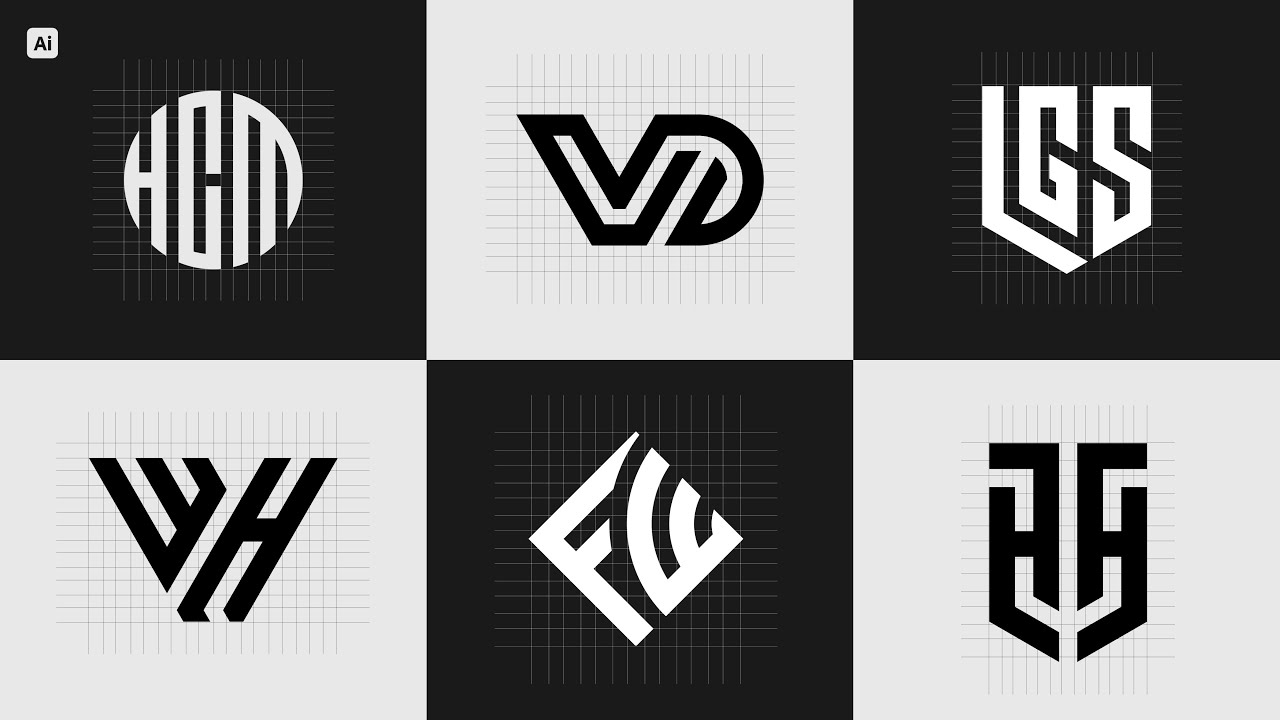
Beleza então muito simples eu posso vir aqui também ó mudar as letras colocar as iniciais aí do seu nome e muda que o conceito para você conseguir exercitar claro que eu deixei também aqui Opa fala que eu deixei aqui também exemplos a letra m + v + a raposa letra g mais s mais escudo pode Completar fazer mais alguma coisa aqui em cima aqui é um treino livre é mais é mais quadrado então tem os exercícios para você fazer Você pode buscar Ah tem como fazer uma letra e s só que sem ser assim de
uma forma diferente repente o i aqui ou subindo aqui o s vindo atravessado sei lá seguindo assim não tem várias formas de fazer Não exatamente só essa beleza e agora sim para você receber os meus modelos de Grid É só você me seguir no Insta me segue não seja ingrato não seja ingrata Me segue lá que tem conteúdo todos os dias e manda no meu Direct Grid só isso Grid no Direct eu só vou te enviar se você tiver me seguindo tá E aí se você quiser um cupom para fazer o meu método para você
aprender a criar uma marca memorável em sete passos basta você mandar cupom Grid que eu te dou 33,33% de desconto só para você que chegou até o final como prova aí da minha gratidão ah como eu falei antes essa etapa que eu te mostrei é só a da vetorização existem pelo menos no meu processo 7 etapas claro que aqui são sete etapas sem contar a fase de captação de cliente negociação venda a parte da proposta comercial como ela é feita tem o meu modelo de meus modelos de proposta comercial São vários eu meus modelos de
briefing tem a forma certa de fazer a pesquisa para você chegar na parte da criação também é a parte a maioria tem bloqueio criativo porque não tem um processo criativo então eu ensino isso no meu treinamento também como ser mais criativo como fazer um processo criativo que é simples chega a ser idiota de tão simples que é a parte de vetorização que é a que você viu agora tipografia claro que eu vou ensinar você a criar tem 30 alunos no meu treinamento só no primeiro módulo você aprende a criar 15 Logos tem aulas de 5
10 15 minutos no máximo estão estão fácil que há didática é bem tranquilo e tipografia você vai aprender cores e fazer o fechamento tem também a parte da apresentação como fazer os backups só que aqui eu tô pegando só parte da criação ali do logo mesmo para desenvolver Esse logo é a parte de portfólio de de captação de vendas né enfim Então é isso aí valeu Se você curtiu deixe seu like comenta compartilha manda um pics faz um polichinelo e valeu