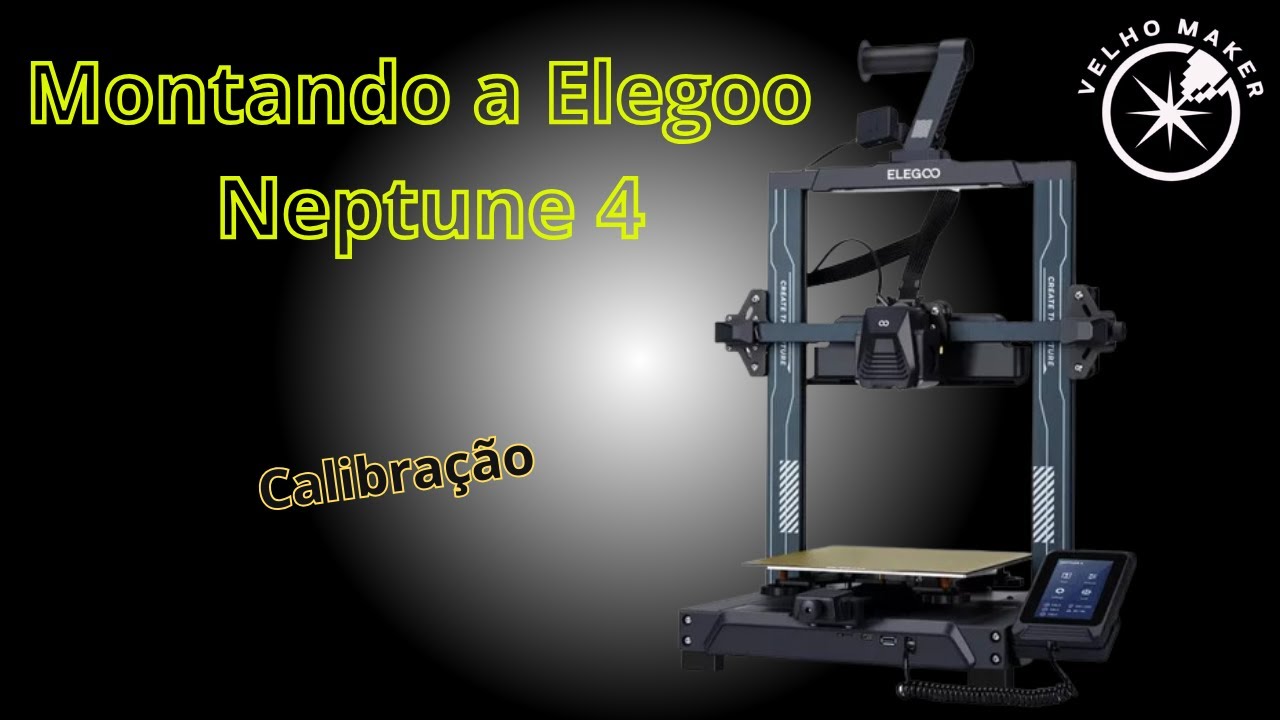
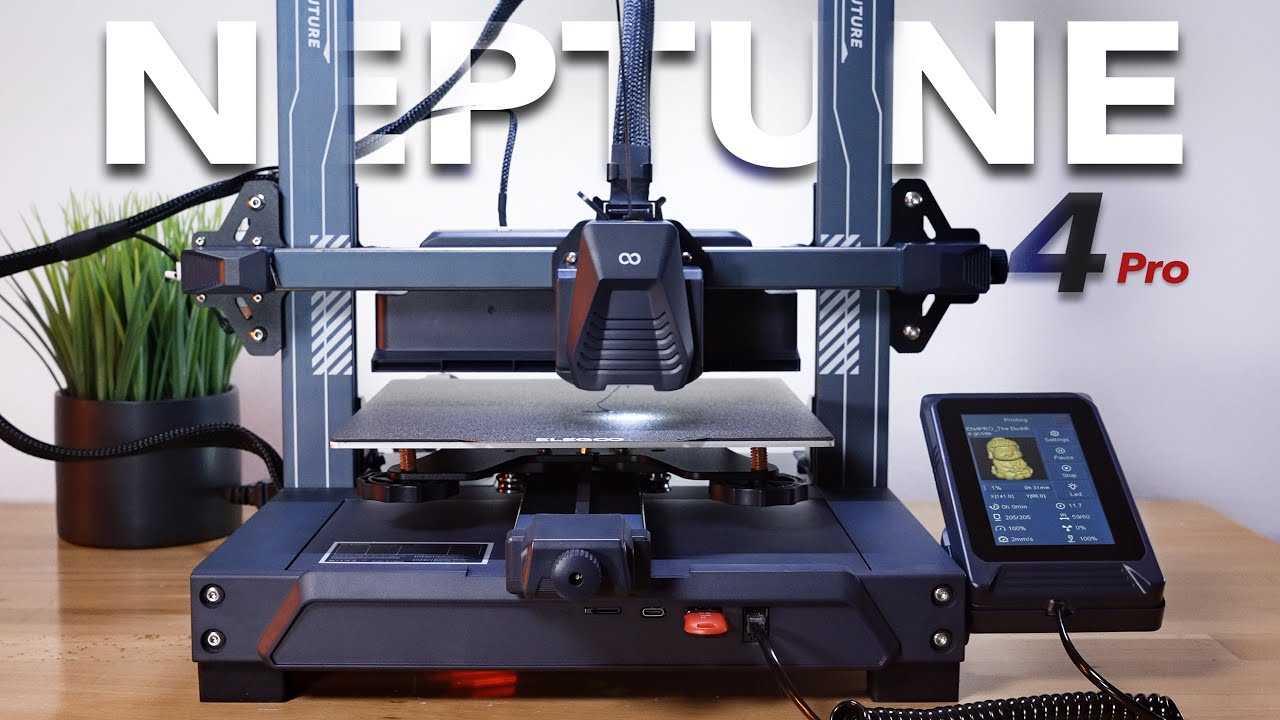
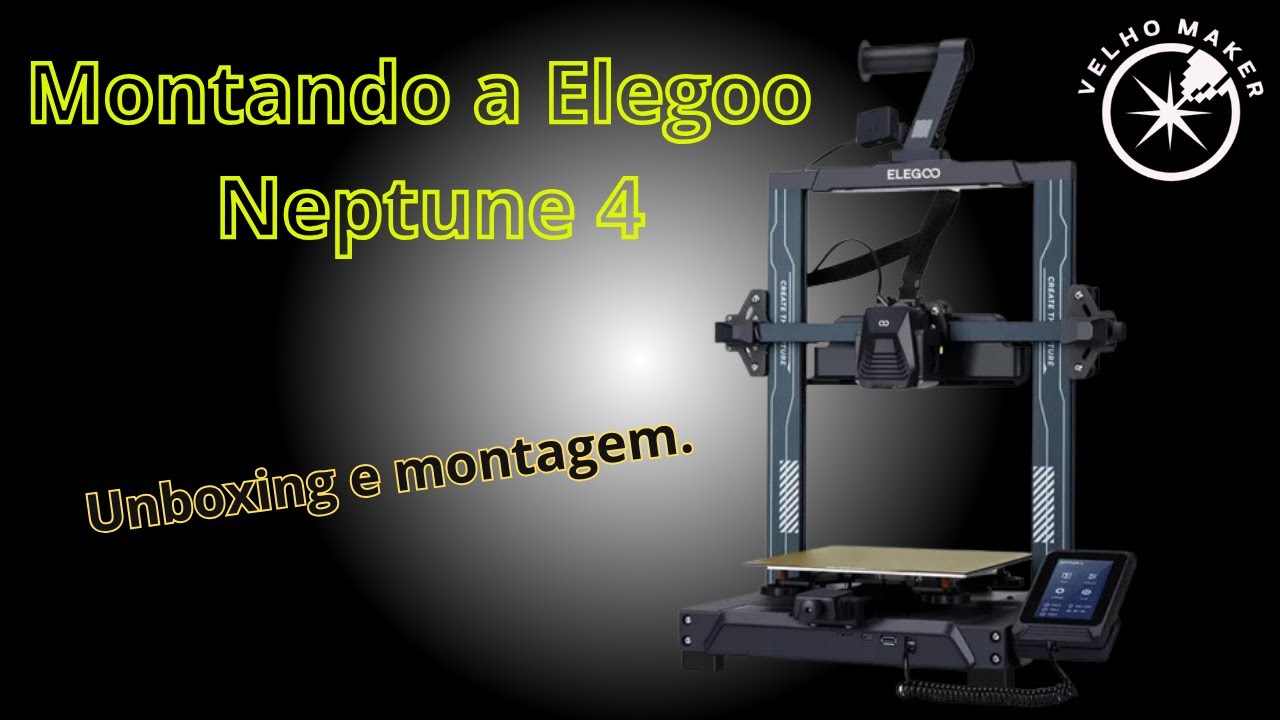
O processo começa com a abertura da caixa da ELEGOO Neptune 4. A primeira coisa que se vê ao retirar a tampa são as proteções de espuma que mantêm a impressora segura durante o transporte. A estrutura principal da impressora fica visível e deve ser cuidadosamente retirada da caixa.
Esta estrutura, geralmente, vem bem encaixada na espuma para evitar danos. A base da impressora que contém a mesa de impressão aquecida e a parte eletrónica também está cuidadosamente embalada. Esta peça é fundamental e requer algum cuidado ao ser retirada da caixa para evitar impactos que possam afetar o alinhamento.
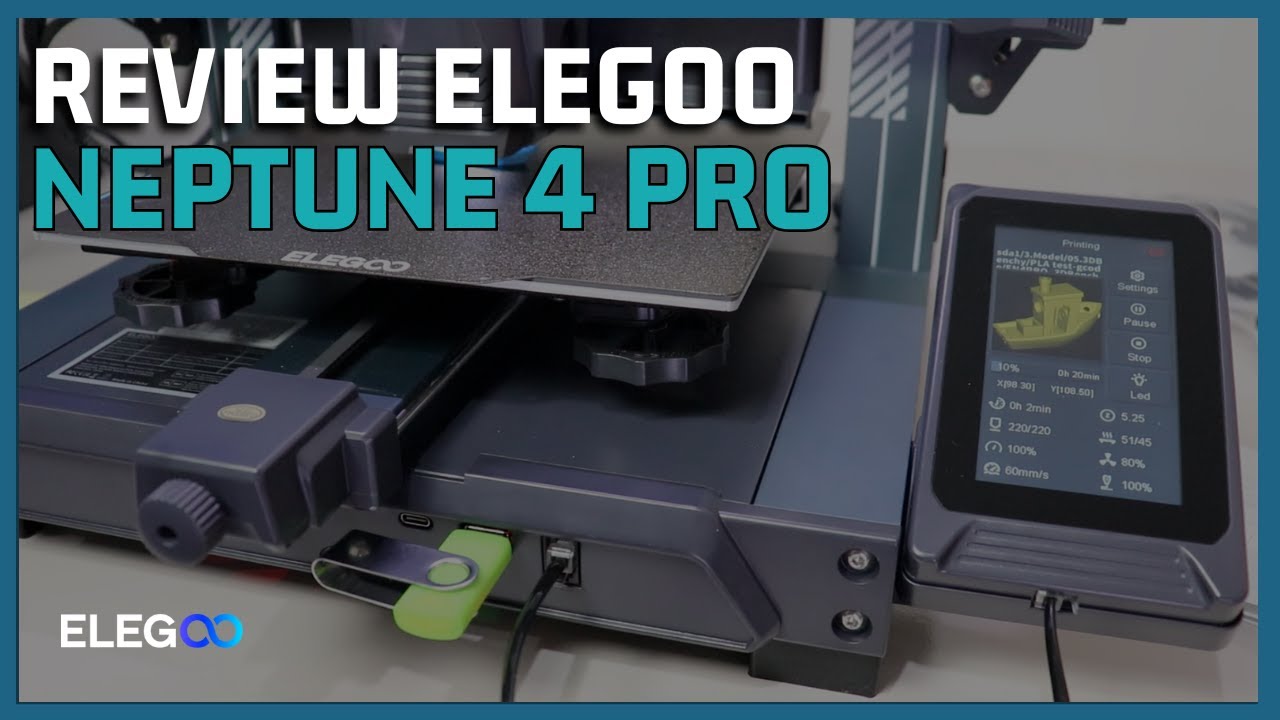
Finalmente, o ecrã tátil que permite controlar a impressora é retirado. Este vem protegido com uma camada de plástico para evitar riscos. O ecrã é uma peça que será encaixada e ligada mais tarde na estrutura da impressora.
Por baixo da estrutura, encontram-se os sacos com acessórios. Estes incluem o parafuso e ferramentas, o cabo de alimentação, o cartão SD, bem como o manual de instruções e outros pequenos componentes que serão necessários para a montagem. Vamos agora começar a montagem da impressora começando pela união da base com a estrutura, conhecida como Gantry Frame.
Preparação da base: a base da impressora é a plataforma onde toda a estrutura será montada. Nesta parte, vamos garantir que está colocada numa superfície estável e limpa, para facilitar o processo de montagem. A seguir pegamos no Gantry Frame que é a estrutura vertical que suporta o eixo Z.
Com cuidado, alinhamos esta estrutura com os laterais da base garantindo que os furos de parafusos estejam bem alinhados. Com a estrutura e a base alinhadas vamos agora fixá-las utilizando os parafusos incluídos no kit. São parafusos de maior comprimento para garantir que a estrutura fica bem firme.
Usamos a chave de fenda fornecida ou uma chave Allen conforme necessário. E, assim, apertamos os parafusos, mas sem forçar em excesso para não danificar as peças. Instalação do ecrã: Conecte o cabo de dados do ecrã à porta correspondente na impressora.
Certifique-se de que o conector esteja encaixado corretamente. Posicione o ecrã no suporte de modo que fique alinhado e fácil de visualizar durante a operação da impressora. Antes de ligar a sua impressora, verifique cuidadosamente a configuração da patilha de seleção de voltagem.
A impressora ELEGOO Neptune 4 é compatível com duas opções de voltagem: 115 V e 230 V. A patilha de seleção deve ser ajustada para 230 V para evitar danos no equipamento. Identifique o local correto para fixar o suporte do Rolo na estrutura da impressora.
Normalmente, este suporte é instalado na parte superior do Gantry Frame, dependendo da preferência para a alimentação do filamento. Use os parafusos fornecidos para fixar o suporte do Rolo na estrutura. Utilize a chave Allen para apertar os parafusos, garantindo que o suporte esteja bem fixado mas sem apertar excessivamente para evitar danos às peças.
Por fim, temos de fixar o detetor de quebra de filamento à estrutura, apertando o parafuso correspondente, e ligando o conector que se encontra junto ao topo onde este é fixado. Iremos de seguida ligar o cabo do bloco onde se encontra o extrusor tendo muito cuidado para não forçar a entrada na posição incorreta, pois apenas encaixa de um lado. No final, passe o cabo da guia que se encontra em cima do bloco e certifique-se que o cabo consegue chegar ao extremo direito.
Tome muita atenção para não passar o cabo por cima da barra da estrutura. Este terá de passar por baixo da barra superior. De seguida, fixe o cabo à estrutura tendo o cuidado de dobrar ligeiramente o mesmo para o poder introduzir na peça utilizada para o efeito.
O modo de dissipação de calor é responsável por garantir que o extrusor da impressora seja arrefecido adequadamente durante o funcionamento, prevenindo o super aquecimento e garantindo a estabilidade da impressão. O modo de dissipação de calor é responsável por garantir que o extrusor da impressora seja arrefecido adequadamente durante o funcionamento, prevenindo o super aquecimento e garantindo a estabilidade da impressão. Conecte os cabos dos motores nos conectores designados para cada eixo.
Os motores têm conectores específicos com pinagem única para garantir que cada cabo seja conectado ao local correto. O cabo do motor X deve ser conectado ao conector x na estrutura. O cabo do motor Y, no conector y, e assim por diante.
Após conectar todos os cabos, reveja novamente todas as conexões para garantir que estejam firmemente encaixados nos respetivos locais. Os conectores soltos podem causar falhas na operação da impressora. Se a cabeça do extrusor oscilar ajuste as porcas com a respetiva chave, até que esse componente se mova de forma suave, sem abanar, para não comprometer a qualidade de impressão e até o próprio equipamento.
Se a correia do X estiver solta o modelo ficará na posição errada durante a impressão. Simplesmente, ajuste o voador de tensão até que a correia esteja com a elasticidade adequada. Quando a plataforma de impressão abana, ajuste o parafuso que segura a base à estrutura da impressora.
Até que a base se mova suavemente sem abanar. Se a correia do Y estiver solta, o modelo ficará na posição errada durante a impressão. Conecte o cabo de alimentação à impressora e ligue no botão respetivo.
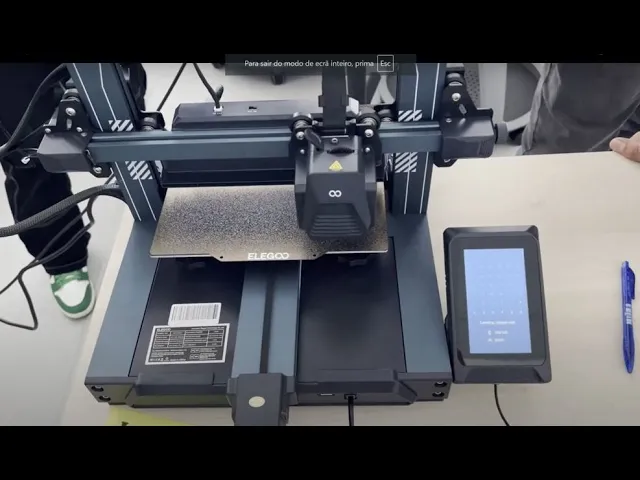
Na primeira impressão terá de nivelar a base previamente. No ecrã, clique no botão nivelar para nivelar a base antes de imprimir. E, de seguida, clique no botão confirmar.
De seguida, a impressora fará o retorno ao zero em cada um dos eixos e irá colocar o bico do extrusor no centro da base de impressão. Nessa altura, coloque uma folha A4 na plataforma e vá subindo ou baixando o extrusor clicando nas setas de subir e descer, até que consiga puxar a folha para si, mas não a consiga empurrar. De seguida, fará o nivelamento auxiliar e iremos calibrar a plataforma em quatro pontos.
Para iniciar o processo, clique no botão nivelamento auxiliar e confirme. No ecrã, verá representados os quatro pontos da plataforma onde fará calibração como fizemos anteriormente. Vá clicando nos pontos 1 2 3 e 4 e repita o processo.
Nestes pontos, o ajuste far-se-á através dos parafusos plásticos que se encontram por baixo da base, fazendo esta subir e descer. Voltamos a utilizar uma folha A4 e procedemos da mesma maneira que no Ponto Central. No final dos quatro pontos calibrados, clique na seta para retorcer ao menu anterior, no topo superior esquerdo do ecrã, e confirme a calibração no botão confirmar.
a impressora irá fazer o nivelamento automático. A impressora fará a medição das distâncias do bico do extrusor em vários pontos da base e irá calcular a superfície para ajustar a impressão e corrigir algum desajuste que possa existir. Após terminar, deverá utilizar novamente a folha de papel e ajustar o valor de compensação, tal como já foi feito anteriormente.
Para terminar, clique no botão gravar no canto superior direito do ecrã e em seguida confirmar no botão confirmar. Estamos prontos para começar a imprimir. Coloque a pendrive que vem com a impressora na porta USB .
Coloque o fio que vem com a impressora no suporte e estique um pouco para que possa passar com alguma facilidade no sensor de quebra de filamento. Clique na patilha por cima do extrusor para permitir a passagem até ao seu interior. No ecrã principal, escolha o menu imprimir e selecione o ficheiro Buda.
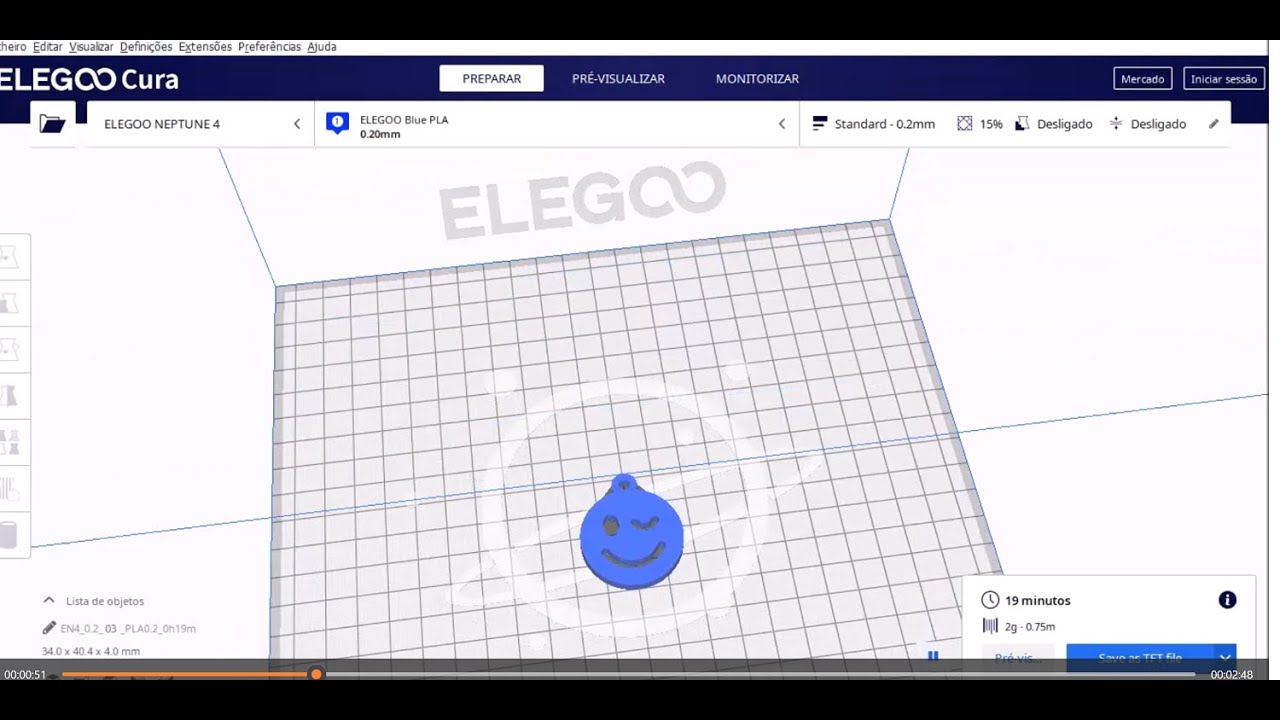
G-code. Visualize o objeto no ecrã e confirme. A impressão iniciará assim que a base e o extrusor estiver à temperatura selecionada previamente no software onde geramos o G-code.
Teremos de esperar algum tempo até que ambas aqueçam devidamente. Agora, apenas temos de esperar que a peça imprima e desfrutar do famoso trabalho da impressora. Após a conclusão da impressão a base avança e os eixos param.
Pode aproveitar para flexionar um pouco a base, uma vez que esta é magnética e tem a possibilidade de torção. No final, não se esqueça de desligar a impressora.