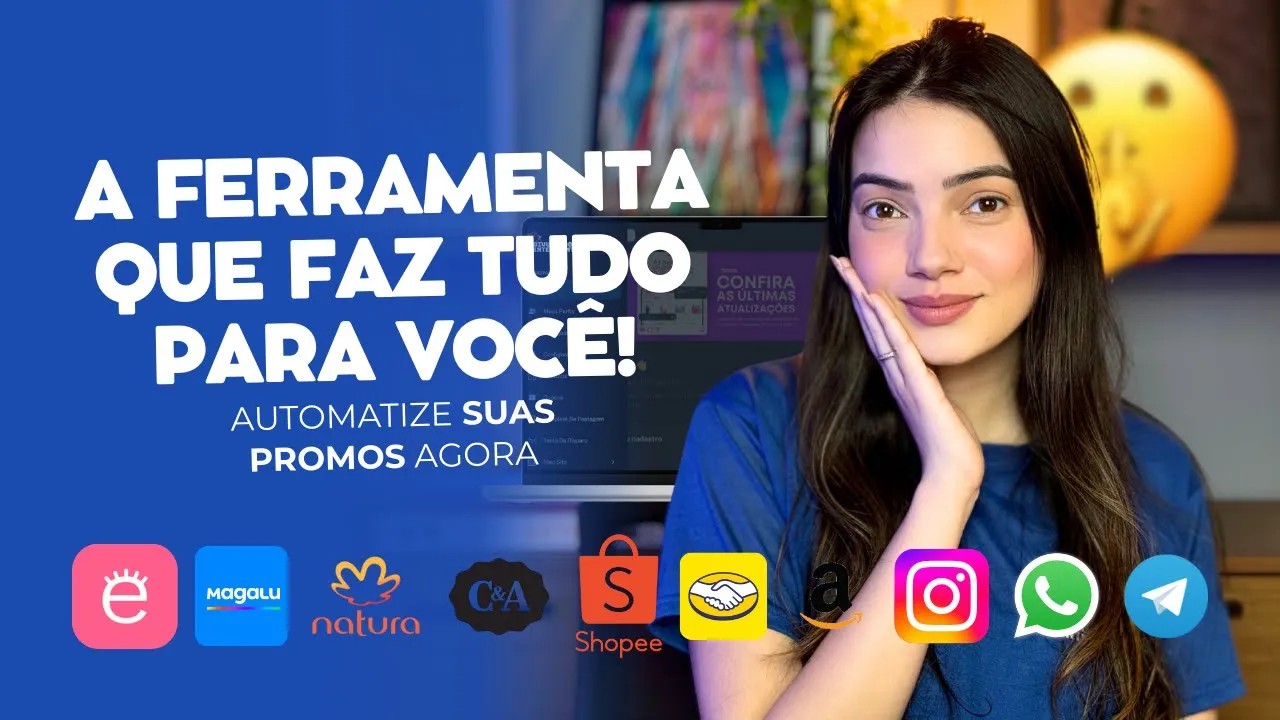
Agora eu vou te mostrar como funciona, como eu faço no meu dia a dia, pr você ver como é simples. Então, aqui no app da Amazon e eu vou selecionar um produto, qualquer produto que eu queira divulgar. Eu vou apenas compartilhar esse produto, copiar o link que ele já vai me dar no meu link de afiliação.
E eu vou apenas mandar esse link que eu acabei de copiar aqui na Amazon lá no Telegram, lá no divulgador inteligente. Então aqui no divulgador, no chat do divulgador inteligente, eu vou apenas mandar o link e ele já vai devolver com tudo pronto. E olha como foi rápido, foi no mesmo segundo que ele já devolveu com tudo pronto.
Além de ele me dar com o template, com texto de disparo, ele já encaminhou esse texto de disparo aqui para mim aqui no WhatsApp. Oi, tudo bem? Eu sou a Ana do time do divulgador inteligente e seja muito bem-vindo.
Se você acabou de criar sua conta ou adquirir seu plano, esse vídeo é para você. Aqui eu vou te mostrar como fazer o seu primeiro acesso a configurar as lojas, configurar o seu template, textos de disparo e deixar tudo pronto para você começar a divulgar agora mesmo, porque eu sei que você quer divulgar mais, divulgar de forma prática, rápida e com isso também vender muito, muito mais. Ah, e já aproveita para seguir o divulgadorintteligente no Instagram @divulgadorinteligente, para não perder nenhuma novidade.
Eu vou deixar aqui também na descrição o canal de atualizações do divulgador para você entrar e ficar por dentro de todas as novidades em primeira mão. Então já deixa o seu like, se inscreva no canal, ative o sininho para não perder nenhum conteúdo e vem comigo que vai ser simples e direto ao ponto. Como fazer o seu primeiro acesso?
Se você comprou o seu plano pela QFi, dá uma olhadinha no seu e-mail ou no spam que vai ter um e-mail com a sua senha de acesso para você poder entrar no seu app do divulgador. Se você procurou em tudo e mesmo assim você não achou, você pode entrar no site do app do divulgador, clicar em esquecer a senha, colocar o seu e-mail e ele vai enviar uma senha de redefinição pro seu e-mail. E mesmo assim, se não der certo, você pode entrar em contato com o nosso suporte, que o nosso suporte vai te ajudar a fazer o seu primeiro acesso no seu app do divulgador.
Agora, se você não fez a sua compra pela CFI, vem comigo que eu vou te mostrar o caminho para você poder acessar sua plataforma pela primeira vez. Vamos lá. Eu estou aqui no site oficial do divulgadorinteligente, divulgadorinteligente.
com. Vou deixar aqui também na descrição, se você quiser acessar de forma rápida e fácil, vai clicar em quero esse plano e ele vai para uma página para você fazer o seu primeiro cadastro. Aqui você vai criar uma conta.
Para criar a conta é gratuito, tá? Você vai colocar um nome pro seu site. Você pode colocar o nome que você quiser, ele vai ser o nome do seu site.
Então você pode colocar promos da Luía e o seu site vai se chamar Promos da Luía. Isso mesmo, você vai ter um site de promoções que é alimentado de forma automática e você ganha esse site assim que você entra no divulgador, criando aqui o seu cadastro. Então vou colocar o nome aqui do meu site de Ana divulgando prontos.
Eu coloco o meu e-mail e também já crio uma senha aqui nesse mesmo instante. E essa senha você vai fazer o uso dessa senha quando você entrar no seu app do divulgador. Então escolha aqui uma senha que você vai se lembrar depois, tá?
e que também seja uma senha segura para nenhuma outra pessoa conseguir entrar na sua conta. Após preencher essas informações, você clica em criar conta grátis. Eu já tenho a minha conta, então eu vou fazer o login mesmo na conta que eu já tenho aqui no divulgador.
Para fazer login aqui no divulgador inteligente, eu vou clicar em login aqui no site. Vou colocar o meu e-mail e minha senha. Você vai clicar no atalho divulgador inteligente e vai ter a opção de abrir ferramenta no Telegram.
Basta clicar e você vai ser redirecionado pro Telegram e ele vai fazer o seu login. Você só precisa fazer isso aqui uma única vez porque o seu acesso vai ficar salvo lá no Telegram. Mas se no caso ele deslogar, acontecer alguma coisa, você pode vir aqui nesse passo a passo de novo e clicar em abrir ferramenta no Telegram que ele vai fazer o seu login novamente.
E para você compartilhar o seu divulgador com colaboradores e outras pessoas para poder te ajudar nas divulgações, basta mandar esse link de acesso aqui para ele, que assim que ele clicar, o link já vai vencer. você vai, se você precisar mandar para outra pessoa, você vai ter que gerar outro link e mandar para essa outra pessoa um novo link e aí ele vai conseguir acessar o seu divulgador inteligente. Nessa opção aqui do divulgador vai ter essa engrenagem que ao clicar você consegue gerenciar algumas configurações do seu divulgador inteligente.
Então você consegue desabilitar o preço por unidade, porque o divulgador gente também calcula o preço por unidade de um produto, por exemplo, fraldas ou qualquer outros produtos que tem unidade, que é interessante você falar quanto tá saindo o preço por unidade, o divulgador inteligente já faz esse cálculo automático e mostra no seu texto de disparo. Se você quer utilizar a foto do produto sem layout, então é possível aparecer apenas a foto do produto em branco, sem nada no fundo, sem layout, você pode ativar essa opção, pode ativar a opção para sempre mostrar o diálogo de edição da promoção. Então, toda vez que você mandar o link no divulgador, ele vai devolver com o diálogo de edição ativado.
E aí você pode já editar a sua promoção naquele mesmo instante, sem precisar ficar sempre mandando a letra E em conjunto com link. o fluxo de cálculo do cupom automático também, se você não quer que ele faça o cálculo automático dos produtos. Mas já adianta que essa é uma opção muito bacana, muito legal para você deixar ativado aí no seu divulgador.
Outro atalho mais rápido para você acessar o seu divulgador é clicando nesse robozinho aqui. Esse robô ele vai aparecer em todas as telas. Então basta clicar aqui que você já vai ser redirecionado diretamente, rapidamente pro Telegram.
E ao lado desse robozinho, você também consegue gerenciar as outras contas que você tem disponível no divulgador. E você pode fazer configurações diferentes para cada perfil. Após clicar em abrir ferramenta no Telegram ou naquele robozinho de atalho, ele vai mandar uma mensagem de start automático e vai informar que você já fez o seu login, que você acabou de fazer o seu login.
Aí basta copiar esse link que é um link de teste para você ver, verificar se foi configurado corretamente o seu divulgador. Você manda para ele esse link de teste de um produto e ele vai devolver de forma automática com seu link de afiliado da Magalu. Ele converte de forma automática os links da Magalu e também já devolver com tudo pronto.
Ele vai te devolver com o seu stories pronto. Esse stories aqui você só vai salvar e postar lá no seu Instagram. Ele vai postar a promoção em seu site, esse site, aquele site que você criou lá no início.
E para você editar as configurações do seu site, como cor, nome, configurar domínio, é tudo também lá no dashboard do divulgador, conforme eu mostrei para vocês. E aqui está o produto que eu acabei de mandar lá no meu divulgador. Ele já subiu aqui há 1 minuto o produto no meu site de promoções.
Então esse site é alimentado de forma automática e conforme você for mandando seus links ali no dia a dia, ele já vai postando todos esses produtos também no seu site. E ele funciona em segundos. Vocês viram aqui que eu mandei o link, ele já criou tudo para mim, tudo de forma automática, já me deu também o texto de disparo.
Esse textinho aqui eu mando lá no meu WhatsApp e aqui no Telegram eu posso apenas selecionar, encaminhar aqui nos meus grupos do Telegram também. E ele também já manda esse texto de disparo direto pro meu WhatsApp. Eu não tô com essa opção ainda configurada porque eu mostrei aqui para vocês agora configurando o meu divulgador inteligente e ele vai pedir para você acordar o seu divulgador inteligente ou configurar o seu divulgador inteligente lá no WhatsApp.
E é assim que você configurar, toda vez que você mandar um link, ele vai devolver com tudo pronto, postar no seu site, devolver com texto de disparo, com stories pronto e também já mandar o texto de disparo que você manda nos grupos lá no seu WhatsApp. é muito mágico. Vamos pro celular que eu vou te mostrar rapidamente como funciona no celular e como ele vai te mandar o texto de disparo lá no WhatsApp.
Então, já estou aqui no celular e no seu divulgador inteligente lá no app, lembra? A gente vai clicar aqui no menu e a gente vai procurar por WhatsApp ou API. E você vai poder configurar o seu WhatsApp.
Você vai aqui no meu, no meu caso já está configurado, mas se o seu não tiver configurado, vai aparecer a opção de configurar. Você coloca o seu número. É muito simples, é duas etapas.
Você vai colocar o seu número, ele vai te dar um código e você envia pro WhatsApp que ele vai estar te mostrando aqui como opção. Você envia para esse WhatsApp o código para ele ativar. É uma confirmação mesmo que realmente esse é o seu número e aí você ativa.
Mas se você tiver qualquer outra dúvida, eu vou deixar aqui o card também da automação no WhatsApp, mostrando como faz sua configuração passo a passo. Ou você pode procurar nessa mesma playlist o vídeo de configuração do WhatsApp e também vou deixar aqui na descrição de forma mais facilitada para você. Agora eu vou te mostrar como funciona, como eu faço no meu dia a dia, para você ver como é simples.
Tanto aqui no app da Amazon e eu vou selecionar um produto, qualquer produto que eu queira divulgar. Eu vou apenas compartilhar esse produto, copiar o link que ele já vai me dar no meu link de afiliação. E eu vou apenas mandar esse link que eu acabei de copiar aqui na Amazon lá no Telegram, lá no divulgador inteligente.
Então aqui no divulgador, no chat do divulgador inteligente, eu vou apenas mandar o link e ele já vai devolver com tudo pronto. E olha como foi rápido, foi no mesmo segundo que ele já devolveu com tudo pronto. Além de ele me dar com o template, com texto de disparo, ele já encaminhou esse texto de disparo aqui para mim aqui no WhatsApp.
Então, olha só, esse textinho aqui eu só preciso apenas encaminhar direto paraos meus grupos de promoções aqui no WhatsApp. Isso eu fico compartilhando, mandando links o dia inteiro da Amazon, da Magalu, do Mercado Livre, de diversas lojas no divulgador inteligente. Ele já faz tudo de forma automática, com muita rapidez e devolve com tudo pronto para eu apenas divulgar.
Com o seu acesso feito, a primeira coisa que você vai fazer é configurar as suas lojas, as lojas que você divulga conforme o plano que você assinou do divulgador entre gente. Se você assinou o diamante, você tem acesso a todas as lojas que o divulgador oferece aqui para você girar de forma automática. E para configurar suas lojas, você vai clicar aqui no menu, vai ter a opção de configurar lojas.
Você vai clicar nessa opção e ele vai estar separado pelos planos, lojas que você pode divulgar. Então aqui tem a opção do grátis que você pode divulgar Jamagal, tem o plano essencial que você pode divulgar 27 lojas, o ouro que você pode divulgar 33 lojas e o diamante que pode divulgar todas as lojas que são no total 103 lojas. Você pode deixar selecionado em todos ou pesquisar pela loja direto que você já quer configurar.
Eh, eu vou configurar aqui com vocês as lojas principais que os afiliados mais usam. Mas se você tiver dúvidas de como configurar cada plataforma, a gente tem aqui na playlist também a configuração de algumas lojas que eu mostro para você passo a passo. Então, se você quiser de uma forma detalhada, é só procurar aqui na playlist que vai ter a configuração da loja que você quer.
Se no caso não tiver e você ainda tiver dúvidas, você pode entrar em contato nesse chat aqui que vai ser o suporte ou você mesmo pode entrar em contato com o suporte pelo WhatsApp, que eu vou deixar também o link do suporte do WhatsApp aqui na descrição. Então vamos lá pr as principais lojas. A Magal você só precisa colocar o nome da sua loja do Magazine em você.
Então aqui no meu exemplo é Amaga das Proms. E aí eu só cadastro mesmo o nome da minha loja que é Amaga das Proms. E o Magazine ele já preenche sozinho.
Você pode também habilitar os cupons que você disponibiliza. Esses são os cupons que descontam na comissão, tá? Então esses são os cupons que você habilita lá nas configurações da sua loja no Magazine Luía.
Se você não tiver nenhum cupom aqui, você quer habilitar que o divulgador devolva ele de forma automática, você deixa sem nenhum cupom aqui ativado. E aí é só salvar. Para configurar Amazon, você vai precisar cadastrar uma chave API.
Essa chave API você tem assim que você completa três vendas na Amazon. Essas três vendas precisa ser efetivadas, tá? Então os produtos precisam ser entregue pro seu cliente e assim que for entregue ela é uma venda efetivada e aí você recebe a sua chave.
VPI. Se você não tiver essas três vendas, não tem problema. Você pode deixar sem preencher essas informações aqui de API.
Você pode deixar tudo em branco e ir usando o divulgador sem API no momento, mas é bom você ter a API porque você consegue gerar promoções 100% automáticas e também você consegue fazer com que o divulgador inteligente converta para o seu link, se no caso você enviar o link do navegador e aí você não vai nem precisar passar o acesso para um colaborador. Lembrando que no momento desse vídeo, por enquanto, o divulgador entre gente não converte o link curto da Amazon, ele converte o link do navegador. Ou seja, o link do navegador é o link daqui mesmo que você copia nesse navegador aqui, ó, nessa URL.
Isso sendo no celular ou no notebook. Então, por exemplo, seria você pegar um produto aqui e copiar esse link aqui e mandará no divulgador e ele vai devolver com seu link encurtado. Dessa forma, você não precisa passar o seu acesso para um colaborador para ele poder ficar convertendo pros seus links.
Você consegue falar para ele fazer dessa forma e aí o divulgador converte pro seu link de forma automática. Agora o link curto, esse link aqui gerado, se você mandar, ele vai devolver com o mesmo link, ele não altera esse link. Então esse link aqui você precisa mandar o seu link já convertido pro seu link de afiliado, tá bom?
Eu falo isso até o momento porque o divulgador sempre vem tendo novas atualizações. Então se você tiver qualquer dúvida, entra em contato com o nosso suporte que a gente vai estar te ajudando em todas as dúvidas que você tiver. E para você pegar a sua API para poder preencher aqui, é muito simples.
Basta clicar em veja como obter uma chave de API de associado Amazon, que vai ter um tutorial com um vídeo ensinando e mostrando como faz para você pegar essa chave API e preencher aqui. Se no caso você ainda não tiver essas três vendas, é só não preencher e aí você já pode mandar os links, seus links de afiliado da Amazon, que o divulgador vai gerar a promoção para você. Você vai visualizar essas duas opções, que é a opção de ativar o link direto.
Se você quiser que o divulgador devolva com o link direto, ao invés de mandar pro link do site, porque o padrão é ele devolver com link para um site, que a pessoa clica, ela vai pro site e do site ela vai pro aplicativo da Amazon. Mas se você não quiser que seu cliente faça esse passo a passo, você ativa essa opção aqui, ele vai ativar já o link direto e devolver já com o link direto mesmo dela clicar e já ir direto pro aplicativo da Amazon. Mas é importante lembrar que a Amazon tem algumas regras em relação a isso.
Então é importante você entrar em contato com o suporte, verificar se os seus grupos estão cadastrados certinho no painel de URL da Amazon. E se tiver tudo OK, você ativa essa opção para ativar o link direto e não ter nenhum problema com a Amazon, tá bom? E também vai ter a opção de você ativar ou desativar o preço na recorrência.
O preço na recorrência na Amazon, ele aparece de forma automática no seu texto de esparo e também no seu template de stories. Ele vai trazer essa informação automática e você não vai precisar nem informar isso no seu texto de disparo ali de forma manual. Ele já vai puxar para você.
E se você quiser deixar essa opção ativada, você pode deixar ativado. Se você não quiser isso, que ele devolva com o preço na recorrência também, você pode desativar essa opção aqui em preço na recorrência e deixa ele desabilitado. Shopee não precisa fazer nenhuma configuração, ela já vem configurada, basta mandar, começar a mandar os seus links de afiliado da chupin divulgador e pronto, tá?
Mas se você tem uma equipe, você quer que eles também usem o divulgador inteligente e você não quer passar o seu acesso, dá para fazer a mesma coisa que a Amazon. Então você clica em em veja como obter uma chave de API de afiliado Shopee. Você segue o teu tutorial conforme a gente fala que é somente pr um formulário mesmo pedindo essa API para Shopee.
Você não precisa nem ter um número de de vendas, você pode só solicitar mesmo essa API e eles vão te oferecer essa API. E para você acessar essa PI, a gente mostra também no tutorial onde você vai pegar essa PI após eles responderem o seu e-mail, confirmando que a sua PI já tá disponível lá na sua conta da Shopee. Aí com isso, você pode entrar direto no site da Shope, procurar um produto, mandar esse produto no divulgador inteligente e ele vai te devolver com o seu link já convertido, o seu link convertido da Shopin, aquele link curto.
Você pode só copiar aqui e mandar no divulgador inteligente e ele já vai devolver com o link curto. Mais uma vez, o divulgador inteligente não converte o link curto, ele converte esses links grandes que você pode mandar também de outros afiliados. Só você copiar o link aqui da URL, do navegador, mandar no seu divulgador inteligente lá no Telegram e pronto, ele devolve com o link já encurtado, com o seu link convertido.
Mas se você mandar o seu link curto, aí ele não devolve convertido. O Mercado Livre também não precisa configurar nada, basta mandar o seu link convertido do Mercado Livre, ele já vai devolver com a promoção pronta. Você pode aqui ativar algumas opções, por exemplo, o link direto também do Mercado Livre, porque ele é a mesma coisa da Amazon de mandar pro site.
Do site ele vai pro aplicativo do Mercado Livre. E aqui tem a opção de você ativar o link direto para ele devolver já com link direto também. E também a opção de frete grátis e full.
Ele vai identificar os produtos que tem frete grátis e full. E aí ele vai colocar essa informação no seu texto de disparo ou nos seus stories. Se você não quiser essa opção, você também pode deixar desativado.
Natura, você coloca o seu nome de consultoria, o seu cupom fixo da Natura e a porcentagem. E ele vai fazer o cálculo automático desse cupom de desconto e também já trazer esse cupom de desconto no seu texto disparo toda vez que você mandar um link da Natura. É muito, muito fácil.
E além disso, ele converte pro seu link de afiliado. Ele vai converter links de outros afiliados, outros consultores Natura pro seu link de afiliado de consultora Natura. A Win.
A gente também tem um tutorial aqui na playlist que mostra como configurar a Win. A Win, na verdade, só vai precisar do seu ID, apenas o ID, o seu ID principal que você usa. E ele também já converte de forma automática pro seu link.
Você pode mandar o link de um produto da loja oficial, por exemplo, um tênis da loja da Nike, vai apenas copiar o URL, mandar no divulgador e ele já vai devolver com seu link convertido da Win sem você precisar fazer nada. você não vai precisar nem entrar lá na win para poder fazer a conversão pro seu link. Com divulgador inteligente você consegue só mandar o link e ele já devolve com seu link convertido.
Você consegue divulgar diversas plataformas em um único lugar. E aqui na você só precisa mesmo colocar seu ID, não precisa preencher esse parâmetro de clique e nada disso. Você vai apenas mesmo preencher o seu ID e pronto.
Se quiser saber mais detalhado como divulgar a Win, é só verificar aqui a nossa playlist. Aqui tem diversas outras lojas no divulgador inteligente, como a Filo, tem usa EPCA Cosméticos, Seia, tem diversas lojas que você pode olhar e ver como configura. Algumas lojas vai aparecer como configurado, como ativo.
E aí basta mandar mesmo seu link de afiliado, por exemplo, Polyishop, basta mandar o seu link de afiliado que ele vai devolver já com tudo pronto, automático, tá? Não precisa nem você fazer nada, ele já vem como ativo mesmo mostrando que já tá configurado, que só basta você mandar o seu link de afiliação, que ele vai devolver de forma automática com tudo pronto. Agora vamos configurar o seu template para ficar com a sua identidade, com a sua cara.
É muito simples. Você vai clicar aqui em template de postagem. Você seleciona o modelo de template que você quer, se você quer usar um modelo padrão, o expandido ou o de engajamento.
O de engajamento é o novo template aqui do divulgador inteligente, que ele vai carregar todas as informações que você precisa para poder divulgar suas promoções, como o valor da recorrência da Amazon, como a opção de frete grátis do Mercado Livre ou até mesmo informações que você adicionar no seu texto de espar, ele vai subir pro seu template de engajamento também. Ele é muito mais dinâmico e pensado para poder atrair mais cliques. Se você tá começando agora, ainda não tem um template, você pode usar esses que a gente deixa como sugerido, modelos prontos.
E aí é só selecionar o que você mais gostou e clicar aqui em salvar. Você também pode configurar opções extras aqui no seu template, como frases diferentes que você quer que apareça aqui no seu template, a cor do preço de preçoup, a corord do parcelamento e você consegue ver todas as modificações que você fizer em tempo real na pré-visualização. Agora, se você quer editar para um template seu, quer que seja um template que você já usa, você pode clicar aqui em editar, pode selecionar qualquer template e ele vai direto pro Canva.
Basta fazer login no seu Canva que você já faz uso, clicar em arquivo e vai ter a opção de fazer uma cópia. Você clica em fazer uma cópia e aí ele vai deixar para você editar da forma que você quiser esse template. E aí você pode mexer no que você quiser.
E a única coisa que você não mexe é nesse quadro branco que fica no meio do template, que todas as informações do produto, nome do produto, preço, vai ser carregado nesse quadro branco aqui. Então esse quadro branco você não mexe, mas o restante do template você pode modificar e personalizar da forma que você quiser. Depois disso, é só salvar aqui e subir aqui no app do divulgador, aqui no final da página, na opção imagem de fundo.
Você clica sobre o template já existente e seleciona aqui o template que você acabou de baixar lá no Canva. E aí é só salvar, ver como vai ficar a prévisualização e se você gostou, basta salvar e ele já vai devolver com esse novo template que você configurou. No layout expandido e no layout padrão tem um pouco mais de modelos prontos disponíveis.
Agora vamos lá configurar o seu texto de disparo. O texto de disparo você vai encontrar aqui e você vai configurar o seu texto de disparo da forma que você quiser. Aqui vai aparecer a pré-visualização.
Então tudo que você mudar aqui no seu template, a sua chamada pro clique, por exemplo, ele vai modificar aqui também tempo real e aí você consegue visualizar como a sua promoção vai ficar. Essas caracteres como asterísticos, underline, elas não vão aparecer no seu texto de disparo, tá? Isso daqui é para você configurar, por exemplo, uma formatação.
Se você quer é igual a gente já faz no WhatsApp. Então, por exemplo, se você quer que o compre agora, fique em a em você coloca os asterísticos aqui na frase compre agora. Então, a mesma formatação que você usa lá no WhatsApp, você pode configurar aqui para poder deixar o seu texto de esparo da forma que você quiser.
Agora, para desenvolvedores de plantão ou quem entende um pouco mais, você pode ativar esse modo avançado. E aí, esse modo avançado é totalmente livre. Você pode fazer o seu texto de disparo da forma que você quiser, da forma mais personalizada possível.
Se você quer que o título fique embaixo do compre aqui onde vai o link, você pode fazer isso. E aí eu só copiei a variável título e coloquei lá no final. Para adicionar as variáveis é só clicar que ele já vai copiar e colar aqui no seu texto.
É muito simples. Isso vale também para remover algumas informações do seu texto disparo que você não quer que apareça. Então você olha as variáveis que não são obrigatórias.
As variáveis que não são obrigatórias, você pode remover. Por exemplo, uma informação que não é obrigatória é recorrência. Eu posso apagar aqui e ele não vai devolver com o valor de recorrência no meu texto de disparo.
Nunca tem alguns divulgadores que gostam de usar o D e o pôr na mesma linha. Se você for configurar aqui, você não vai conseguir fazer isso, tá? De uma forma que funcione.
Aí é só você clicar aqui em aplicar modelo pronto e clicar em pr alinhados. E aí o seu texto de disparo vai sair com D e o p na mesma frase. Fica bem legal também.
Agora se você não quer, se tá achando um pouco complicado configurar o seu texto de disparo no modo avançado ativado, é só desativar novamente, que aí vai aparecer de uma forma mais simples para você poder fazer essa sua configuração. No final da página vai ter a opção de configuração de modelo por loja e você vai poder configurar até 30 textos de disparos diferente para cada loja. Isso aqui é incrível porque você pode configurar um pra Amazon.
Esse aqui que eu fiz é pra Amazon. Então ele é um texto de disparo, ele vai ser diferente das outras lojas. Então no texto de disparo da Amazon, eu inclui por exemplo o meu link para assinantes Prime.
E aí toda vez que eu mandar um link da Amazon no meu divulgador, ele vai devolver com essa informação de para assinantes Prime e o meu link de afiliado da assinatura Prime. E eu posso fazer isso com diversas lojas. Posso fazer com a Shope, posso colocar o meu link de cupons da Shopee, eu posso fazer com a Magalu para ele poder devolver com o link do app e com o link do site ao mesmo tempo.
E para fazer isso também é muito simples. Vou mostrar aqui para você. Então eu criei um novo modelo por loja e vou clicar aqui em Magalu.
Depois de selecionar Magalu, eu vou clicar em modo avançado para poder ativar essa opção de link do app e também o link do site. E ele vai devolver com os dois links no mesmo texto de disparo. Isso é incrível.
E aí vai aparecer aqui, ó, nessa parte vai aparecer o link comissionado, né? Compre aqui em forma de variáveis e tem a opção aqui, compre pelo app. E embaixo vai aparecer ou compre no site.
Então ele vai aparecer os meus dois links pros meus clientes. E se você quiser trocar essa frase aqui, você também pode, tá? Você pode colocar eh adquira.
Adquire pelo app. que é só um exemplo, você pode colocar a frase que você quiser. Eu não sei pra vocês da Magalu, mas você pode fazer diversas outras lojas.
Pode escolher a loja que você quiser, aqui Natura, é CIA, a loja que você quiser. E aí você configura do jeito que você quiser esse texto e ele vai ser um texto diferente que você configurar para Shopee e para Amazon ou um texto diferente para todas as outras lojas. E para você modificar para todas as lojas que não tem configuração aqui por loja, tá?
você edita nessa opção de modelo geral. E aí, esse modelo geral você vai estar editando para todas as lojas que não tem configuração única em configuração de modelo por loja. No próximo vídeo, no segundo vídeo da playlist, eu mostro para você como criar o seu grupo de postais montadas, que é uma forma de deixar suas promoções mais organizadas e mais fácil também de você gerenciar o que é para ser postado no WhatsApp e o que é para ser postado no Instagram, que seria esse grupo aqui.
Então, ao invés de ele devolver com tudo pronto no mesmo chat do divulgador inteligente, ele envia apenas o stories aqui no chat do divulgador inteligente. E nesse grupo de postais montadas, ele me manda apenas os textos de espalh e assim eu consigo separar o que é para ser postado em cada rede social. Essa opção não é uma opção obrigatória, mas ajuda a facilitar muito o seu dia a dia.
E além desse vídeo, vai ter muitos outros vídeos mostrando como configurar cada plataforma de forma separada, como configurar o seu domínio, o domínio do seu site. E aqui ele dá até uma dica quando você tá girando a promoção. Ele fala para você editar uma promoção, você apenas envia o link do produto seguido de e que ele abre o modo de edição.
Vou mostrar bem rápido aqui para vocês. Você manda o link, cola, coloca a letra E, dá um espaço, coloca a letra E e ele vai abrir um modo de edição. E esse modo de edição você consegue colocar cupom.
E esse cupom também você consegue fazer com que ele faça o cálculo automático já do valor do produto, menos é a porcentagem do cupom que você colocar. Tem a opção de você adicionar parcelamento para um produto que não tem. Então tem diversas formas aqui de configuração, até mesmo opção de remover preço, adicionar gatilho de venda, adicionar informação extra.
Essa informação extra é criada por uma IA e ela cria um texto mostrando os melhores benefícios desse produto que você tá divulgando e você pode incluir no seu texto disparo apenas copiando, colando, mandando para ele e ele adiciona também essa informação extraco de disparo e sobe lá no produto também no seu site de promoções. Então tem muita coisa que dá para fazer no divulgador e você consegue explorar nos próximos vídeos. Além disso, nossa equipe de suporte está pronta para poder te ajudar.
Você pode entrar em contato pelo WhatsApp. Eu vou deixar aqui na descrição o link para você entrar em contato das 9 às 6 de segunda a sexta-feira. Viu como é simples começar?
Com divulgador inteligente você economiza tempo. Curtiu esse vídeo? Já deixa o seu like, se inscreva no canal e comenta aqui o que você achou e qual a funcionalidade mais legal do divulgador inteligente.













![AMAZON AFFILIATE For Beginners: How to Make Money Online [Step by Step]](https://img.youtube.com/vi/1Mq0GBGh3kw/mqdefault.jpg)