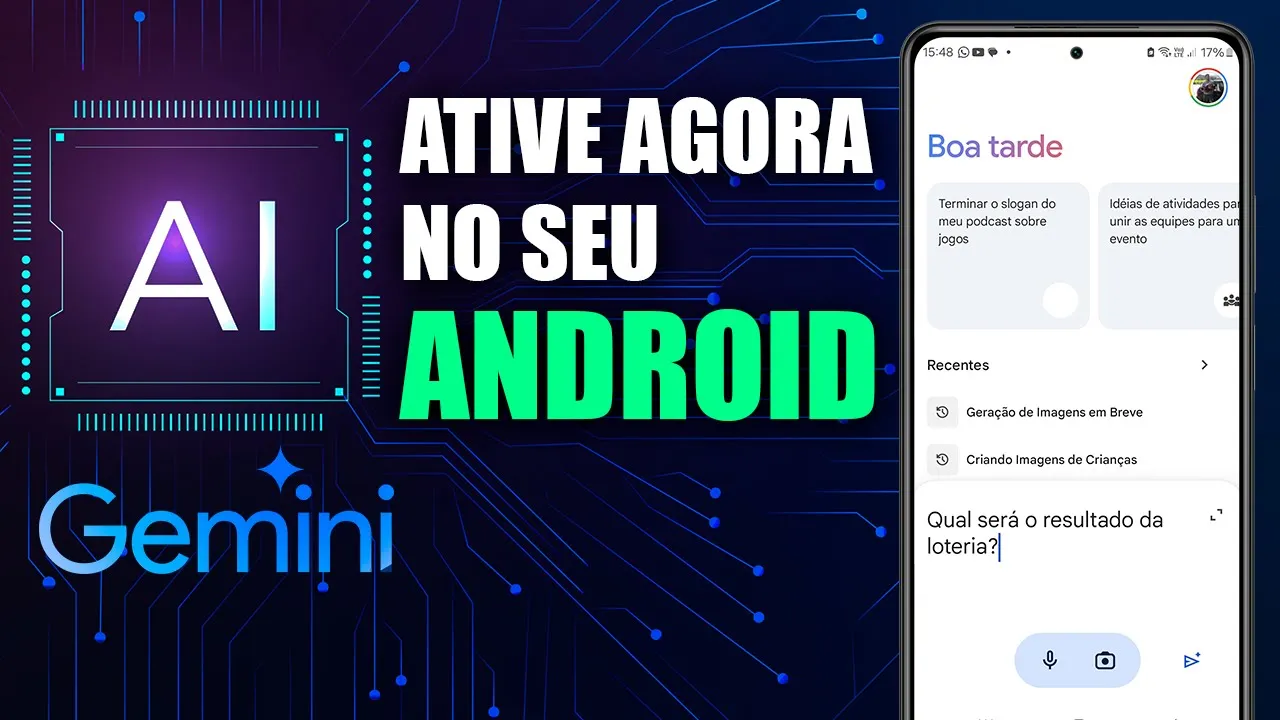
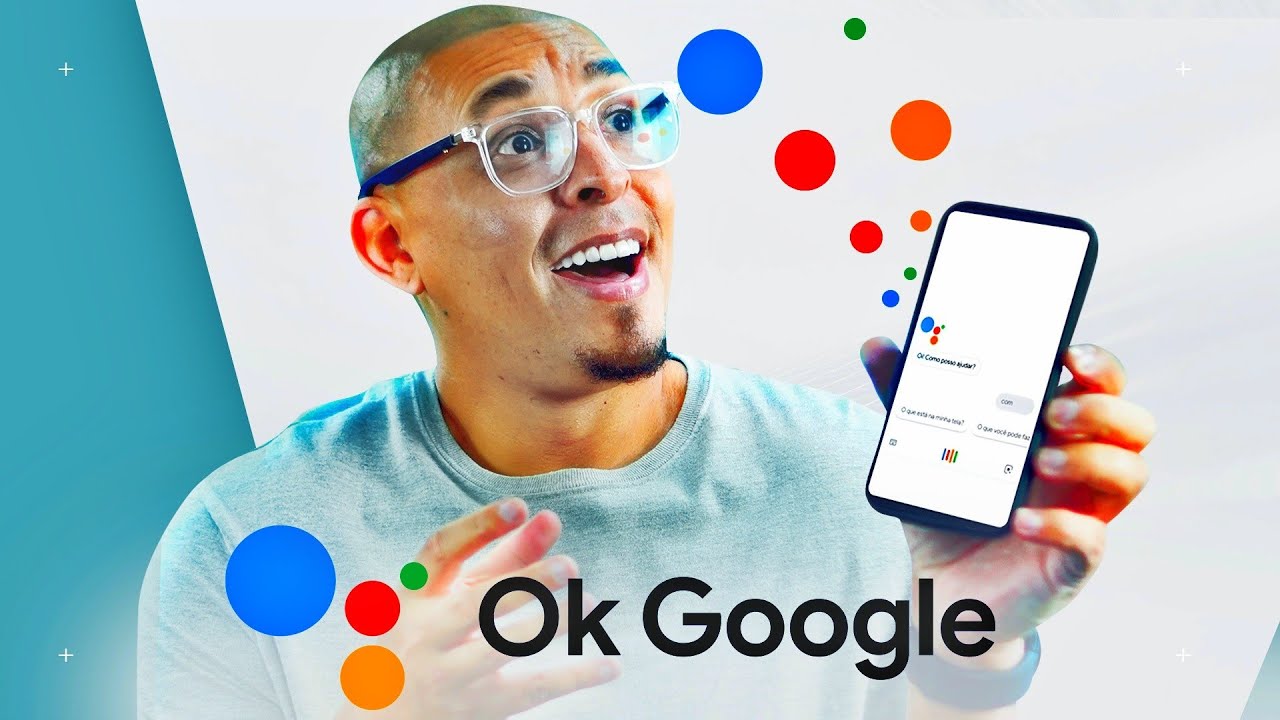
o Google lançou já faz algum tempo a sua inteligência artificial Mas você sabia que dá para utilizar a inteligência artificial do Google no celular através de comandos de voz como seu assistente virtual sem sequer precisar tirar o seu celular do bolso por exemplo Ok Google contin uma piada Que tal uma piada rápida é claro que esse exemplo da piada é apenas um exemplo bobo mas você consegue pedir para que ele crie conteúdos por exemplo para você na internet Edite e-mails envie e-mails e realize outras funções dentro do seu celular também integrado com outros aplicativos aí
você pode se perguntar Poxa mas eu já tenho um assistente do Google aqui basta eu dizer o OK Google que ele já vai habilitar aqui no meu celular eu já consigo fazer muitas coisas porém o gemi ele te dá outras opções como por exemplo criar conteúdos mesmo conversar traduzir conteúdos a limitação basicamente tá apenas na nossa criatividade de como utilizar o Gemini Então como que a gente vai habilitar o Gemini como nosso assistente virtual no nosso celular aqui Android Primeiramente você vai baixar o aplicativo Gemini basta você ir na loja de aplicativos do Google e
pesquisar por Gemini se você quiser pode usar o link também que eu vou deixar aqui embaixo na descrição do vídeo uma vez que o aplicativo está baixado no seu celular como eu já tenho baixado aqui no meu agora nós vamos habilitar primeiramente verifique aí se o seu celular está configurado para responder ao comando Ok Google como o meu aqui já está para verificar isso basta você abrir o aplicativo do Google tá não é o Google Chrome navegador é este aplicativo Zinho aqui do Google com a letra g Procura ele no seu celular e abre para
ele aí você também consegue abrir o app clicando na letra g através desse widget aqui de pesquisas do Google então clica aí agora aqui dentro você vai clicar na sua foto no canto superior direito vai rolar para baixo até configurações vai vir aqui em Google assistente e aqui ó em Ok Google e vo Mat Você vai clicar e vai verificar se esta função está habilitada se não estiver habilitada basta você habilitar e configurar a sua voz para que ele responda ao comando do Google com isso feito agora nós podemos voltar e abrir o aplicativo Gemini
que nós baixamos e queremos utilizar como nosso assistente virtual do Google abra o Gemini clique aqui no canto superior direito na sua foto role até configurações e aqui nesta tela você vai rolar para baixo e vai vir até a última opção chamado assistentes digitais do Google e vai clicar nela você vai perceber que existirão duas opções o Google assistente que você provavelmente já tem habilitado aí no seu celular que é o que eu mostrei no Passo anterior e também mostrará o Gemini para você marcar o Gemini como seu novo assistente virtual de comando de voz
se você não estiver conseguindo habilitar o seu comando de voz certifique de que o microfone do Google esteja habilitado permitido para você utilizar aqui com celular até mesmo bloqueado como que você faz isso Vá nas configurações do seu celular vai aí na opção de apps ou aplicativos você vai gerenciar os aplicativos agora pesquise pelo aplicativo do Google Então você vai abrir aqui o aplicativo Google agora você vai clicar em permissões e vai ter certeza de que o microfone para este aplicativo esteja permitido se o microfone não estiver permitido você não consegue utilizar o serviço de
comando de voz do Google me diz aqui embaixo Para quais funções você pretende utilizar a inteligência artificial do Google no seu celular através dos comandos de voz se Esse vídeo foi legal para você se você gostou deixa um like compartilha com seu amigo e se inscreva no canal para acompanhar mais dicas de tecnologia que vão te ajudar no seu dia a dia assim como esse vídeo até a próxima aí valeu
![Lazy Sunday 💤 [lofi hip hop]](https://img.youtube.com/vi/zFhfksjf_mY/maxresdefault.jpg)

![7 Aplicativos com [I.A] Inteligência Artificial](https://img.youtube.com/vi/fX3uGBMVC6w/maxresdefault.jpg)


![Cozy Winter ❄️ [lofi hip hop]](https://img.youtube.com/vi/_tV5LEBDs7w/maxresdefault.jpg)


![Best of lofi hip hop 2021 ✨ [beats to relax/study to]](https://img.youtube.com/vi/n61ULEU7CO0/maxresdefault.jpg)



![1 A.M Study Session 📚 [lofi hip hop]](https://img.youtube.com/vi/lTRiuFIWV54/maxresdefault.jpg)