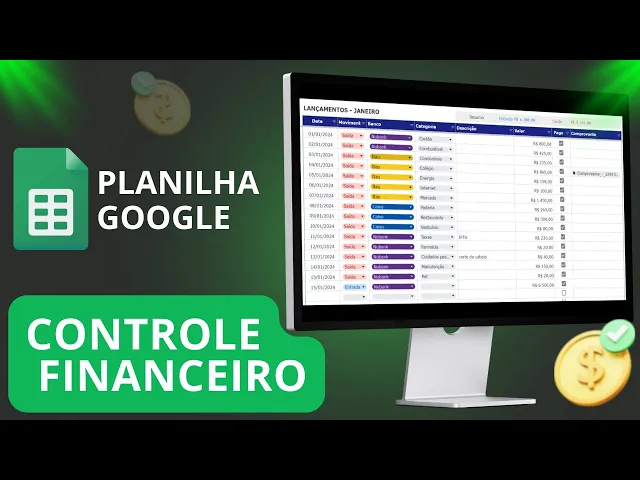
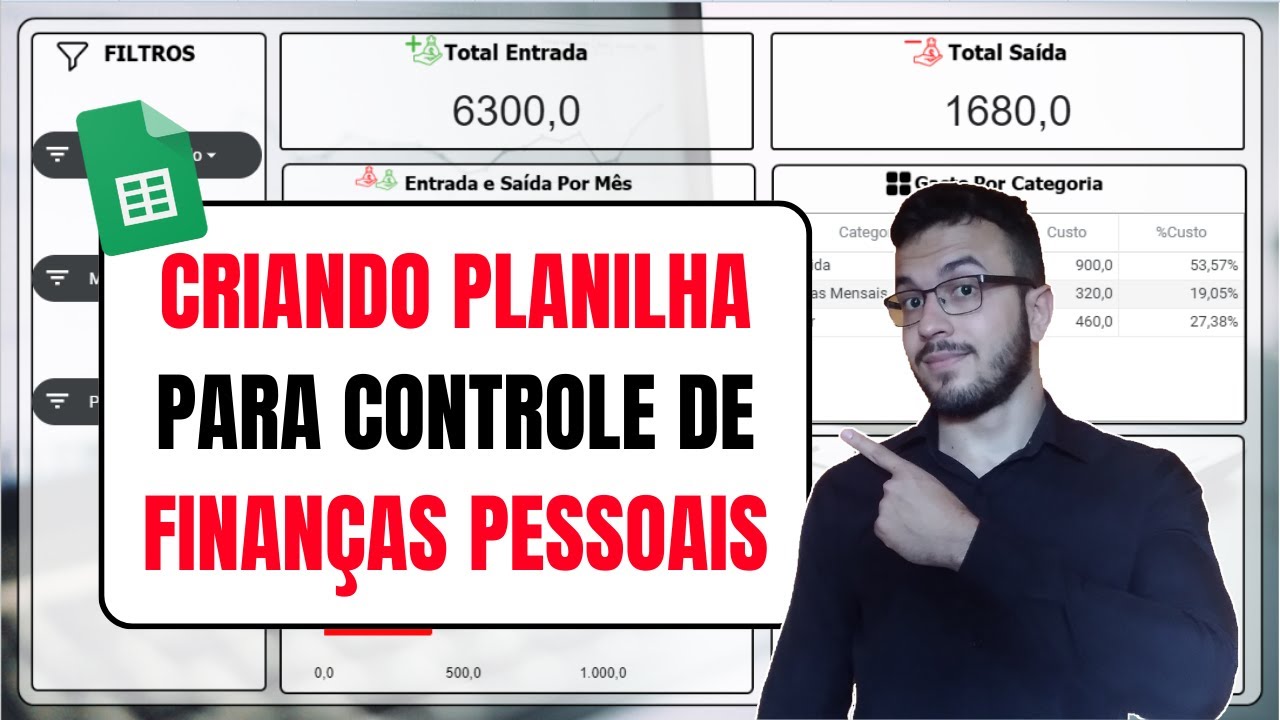
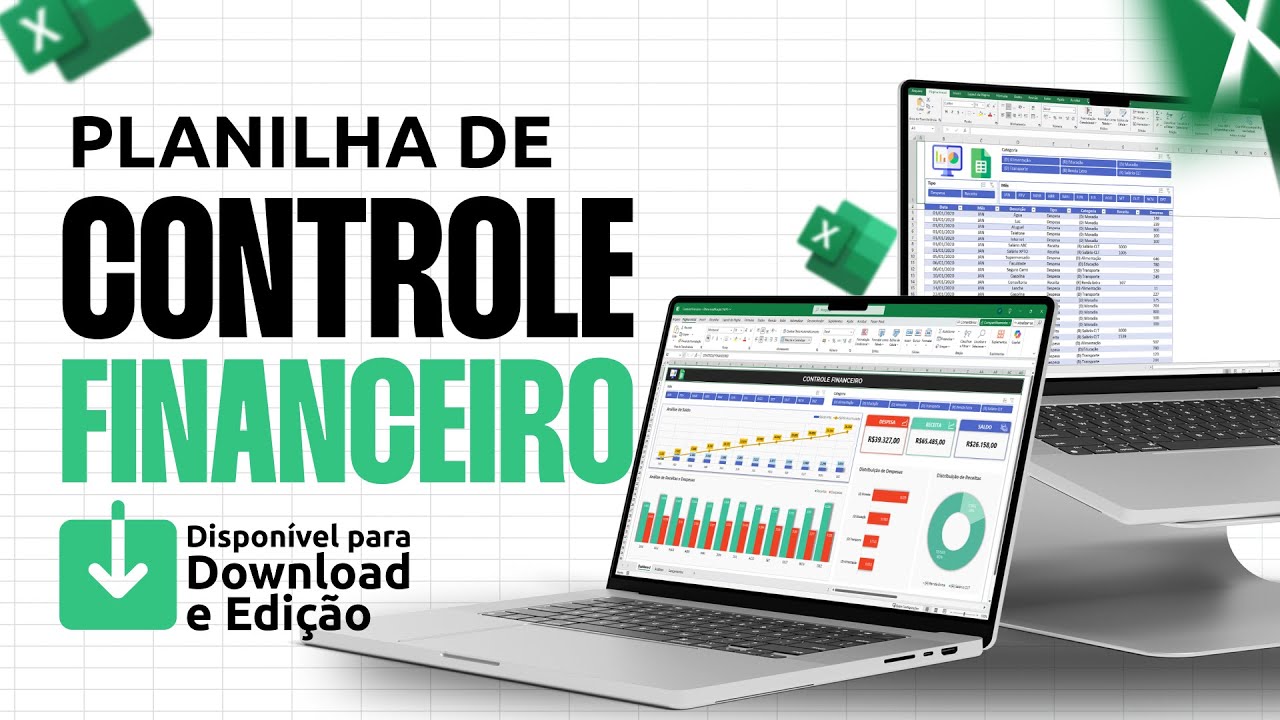
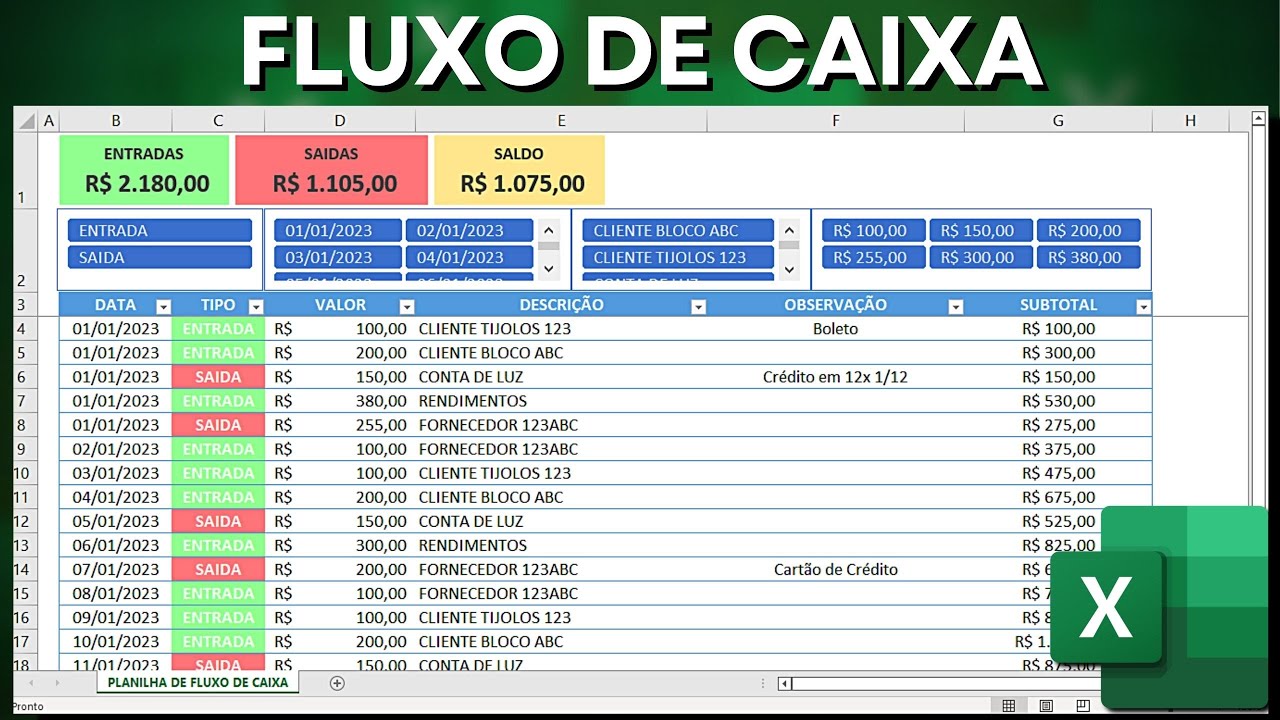
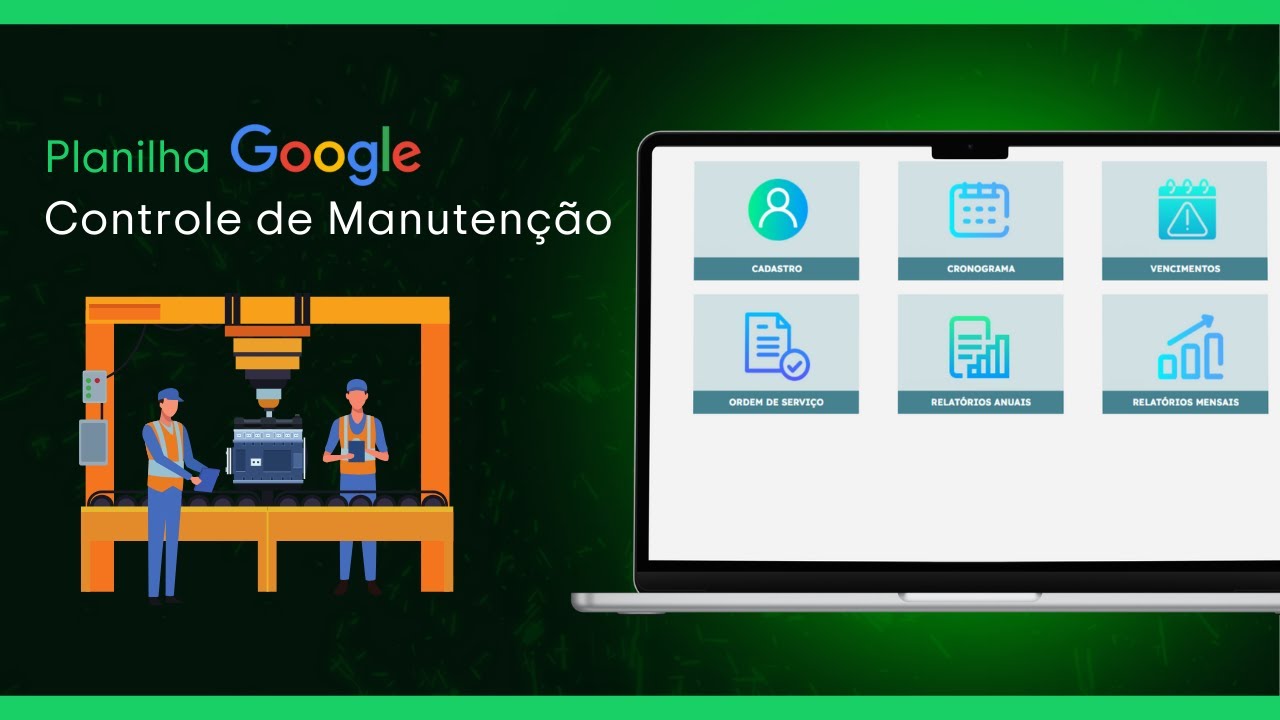
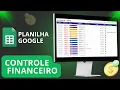
[Música] Olá pessoal Felipe da Smart planilhas e nesse vídeo eu vou apresentar para vocês a nossa planilha para finanças pessoais feita no Google sheets tá pessoal então você consegue abrir essa planilha pelo navegador ou até mesmo pelo seu celular por um tablet o que facilita muito aí os lançamentos Então logo aqui na tela inicial dessa planilha nós temos acesso aos meses para lançamento nesses botões eu tenho aqui o cadastro de categorias para eh um botão para informar Quais são os bancos que eu trabalho e os relatórios eu tenho uma visão também aqui logo na tela
de início do resultado anual tudo que já saiu de dinheiro da minha conta no ano e tudo que já entrou eh aqui também tem uma área para anotações aonde você pode estar informando alguma coisa como meta ou alguma informação que seja pertinente ao seu controle financeiro aqui então eu vou vir primeiro para categoria E aqui é onde você cadastra as suas categorias e já faz o acompanhamento de metas daquela categoria então aqui eu tenho algumas categorias já cadastradas você pode ir adicionando outras categorias de acordo com o seu controle ou simplesmente também eh substituir alguma
que já existe aqui apagando tá quando você for fazer o controle não remova a linha dessa forma senão você pode gerar erro em outras fórmulas eh simplesmente apaga aqui uma categoria que não faz sentido para você e cria a que faz eh aqui então eu tenho a categoria E você já podem entrar também com a informação da Meta exemplo aqui eu tenho a categoria de restaurante e eu tenho como meta gastar R 300 por mês padaria R 200 por mês eu vou criar uma nova aqui que é aqui o pet vou colocar como r$ 80
de meta e aí se eu selecionar aqui um mês para acompanhamento que já tem lançamento como é o caso de Janeiro olha como que ele fica ele traz para mim a meta ele já contabiliza de acordo com os lançamentos o real e mostra aqui um comparativo né em porcentagem e esse gráfico aqui de indicador se caso essa essa categoria já tenha estourado o valor então ele fica na cor vermelha e eu consigo ver aqui também um resumo da do total da minha meta dentro de mês e o real que aconteceu dentro desse mês de janeiro
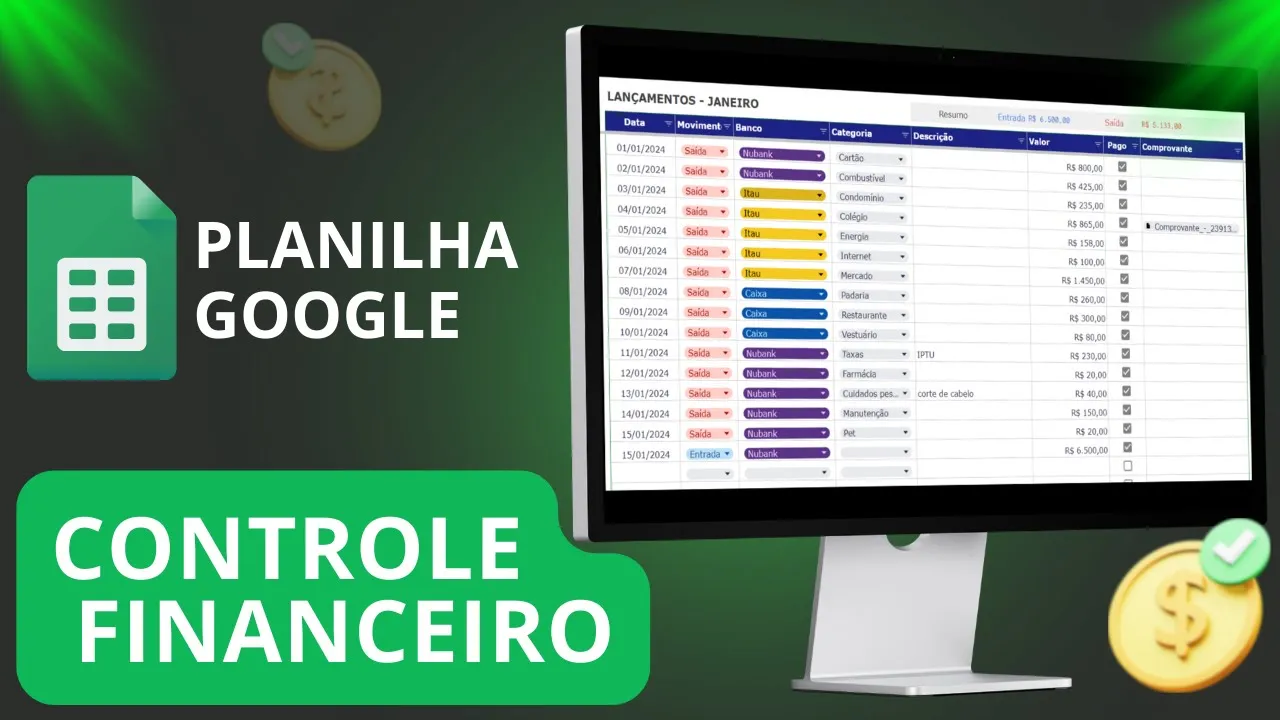
se eu vier para fevereiro que é um mês que está em andamento eu tenho aqui também os lançamentos comparando e aqui também um gráfico de rosca mostrando e quanto que eu consumi do total tá pessoal então é assim que é o acompanhamento de categorias e como que ele fica Mas da onde que vem esses dados reais é isso que a gente vai ver agora eu vou voltar aqui para o início e vou acessar aqui o mês de janeiro e essa é a planilha de lançamento de despesas que você faz ao longo do mês é Observe
que eu tenho uma dessa por mês nesse caso é mês de janeiro e aí eu entro com dados como é data qual que é o movimento o banco a categoria posso adicionar uma descrição para detalhar melhor o que que foi aquele aquele gasto o valor e aí você vai informar se está pago ou não eu vou vir aqui para o mês de janeiro pra gente ver que é o mês que está em andamento e vou fazer um lançamento aqui como exemplo eu vou lançar aqui então a data de hoje 14/2 aqui o movimento informa se
é uma entrada ou se é uma saída eu vou colocar uma entrada essa opção de banco ela é opcional tá pessoal você pode controlar por banco ou não deixar em branco vou colocar um banco qualquer aqui o Bradesco e vou informar a categoria aqui como é uma entrada eu vou deixar essa categoria vazia e vou colocar aqui que foi somente um salário salário vamos pôr aqui um valor de R 3.000 como exemplo e aqui informa se eu já recebi esse valor ou não se eu informar se a gente observar aqui acima tem um resumo do
mês das entradas e da saída ele só contabiliza quando o valor está pago se eu desmarcar Observe que ele fica lá em aberto Zerado e quando eu marco ele contabiliza esse valor agora vou lançar uma despesa vou vir aqui e dar uma saída posso informar o banco também ou não é opcional E aí eu vou informar qual que é a categoria dessa despesa Vamos colocar aqui como energia Vou pôr aqui CPFL que é a empresa aqui da região que eu gastei r$ 50 E aí eu informo se está pago ou não essa opção de ser
pago ou não você pode programar todos os seus pagamentos depois simplesmente vir marcando aquilo que você efetivou o pagamento também ajuda no controle mas a planilha só contabiliza quando tá marcado como pago OK pessoal e aqui tem uma informação bem legal nessa planilha que é a opção de você adicionar um comprovante então você pode subir o seu comprovante pro drive e você digita @ e o nome do arquivo então no caso você colocar aqui @ comprovante Eu tenho um arquivo aqui chamado comprovante Olha só esse PDF eu seleciono ele eu dou um enter e olha
só el anexa o comprovante a esse lançamento E se eu passar o mouse aqui eu já vejo como que é esse comprovante E se eu clicar eu abro esse PDF desse comprovante então isso também ajuda bastante no seu controle financeiro né é isso pode ser utilizado para controle financeiro tanto pessoal como caso você tem uma empresa pequena você pode também tá utilizando essa planilha e aí você faz esse lançamento E aí eu vou voltar aqui agora para o início e vou mostrar como é que fica a opção de você adicionar mais bancos é um detalhe
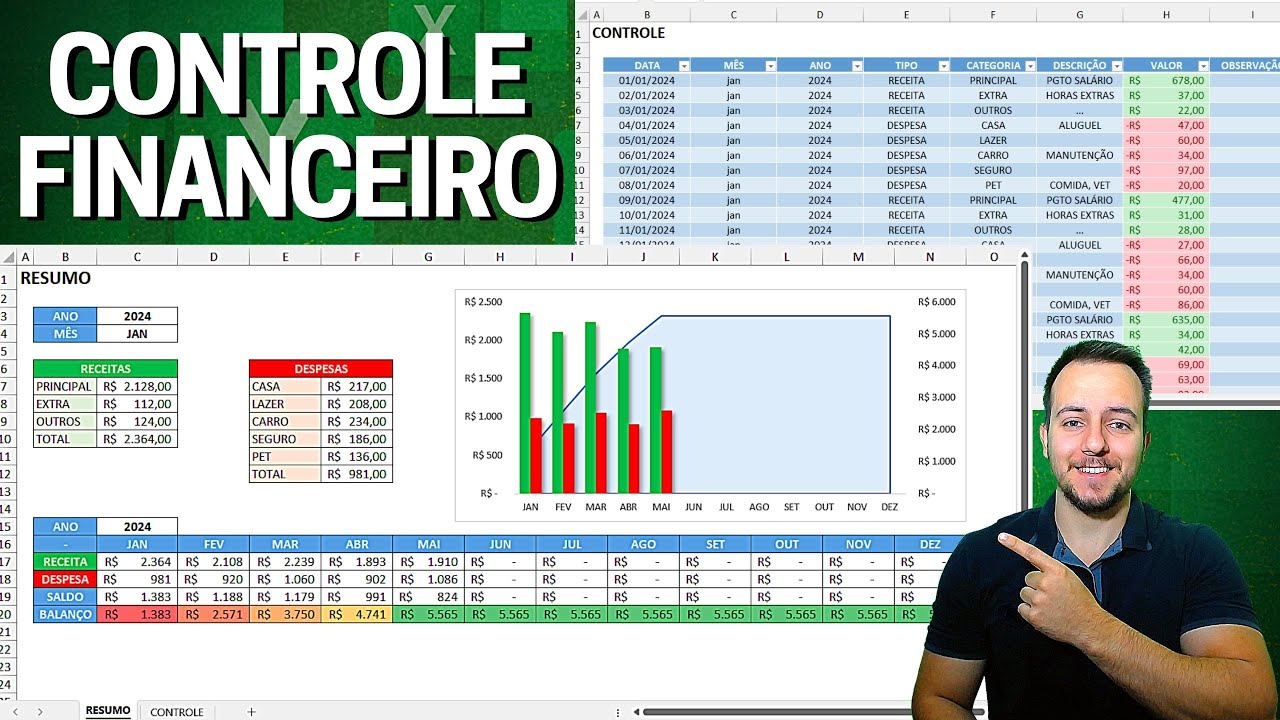
importante também então aqui em bancos eu posso adicionar outros bancos né para ficar de acordo com a sua realidade e voltando aqui pra categoria agora eu fiz um lançamento de no mês de fevereiro de energia né r$ 50 ó Observe que ele já contabilizou aqui para mim estourando porque devo ter algum outro lançamento de energia lá também então estourou essa categoria é assim que a gente faz esse acompanhamento e no relatório aqui na na opção de relatório a gente consegue ver uma informação um pouco mais gráfica tá aqui eu tenho uma tabela então de Janeiro
a dezembro e a entrada e saída de cada um dos meses e qual que tá sendo o meu resultado dentro daquele período aqui eu tenho um gráfico que mostra a entrada e saída comparando um com o outro também vai de Janeiro a Dezembro o gráfico do resultado que é a diferença entre entrada e saída para saber se eu tô tendo algum crescimento patrimonial ali algum ganho de valor mês a mês eu tenho também uma opção de ver um relatório que me mostra eh todos os gastos de uma determinada categoria mês a mês então aqui por
exemplo o colégio em janeiro eu gastei 865 em fevereiro gastei 700 e aqui eu tenho já a linha da Meta que ele vai puxar automaticamente eu consigo ver então no gráfico também a linha da Meta na cor laranja e os valores reais n nesses nas colunas Azul então se eu pegar uma outra categoria aqui como combustível eu consigo Verificar como que está sendo o histórico desse dessa categoria no mês certo pessoal Então essa é a nossa planilha o link dela vai estar na descrição desse vídeo eu espero que vocês tenham gostado até a próxima