Oi pessoal eu sou a Sheila sou designer aqui na eclep e vou mostrar como você pode montar a capa do seu livro no nosso novo editor de criação dentro do portal então eu tô aqui no meu painel vou clicar em novo título fazer o upload do pdf do meu miolo Lembrando que esse PDF já precisa estar diagramado e formatado para impressão Então se quando abrir aqui Confere se tá aparecendo o tamanho que você quer para o seu livro a plataforma não permite que você digite esse tamanho aqui na ferramenta mas a gente já tem vídeos
explicando como você pode fazer isso fora da plataforma então clica aqui dá aquela folhada para ver se tá tudo certo em todas as páginas e se tiver tudo ok É só clicar em gostei prosseguir para cair na tela de opções de montagem da capa aqui a gente vai ter a opção de fazer o upload da capa pronta que é o tradicional que já existe aqui para aquelas pessoas que estão fazendo a capa com capistas ou através de qualquer outro meio externo e a opção de criar uma capa no editor que é essa nossa nova opção
e a que a gente vai abordar aqui hoje então vou clicar aqui em criar a capa e você vai ver que já vai abrir o template no formato certinho baseado nas informações do pdf do seu miolo então você não precisa se preocupar em questão de medidas aqui dentro navegando um pouco pela tela a gente tem o botão para aumentar o zoom para diminuir esse aqui do meio volta para o tamanho da tela cheia o botão de pré visualizar a capa para você ir acompanhando o trabalho que você tá fazendo salvar a capa para você não
me perdendo as alterações durante o processo botão de orelha texto formas geométricas cor de fundo upload de imagem logo da Oi clap e sbm quando você aqui no template sempre que você abre o editor ele já vai vir com espaço reservado para o código de barras da eclep e com espaço do ifpn tá eles estão aqui para que você cria sua arte e não coloque nenhuma informação importante nesse espaço para elas não serem cobertas por esses códigos na hora da impressão se você não tiver isbn basta você vir aqui clicar que ele desabilita essa opção
e só vai ficar aqui o espaço reservado para o código de barras da Oi no caso dessa capa que eu vou criar eu não vou trabalhar com isbn então vou ter um espacinho aqui a mais para trabalhar a arte eu também quero esse meu livro com orelhas Então é só eu clicar aqui no botão orelha ativar a opção E aí ele vai me dar essas três opções de tamanho que eu posso escolher cinco sete ou 10 cm no caso eu vou ficar aqui com a orelha de 7 cm então tô aqui com meu template bonitinho
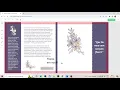
já nos tamanhos corretos então aqui eu tenho a orelha da contracapa a contracapa lombada capa da frente e a orelha da capa da frente começando então pela cor de fundo da nossa capa eu vou clicar aqui selecionar a caixinha e ele vai abrir esse seletora aqui para mim então nessa régua eu consigo escolher a cor que eu quero trabalhar e aqui em cima trabalhar mais a intensidade e tonalidade dessa cor se você tiver familiaridade com outros sistemas de também tem algumas opções aqui embaixo para você e essa borda aqui que tá dando essa diferença de
cor é referente a sangria da sua capa Então ela tá aqui para mostrar os limites onde você pode colocar as informações Mas você não precisa se preocupar porque não vai sair na impressão tá o que vale é essa cor que tá aqui no fundo no caso da capa que eu tô criando eu quero trabalhar com ela Branca mesmo então é só eu vir aqui em resetar e ele volta para o início aqui para mim vou fazer então upload da imagem para minha capa já tem algumas aqui selecionadas Então vou começar por essa quando eu coloco
uma imagem aqui na plataforma eu tenho a opção de rotacionar essa imagem ou aumentar e diminuir quando for aumentar você vai perceber que ela tem um limite para Esse aumento esse limite é referente a resolução da sua imagem então a plataforma só vai permitir que você aumente uma imagem até o máximo da resolução dela para que não tenha perigo de você ter uma capa com imagem de baixa qualidade ou pixelada então se eu quisesse uma imagem maior do que essa eu ia ter que buscar uma imagem com uma resolução maior tá só para dar um
outro exemplo aqui de imagem eu tenho essa daqui que ela só aumenta esse tanto então por exemplo para uma capa frontal ela não serviria né poderia até ficar boa aqui no Moreira mas aqui para capa da frente não atende o que eu quero então eu vou apagar e trabalhar com essa daqui mesmo então tô aqui com a minha imagem eu acho legal uma dica que eu posso dar iniciar pelo pelo upload da imagem para você trabalhar as cores da sua capa A partir dessa imagem assim você vai ter uma capa muito mais harmoniosa então eu
tenho aqui um roxo que tá contornando as minhas flores esse roxinho mais claro e esse amarelo e eu quero trabalhar as minhas orelhas e a minha lombada colorida conversando com essa minha imagem para isso eu vou usar as formas geométricas quando você clica aqui nas formas você vai ver que tem a opção de quadrado quadrado com bordas arredondadas círculo triângulo losango e Estrela como eu quero montar as orelhas e a minha lombada só eu vou trabalhar aqui com a opção de quadrado tá então eu posso aqui né Se eu quisesse trabalhar só o quadrado eu
poderia aumentar aqui pela diagonal para ele manter a proporção de quadrado mas como eu vou formar retângulo eu vou dar uma esticada nele aqui tá para evitar as bordas brancas lembra sempre de dar uma vazada aqui ultrapassar sangria tá bom não tem problema quando o assunto é background da capa essas formas eu também posso editar aqui tanto preenchimento quanto a borda os dois na questão de cor transparência e no caso da borda a espessura também então se eu quero uma borda mais fina só eu diminui aqui e a borda aqui também vai diminuindo eu não
quero borda nenhuma então eu vou deixar a transparência a quem zero já para o preenchimento eu quero 100% de opacidade não não faz sentido para mim trabalhar com transparência aqui mas eu quero uma cor que combine aqui com a minha imagem da capa Então vou vir aqui no conta-gotas e vou aqui buscar a cor que eu quero eu quero esse rostinho mais escuro então eu clico aqui e ele já transforma a minha forma no mesmo roxo que tá aqui na minha imagem então eu vou repetir isso em todas vou jogar esse daqui para essa orelha
daqui e vou fazer isso também para outra orelha e para mim a lombada Então vou tirar a borda selecionar o roxo mais escuro que eu tenho aqui deixa bem ajustadinho aqui na linha de dobra da orelha e a mesma coisa para minha lombada vou vir aqui ajustar se ficar muito difícil ajustar porque aqui é um espaço menor usa o zoom que Vai facilitar um pouquinho aí deixar esse ajuste mais certinho tirando a borda de novo e pegando aqui o roxo que eu quero Então vou voltar aqui no tamanho já estamos aqui então com a marcação
das orelhas e da minha lombada vou trabalhar agora os textos Antes de iniciar a parte dos textos eu vou clicar aqui em salvar a capa só para a gente não perder todo esse trabalho que foi feito até agora tá aparece aqui ó agora Seguindo para os textos clico aqui no botão vai abrir a caixinha de texto e a caixinha de configurações onde a gente consegue formatar a fonte tem todas as opções de fonte aqui para escolher o tamanho da letra A cor se você quer dizer o texto em Itálico sublinhado ou Riscado E também o
alinhamento desse texto você vai ser alinhado para esquerda Centralizado ou alinhado para direita como eu vou trabalhar no texto da contracapa eu vou manter aqui o alinhamento para esquerda que eu acho que vai ficar melhor tá eu também tenho aqui o meu texto em outro Dog separado que eu só vou copiar e colar eu vim aqui colei selecionando a caixa eu vou diminuir aqui o tamanho dessa fonte Então acho que vai ficar bom aqui no acho que no 32 é que tá bom dá para aumentar aqui um pouquinho vou separar esses dois parágrafos e também
quero ajustar aqui tá Quando você for posicionar o seu texto lembra sempre de deixar ele longe das marcações de dobra e aqui dessa marca da sangria e a marca de corte tá para não não acontecer do seu texto ser cortado fica muito próximo aqui da borda do seu livro na hora da produção gostei assim acho que eu vou pegar uma outra fonte aqui eu gosto dessa dá até para aumentar agora um pouquinho o tamanho da fonte e não quero o texto preto eu quero o texto aqui que converse né com todas as cores que a
gente está trabalhando então conta gotas de novo vai ficar aqui nesse roxo acho que eu posso colocar alguma imagem aqui então vou vir com upload vou pegar essa imagem ela tá mais ela tem mais detalhe esquece que eu tinha pegado para parte da frente então eu vou trocar vou colocar essa imagem aqui um pouquinho mais simples aqui e vou deixar essa aqui para eu usar na minha capa da frente então agora para essa imagem cabe melhor vou voltar a diminuir um pouquinho é legal que você pode sempre ajustando aqui da forma que você achar que
vai ficar mais harmonioso então aqui tá tudo certo não tá atrapalhando o código de barras já posso ir para o texto estudar orelha então vou abrir uma nova caixinha vim aqui no meu documento a gente tem o texto da minha orelha vou selecionar copiar aqui na minha caixa de novo clico fora para selecionar a caixa diminui o tamanho da fonte vou diminuir aqui o tamanho da fonte vai ter que ser provavelmente um pouquinho menor por conta da orelha ser menor né então aqui e acho que tá muito próximo ainda então eu tenho opção de deixar
a caixa de texto mais estreita o que eu acho que já vai resolver ou também diminuir a fonte se fosse o caso né vou deixar a mesma fonte que eu usei aqui na contra capa agora de novo Dá até para aumentar um pouquinho e aqui como o fundo tá mais escuro eu vou colocar o texto no branco para ganhar um destaque maior gostei assim acho que aqui eu vou colocar uma outra imagem Então vem aqui vou selecionar essa minha última imagem e vou encaixar aqui nessa orelha desse lado aqui eu quero colocar só uma citação
que tem a ver com o tema do meu livro bom então a minha situação nessa caixinha pronto Como nessa orelha só vou colocar essa citação eu vou deixar ela aqui com um destaque a mais vou colocar numa fonte diferente e vou deixar em branco também na hora de alinhar sempre manter a atenção aqui né com a distância das bordas de dobra e das marcas de corte acho que assim tá bom Então vamos abrir agora a caixinha para o título do livro vou manter o título com a mesma fonte que eu usei aqui na minha orelha
e vou aumentar bastante porque é título né ele merece aqui um belo destaque na capa então vou colocar a mesma cor selecionar a caixinha para mudar de dentro das caixas de texto você consegue customizar cada uma das palavras ou com as letras se você quiser fazer uma de cada cor se quiser colocar uma só em uma só em Itálico nesse caso eu vou colocar essa daqui sublinhado só e agora vou para o meu nome como autora aqui desse meu nome eu vou manter a mesma cor só que vou diminuir um pouquinho acho que eu preciso
de tanto destaque e deixar Centralizado nessa fonte aqui mais simples mesmo vou manter a mesma fonte ali do que eu usei aqui nos outros textos diminui agora um pouquinho a imagem e se eu rotacionar ela aqui um pouquinho eu consigo também trabalhar com ela maior vou deixar assim e aqui ainda acho que falta alguma coisa aqui nessa capa então eu vou pegar de novo mais um retângulo estender ele aqui para além da sangria tirar de novo a borda e agora eu vou pegar esse Amarelinho aqui que tem na minha imagem de novo eu quero colocar
esse retângulo por trás aqui dessa de todas essas informações né como se fosse uma faixa então eu tenho a opção de clicar com o botão direito e aí ele vai aparecer aqui para mim as opções de deletar trazer para frente enviar para trás só clicar aqui ou se eu quisesse selecionar todos esses elementos aqui eu tô clicando selecionando o botão Shift do meu teclado também Clica com o botão direito e aí trago todo esse grupo aqui para frente depois é só posicionar aqui mais ou menos no meio aqui dessa capa e fazer os ajustes que
eu achar necessário então Vou estender ele um pouquinho aqui para o texto ficar certinho no meio é só eu deixar a caixinha como ele já tá Centralizado na caixa só deixar a caixinha aqui do tamanho certinho desse meu retorno vou fazer isso aqui para o título a imagem eu quero mesmo para lá sai um pouquinho isso para mim já tava o suficiente assim fica faltando então só o meu texto da lombada vou colocar meu nome e deixar em branco aqui vai ter que ser bem pequeno não tem jeito deixar da mesma fonte que eu tô
usando para todos os outros e rotacionar aqui para ele ficar em pé e agora diminuir mais um pouquinho para trabalhar a lombada é melhor sempre Deus um aqui que já ajuda a posicionar melhor as informações por conta do espaço ser menor vou diminuir um pouco mais porque eu quero que o meu título o meu título tem mais destaque aqui na lombada do que o meu nome então rotacionei aqui Mas um pouquinho de aqui e caixa de texto para o título pronto mesma mesma fonte e vou na tela mas centralizada aqui na lombada e um pouquinho
maior do que o meu nome que está aparecendo esquece de ficar sempre atento aqui com as margens tá para não correr o risco de dobrar aqui na lombada e o seu título fica torto ou invadir a capa não vou deixar assim colocar no branco dá uma ajustada pronto clico aqui para voltar no tamanho bom E para finalizar minha capa volta aqui o logo da Oi clap né o nosso logo é opcional se você quiser seguir sem não tem problema nenhum eu vou colocar aqui na frente esse aqui e aqui na lombada vou seguir aqui com
o modelo branquinho Então é isso vou pré-visualizar para ver se tá tudo certinho se não tem nada ultrapassando limite vamos conferir as orelhas aqui também tudo certo vamos para a capa Lembrando que aqui o isbn você só considera esse código se você tiver aí sbn tá o que vai aparecer Obrigatoriamente ao nosso código da Oi clap então nenhuma informação aqui sendo sobreposta tudo ok vou clicar em salvar a minha capa não deixem de salvar tá todo o processo sempre que você sai do editor e volta ele vai abrir a capa na última parte que foi
salva então tenta salvar sempre que você inclui alguma coisa aqui para não perder nenhuma informação tudo certo com a minha capa enviar capa para ir para a próxima etapa e finalizar a minha publicação bom gente Lembrando que todas as explicações estão no nosso FAQ se você continuar com alguma dúvida pode entrar em contato com a gente por e-mail e explorem bastante essa ferramenta as possibilidades são imensas e é possível ter resultados muito legais para capa do seu livro bom Espero muito que vocês tenham gostado e até a próxima tchau tchau