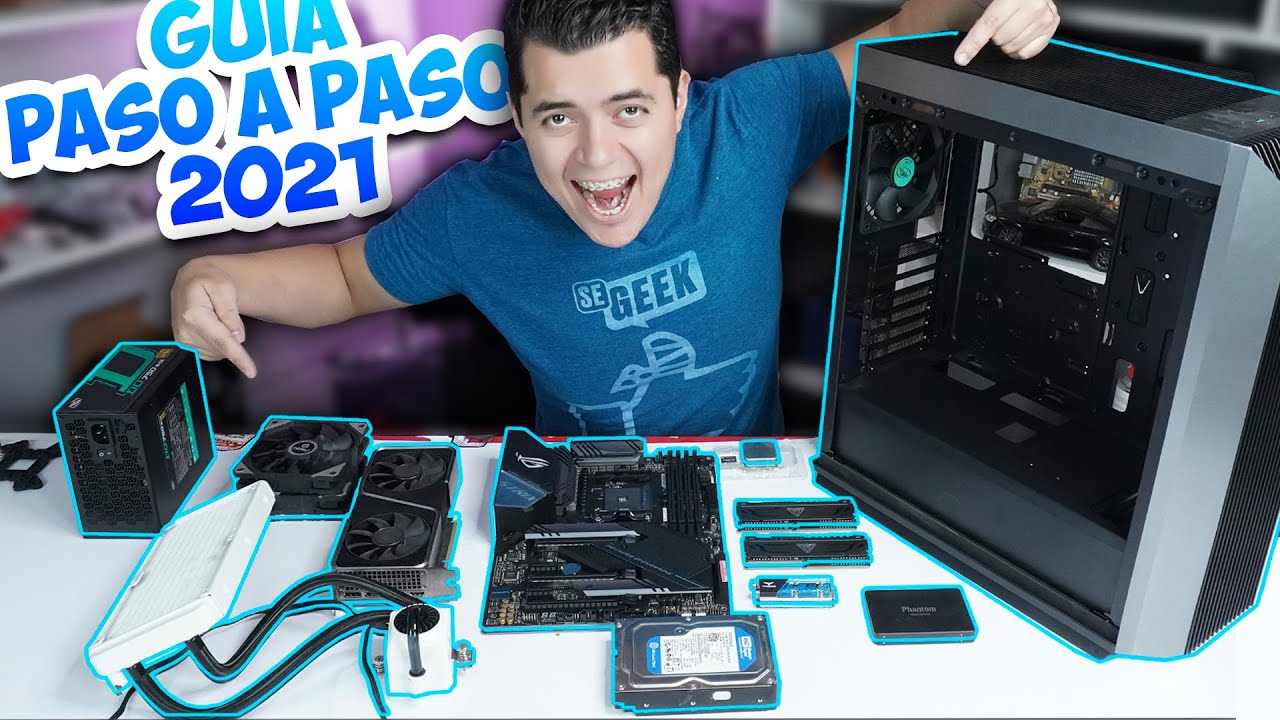
bienvenidos a la guía definitiva sobre cómo montar tu propio pc gamer si estás pensando en montar un pc gamer o un pc normal pues estás en el sitio correcto ya sea en tu primera vez quizás la segunda la cuarta quizás la quinta ya no si llevas cinco veces imagino que ya habrás aprendido y si no no pasa nada tampoco me voy a quejar no de más visualizaciones sobre todo si es tu primera vez déjame darte la bienvenida a uno de los rituales más importantes de la piscina master break el montarte tu propio pc gamer y
me gustaría dejar algo muy claro montar un pc gamer es algo muy sencillo que cualquier persona puede realizar en su casa con muy pocas herramientas y prácticamente ningún conocimiento pero antes de seguir adelante déjame explicarte que este vídeo hace parte del proyecto utilizar un proyecto en el que estoy participando en conjunto con el mother década y el youtuber dantés gtx donde estamos haciendo pues una serie de vídeos educativos y además estaba montando tres etapas de ensueño además de unos cuantos viajes a lo largo de españa te dejo la playlist por aquí arriba para que le
eches un ojo cuando quieras y sin más dilación quería agradecer a nuestros patrocinadores intel a sus nc txt y ver cool kingston hyperx con la colaboración especial de la tienda online hoy de la marca shark muchas gracias por hacer posible este increíble proyecto sigamos en cualquier caso en esta vida aprenderás cómo montar tu propio pc y el primer paso es perderle el miedo no es tan fácil esto que los componentes no es tan fácil conectar las cosas de forma errónea cada clavija tiene una forma concreta para evitar justamente este tipo de errores estudios que le
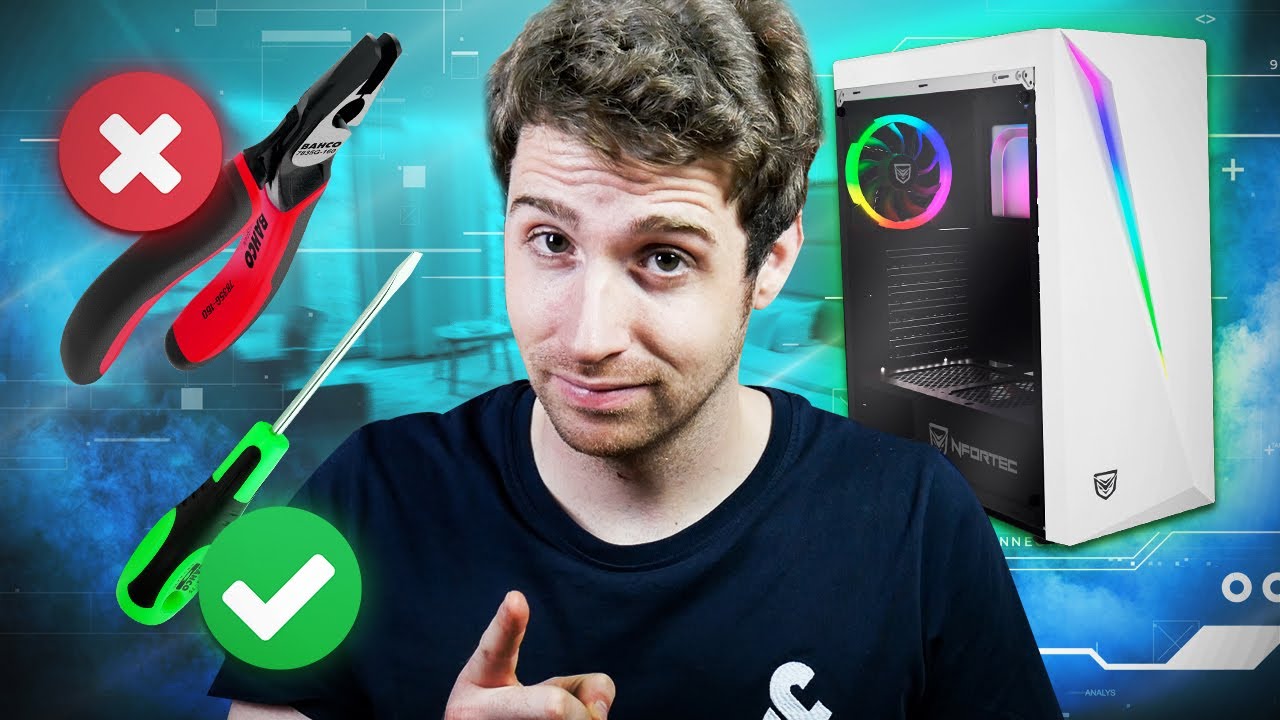
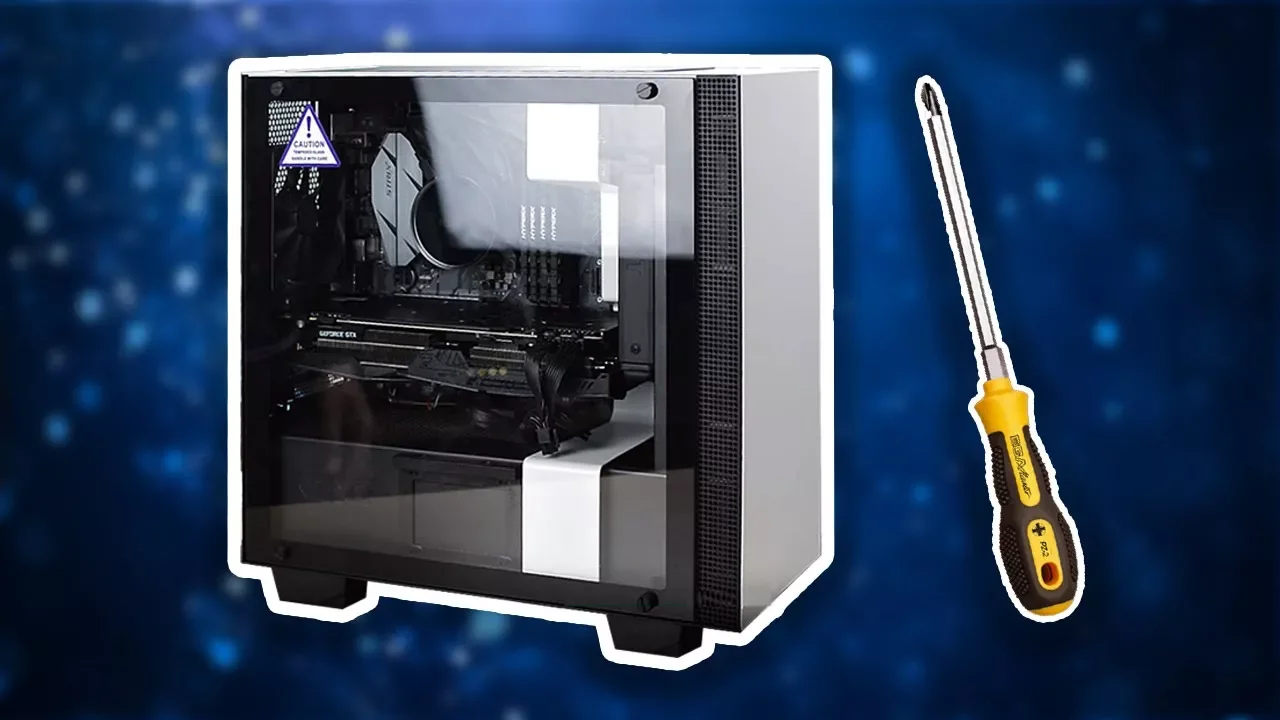
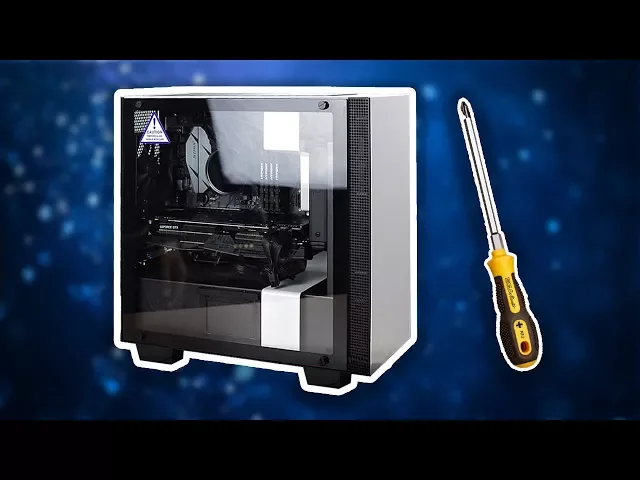
puede pasar a cualquiera así que no tengas miedo que es bastante seguro y sobre todo si sigues esta guía paso por paso ahora vamos con las herramientas vas a necesitar un destornillador un destornillador de estrella o philips y pues poco más una mesa quizás porque si no tendrías que trabajar en el suelo yo creo que vas a estar más cómodo en una mesa y bueno también podríamos añadir pues unos alicates unas bridas unas pinzas también es aconsejable utilizar una pulsera anti estática para evitar dañar los componentes con corriente estática aunque no es algo muy común
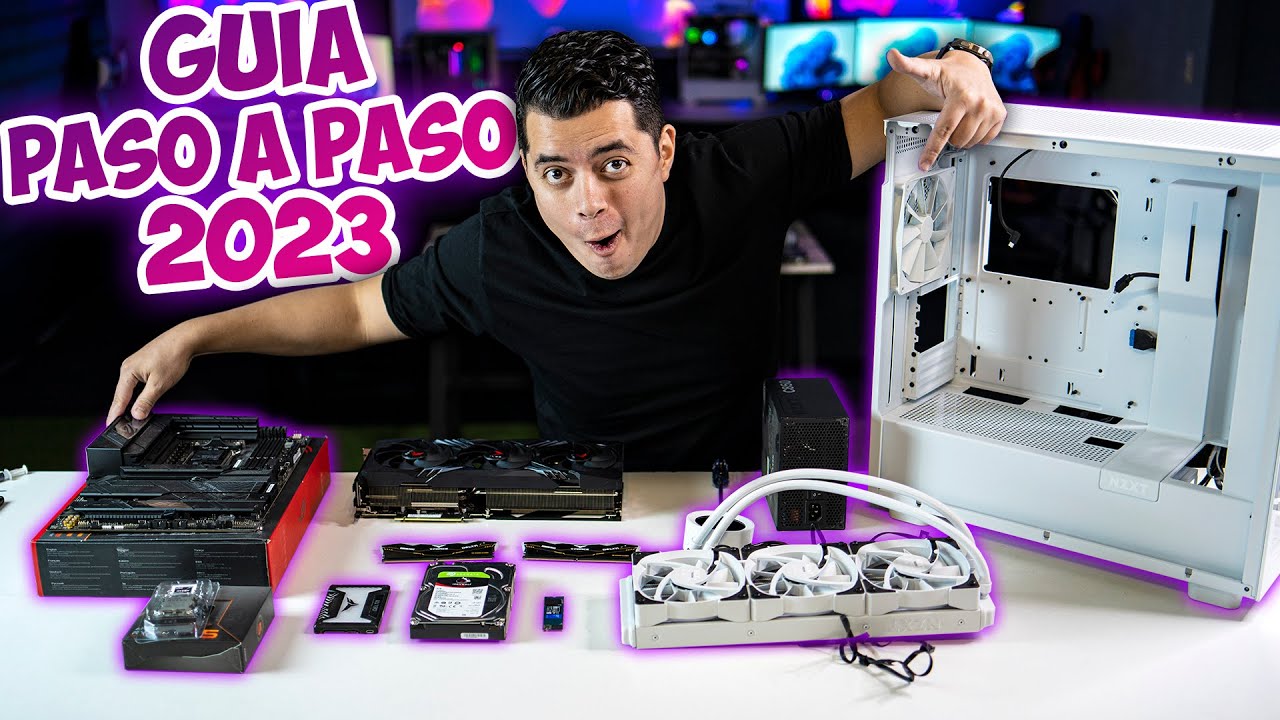
muy bien ahora vamos a ver los componentes del pc que vamos a montar hoy el procesador que vamos a utilizar es un intel y 78700 k de la generación coffee lake una bestia para gaming productividad y streaming la placa es una asus rog strix z 370 g con wifi integrado de formato micro a de x de memoria ram tenemos 4 módulos de 8 gb de hyper ex predictor ddr4 a 3 mil 333 megahercios para refrigerar el procesador vamos a utilizar una crack en x 42 de nc txt un kit todo-en-uno de refrigeración líquida la fuente
de alimentación es una season yc focus plus platinum de 850 vatios la tarjeta gráfica es un arrows trick 7 x 1080 t y de asus y por último de almacenamiento pondremos 2 unidades ssd en raid 0 se trata de los high pérex savage de 240 gb montaremos todo este hardware dentro de una nzx th 400 y y eso es todo equipados con nuestra mesa y destornillador vamos a montar spc comenzamos por el núcleo del pc la placa procesador y ram pero antes como vamos a utilizar un kit de refrigeración líquida o lengua no sea todo-en-uno
necesitamos colocar algunos tornillos con tu crack en o respectivo kit encontrarás una plaqueta parecida a ésta tendrás que colocarla en la parte posterior de la placa atravesando los cuatro agujeros que se encuentran en la placa base alrededor del procesador una vez colocado vamos a fijarlo los tornillos del otro lado que nos servirán para fijar más adelante la cracker ok pues ahora sí vamos primero con el procesador colocar el procesador es muy sencillo y seguro si prestas atención una forma bastante simple de ver cuál es el sentido en el cual tienes que introducir el procesador en
el socket es guiándote por estas dos hendiduras en la parte superior del procesador tienen que coincidir con sus dos correspondientes hendiduras en el socket esta tapita de plástico no hace falta que la quite simplemente libera la tapa del procesador soltando esta pequeña palanquita que ves aquí coloca el procesador en el sentido correcto vuelve a cerrarla y voilà las tapas se soltará automáticamente [Música] vamos ahora a colocar la memoria ram la única cosa a tener en cuenta en este caso es que si sólo dispones de dos módulos asegúrate que los colocas en las ranuras correctas por
ejemplo si te fijas en la placa te indicará el nombre de los slots en mi caso son de 1 de 2 2 a 1 y dyn a 2 como esta placa base me permite utilizar la configuración dual channel que es la tecnología que mejora el rendimiento cuando usamos dos módulos respecto a uno solo la configuración correcta sería para solo dos módulos utilizar el día 1 y el día 1 en este caso tengo 4 módulos de ramas y que simplemente pues rellenar todos los slots para colocar la gran correctamente hay que fijarse en dónde se encuentra
el corte en el medio de los conectores si te fijas existe un corte que está cerca de la mitad y divide los conectores en una parte más larga y otra más corta utiliza esto como guía para saber cuál es el sentido en el cual tienes que colocar los módulos también es necesario que abras las clavijas de las esquinas en muchas placas modernas las clavijas solo se abren de un lado abre el lado desbloqueable y empieza a colocar la rama desde el lado fijo a expresión para que se cierre la clavija abierta encajando el módulo de
ram [Música] en el siguiente paso vamos a colocar la fuente de alimentación en nuestro caso se trata de una fuente completamente modular eso quiere decir que nosotros vamos a decidir qué cables queremos que lleve y cuáles no vamos a necesitar primero que nada el cable dx que es el cable que se encarga de dar alimentación a la placa base luego tenemos el cable de la cpu de 4 u 8 pines que va en la parte superior de la placa bueno qué más tenemos al mirar la tarjeta gráfica puedes ver que va a requerir dos cables
de 8 pines estos son cables pci-express añado dos cables de 8 pines a la fuente por último vamos a añadir cables de alimentación sata que son los que van a alimentar tanto la refrigeración líquida kraken como los discos ssd en el caso de esta fuente un solo cable sataya trae tres conectores así que con esto estamos totalmente cubiertos colocamos suavemente la fuente de alimentación en la caja en el caso de esta caja que tiene una cubierta para la fuente de alimentación lo vamos a poner por el lado trasero y vamos a atornillar la por detrás
como puedes ver detrás los sonidos tienen que encajar perfectamente con los agujeros que tienen de un fuente ahora vamos a pasar los cables de la fuente en este paso vamos a pasar cuatro de los cinco desde el compartimiento inferior donde se encuentra la fuente en esta caja tenemos un agujero donde pasaremos los cables pci-express que van a alimentar la tarjeta gráfica pasaremos por detrás hasta la parte superior el cable de la cpu en el agujero de arriba de todo de la caja por ultimo pasaremos cuando llega el momento el cable dx por detrás del embellecedor
quedando perfectamente a la altura del conector a tx de la placa base el cable de alimentación salta quedará libre para que podamos luego pues alimentar las dos unidades de ssd y el kit de refrigeración líquida el siguiente paso será el de atornillar la placa base a nuestra caja este paso es bastante sencillo pero tendrás que prestar atención a un par de puntos primero que las cajas tienen normalmente un punto de anclaje fijo donde no tenemos tornillo que sirve para fijar la placa base en su sitio por otro lado tenemos que colocar en la parte posterior
esta plaqueta que nos viene con la placa base [Música] esta la vamos a encajar a presión y cuando coloquemos la placa tenemos que meterla del lado de manera de que primero que nada quede bien encajada en los agujeros de los conectores y luego en el punto de anclaje en medio de la caja una vez realizado este paso vamos a localizar todos los tornillos de la placa base para atornillar la correctamente vamos ahora a conectar los cables que vienen con nuestro chasis si te fijas la gran mayoría de cajas traen un panel frontal o superior con
un botón de encendido el led de actividad de los discos el led de encendido el panel frontal de sonido puertos usb 3.0 y algunos puertos usb 2 si no tienes claro en qué parte de tu placa irá cada uno de estos cables tendrás que buscarlo en el manual de la placa en el cual suele estar muy claro de todos modos no te preocupes una vez más intentas colocarlo en el sitio incorrecto no entrará pasamos todos los cables de la caja desde la parte trasera hacia la delantera de la placa esta vez utilizando el agujero inferior
en esta placa tenemos todo en la parte inferior que es lo más común primero el conector usb 3 que es el más simple de localizar solo entra en un sentido conectamos el usb 2.0 que tendrías que tenerlos señalizado al igual que el 3.0 en la misma placa así encontrarás fácilmente la clavija donde tiene que encajar de todos modos verás que ese conector hembra solo tiene 7 de los 8 pines habilitados tendrías que ser capaz de identificar cuál es el conector correcto buscando esa misma configuración de pines lo mismo ocurre con el puerto de h de
audio pero esta vez se trata de un conector de 10 pines con uno deshabilitado no tendrías que tener muchos inconvenientes a localizaron la parte inferior de tu placa base de todos modos recuerda en el manual de tu placa hay un apartado especialmente dedicado a indicarte dónde va cada uno de estos cables con esta caja hemos sido extremadamente afortunados y nos encontramos un único cable para el panel frontal lo conectamos teniendo en cuenta la posición del pin faltante como los otros cables en otras cajas podrías encontrar los cables sueltos como estos que estás viendo tendrás que
colocar cada uno de estos cables de forma independiente en la placa solo ten en cuenta que existe un símbolo de positivo y negativo el positivo es el cable que lleva esta flechita hacia abajo mientras que el otro es el negativo una vez conectados todos los cables del chasis pues vamos a montarla kraken osea nuestro kit de líquida pero granada lacra que viene de fábrica ya con pasta térmica pre aplicada en la parte del contacto de la cpu si quieres puedes cambiarla por otra pero en principio si no tienes pasta térmica en casa pues utiliza esa
misma intentan no tocarlo bueno intenta no tocarlo no no lo toques no toques eso de ahí así es como vamos a atornillar el ventilador de la crack en esto simplemente es una demostración de cómo vas a tener que montarlo sólo que irá sujeto al chasis esta pieza negra de metal se llama radiador al cual le atornillar hemos el ventilador en el caso de esta caja lo montaremos en el frontal en el sitio del ventilador superior para eso en esta h 400 y tenemos la posibilidad de remover el panel frontal para poder trabajar más cómodos montaremos
el ventilador del radiador como hemos visto antes sólo que esta vez con la pieza del chasis en el medio para que quede bien sujeto al chasis para saber en qué dirección este ventilador mueve el aire nos guiaremos por la parte bonita del ventilador como puedes ver en esta configuración el ventilador va a empujar el aire hacia dentro de la caja sin embargo para este chasis es la configuración ideal si sacamos aire hacia afuera en esta parte frontal nos encontraremos con una gran restricción por culpa de la tapa frontal además estéticamente es el sitio donde alrededor
nos era más bonito en el caso de este kit de esta placa en concreto tampoco tenemos suficiente sitio para colocarlo en la parte superior sencillamente no cabe nos tenemos que asegurar también de que el cable del ventilador salga por el lateral hacia la parte posterior del chasis [Música] [Aplausos] lakra que tiene dos conectores en la cabeza esta cabeza es la que actúa como contacto con nuestro procesador y bomba para el ciclo de refrigeración aquí conectaremos un mini usb que irá a un puerto usb 2 de la placa y un conector que le dará alimentación eléctrica
que pasaremos hacia atrás para conectarlo a uno de los cables de alimentación sata de nuestra fuente de alimentación una vez colocados esos cables vamos a colocar la pasta térmica encima de nuestro procesador en caso que no tengamos ya pre aplicada o que hayamos decidido limpiarla si no la has limpiado y tu módulo de refrigeración líquida ya trae pasta pre aplicada no hace falta que hagas esto colocaremos en el centro de nuestro procesador una cantidad de pasta térmica del tamaño de una lenteja luego colocaremos el cabezal del kit de refrigeración pasando los agujeros de los laterales
por los cuatro tornillos que colocamos al principio usaremos estas tuercas para fijar el cabezal bien encima del procesador la idea sería primero que nada colocar los tornillos sin apretarlos demasiado e ir apretando los de forma pareja para evitar que cada uno de los cuatro puntos tenga más presión que el resto por otro lado no os paséis apretando podríais romper la placa base vamos a conectar el ventilador al conector de la placa base y cpu fun es bastante fácil de localizar se encuentra normalmente por encima del procesador los otros dos cables vamos a pasarlos por detrás
conectaremos el cable usb 2 a la placa base como si se tratase de uno de los usb 2 del panel frontal y el cable de alimentación sata lo dejaremos detrás para conectarlo más adelante vamos ahora a colocar la tarjeta gráfica como puedes ver la placa aquí abajo tiene un slot de pci-express que en las placas modernas se encuentra reforzado con unas barras de metal ya que las gráficas hoy en día pesan un quintal este conector tiene al final de todo un pequeño bloqueo como el de los módulos de ram que vamos a tener que abrir
antes de colocar la tarjeta por otro lado no te olvides tienes que quitar de la parte posterior estos embellecedores que evitan que entre polvo y hacen que la torre sea más bonita de alguna forma quitaremos tantos como sean necesarios para que nuestra gráfica pues que para muchas veces podemos encontrar este cierre lateral que también lo vamos a desatornillar y abrir es como una especie de com puerta corrediza no hace falta removerlo del todo sólo moverlo hacia un lateral una vez abierta encajaremos la tarjeta por detrás y le haremos entrar en el slot hasta que una
vez más el bloqueo se cierre automáticamente por la presión dejando totalmente encajada ahora atornillar hemos la tarjeta gráfica chasis y cerramos la pequeña puerta trasera que hemos abierto antes para terminar con la gráfica usaremos los dos cables de alimentación que hemos pasado por el agujero inferior para conectarlos a los dos conectores de corriente de la tarjeta ya nos queda muy poco las dos unidades de ssd no hace falta que tengas dos con una ya puedes trabajar pero en este caso vamos a montar un raid cero en este vídeo no vamos a explicar cómo lo montamos
lo explicaré en un vídeo más adelante en el caso de esta caja tenemos dos bandejas por la parte posterior donde podemos atornillar colocamos los dos ssd en las bandejas [Música] en estos vamos a tener que conectar dos cables en cada uno uno de ellos es para alimentación eléctrica son aquellos que colocamos al principio en nuestra fuente de alimentación solo encajan en un sentido ya que tienen forma de l colgaremos uno en cada uno de los ssd luego usaremos el conector restante para conectarlo a la alimentación de la cara que en que dejamos suelta en la
parte trasera del chasis antes para acabar vamos a conectar los dos cables sata que vienen con nuestra placa base vamos a buscar los puertos sata en nuestra placa que son como pequeños conectores que normalmente se encuentran en el lateral derecho abajo del conector tx de alimentación que conectamos antes y están señalizados como sata son pequeños conectores en forma de l vamos a colocar un extremo del cable en nuestra placa y el otro en cada uno de los discos ocupando en total dos puertos en nuestra placa base una parte relativamente importante que al final depende de
cada uno es el organizar un poco los cables para mejorar el aspecto estético y organizativo de nuestra caja podemos usar bridas y los mismos compartimentos que nos trae el chasis en el caso de la h 400 y el manejo de cables es muy bueno ya que nos trae algunos cierres de velcro y varios canales por donde pasar todos estos cables encuentro los ventiladores el caso de este chasis tenemos un sistema que se encarga de controlar los de forma inteligente controlado por software el campo de nc txt en el caso que estemos usando otro chasis pues
tendríamos que conectar todos los ventiladores extra a los conectores de ventiladores de nuestra placa base busca la referencia en el manual de tu respectiva placa base por último vamos a cerrar y atornillar nuestra caja y estamos preparados para encender el pc conectamos el cable de alimentación en la fuente en la parte inferior recuerda encender el botón de alimentación el cable de tu monitor no tiene que ir a la zona de conectores de la placa base sino directo a tu tarjeta gráfica en caso que haya decidido no colocar tarjeta gráfica así que vamos a utilizar estos
puertos de vídeo de nuestra placa y ya está nuestro pc está listo para instalar windows y ponerlo a funcionar espero que te ha gustado este vídeo si te ha gustado déjame una manito para arriba déjame un comentario suscríbete a mi canal y nos vemos en el próximo a identificar el jueves que viene hasta la próxima
![Cómo armar una PC *pero lo ves en Primera Persona* 😎 [POV]](https://img.youtube.com/vi/lwrIDn7IkrY/maxresdefault.jpg)