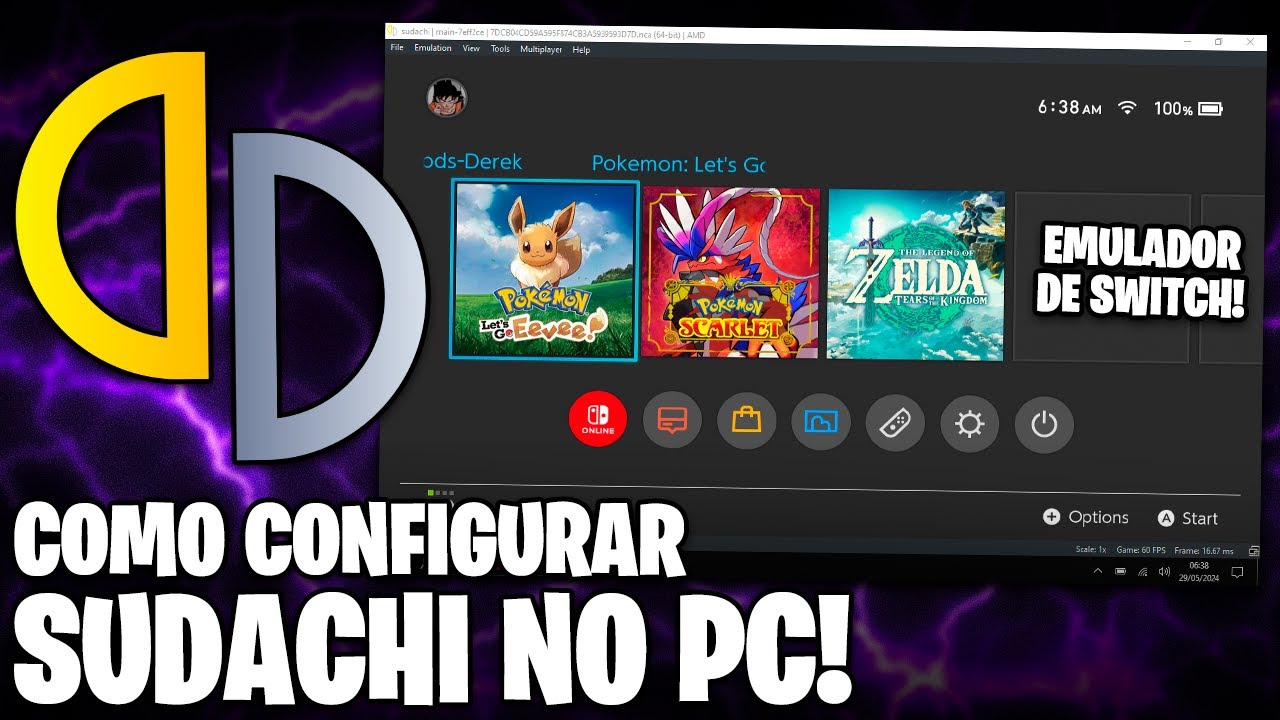
ah [Música] aí tá a fim de aprender a instalar e configurar os emuladores pra Nintendo Switch se liga na vinheta e vamos [Aplausos] [Música] embora atualmente existem ou existiam dois emuladores considerados os melhores e uso que foi Desc inado porque a Nintendo simplesmente passou o cerol e o projeto foi extinto e existe o tal do Rio jinx que ainda continua bombando e para tudo funcionar Você vai precisar de três arquivos o emulador o firmware e as chaves e todos os links estão é calma calma assiste o vídeo senão não tem graça né bom eu vou
começar com o Rio jinx depois de baixar descompacte uma pasta qualquer mas não Rode o emulador ainda queremos ele como uma versão são portátil E para isso é só criar uma pasta com o nome portable dentro da pasta aonde você acabou de extrair os arquivos do emulador muito simples né Aproveita que você tá aqui já deixa o like se inscreve no canal e ativa o Sininho Mas voltando pro Rio jinx Execute o emulador agora vão aparecer mensagens de erro mas fica tranquilo dá ok em todas elas e fecha o emulador agora você vai pegar as
chaves descompacta elas e joga elas dentro da pasta assistem se você voltar aqui na pasta portable que você acabou de criar depois que você executou o rink pela primeira vez agora todas as paas que o emulador precisa vão ser criadas aqui dentro então você literalmente vai ter todas as configurações do seu emulador dentro de uma pasta dentro da raiz da pasta que tem os arquivos do emulador dessa forma se você quiser você pode pegar essa pasta inteira jogar para um pen drive e levar para onde você quiser ou até mandar pro teu amigo via e-mail
ou Google Drive Mas então executa o emulador de novo e agora você vem aqui em options clique em Change language e escolhe o idioma que você quiser pro meu caso vai ser português do Brasil agora vem aqui em ferramentas instalar firmware instalar firmware de o arquivo zip bar xci vai abrir uma janelinha para você procurar pelo teu arquivo de firmare vai lá na pasta onde você baixou o firmware.zip seleciona ele e manda instalar com tudo ok olha aqui embaixo a versão do firmware instalado é essa aqui pronto o seu emulador agora tá no esquema agora
você pode ver aqui opções configurações e essas são as configurações padrão do emulador nesse botãozinho você clica em adicionar e escolhe a pasta onde você vai salvar os seus jogos aqui tá tudo organizado na pasta games seleciona essa pasta clique em selecionar e pronto agora a pastinha que tem os jogos vai aparecer aqui para mim clique em aplicar e se você já tiver algum jogo lá eles vão aparecer na tela do emulador aqui atrás beleza aqui em geral eu me dessa forma em atalho de teclado eu não mexo nada mas se você quiser você pode
personalizar em sistema Eu recomendo que em região você coloque como Estados Unidos idioma do sistema inglês americano e fuso horário do sistema UTC ou seja o padrão isso aqui é para garantir compatibilidade com tudo quanto é jogo que você vier a rodar nesse emulador a sincronia vertical você pode ativar ou não pro meu caso eu vou deixar ativado só para esse vídeo mas no dia a dia jogando e testando esse emulador eu notei que o ciclo vertical pelo menos pro meu computador não deu muito certo desabilitando isso eu consegui resolver alguns probleminhas daquelas travadinhas que
acabam acontecendo com emuladores em CPU deixa dessa forma que tá aqui que é o melhor para você em gráficos aqui em backend gráfico você vai ter duas opções Vulcan e opengl e eu recomendo que você utilize sempre o Vulcan pelo menos para esses emuladores pro Nintendo Switch o Vulcan confere uma qualidade absurda então marca ele em GPU preferencial recomendo que você clique aqui e veja se vão aparecer opções se não aparece nenhuma opção deixa que tá com o padrão se aparecer procura sempre marcar o dispositivo que tem alguma coisa relacionada com a tua placa de
vídeo que é para você não correr o risco do emulador tá usando o renderizador do próprio Windows que é aquele genérico se isso acontecer você vai perder por completo qualquer tipo de possibilidade de rodar qualquer coisa aqui com o desempenho em recurso e melhorias eu deixo dessa forma e isso porque eu aqui tô usando uma ap da MD ryen 56 4G então eu não tenho uma placa de vídeo dedicada e também meu processador bom ele não é ruim na verdade ele é muito bom só que pra emulação geralmente processadores mais potentes são os recomendados eu
deixo dessa forma que assim tem funcionado muito bem para mim aqui em escala de resolução você pode escolher a escala que você vai querer isso aqui é como você quer que o emulador exiba os seus jogos se ele vai expandir a resolução para uma resolução maior Ou se você vai manter aquilo que é nativo o nativo pro Nintendo switch é HD e full HD ou 720p e 1080p pros meus testes funcionou muito melhor em nativo Mas se você tiver uma placa de vídeo boa e um processador potente você pode brincar aumentando a resolução inclusive chegando
até a 4K o restante dessas opções é para você fazer aprimoramento de imagem e aqui leve em consideração o seguinte qualquer opção que você mudar do padrão Ou seja se você escolheu alguma coisa um nível um pouco acima você vai estar pen realizando o seu processador e a sua placa gráfica quanto mais alto o nível dessas opções que você escolher mais vai ser pedido do seu processador e da sua placa de vídeo então quanto mais alta essas predefinições a tendência é que você acabe tendo mais lentidão A não ser que tua máquina seja um monstro
em áudio tu não precisa mexer em rede Se você quiser você pode habilitar a rede para multiplayer ou não eu não recomendo tá em logs eu vou desabilitar tudo isso aqui ó eu vou deixar apenas o log de erro porque todo o resto pelo menos para mim não vai me servir de muita coisa os log de erro pelo menos quando alguma coisa dá ruim eu consigo ver ali o que é que deu ruim e talvez com log eu consigo identificar o problema e tentar resolver nem sempre vai dar certo mas é preferível que você consiga
ver esses logs do que não vê-los agora o restante sei lá para mim desnecessários e por fim você vê aqui em controle Aqui é onde você faz as configurações tanto do seu teclado quanto do seu controle é o bom e velho mapeamento de teclas aqui cara configura forma que você achar melhor e segue o baile e assim concluímos as configurações do emulador Rio jinx agora vamos embora conferir como é que a gente faz para configurar o euso aquele que foi banido da internet primeiro você vai extrair o arquivo para uma pasta qualquer e igual a
antes você não vai executar o emulador agora antes disso você vai vir aqui dentro bom eu sou meio chato então eu vou pegar os arquivos dele e vou jogar aqui pra raiz porque assim eu me sinto mais confortável Mas você faz como você preferir o lance é que aqui dentro onde ficam os arquivos do emulador você precisa criar uma nova pasta com o nome user um pouquinho diferente do outro mas tem o mesmo propósito que é fazer com que o teu emulador Rode e que todas as configurações fiquem salvas aqui dentro ou seja é uma
instalação portátil Agora sim executo o e uso pela primeira vez vai dar alguns erros tudo bem Dá ok ignora não tem problema e fecha o emulador agora se você olha na pasta user você vai perceber que tudo quanto é pasta que o emulador precisa foram criadas aqui aproveit embalo já pega as chaves extrai elas vem aqui dentro de user aqui em Keys e joga elas aqui dentro Eu tô copiando o arquivo para cá e descompactando aqui dentro porque para mim fica mais fácil mas eu sou meio lerdo então né Faz como você preferir o l
é você entender a ideia agora aqui vai ter uma parada diferente em firmware você não vai instalar você não instala como no outro você copia ele vem aqui em user dentro da pasta nend clica na pasta assistem dentro del clica na pasta content dentro dela clica na pasta registro Beleza agora você joga o teu arquivo zip para cá e agora você vai extrair todo o seu conteúdo para cá para essa pasta exatamente assim e claro tu não precisa manter o arquivo zip aqui dentro eu vou apagar daqui o importante é o conteúdo desse arquivo com
isso o teu emulador agora tá pronto para ser utilizado Então vamos bora começar as configurações para adicionar a pasta que vai ter os seus jogos dá dois cliques aqui na tela seleciona pasta e é isso se tiver jogo lá ele já vão aparecer para você e aqui embaixo você consegue ver a versão do firmware que tá instalada eu não sei se você reparou mas o iuso reconhece a língua do seu sistema Então se o teu Windows tá em português brasileiro Ele já vai reconhecer essa língua e já vai automaticamente ativar essa tradução para você beleza
agora com tudo pronto vamos embora fazer as configurações básicas você vem aqui em emulação clica em configurar aqui em geral você pode escolher algumas opções que não tem a ver com desempenho nem nada do tipo é mais a questão de usabilidade teclas de atalho interface web depuração tudo isso aqui são coisas com relação à usabilidade e com relação ao próprio funcionamento do emulador se você quiser você pode simplesmente manter o padrão aqui em sistema mesma parada de antes em região linguagem e time Zone mantém o padrão para maior compatibilidade aqui você pode escolher o nome
do dispositivo e eu vou colocar o meu apelido aqui em perfis você pode personalizar o seu perfil e aqui eu vou adicionar uma foto para ficar bonitinho em rede você pode ativar uma interface de rede ou não recomendo que você não faça isso em sistema de arquivos não precisa mexer em nada em mini aplicativo tu futuco que você quiser eu não mexo nisso aqui em CPU eu te recomendo deixar em automático em gráfico quando você clica aqui em API você vai ter três opções o pgl Vulcan E nul sendo que n é quando você não
quer utilizar placa gráfica ou seja se você clicar em nu significa que toda a parte da emulação que tem a ver com o gráfico vai ser executada pela sua própria CPU pelo teu processador e velho se você não tiver um processador muito fodão vai dar ruim então na verdade sobram duas opções op pgl e Vulcan e dessas duas a Vulcan vai ser sempre a melhor pelo menos para esses emuladores que possuem uma implementação do vcam muito bem feita enfim seleciona Vulcan e aqui em device clica e seleciona a sua placa de vídeo ou o seu
vídeo integrado agora aqui embaixo nas configurações gráficas eu te recomendo deixar do jeito que tá aqui na tela e leve em consideração que a partir daqui tudo que você for modificar vai depender muito do desempenho do seu processador e da sua placa de vídeo se você tiver um processador bom e uma placa de vídeo boa tu pode aumentar isso aqui até o infinito Tô brincando você pode aumentar isso aqui por exemplo até 4K que infelizmente não é o meu caso a quem é avançado recomendo que você deixe como está aqui na tela que na verdade
isso aqui é a configuração padrão do próprio emulador em áudio não precisa mecher nada e em controle você vai fazer o mapeamento das suas teclas seja para um teclado seja para um controle aqui velho tua imaginação éo limite configura do jeito que você quiser como você achar melhor e segue o baile agora se liga no Por que eu te recomendei deixar as configurações do emulador desse jeito quase que as configurações padrão dele próprio pelo seguinte aqui dentro do emulador Você tem uma opção para você poder fazer configurações por jogo ou seja para cada jogo que
você quiser você pode criar um perfil de configurações e assim você não precisa ficar futucando o teu emulador e quebrando configurações que funcionam para um jogos quando alguma coisa precisa ser modificada por conta de outro jogo que não tá rodando legal desse jeito fica muito mais prático e para isso é só você executar um jogo clicar em emulação e clicar em configurar jogo atual aí nessa janela você vai fazer as modificações que você quiser até para ficar testando qual melhor configuração vai funcionar para cada jogo que der problema lembre-se isso aqui emulação Então nem todo
jogo vai rodar 100% e tem muito jogo que não vai rodar 100% mas depois que você faz um outro Ajuste as coisas melhoram e assim você acabou de configurar os dois emuladores os principais que existem pra Nintendo switch e Vale lembrar que o meu computador é o ryzen 5600g com 1 ta de HD Na verdade é um SSD nvme eu tô usando gráfico integrado e eu tenho 32 GB de memória Rand Dr R4 Mas e aí gostou deixa o seu like se inscreve no canal ativa o Sininho para receber notificações e compartilha esse vídeo Valeu
galera acha que te esquecido Claro que não cara relaxa você liga aqui na descrição vai ter um link pro meu github dá um chegar lá que tem o presente para você agora sim Valeu fui [Aplausos] [Música] [Aplausos] p [Aplausos] [Música]