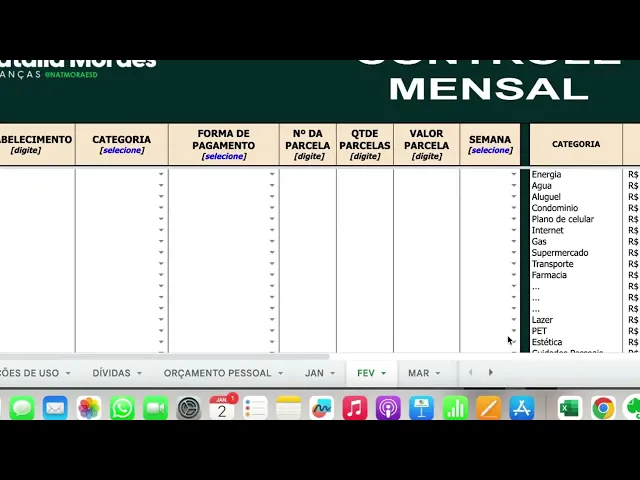
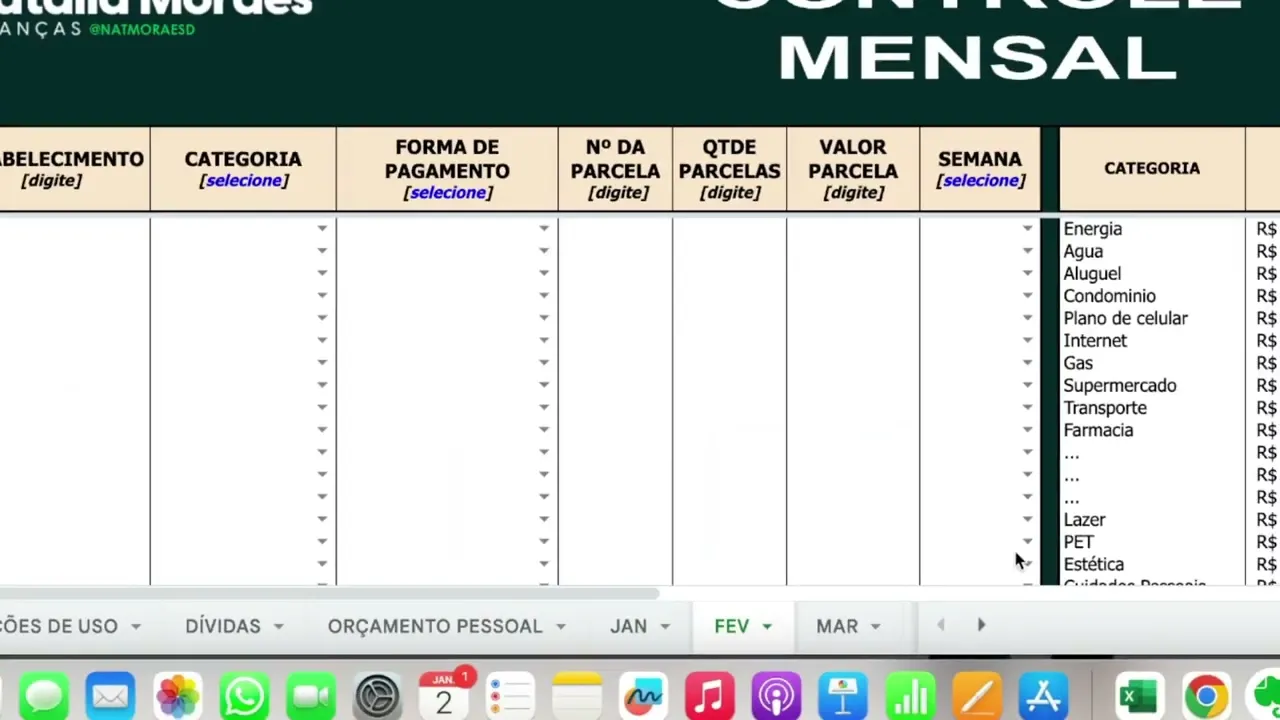
Essa é a planilha de controle financeiro pelo Google Drive então você pode ou baixar o arquivo da planilha e usar pelo Excel no seu computador ou acessar ela pelo Google Drive tá o Google Drive no computador e pelo celular também você precisa baixar o aplicativo do Google Drive e do Google planilhas para conseguir usar o que muda da planilha no google drive para planilha em arquivo no Excel Basicamente nada o que mais vai mudar aqui são algumas questões como a cor tá a cor muda também aquela opção que tem lá no arquivo e também que
eu mostro nas aulas que são o que é o início que tem os botões tanto para ir para as abas dos meses para aba de orçamento pessoal para aba de dívidas não vai ter a única opção que você tem aqui para ir de uma aba para outra é aqui embaixo apertando nas Abas então de resto é tudo igual tá E também tomar muito cuidado porque quem utilizar a planilha pelo Google Drive consegue mexer em tudo então lá pelo Excel tem algumas células aqui que estão protegidas para que você não apague as fórmulas sem querer né
Às vezes a gente apaga enfim então é muito importante se atentar e realmente preencher só onde eu ensino ao longo das aulas que é para ser preenchido por exemplo aqui você pode apagar a fórmula só que se você fizer isso você não vai conseguir analisar o seu mês então é muito importante tomar cuidado com essas questões Lembrando que para ter acesso a planilha pelo Google Drive você precisa simplesmente apertar no link que vai estar disponível para vocês aqui no curso certo e assim que você abrir a planilha no seu computador ou no seu celular você
vem aqui em file ou arquivo tá Caso esteja em português você faz uma cópia tá então você vai colocar aqui ó make a cop ou fazer uma cópia e assim que você apertar você consegue até mesmo mudar o nome e salvar e aí você começa a mexer na sua pla