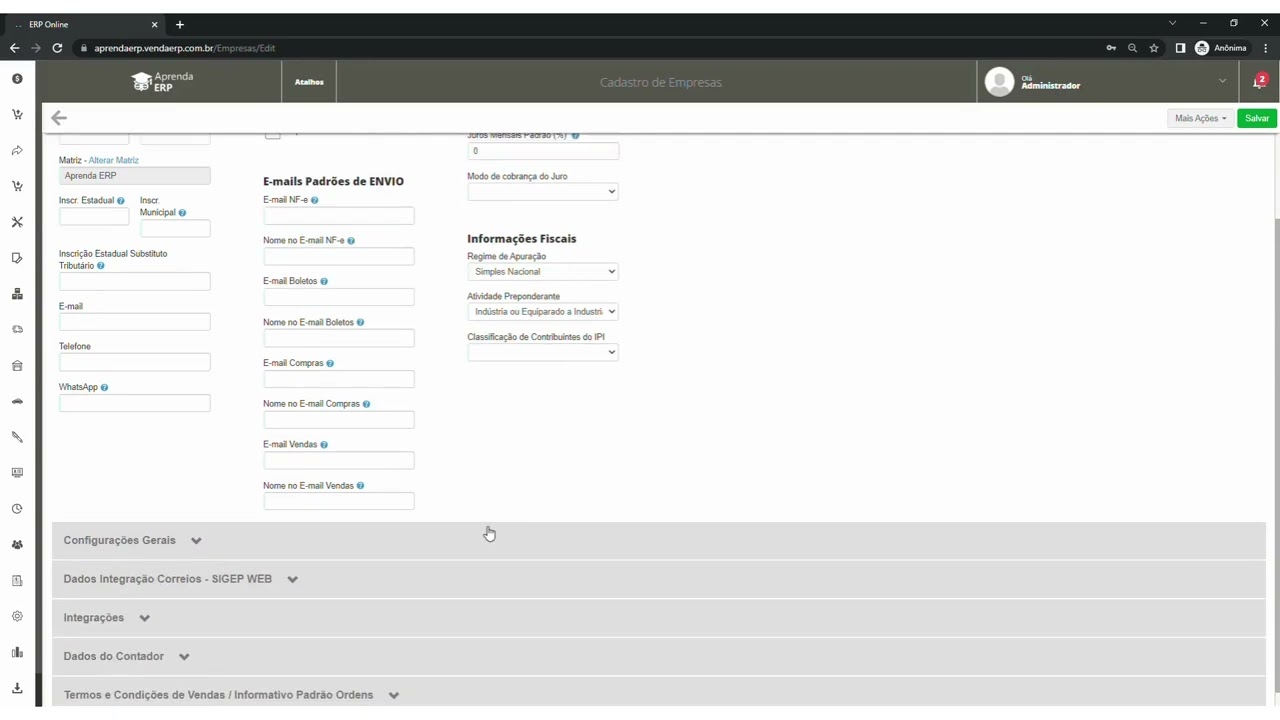
o Olá nada de hoje você irá aprender como cadastrar produtos controlados pode e como estar efetuando movimentações inventa as coisas produz primeiramente até cima do lateral cadastros subtenon novo produto e informe o nome do seu produto o preço de custo e venda em Se sair alguma dor em relação ao cadastro de produtos e os campos a serem preenchidos você deve estar visualizando o vídeo como cadastrar produtos simples seguindo o cadastro em nosso produto Como irá possuir controle de lote clique em estoque em seguida marque a opção produto controlado por lote e Salve as alterações agora
irei mostrar como efetuar a movimentação do produto controlado por lote onde você irá acessar o menu lateral movimentações subnor Nova Movimentação agora selecione depósito que se produzir a entrada ou a saída do estoque e em seguida selecione o produto que foi cadastrado com controle de lote e sua quantidade agora clique em adicionar então nova canção aberto para preenchimento você poderá estar alterando a quantidade que deseja informar o lote de seu produto a data de vencimento fabricação deverão ser preenchidos e e no campo tipo você irá selecionar o produto que irá dar entrada ou saída de
estoque centro isso sábado alterações com isso vocês terminarem direcionado para a tela de movimentações para que possa visualizar as movimentações manual efetuada por concluída A entrega que movimentações produtos controlados por lote não podem ser efetuadas através de planilhas de movimentações somente por movimentações manual ou através de uma nota de entrada para dar entrada em estoque seu produto controlado por lote até si mesmo lateral compras turbinou nova nota de entrada você pode estar gerando a sua nota de entrada manualmente preenchendo os campos Onde está importando XML de sua nota nesse caso iremos informar o produto manualmente
na nota para que possa compreender como está adicionando lote feira preencher os campos relacionados a novas como fornecedor e depósito em seguida Clique na aba produtos e serviços Será selecionado a entrada por lote e clicar em adicionar a e em seguida é diferente produto em sua nova irá visualizar o campo lote validade e fabricação agora preencha todos os campos em seguida Salve os dados preenchidos os e para que essa nota movimentos em destaque você deve cair mais ações aprovar assim se tem uma frase devido à movimentação de estoque agora para visualizar os lotes vinculados a
esses produtos você irá acessar o menu lateral cadastros submenu produtos irá buscar o produto desejado e editar o mesmo é e agora nada saldo depósitos você irá expandir o depósito de entrada e visualizar os lotes vinculados e suas respectivas quantidades em cada um deles para efetuar as vendas desses produtos Vamos acessar o menu lateral vendas superou novidades e vai me sobrar todos controlados pelo arte e clique em adicionar não irá visualizar que o sistema algum até lá automaticamente dos lotes vinculados a soprador onde você irá selecionar um lote do produto que deseja vincular essa venda
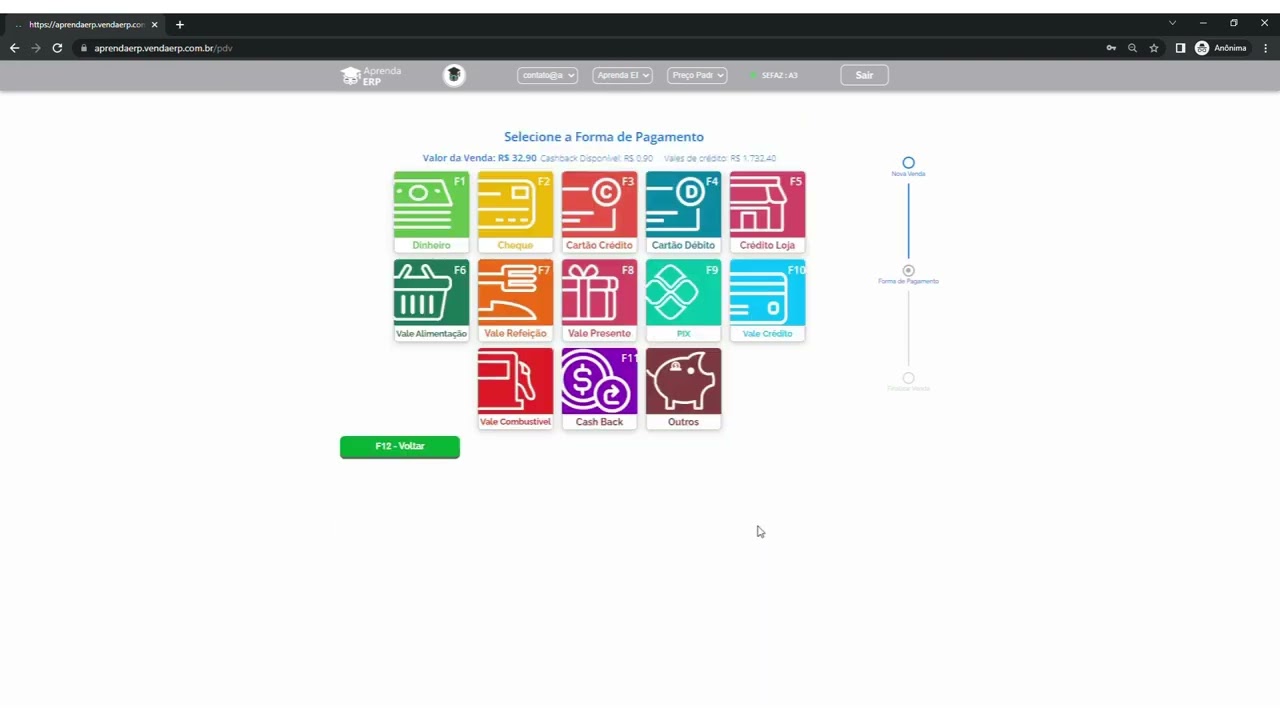
Oi tudo bem você pode sair ditando produto dentro de sua venda no campo lote e estar buscando e selecionar o lote que deseja vincular é esse produto finalizo com a venda normalmente para efetuar as vendas desse item outra dizer e até se menor lateral fenda subir ou perder até formar não de seu produto controlado por lote você tem lá apresentar os lotes juntamente com a data de validade que estão disponíveis para selecionar em sua vida e por fim basta clicar no Lógico que você deseja vincular a sua venda pelo PV eu espero que a aula
de hoje tem ele ajudado caso permaneça alguma dúvida entre em contato com a nossa equipe de suporte através dos canais de atendimento até mais