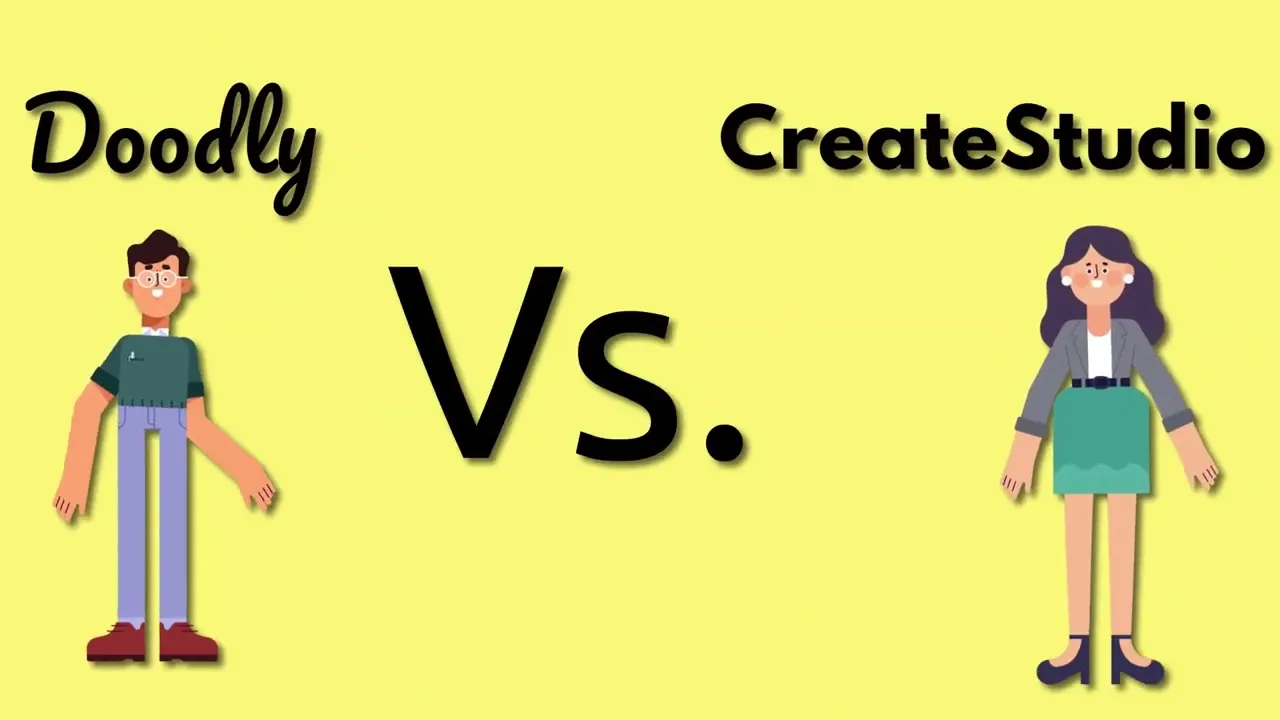
Здравей и добре дошъл. В това видео ще сравня Doodly с Create Studio. Софтуерите са много различни, но и двата могат да се използват за създаване на видеоклипове за обяснение на бяла дъска.
В това видео, където трябва да използвам графики, ще се опитам да ги направя както с Doodly, така и с Create Studio, така че да можете да видите какво е възможно и с двата софтуера. Предстоящо сравнявам важни аспекти на двата софтуера в диаграма за бързо сравнение. Сега ще ви покажа какво можете да правите и Doodly, като направя интро в долната трета.
Тъй като искам да направя интро в долната трета, не искам обикновен фон. Ще го сменя на зелено. Така че ще го сваля и просто ще отида на обичай и вече съм използвал зелено, така че е добре.
Искам да си сменя ръката и това е. Така че вече е зелено и мога да го хромакирам. Така че ще имам нужда от реквизит.
А в Doodly реквизитът е основно всичко, което не е герой. Така че ще искам банер. Така че можете да търсите активи и герои и Doodly.
Понякога те не винаги са наименувани така, както бихте си помислили, че ще бъдат кръстени, но е много полезно да търсите и просто ги плъзнете. Сега това стана ясно, но ще щракна върху това и ще ще щракна върху Doodly Rainbow, защото имам тази добавка и това ще направи това цветно. Така че с Doodly rainbow можете да имате черно-бяла версия или можете да имате цветни версии, а аз се спрях на цветна версия.
Ще направя това малко по-голямо. Ще сложа това тук и ще имам някакъв текст, който казва Направено с Doodly. Така че ще изтегля това, ще щракна два пъти върху него и просто ще напиша Made with Doodly.
Не искам да е особено голям, ще го сложа там и мисля да го направя и по-малък. Всъщност знамената много ми харесаха. Ще се върна към реквизита и ще сложа това щифтово знаме тук.
Отново искам цветната версия, защото правя зелен екран. Така че просто ще направя това по-малко. Сега трябва да щракна Word wrap и да направя това и ще го центрирам и просто искам да го поставя отпред.
Така че ще го сложа като. Така че ще го завъртя и ще го направя по-малък. И така, ето ни.
Ето какво ще каже за долната трета. Така че отново искам малко текст. Ще имам различен текст от този, който имах преди.
Винаги си мисля, че с Doodly трябва да имате текст, който изглежда сякаш е написан на ръка. Така че ще щракна тук и просто ще напиша долната трета. Ще го сложа тук и ще продължа да го разширявам, докато стане толкова голям, колкото мога да го накарам да се побере в кутията.
Така че тук ще променя продължителността на рисуването, така че нещата да се изтеглят и просто ще променя продължителността , защото не искам да отнема години, за да се рисува. Мисля, че това е приблизително в момента. Това, което мога да направя, мога да визуализирам това.
Ето ни. И едно нещо, Doodly прави, което ме дразни е, че последната буква може да бъде отрязана. Така че трябва да поставите място и след това то вече не се отрязва.
Предстоящо, ще ви покажа какво можете да правите с Create Studio. Сега правя видеоклипове за бизнеса. Така че, ако искате да научите повече, можете да намерите повече информация в описанието на видеоклипа.
И ако намерите това видео за полезно, моля, помогнете ми, като харесате или се абонирате за канала ми. Много благодаря. Така че аз съм в Create Studio и ще ви покажа какво може да направи Create Studio.
Просто ще ви покажа какво съм направил и след това ще го завърша. Така че в Create Studio имаме нещо като основите на Create Studio, които са сцени, герои, преходи, типография, фонове, икони на социални медии и т. н.
Новите са драскулки, но това, което не ми харесва, са новите, за които трябва да плащате , и изглеждат доста скъпи, така че не са включени. Други начини за добавяне на медия са медийната библиотека, която е платена надстройка , която ви дава изображения и видеоклипове от пиксели, Pixabay и аудио и можете просто да ги добавите и там има интеграция. Разбира се, можете да отидете и да ги вземете сами, защото са от сайтове за безплатни материали.
Така че това, което направих, е, че съм сложил различни анимации. И така, този герой, накарах ги да влязат и зададох начална и крайна позиция. След това стоят неподвижно и махат и изтичат и аз зададох начална и крайна позиция.
Така че крайната позиция е извън екрана, а началната позиция е тук. Този текст идва от шаблон. Просто трябва бързо да ви покажа шаблона.
И току-що промених текста и промених цвета, а този тук беше видео описанието за повече. Сега, това, което можем да направим за всяка част, можем да я накараме да влиза и излиза и можем да контролираме как влиза и излиза. Друго нещо, което направих тук, е, че току-що отидох до тук и добавих някои форми и намалих капацитета им и просто им дадох малко анимация , където те се увеличават и нарастват леко и аз просто намалих непрозрачността им.
Медиите тук, можете да търсите медии. От тази страна не можете да търсите и медии в рамките на материалния материал, който също можете да търсите. Тук имаме и допълнителни медии, които са обекти и сцени, икони, илюстрации и изометрични обекти.
Всичко е малко объркващо със Create Studio, откъдето получавате медиите и т. н. Тук имаме нашата икона на камера.
Искам само да кажа, че намирам Create Studio за доста труден за използване, така че искам да добавя камерата. Така че просто ще направя това и ще го сложа в центъра, ще се върна към основния проект, песен, име на камерата. Така че добавянето на малко камера тук и мога да го преместя и след това мога да направя камерата в пълен размер и да изляза от камерата.
Сега имаме и преместване на камерата, което просто го прави малко по-професионален. Така че това, което ще направя, всъщност искам да добавя някои неща в социалните медии. Така че, за да изградя това, ми отне 20 минути, което не мисля, че е много бързо.
Сцена от десет секунди ми отне 20 минути за изграждане. В Doodly щях да го направя за две минути в Create Studio, за съжаление отнема много повече време. Така че ще се върна към Media и ще се върна в Studio, ще отида в Home, защото искам да добавя неща за абониране.
Така че отивам в социалните мрежи и имаме различни неща в социалните мрежи. Така че трябва да щракна върху Elements и трябва да отида и да го изтегля. Сега, това, което открих преди, ако имах неравномерен интернет и всичко в Create Studio разчита на интернет връзка.
Така че, въпреки че не е интернет приложение, ако нямате добър интернет, то просто не работи. Така че това е нещо, което трябва да имате предвид. Така че ще добавя това.
Така че тук имаме нашия бутон за абониране, но можете да видите, че има много елементи, така че трябва да щракна двукратно върху него. Имам шум, щракнете върху вашия канал. Така че всичко, което трябва да направя, е да щракна два пъти и просто да променя и това.
Така че е много базиран на шаблони. Ще се върна към основния проект и просто ще го направя по-малък. Вижте колко сложно е това.
И просто намирам, че Create Studio е малко сложно. Има всички неща, които можете да правите в Create Studio, така че е по-добре за неща в социалните медии. И така, това е готово и ще го изнеса и ще отрежа края.
Всъщност не ми трябва повече от тук. Така че това отне ужасно много време. Отне около 28 минути, за да преминете през и да създадете 17-секунден клип.
Така че сега ще бъде наистина полезно да сравним много повече функции в Doodley и Create Studio. Така че и двете могат да се използват за създаване на анимационни видеоклипове в стил бяла дъска. И двете струват приблизително еднакво, като Doodly струва 2 долара повече.
Наистина нищо в него. И когато става въпрос за лекота на използване, Doodly е много лесен за използване и аз намирам Creative Studio за много труден. Имайте предвид, че използвах други видео редактори доста широко.
Така че, когато закупите и двата пакета, има серия от надстройки, които можете да предприемете и вероятно ще вземете някои от тези надстройки. С Doodly можете да правите само видеоклипове в стил бяла дъска. С create studio можете да правите повече стилове на видеоклипове като обяснения на герои и така нататък и така нататък.
И двете работят само за PC и Mac. И с двете можете да рисувате ръчно активи, можете да търсите активи, всички в Doodly и само някои от тях в студио за създаване и можете да използвате свои собствени изображения и за двете. Doodly има много чести софтуерни актуализации и createstudio също често се актуализира.
Doodly понякога изисква интернет връзка и открих, че createstudio винаги изисква интернет връзка и това причинява свой собствен набор от проблеми, както обсъдих по-рано. И двамата могат да правят движения на камерата, за да направят видеоклиповете ви да изглеждат малко по-професионално. Create studio има вграден софтуер за текст в реч, в който Doodly не го прави, а create studio също има вградена интеграция на стандартни медии, в която Doodly не го прави.
И двете имат вградени пазари, така че можете да отидете и да купите повече активи, ако искате или ако смятате, че трябва и да създадете студио със сигурност се справя по-добре по отношение на иконите на социалните медии, но Doodly има нещо много добро, което са надписи и надписи е наистина добър, защото позволява на хората да гледат нещата на телефона си , без звукът да е включен и те получават текста, изложен отдолу , така че просто прави наистина лесно да следят какво се случва. Така че това е чудесно за неща като Facebook и други платформи за социални медии, които не са YouTube. Така че нека да поговорим за изводите.
какво мисля аз? Е, аз намирам Doodly за много по-лесен за използване, защото цената е много сходна. Изборът на Doodly или създаване на студио ще се сведе до просто за какво ще използвате софтуера?
Ако ще използвате софтуера само за анимация на бяла дъска, бих препоръчал Doodly, той е по-лесен и по-бърз. Ако искате да направите малко повече, да направите някои анимации на герои, да направите повече неща с текст, който не е просто видеоклипове с обяснение на бяла дъска, тогава бих препоръчал да създадете студио. Отнема малко повече време, за да научите.
Той е по-сложен, но можете да правите повече стилове на видеоклипове с него. Надявам се това видео да е било полезно. Имам много видеоклипове в Doodly в моя канал, които може да искате да разгледате, и имам няколко уроци за творческо студио.
Благодаря ви, че гледахте и ще се видим следващия път.

![Vyond vs. Animaker vs. Powtoon [Character Creator Comparison]](https://img.youtube.com/vi/Y8XAw-iHimM/mqdefault.jpg)